Formas de Pago
Todos los servicios de alojamiento y complementos de Kinsta se facturan mensual o anualmente. Los servicios de alojamiento y los complementos de WordPress se cobran por prepago, es decir, pagas el servicio antes de utilizarlo.
Cuando te suscribes a cualquiera de nuestros servicios, debes añadir un método de pago a tu cuenta MyKinsta. Los datos de tu método de pago se almacenan en Stripe, nuestra empresa de procesamiento de tarjetas de crédito, que es uno de los proveedores de pago más seguros del sector. MyKinsta recupera la información de pago de Stripe cada 24 horas para mostrarte el nombre del titular de la tarjeta, los 4 últimos dígitos del número de la tarjeta y la fecha de caducidad.
Si tienes un plan anual de WordPress y quieres pagar mediante transferencia bancaria o ACH, no necesitas añadir un método de pago; en este caso, ponte en contacto con nuestro equipo de Facturación.
Si tienes algún crédito en la cuenta, la suma se mostrará en Saldo de la cuenta.
Añade tu tarjeta de crédito/débito
Actualmente aceptamos las siguientes tarjetas de crédito o débito:
- Visa
- Mastercard
- Maestro
- American Express
- Descubre
Para los planes anuales, también aceptamos transferencias bancarias y pagos ACH; si deseas pagar mediante este método, ponte en contacto con nuestro equipo de Facturación.
Para añadir tu tarjeta de crédito o débito, inicia sesión en MyKinsta, desde el Panel de control, haz clic en Configuración de la empresa, luego en Métodos de pago y, por último, en Añadir método de pago.

Introduce tus datos de pago. El número CVC:
- Es un número de tres dígitos que se encuentra en el reverso de tu tarjeta.
- Si tienes una tarjeta American Express, el CVC es un número de cuatro cifras que figura en el anverso de tu tarjeta.
Cuando hayas introducido los datos de tu tarjeta, haz clic en Añadir tarjeta.
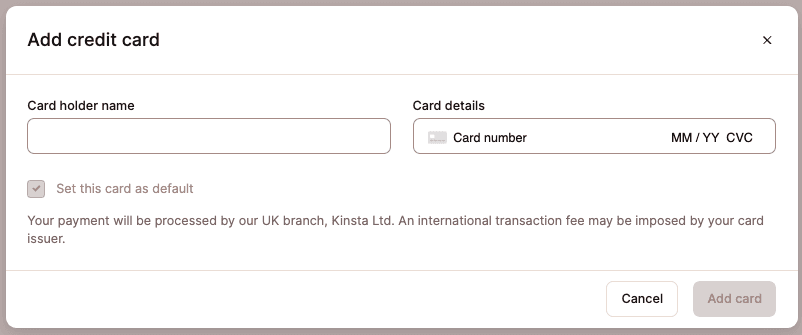
Al cabo de unos instantes, tu tarjeta aparecerá en Métodos de pago. Si sólo tienes una tarjeta, se asignará automáticamente como método de pago predeterminado.

Añadir varias tarjetas de crédito/débito
Añadir varias tarjetas de crédito/débito se puede hacer siguiendo los mismos pasos para añadir una tarjeta de crédito/débito, como se ha indicado anteriormente.
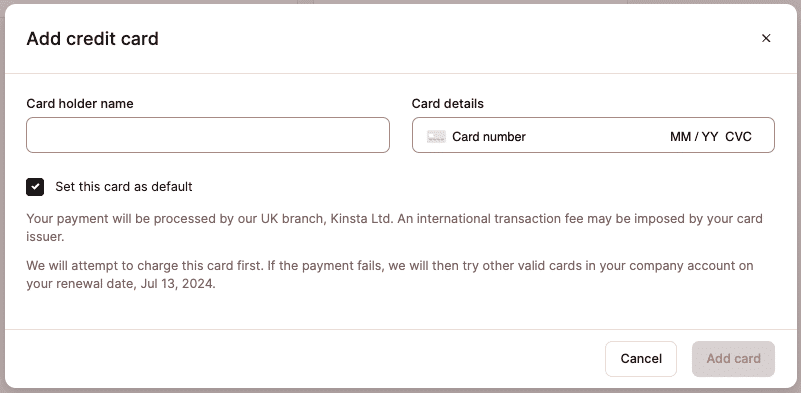
Puedes añadir varias tarjetas, pero nuestro sistema de pago siempre cargará el importe a tu tarjeta predeterminada si es posible. Si por alguna razón no podemos realizar el cargo en tu tarjeta principal, intentaremos realizar el cargo en la(s) tarjeta(s) adicional(es) de tu cuenta.
Puedes cambiar tu tarjeta predeterminada en cualquier momento desde la pestaña Métodos de pago haciendo clic en el menú kebab (tres puntos) de esa tarjeta y eligiendo Establecer como predeterminada en el menú desplegable. También puedes eliminar cualquier tarjeta no predeterminada en cualquier momento.
Añadir una tarjeta de crédito internacional
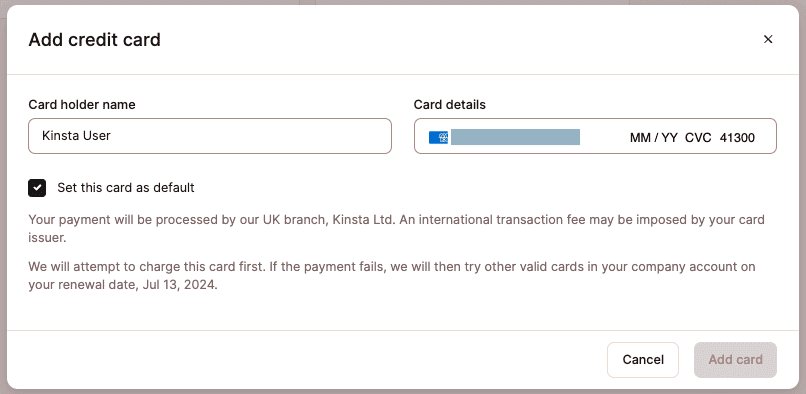
Si quieres usar una tarjeta de crédito internacional en MyKinsta, es posible que tengas que introducir tu código postal sin letras y añadir dos ceros al final. Por ejemplo, si resides en Canadá y utilizas una tarjeta de crédito estadounidense, y tu código postal es M4B 1B3, tendrás que introducir el código postal como 41300.
Actualiza tu tarjeta de crédito/débito
Mantener actualizada tu información de pago ayuda a evitar interrupciones del servicio causadas por pagos fallidos.
Para cambiar el nombre del titular de la tarjeta, el número de la tarjeta de crédito o débito, el número CVC o la fecha de caducidad, tendrás que añadir una nueva tarjeta.
Si quieres cambiar la tarjeta predeterminada, desde el Panel de control, haz clic en Configuración de la empresa y, a continuación, en Métodos de pago. Haz clic en el menú de tres puntos de esa tarjeta y selecciona Establecer como predeterminada en el menú desplegable. Puedes eliminar cualquier tarjeta que no sea la predeterminada en cualquier momento.

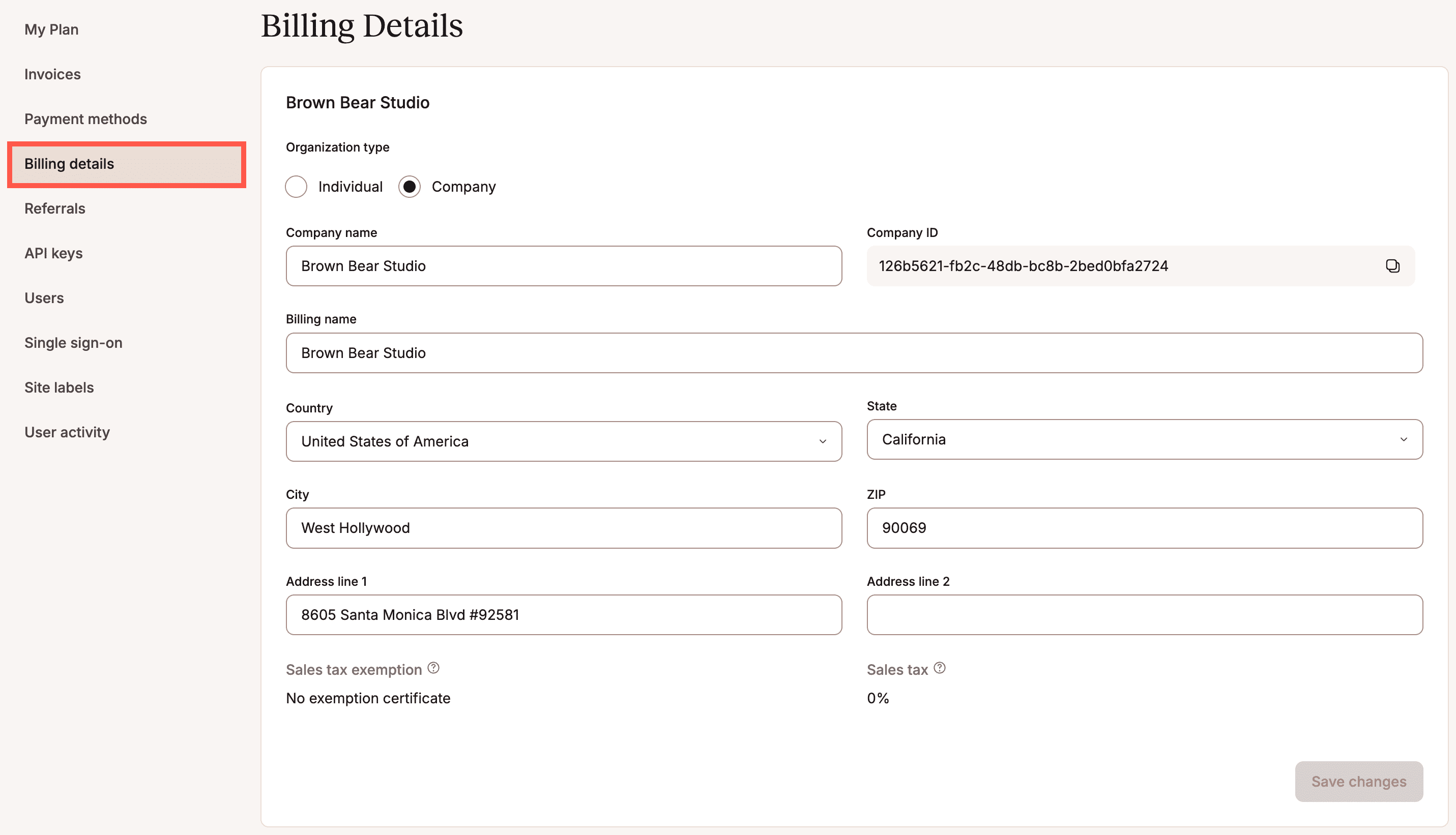
Para cambiar los detalles de la dirección de facturación de tu tarjeta, desde el Panel de Control, haz clic en Configuración de la empresa y luego en Detalles de facturación. En esta página, puedes cambiar la dirección de facturación. Después de editar los detalles, haz clic en Guardar cambios.