Base de Datos
Con el gestor de bases de datos de MyKinsta, puedes gestionar la base de datos MySQL de tu sitio directamente desde la interfaz de usuario de MyKinsta. El gestor de base de datos te permite ejecutar consultas, ver y editar datos, añadir registros y tablas, y mucho más, todo ello sin necesidad de utilizar una herramienta externa o descargar tu base de datos.
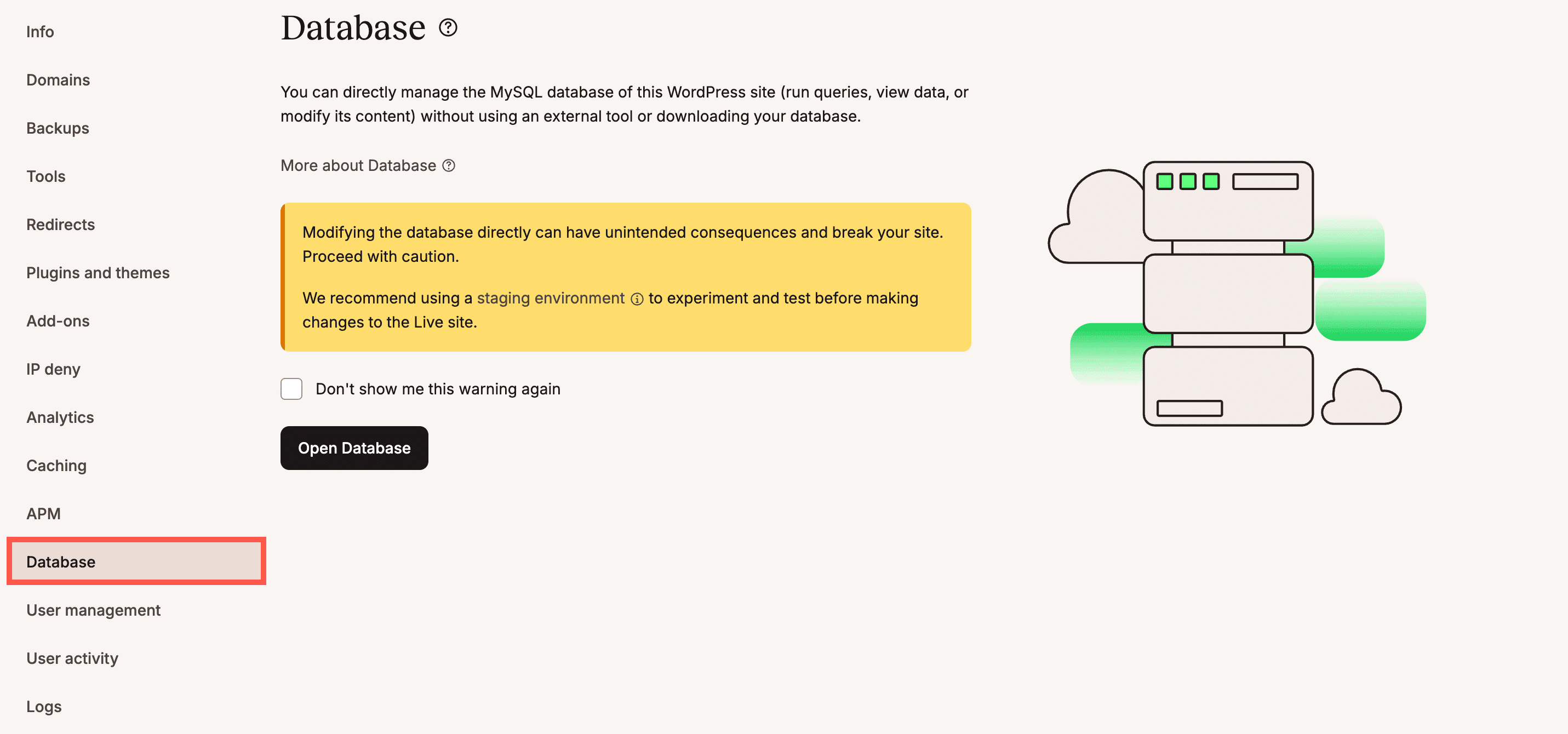
Para acceder al gestor de bases de datos, ve a Sitios > Nombre del sitio > Base de datos. Cuando accedas por primera vez, aparecerá una advertencia para aconsejarte que procedas con precaución y utilices un entorno staging para comprobar tus cambios antes de realizarlos en producción. Para evitar que aparezca este mensaje, selecciona No volver a mostrarme esta advertencia. Para acceder al gestor de bases de datos, haz clic en Abrir base de datos.
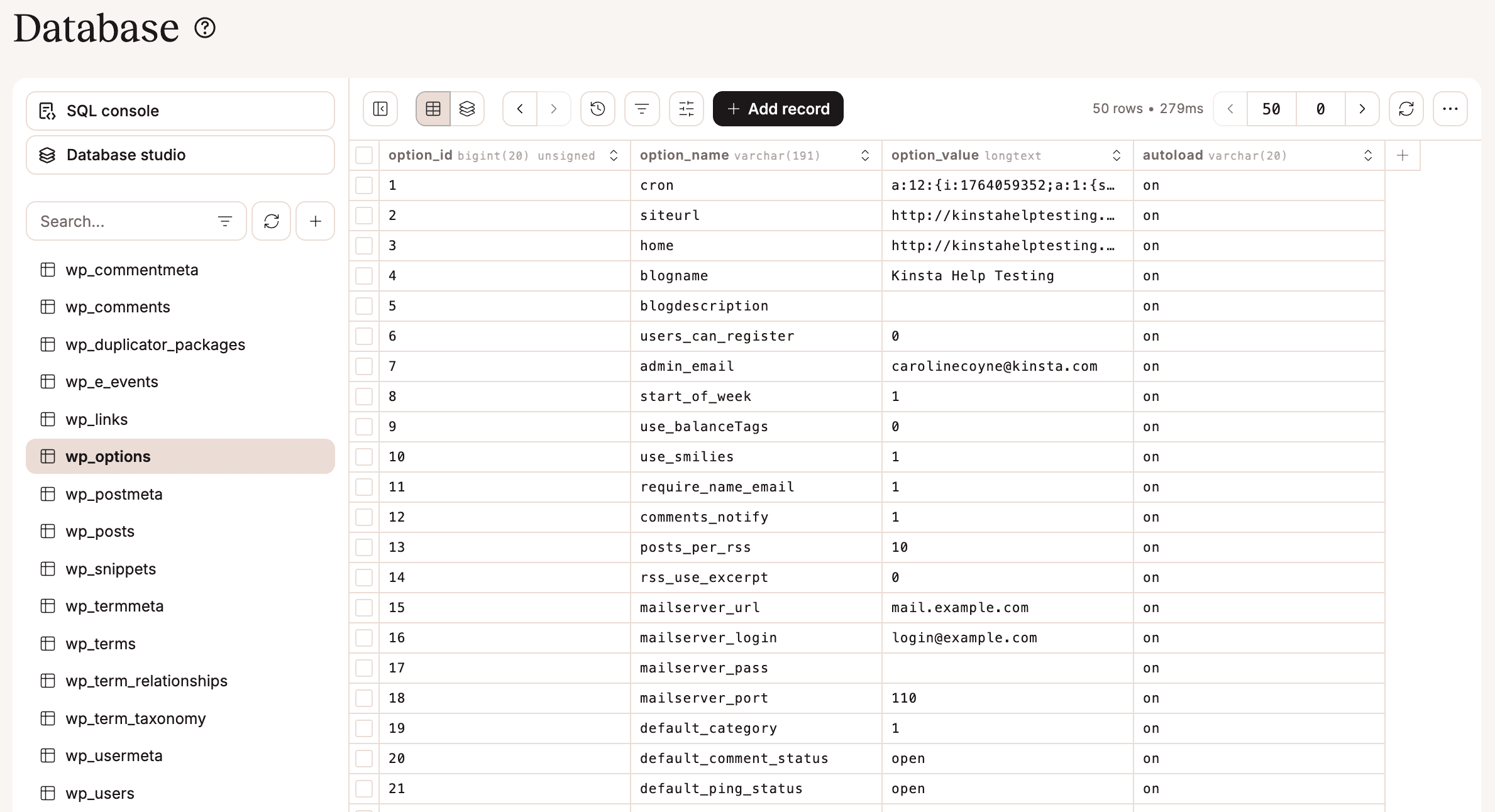
Ordena y filtra tus datos
Dentro del gestor de base de datos, puedes ordenar las columnas utilizando las flechas de la parte superior de cada columna; también puedes elegir qué columnas quieres mostrar utilizando la opción Columnas. Puedes utilizar Filtros para mostrar datos específicos, y puedes aplicar varios filtros simultáneamente. Cuando se aplica un filtro, aparece un signo de exclamación en la opción Filtros.
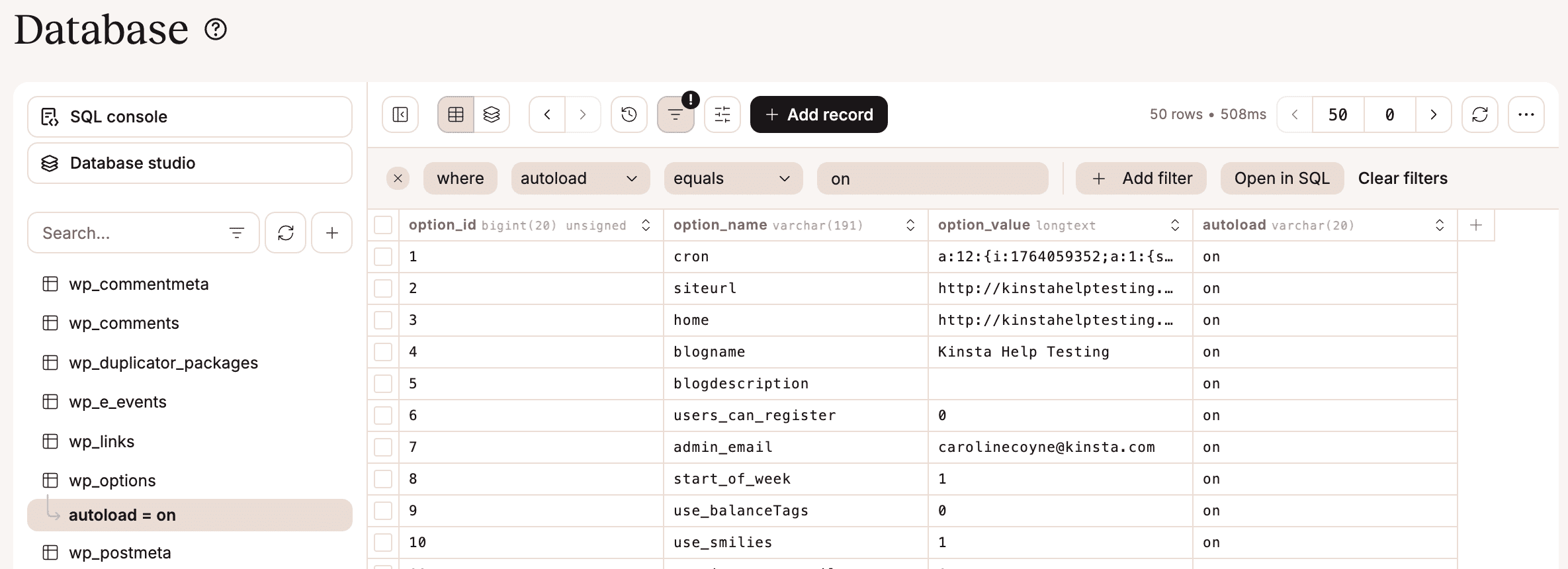
Para abrir y editar el filtro dentro de la consola SQL, haz clic en Abrir en SQL.
Puedes crear vistas personalizadas de tu base de datos para acceder más fácilmente a los datos que necesites. Haz clic en el icono más y selecciona Crear vista. A partir de ahí, puedes dar un nombre a tu vista, elegir las tablas y columnas que se mostrarán y aplicar las condiciones necesarias. Puedes acceder a las vistas que crees en la opción Estudio de base de datos.
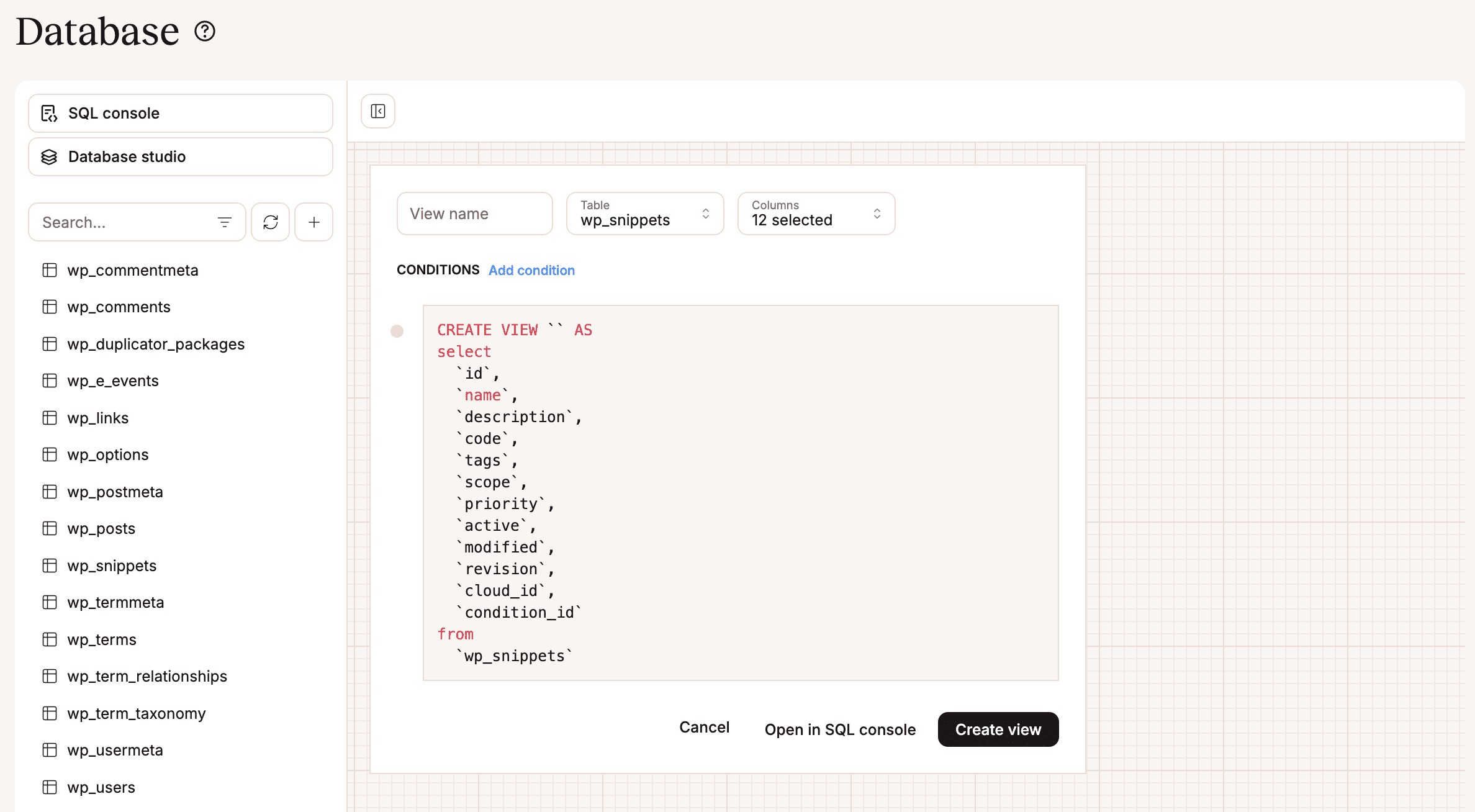
Para abrir y editar la vista dentro de la consola SQL, haz clic en Abrir en la consola SQL.
Exporta tu base de datos
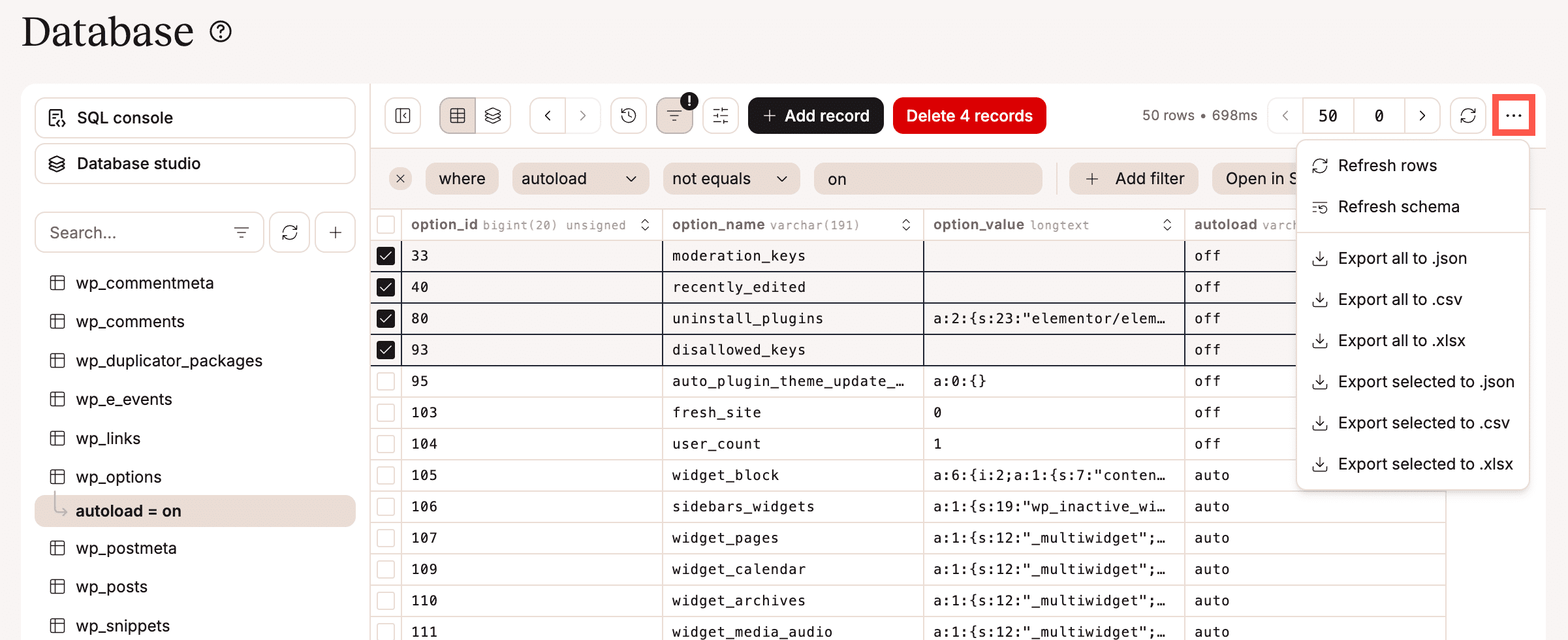
Dentro del gestor de bases de datos, puedes exportar toda tu base de datos o sólo los datos seleccionados a un archivo .json, .csv o .xlsx. Para exportar tus datos, haz clic en la elipsis (tres puntos) y elige el tipo de archivo al que quieres exportar.
Consola SQL
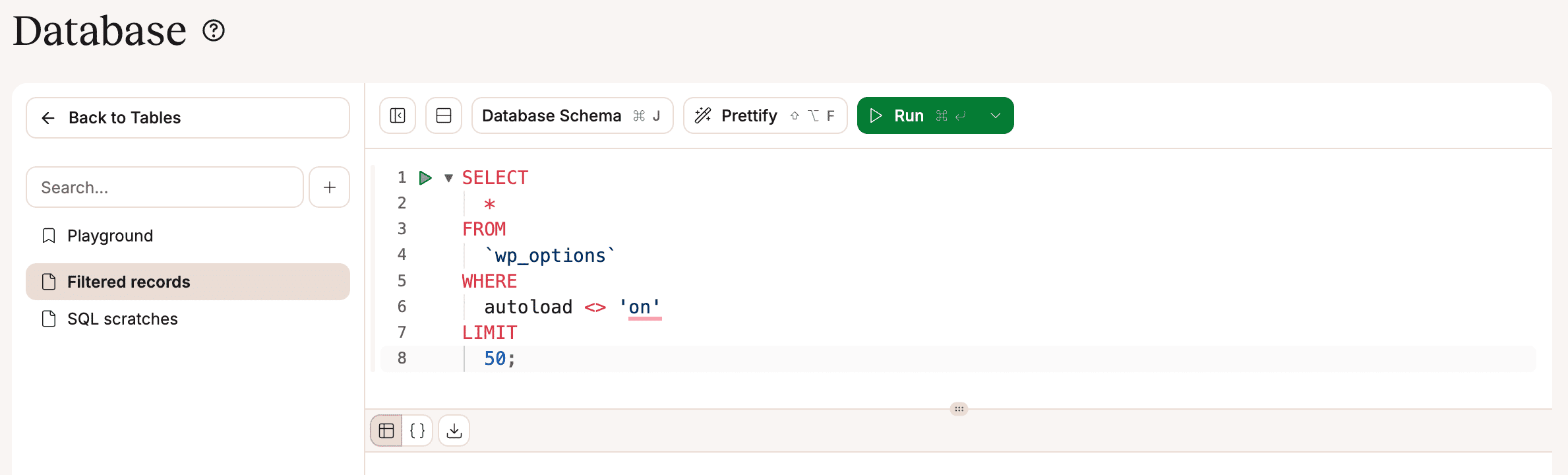
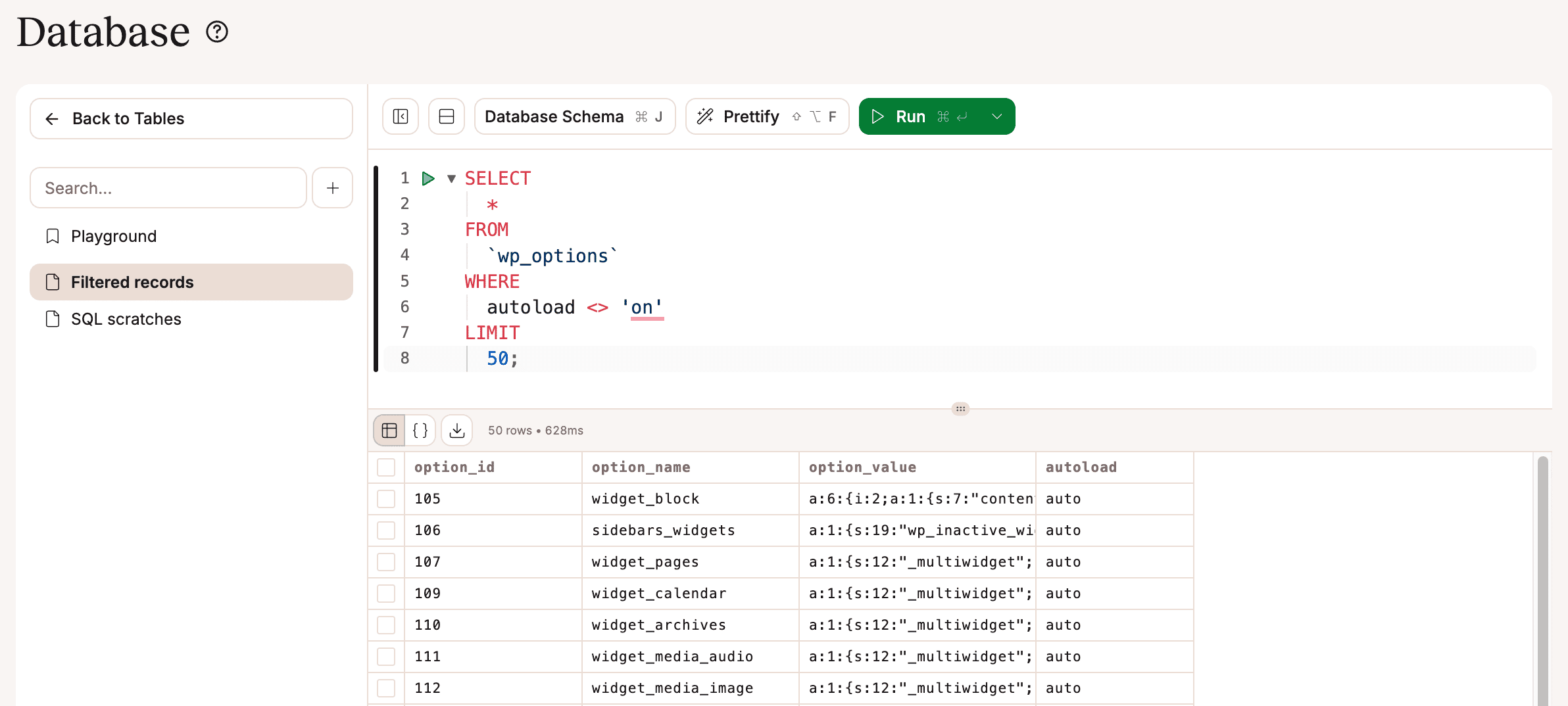
Dentro del gestor de bases de datos, puedes acceder a una consola SQL en la que puedes ejecutar consultas SQL en tu base de datos. El editor SQL te permite ver el esquema de la base de datos, embellecer el código para que sea más legible y ejecutar la consulta SQL directamente en la consola. Cuando ejecutes la consulta SQL, puedes elegir mostrar los resultados como una tabla o como JSON, y exportar los resultados a un archivo .json, .csv o .xlsx. También puedes almacenar estas consultas como fragmentos y crear carpetas para organizar los fragmentos.
Ejemplos de consultas SQL
Los siguientes son ejemplos de consultas SQL que puedes querer ejecutar en tu base de datos de WordPress.
Listar todos los usuarios
SELECT ID, user_login, user_email, user_registered FROM wp_users;Obtener todas las entradas publicadas
SELECT ID, post_title, post_date FROM wp_posts WHERE post_type = 'post' AND post_status = 'publish';Obtener todas las páginas
SELECT ID, post_title FROM wp_posts WHERE post_type = 'page';Obtener todos los comentarios aprobados
SELECT comment_ID, comment_author, comment_content FROM wp_comments WHERE comment_approved = 1;Eliminar todos los comentarios spam
DELETE FROM wp_comments WHERE comment_approved = 'spam';Editar un valor
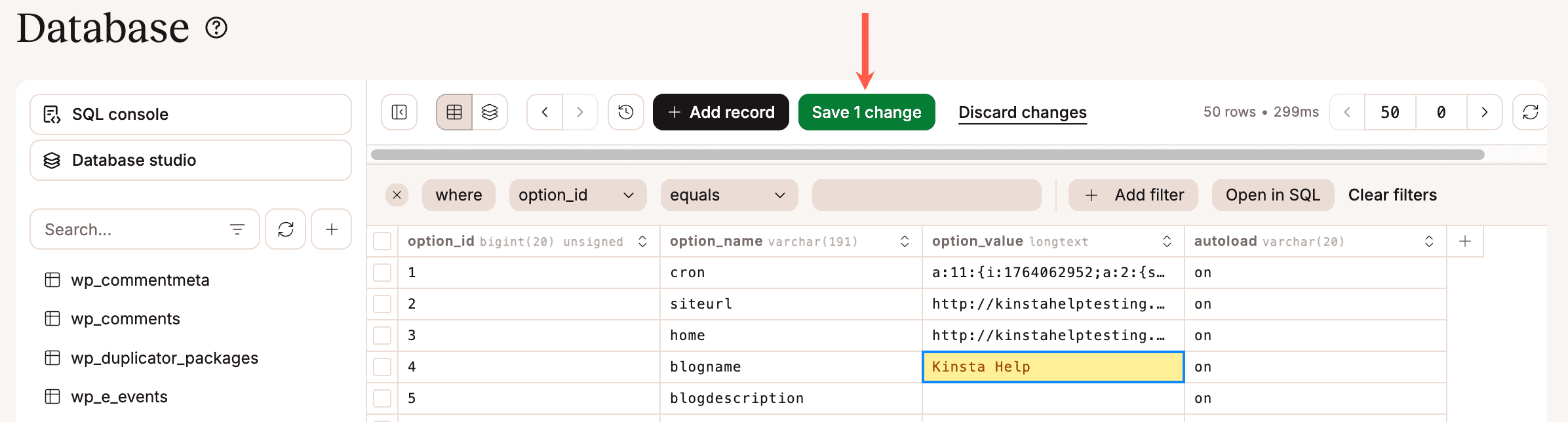
Para editar un valor dentro de un registro, haz doble clic en la celda que contiene el valor que quieres cambiar. A continuación, puedes borrar el contenido de la celda e introducir el valor deseado, o simplemente escribir sobre los datos existentes.
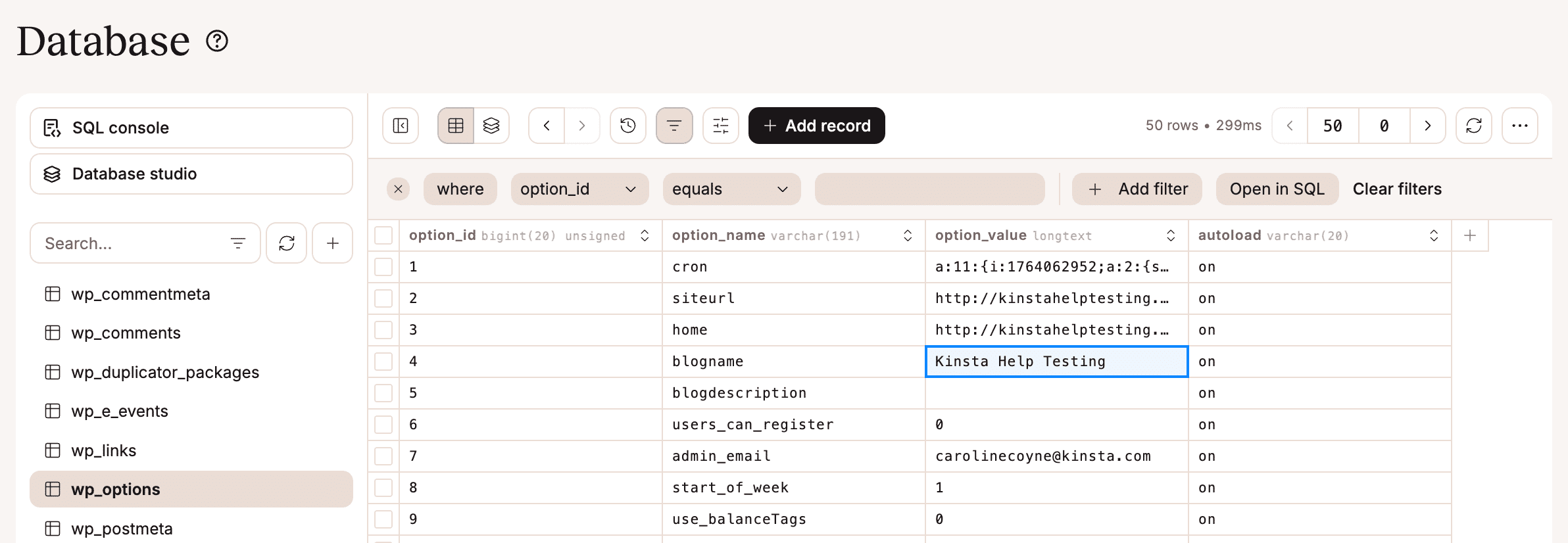
Tras realizar los cambios, pulsa Intro. La celda actualizada se resaltará en amarillo para indicar que se ha realizado un cambio. Para aplicar los cambios a tu base de datos, haz clic en Guardar x cambio(s). Si decides no conservar los cambios, haz clic en Descartar cambios.
Añadir un registro
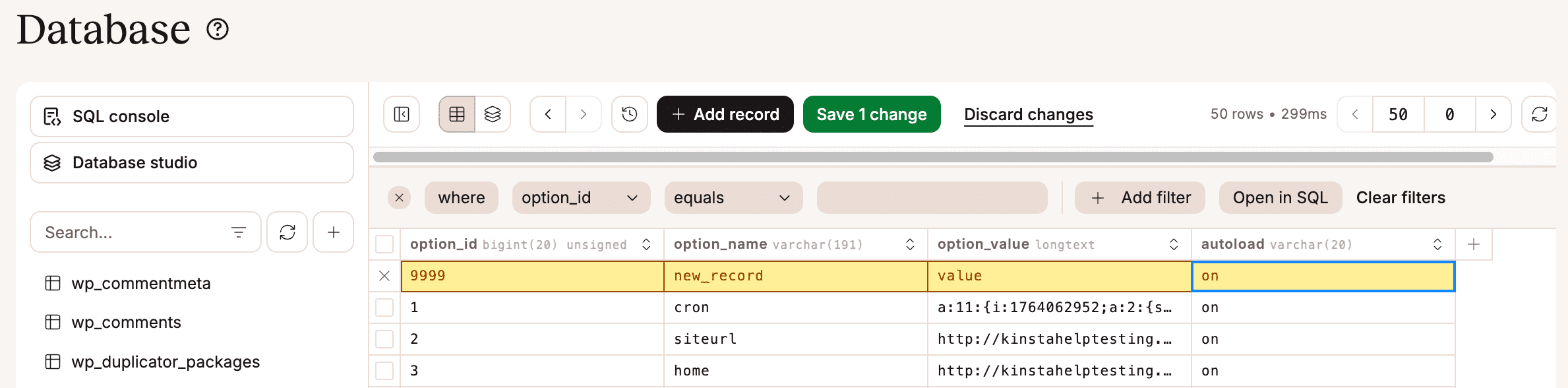
Para añadir un registro a tu base de datos, haz clic en Añadir registro, introduce los datos necesarios en la tabla y haz clic en Guardar x cambio(s).
Añadir una tabla
Para añadir otra tabla a tu base de datos, haz clic en el icono más y, a continuación, en Crear tabla. A continuación, puedes asignar un nombre a la tabla y definir sus columnas, especificando el tipo de datos, las restricciones, los valores predeterminados y las expresiones para cualquier dato generado. Además, puedes añadir restricciones e índices a nivel de tabla según sea necesario. Puedes ver todas las tablas de la base de datos en Database Studio.
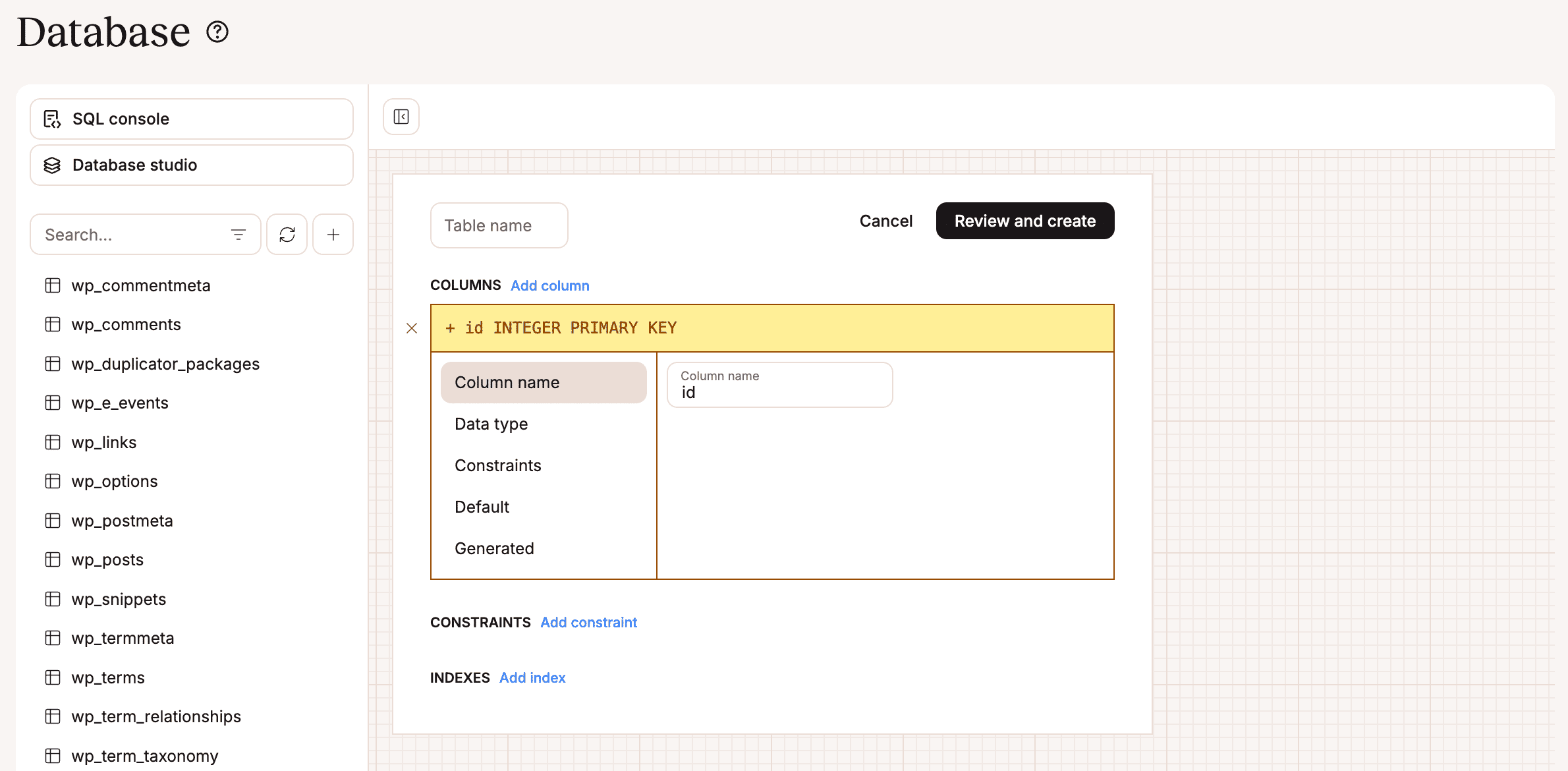
Una vez que hayas añadido las columnas necesarias, haz clic en Revisar y crear, esto te mostrará el SQL para la nueva tabla, si parece correcto, haz clic en Crear tabla.
Configuración
En el gestor de base de datos tienes disponibles los siguientes ajustes:
- Recuento de filas de la tabla: Muestra el número total de filas de cada tabla. Esta acción realiza un escaneo ligero de la tabla, lo que puede ralentizar el rendimiento, sobre todo en tablas grandes o bases de datos con muchas filas.
- Expandir subvistas: si una tabla contiene una clave externa a otra tabla, puedes abrir los datos relacionados en una subvista. Esta opción mantiene abiertas las subvistas, lo que te permite explorar fácilmente los registros relacionados sin tener que salir de la vista.
- Tipo de paginación: Elige cómo quieres ver los resultados, Limitar desplazamiento te permite determinar cuántas filas se muestran por página, Páginas muestra las filas en lotes de 50.
- Tamaño de fuente del editor: Cambia el tamaño de la fuente en la consola SQL.
- Combinaciones de teclas del editor: Elige qué perfil de combinaciones de teclas quieres utilizar para tus atajos de teclado de VS Code, Vim o Emacs.
Informar de un error
Si te encuentras con un problema mientras utilizas la Base de Datos, haz clic en Informar de un error. A continuación, puedes hacer clic en Descargar contexto de error y ponerte en contacto con nuestro Equipo de Soporte con esta información.