Must Use (MU) Plugin
El plugin Kinsta MU (de uso obligatorio) está diseñado para funcionar específicamente en nuestra plataforma de alojamiento para WordPress. Maneja cosas como nuestra tecnología de caching de página completa, y la integración de la Kinsta CDN.
De forma predeterminada, el Kinsta MU plugin está instalado en cada sitio alojado por nosotros y está disponible en el lado izquierdo de su panel de administración de WordPress. El plugin es necesario para garantizar que tu sitio funcione correctamente en nuestro entorno y no se puede eliminar.
El plugin se actualiza periódicamente con nuevas funcionalidades, mejoras y correcciones. Para ver qué ha cambiado, consulta el Changelog del plugin Kinsta MU.
Instalando el plugin Kinsta MU
Es posible que si has migrado tu sitio tú mismo o has instalado WordPress manualmente, no hayas instalado el plugin Kinsta MU. Nosotros instalamos y actualizamos periódicamente el plugin para cada sitio en Kinsta que no utiliza Composer o gestiona todo el directorio wp-content o el directorio mu-plugins en Git. Si prefieres o necesitas instalar el plugin MU de Kinsta manualmente, puedes hacerlo siguiendo uno de los métodos disponibles a continuación.
Instalación vía SFTP
1. Crear una carpeta de mu-plugins
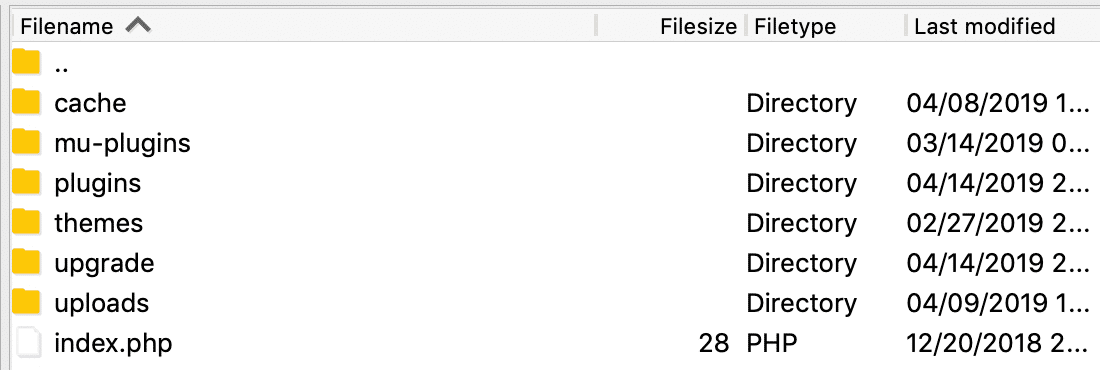
Conéctate a tu sitio a través de SFTP y crea una carpeta llamada mu-plugins en tu carpeta de wp-content si no existe ya. (camino terminado: /wp-content/mu-plugins/).
2. Descargar y descomprimir el plugin
Después de asegurarse de que la carpeta de mu-plugins ha sido creada, descargue el MU-plugin de Kinsta y descomprímalo.
3. Subir al sitio
Subir la carpeta kinsta-mu-plugins y el archivo kinsta-mu-plugins.php al directorio /wp-content/mu-plugins/.

Esto instalará el plugin, y podrás verlo en tu panel de control de WordPress iniciando sesión y yendo a Plugins > Must-Use.
Instalación vía Composer
Si tu sitio está creado con Bedrock o cualquier boilerplate o framework que utilice Composer, tendrás que seguir algunos pasos adicionales para instalar el plugin Kinsta Must Use en tu sitio.
1. Declarar el Repositorio del Paquete del Plugin Kinsta MU
Comienza declarando el plugin Kinsta MU como un repositorio de paquetes en el array de repositorios en tu archivo composer.json:
{
      "type": "package",
      "package": {
        "name": "kinsta/kinsta-mu-plugins",
        "type": "wordpress-muplugin",
        "version": "2.3.7",
        "dist": {
          "url": "https://kinsta.com/kinsta-tools/kinsta-mu-plugins.zip",
          "type": "zip"
        }
      }
    }
Nota: Aunque técnicamente puedes establecer el número de versión a cualquier cosa válida (porque estás instalando el plugin desde un archivo zip específico) éste se tendrá que cambiar cada vez que necesites actualizar el plugin, por lo que recomendamos comprobar la versión en la última descarga del plugin Kinsta MU.
2. Requerir el Plugin Kinsta MU
A continuación, ejecuta el siguiente comando en el directorio bedrock de tu sitio (o en el directorio donde se encuentra tu archivo composer.json).
composer require kinsta / kinsta -mu-pluginsO, añade el plugin Kinsta MU en el array de requerimientos en tu archivo composer.json. Este es un ejemplo de un array de requerimientos de un sitio de Bedrock después de añadir el plugin Kinsta MU:
"require": {
    "php": ">=7.4",
    " composer /installers": "^2.1",
    "vlucas/phpdotenv": "^5.4",
    "oscarotero/env": "^2.1",
    " roots /bedrock-autoloader": "^1.0",
    " roots /bedrock-disallow-indexing": "^2.0",
    " roots / wordpress ": "5.9.3",
    " roots /wp-config": "1.0.0",
    " roots /wp- password - bcrypt ": "1.1.0",
    " kinsta / kinsta -mu-plugins": "^2.3"
  },
3. Fijar la Ruta de los Activos del Plugin Kinsta MU
Para fijar la ruta de los activos utilizados por el plugin MU, añade lo siguiente al archivo de configuración de tu sitio (bedrock/config/application.php en los sitios Bedrock):
/**
 * Fix for Kinsta's CDN with Bedrock */ define ('KINSTA_ CDN _USERDIRS', ' app ');

/**
 * Fix Kinsta MU Plugins URL path with Bedrock */
$mu_plugins_url = Config::get(' WP _CONTENT_ URL ') . '/mu-plugins'; define ('KINSTAMU_CUSTOM_MUPLUGIN_ URL ', "{$mu_plugins_url}/ kinsta -mu-plugins")Instalación vía Git
Si utilizas Git con tu sitio, la instalación del plugin Kinsta MU depende de qué partes del sitio gestionas con Git.
Si gestionas todo el directorio wp-content o el directorio mu-plugins en tu repo de Git, tendrás que descargar e instalar el plugin en tu repo local, confirmar ese cambio y luego desplegarlo en tu sitio. Puedes instalar el plugin localmente descargándolo y colocando los archivos del plugin en el directorio mu-plugins de tu sitio.
Si no mantienes una copia del plugin Kinsta MU en tu repo Git, instalaremos automáticamente el plugin Kinsta MU por ti o puedes usar SFTP para instalarlo manualmente.
Opciones del Kinsta MU Plugin
Kinsta MU plugin está configurado para funcionar armónicamente con WordPress y nuestra infraestructura y la mayoría de los sitios no necesitarán ninguna modificación. El plugin habilita borrar la cache automáticamente en las partes importantes de su sitio al hacer actualizaciones de contenido en páginas y publicaciones.
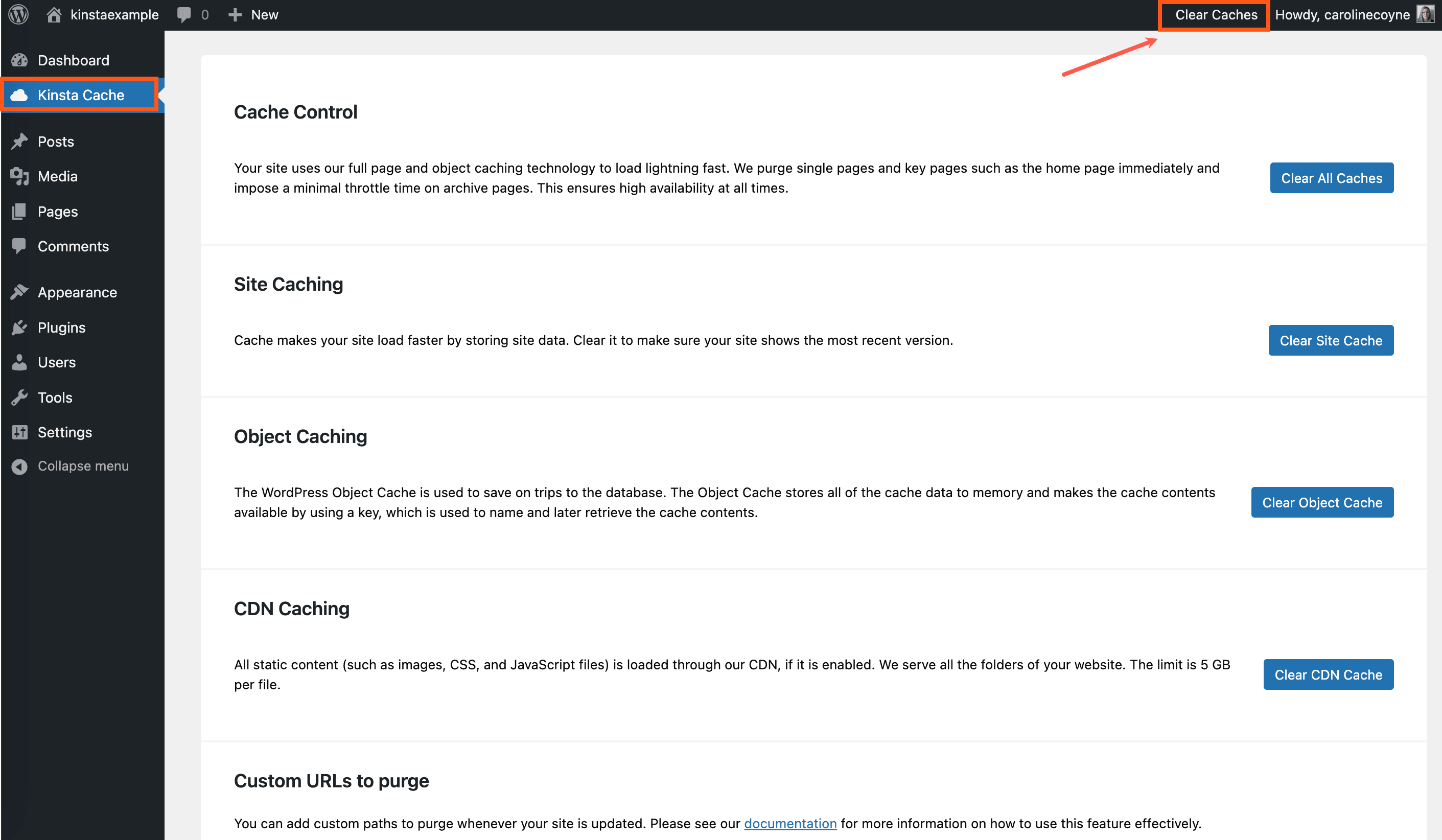
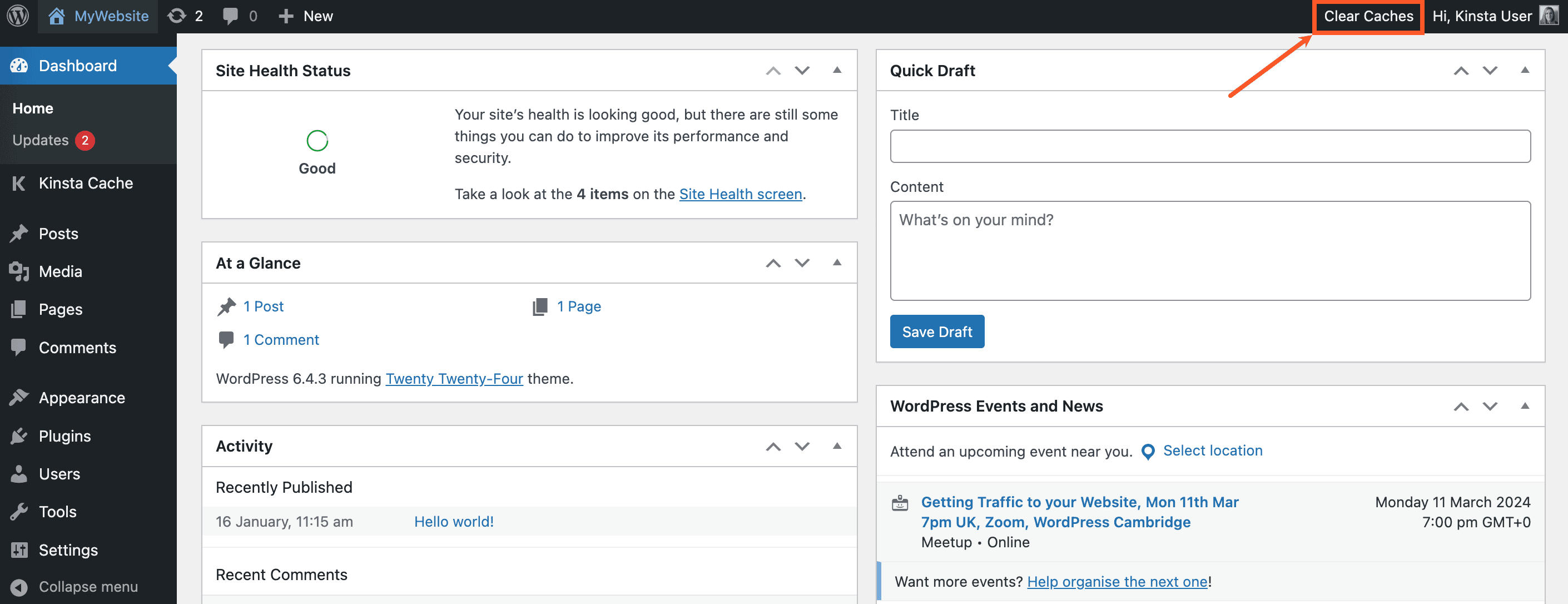
El plugin aparecerá como Kinsta Cache en la barra lateral izquierda de tu panel de control de WordPress. También se añadirá un enlace Borrar Cachés en la barra de herramientas de administración de WordPress.
Borrar Manualmente la Caché
Usted puede borrar la cache manualmente en su sitio WordPress siguiendo los métodos a continuación.
- Pulsa el botón Borrar caché en la página del plugin Kinsta Cache en tu panel de control de WordPress.
- Pulsa el enlace Borrar caché en la barra de herramientas del administrador de WordPress.
- Borrar la caché del Sitio y la caché CDN en MyKinsta. (Cuando Edge Caching está activado, al borrar la caché del sitio en MyKinsta también se borra la caché Edge).
- Ejecutando
wp kinsta cache purgeen la línea de comandos.
Agregar Caching URLs Personalizadas
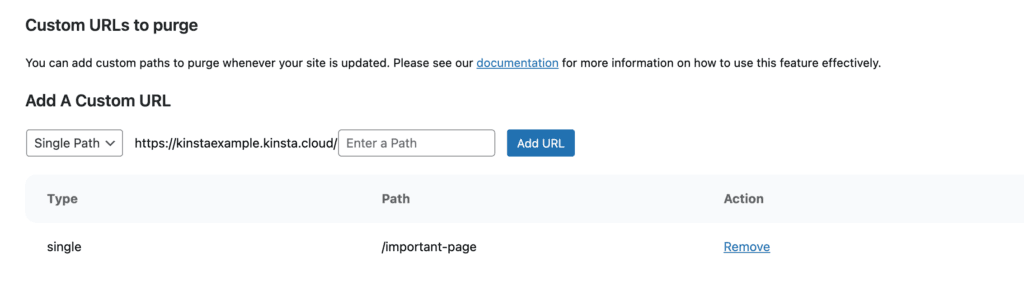
Purgamos inmediatamente las páginas clave, como la página de inicio, e imponemos un tiempo de aceleración mínimo en las páginas de archivo. Esto garantiza disponibilidad en todo momento. Sin embargo dependiendo de la configuración de su sitio, reglas de caching adicionales pueden ser necesarios. Usted puede agregar rutas personalizadas para purgar el sitios al ser actualizado.
1. Agregar URL Personalizada de Ruta Singular
Si necesitas borrar la caché en una URL exacta (entrada o página), puedes introducirla como una regla de ruta única en la página del plugin Kinsta Cache en tu panel de control de WordPress.
important-pageimportant-page/
2. Agregar URL Personalizada de Ruta Grupal
La ruta grupal purga todas las URLs que empieza con dicha URL específica. Esto puede resultar especialmente útil si tiene tipos de post personalizado y necesita borrar la cache en él y todo por debajo. Por ejemplo si agrega https://yourdomain.com/custom-post-type/ como una URL de ruta grupal purgará la cache según como sigue:
https://yourdomain.com/custom-post-type/
https://yourdomain.com/custom-post-type/post-1
https://yourdomain.com/custom-post-type/post-2
https://yourdomain.com/custom-post-type/post-3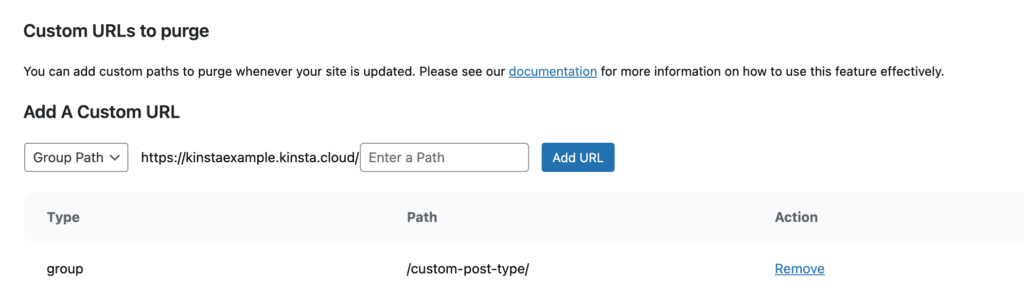
Autopurga del caché
Cuando actualizas una entrada o página, el plugin Kinsta MU borra el caché automáticamente. Sin embargo, si importas un gran número de actualizaciones, este proceso de borrado del caché podría ralentizar tu sitio. Para evitarlo, puedes desactivar la autopurga desactivando la funcionalidad de borrado automático del caché. Desmarca la casilla Activar autopurga y, a continuación, haz clic en Guardar configuración. Una vez que hayas completado tus actualizaciones, para volver a activar el borrado automático del caché, selecciona Activar autopurga y haz clic en Guardar configuración.

Comandos WP-CLI para la purga automática
Puedes gestionar la configuración de la purga automática en WP-CLI utilizando los siguientes comandos:
wp kinsta cache autopurge disable: Desactiva la funcionalidad de purga automática global. Las acciones que normalmente borran el caché, como la actualización de entradas u opciones, ya no lo borrarán. Esto equivale a añadirKINSTA_DISABLE_AUTOPURGEawp-config.php.wp kinsta cache autopurge enable: Activa la funcionalidad de autopurga. Puedes utilizarlo para volver a activar la autopurga después de haberla desactivado.wp kinsta cache autopurge status: Muestra si la funcionalidad de autopurga global está actualmente activada o desactivada.wp kinsta cache autopurge list: Muestra una lista de todos los controladores de autopurga y su estado. Cada controlador se encarga de una integración específica que activa el borrado del caché (por ejemplo, cuando se actualiza una entrada o cambia una opción del sitio).wp kinsta cache autopurge toggle <controller> <on|off>: Activa o desactiva un controlador específico sin afectar a los demás. Por ejemplo, puedes desactivar el borrado del caché en las actualizaciones de entradas, manteniendo activas todas las demás acciones de purga automática.
Hooks de WordPress para la purga automática
Estos hooks te permiten personalizar exactamente cómo se comporta el sistema de purga automática de Kinsta. Puedes activar o desactivar controladores específicos, o controlar qué opciones de WordPress activan el borrado automático del caché.
Filter: Controlar los controladores de purga automática
Los controladores de purga automática gestionan diversos eventos, como actualizaciones de entradas, cambios de opciones o acciones de comentarios, que normalmente activan el borrado automático del caché. Este filtro te permite desactivar o activar selectivamente esos desencadenantes.
Hook
apply_filters('kinsta/kmp/cache/autopurge', $status, $controller_name);Parámetros
$status(bool): El estado actual de la autopurga del controlador (true= activado,false= desactivado).$controller_name(string): El nombre del controlador que se está comprobando. Puedes enumerar los controladores disponibles ejecutandowp kinsta cache autopurge list.
Ejemplo
add_filter('kinsta/kmp/cache/autopurge', function($status, $controller_name) {
    // Disable clearing cache automatically when option is updated.
    if ($controller_name === 'wp_option_controller') {
        return false;
    }
    return $status;
}, 10, 2);
Filter: Elige qué opciones de WP activan la autopurga
Este filtro te permite personalizar qué opciones de WordPress activan el borrado automático del caché cuando se actualizan.
Hook
apply_filters('kinsta/kmp/cache/autopurge/wp/options', $option_names);Parámetros
$option_names(array): Una lista de nombres de opciones que activarán el borrado automático del caché cuando se actualicen.
Opciones predeterminadas
[
		'blogname',
		'blogdescription',
		'date_format',
		'time_format',
		'language',
]
Ejemplo
add_filter('kinsta/kmp/cache/autopurge/wp/options', function($option_names) {
    // Only clear cache when the blog name is updated.
    return ['blogname'];
}, 10, 2);
Actualizar el plugin Kinsta MU
El plugin Kinsta MU debe actualizarse manualmente desde Kinsta o mediante la API de Kinsta.
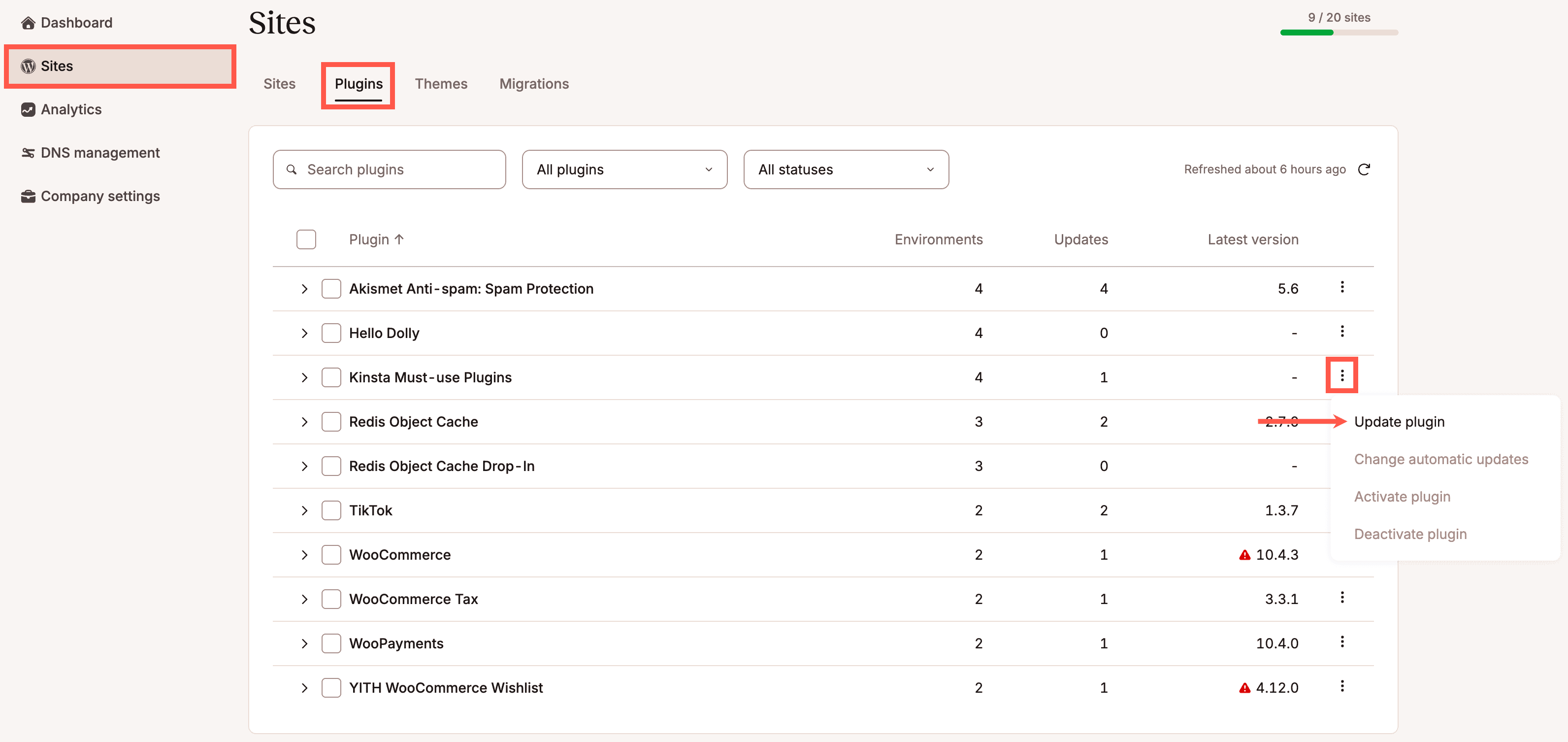
Para actualizar el plugin en todos los sitios, entra en MyKinsta, ve a Sitios y selecciona Plugins. En Plugins Kinsta Must-use, haz clic en el menú de tres puntos y selecciona Actualizar plugin.
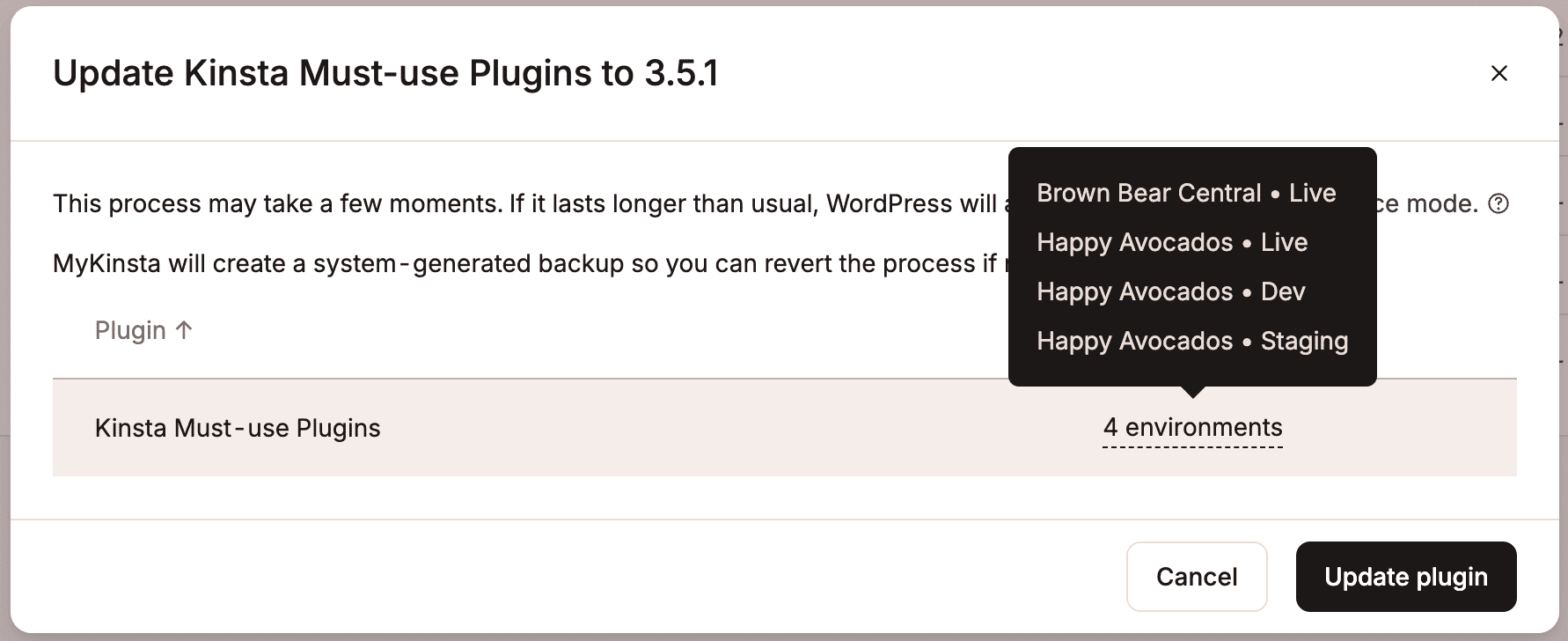
Confirma que quieres actualizar el plugin para los entornos seleccionados y haz clic en Actualizar plugin.
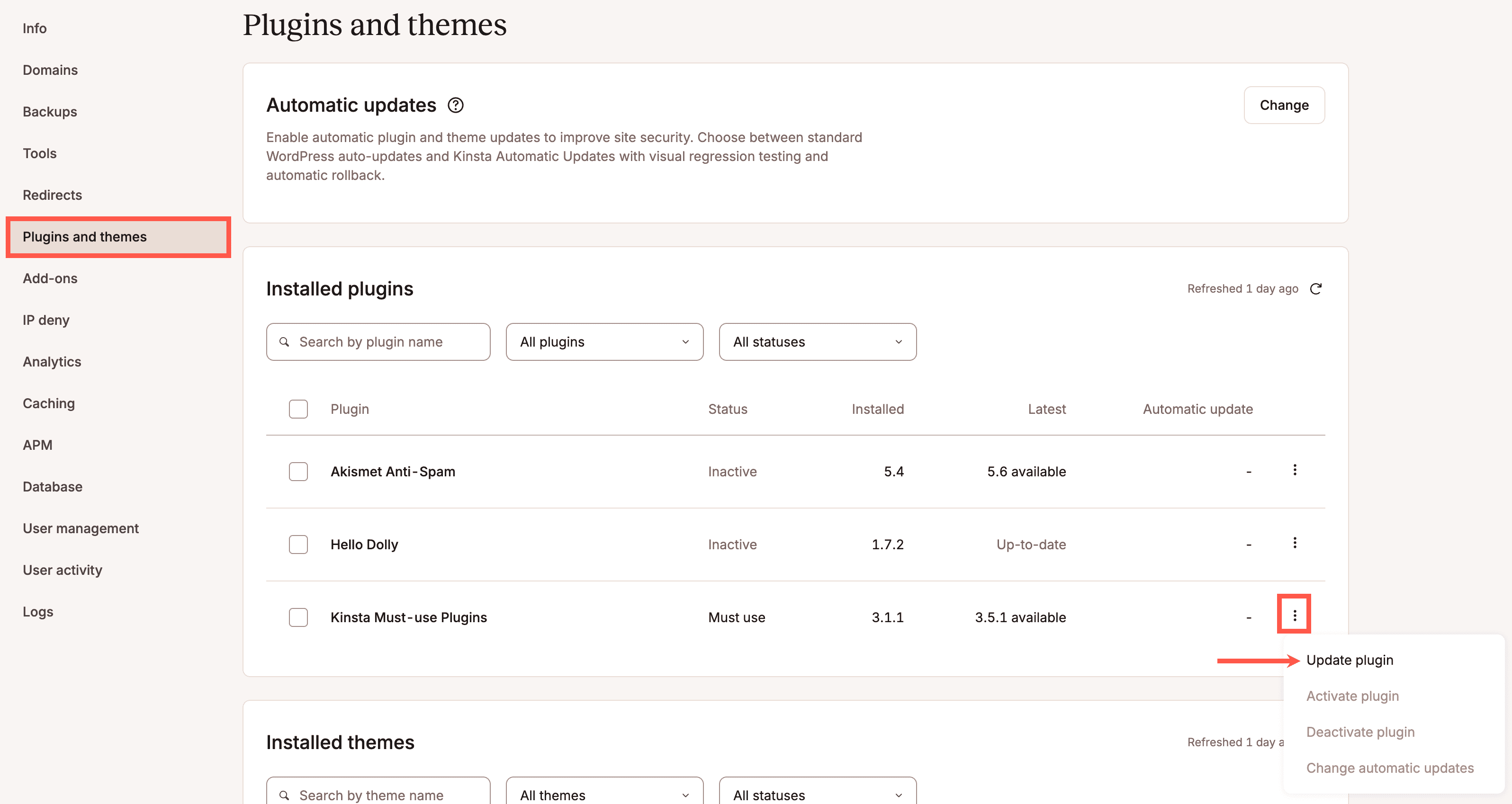
También puedes actualizar el plugin para cada sitio individual en Sitios > nombre del sitio > Plugins y temas > en el plugin Kinsta Must-use, haz clic en el menú de tres puntos y selecciona Actualizar plugin.
Marca Blanca y Personaliza el Plugin MU de Kinsta
En el plugin Kinsta MU, hemos añadido nombres y personalizaciones de Kinsta para ayudarte a navegar más fácilmente por el panel de administración de WordPress. Por ejemplo, la pestaña Caché de Kinsta en la barra lateral del panel de administración te permite localizar rápidamente el lugar correcto para borrar el caché de tu sitio cuando sea necesario.
Para agencias y otros clientes de Kinsta que deseen eliminar la marca de Kinsta del panel de control de administración de WordPress, ofrecemos una opción de marca blanca integrada. Esta característica es especialmente útil si estás utilizando el alojamiento para o revendiendo a tus propios clientes.
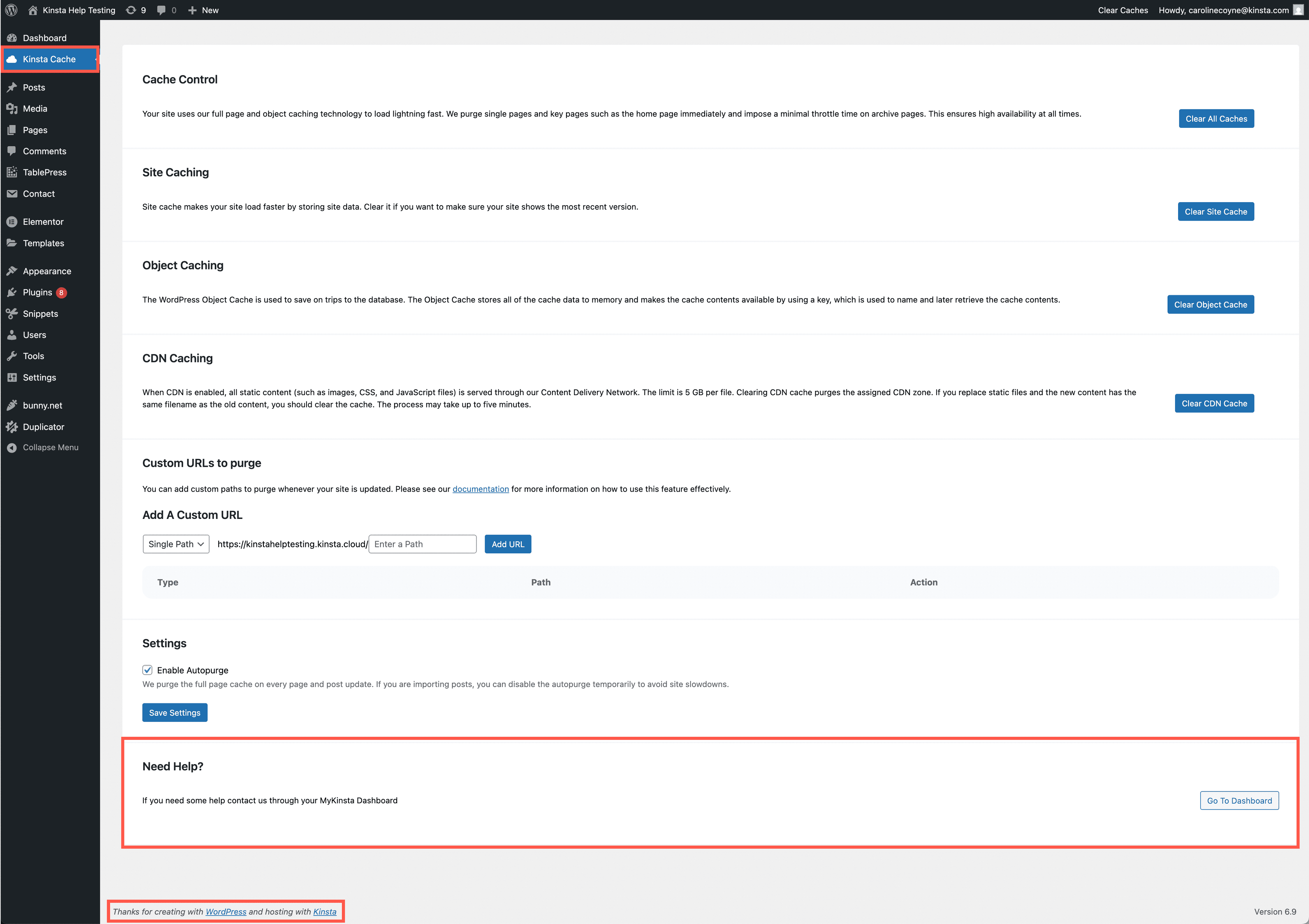
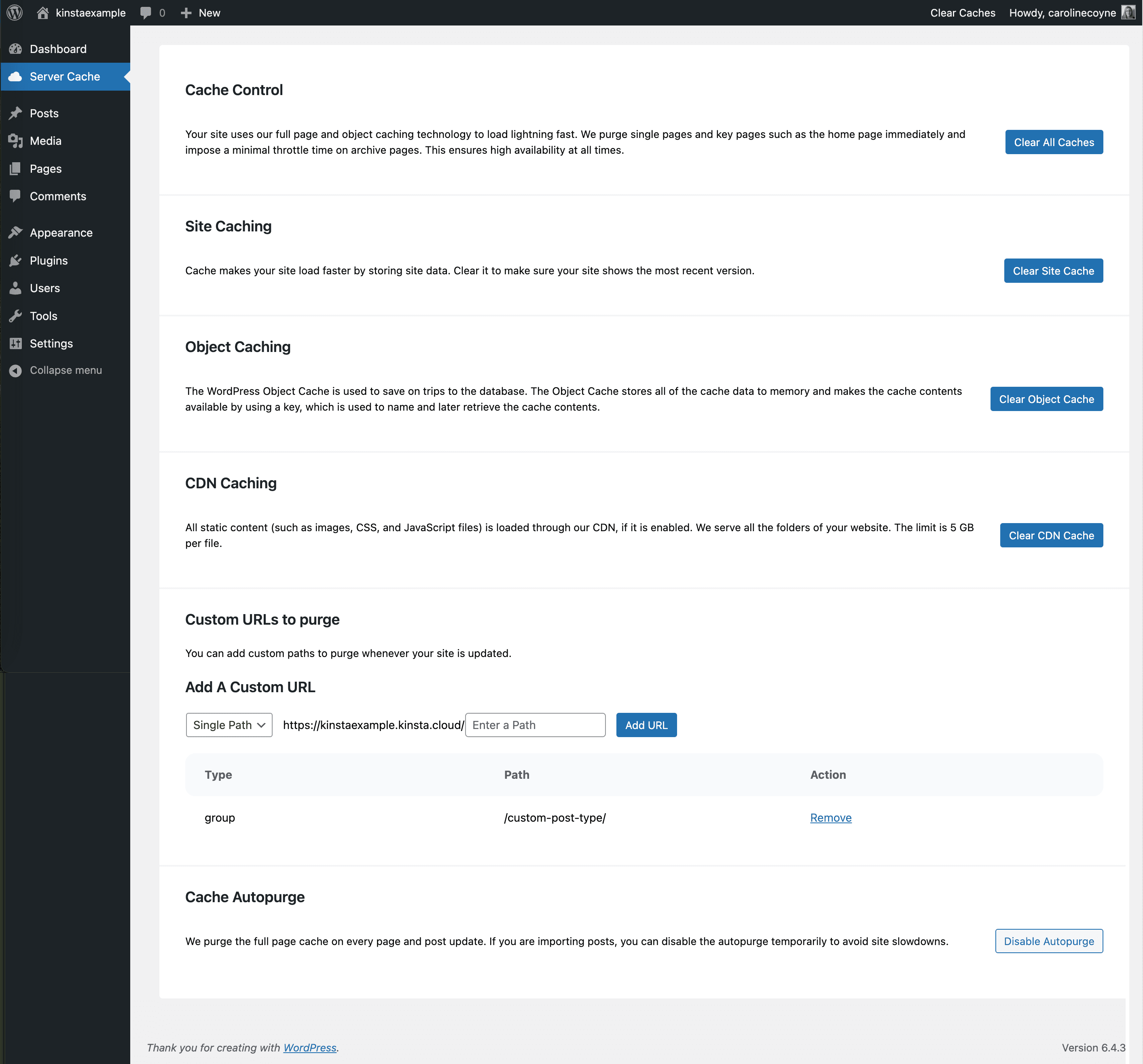
Habilitar la marca blanca cambia los siguientes elementos en el panel de WordPress:
- El enlace de la barra lateral Cache de Kinsta se cambia por un enlace Cache del Servidor sin marca, o por lo que definas en el array.
- El mensaje Gracias por crear con WordPress y alojar en Kinsta cerca de la parte inferior del panel de control se sustituye por Gracias por crear con WordPress.
- Se eliminan los enlaces a la documentación y soporte de Kinsta.
- En la URL, cualquier instancia de
kinstaen el slug del menú y en la cadena de consulta se sustituye porserver, o lo que definas en el array. Por ejemplo,https://testsite.kinsta.cloud/wp-admin/admin.php?page=kinsta-tools&kinsta-cachese convierte enhttps://testsite.kinsta.cloud/wp-admin/admin.php?page=server-tools&server-cache.
Cómo Poner la Marca Blanca a un Sitio de Kinsta
Para personalizar la marca blanca de tu administrador, deberás definir una constante, preferiblemente en el archivo wp-config.php* ¡Eso es todo, deja de editar! ¡Feliz publicación! */. Establecer KINSTAMU_WHITELABEL en true elimina la marca de Kinsta como se describe arriba.
Aquí tienes un ejemplo de configuración de marca blanca en wp-config.php.
/* Kinsta MU Plugin White Labeling */ define ('KINSTAMU_WHITELABEL', true);

/* That's all, stop editing ! Happy  publishing . */
Puedes personalizar el slug, el título y el icono del menú pasando una array que defina estos valores, utilizando las siguientes propiedades:
menu_key: Cambia el slug del menú y la cadena de consulta en la URL.menu_title: Cambia el título del menú en el panel de administración de WordPress.menu_icon: Cambia el icono del menú. Para saber cómo configurar la URL del icono, consulta el parámetroicon_urlen los Recursos para Desarrolladores de WordPress.
Por ejemplo:
/* Kinsta MU Plugin White Labeling */
define('KINSTAMU_WHITELABEL', [
	'menu_key' => 'agency',
	'menu_title' => 'Agency',
	'menu_icon' => 'dashicons-admin-users',
]);

/* That's all, stop editing! Happy publishing. */
Definir una Ruta Personalizada al Directorio de Plugin MU
El plugin utiliza la variable WPMU_PLUGIN_URL WP para definir las rutas a los activos del plugin. Aunque esto suele funcionar en todos los sitios, si no funciona, puedes definir la ruta a la carpeta de tu plugin MU con la constante KINSTAMU_CUSTOM_MUPLUGIN_URL.
Aquí tienes un ejemplo de ruta personalizada de un plugin MU en wp-config.php.
/* Custom MU plugin path */ define ( 'KINSTAMU_CUSTOM_MUPLUGIN_ URL ', 'http://kinstaexample.com/custom-wp-content/mu-plugins')

/* That's all, stop editing ! Happy  publishing . */
Definir una Capacidad de Acceso
La constante KINSTAMU_CAPABILITY define qué capacidad debe tener un usuario para utilizar la funcionalidad de administración de plugins. Acepta cualquiera de los Roles y Capacidades predeterminados de WordPress, como: activate_plugins o publish_pages. Aquí tienes un ejemplo con la constante KINSTAMU_CAPABILITY añadida:
/* Capability to use the caching  plugin */ define ('KINSTAMU_CAPABILITY',' publish _ pages ');

/* That's all, stop editing ! Happy  publishing . */
Desactivar la Marca Blanca
Para desactivar la marca blanca, sólo tienes que eliminar cualquier constante de wp-config.php. La marca blanca es sólo un ejemplo del amplio conjunto de funciones de Kinsta para agencias de WordPress y usuarios individuales. Si estás interesado en otras funciones de gestión de sitios de Kinsta, ¡echa un vistazo a nuestras herramientas de etiquetado y renombrado de sitios!