Migrazione manuale
Quando trasferisci il tuo sito su Kinsta, puoi richiedere una migrazione gratuita a Kinsta oppure scegliere di occupartene in autonomia.
Se preferisci migrare tu il sito, puoi utilizzare un plugin, come Duplicator o Migrate Guru, oppure eseguire una migrazione manuale tramite SFTP e MySQL. Questa guida spiega come completare una migrazione manuale sia per un’installazione WordPress a sito singolo che per una multisito.
Migrazione di un sito singolo
Creare un nuovo sito WordPress
In MyKinsta, seleziona Siti, clicca su Aggiungi sito, quindi su Crea nuovo sito.
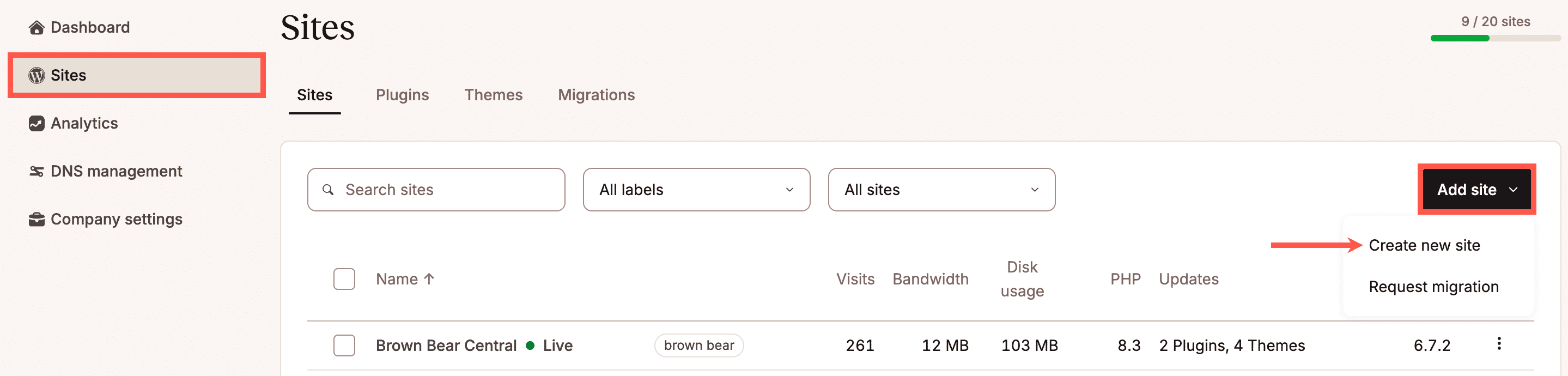
Quando migri il tuo sito, questo includerà i file di WordPress; pertanto, poiché il nuovo sito dovrà essere creato senza installare WordPress, seleziona Ambiente vuoto e clicca su Continua.
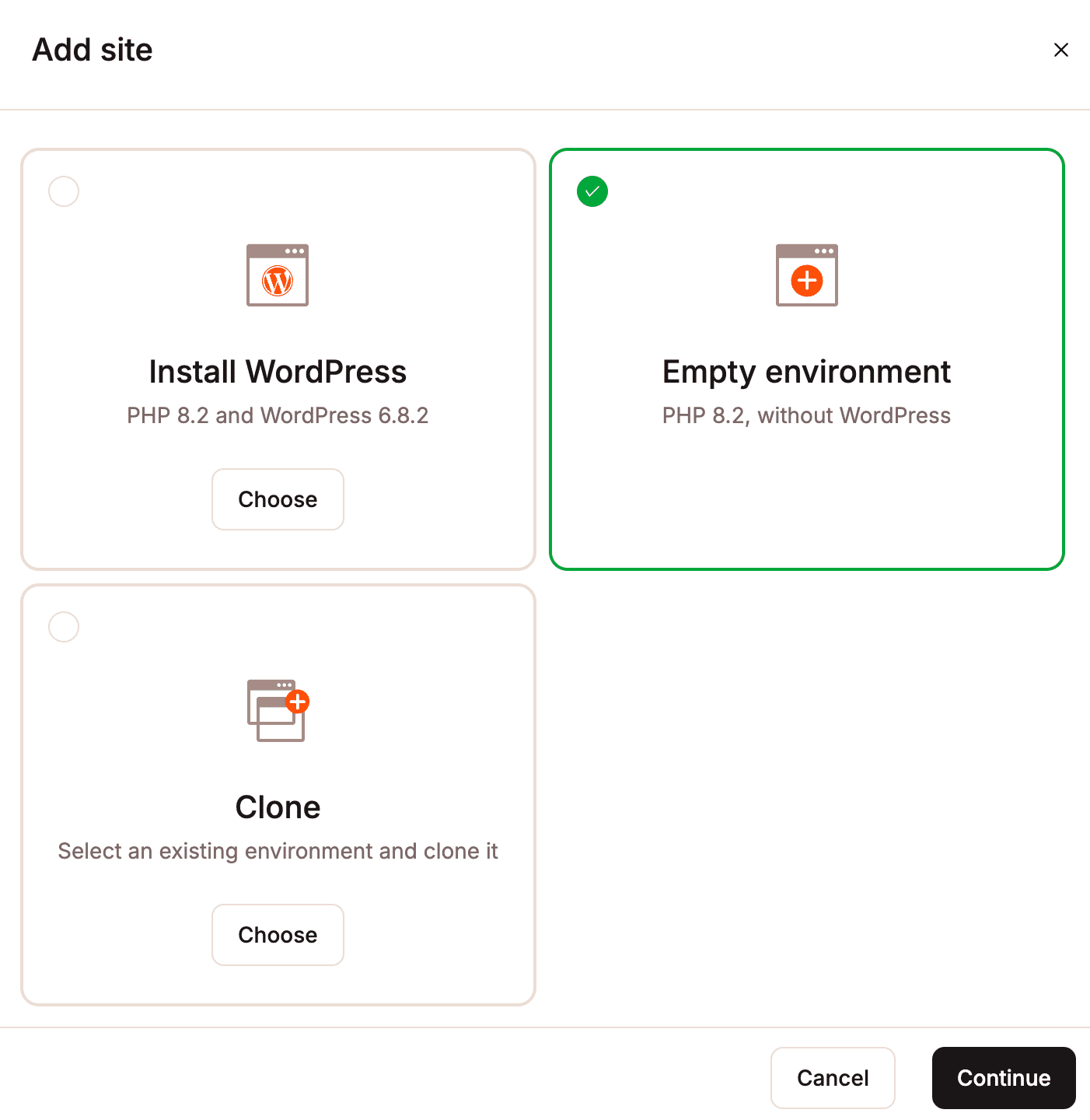
Inserisci un nome per il sito e scegli un data center, poi clicca su Continua per creare il sito.
Esportare i file dal vecchio sito utilizzando SFTP
Dovrai migrare i tuoi file WordPress dal vecchio sito a quello nuovo su Kinsta. Questo includerà:
- File
- Plugin
- File caricati
- Qualsiasi altro file presente nella directory
wp-content.
Accedi al tuo vecchio sito tramite SFTP e scarica tutti i file WordPress. Se il sito si trova nel dominio principale, scarica tutti i file. Se hai installato WordPress in una sottodirectory, scarica il contenuto di quella directory.
Esportare il database dal vecchio sito
Oltre ai file del sito, dovrai anche trasferire il database dal vecchio sito al nuovo sito su MyKinsta. Questo viene solitamente fatto utilizzando uno strumento di gestione MySQL come phpMyAdmin.
Dalla dashboard dell’attuale provider di hosting, apri phpMyAdmin. Ti verrà richiesto di inserire il nome utente e la password del database. Questi dati sono separati dalle credenziali dell’account di hosting e di solito si trovano nel pannello di controllo dell’hosting o nei dettagli dell’account.
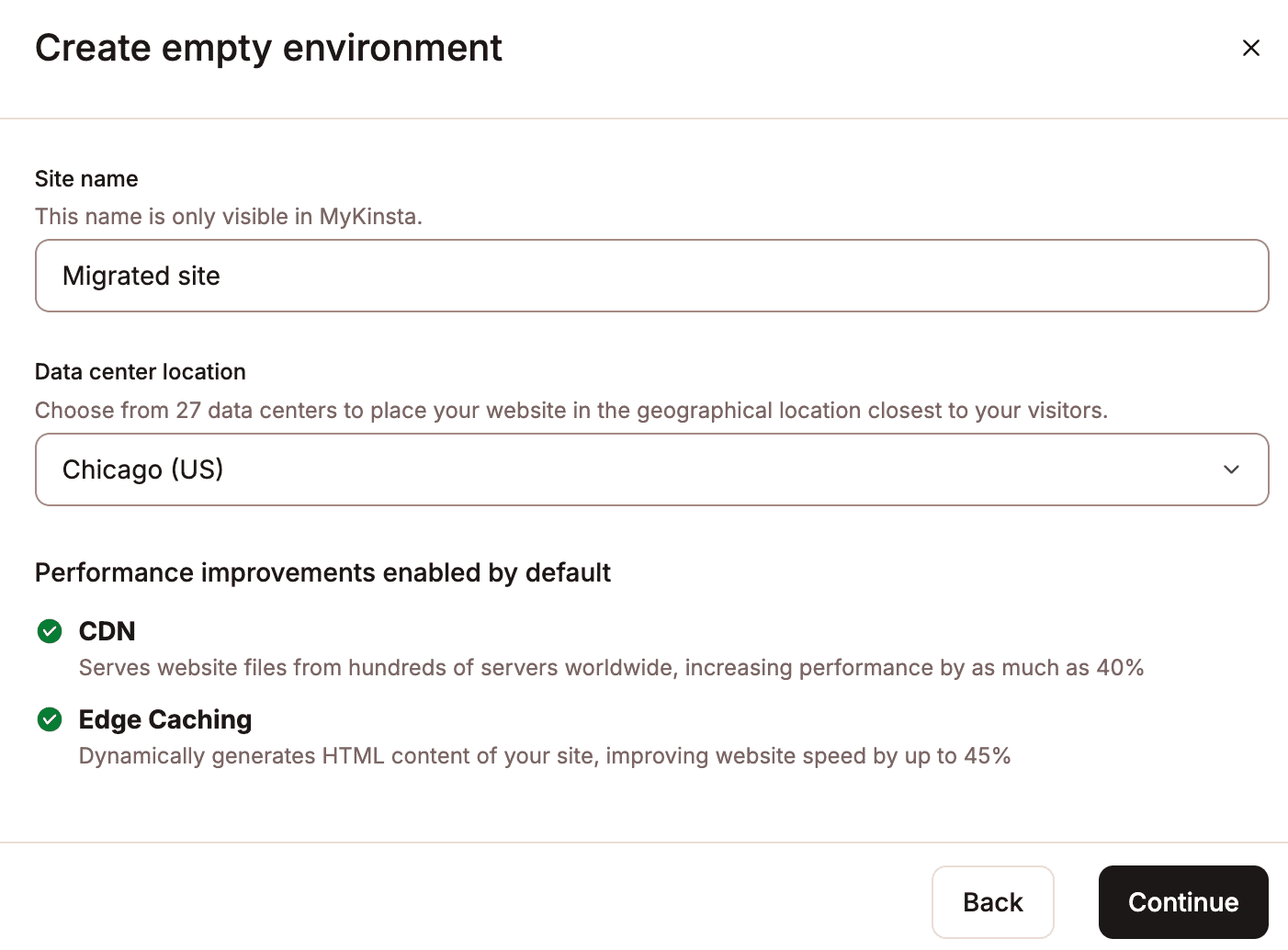
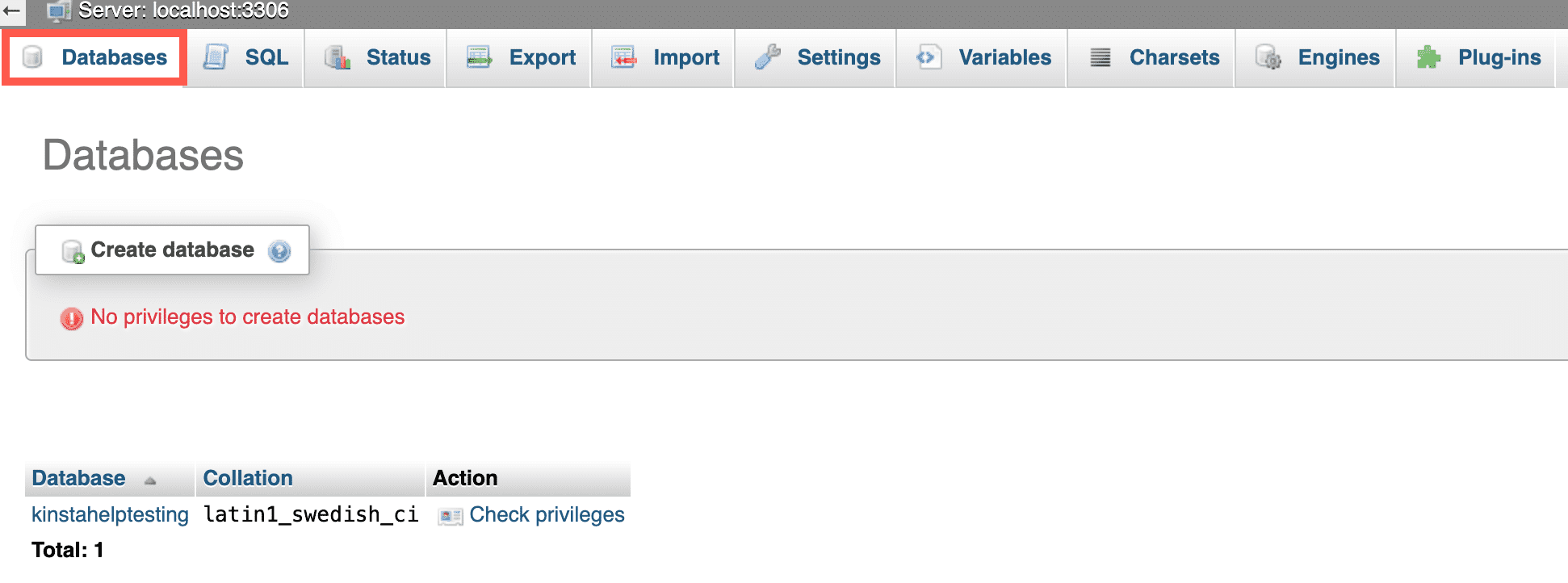
Una volta effettuato l’accesso, clicca sulla scheda Database per visualizzare un elenco di tutti i database associati al tuo account di hosting.
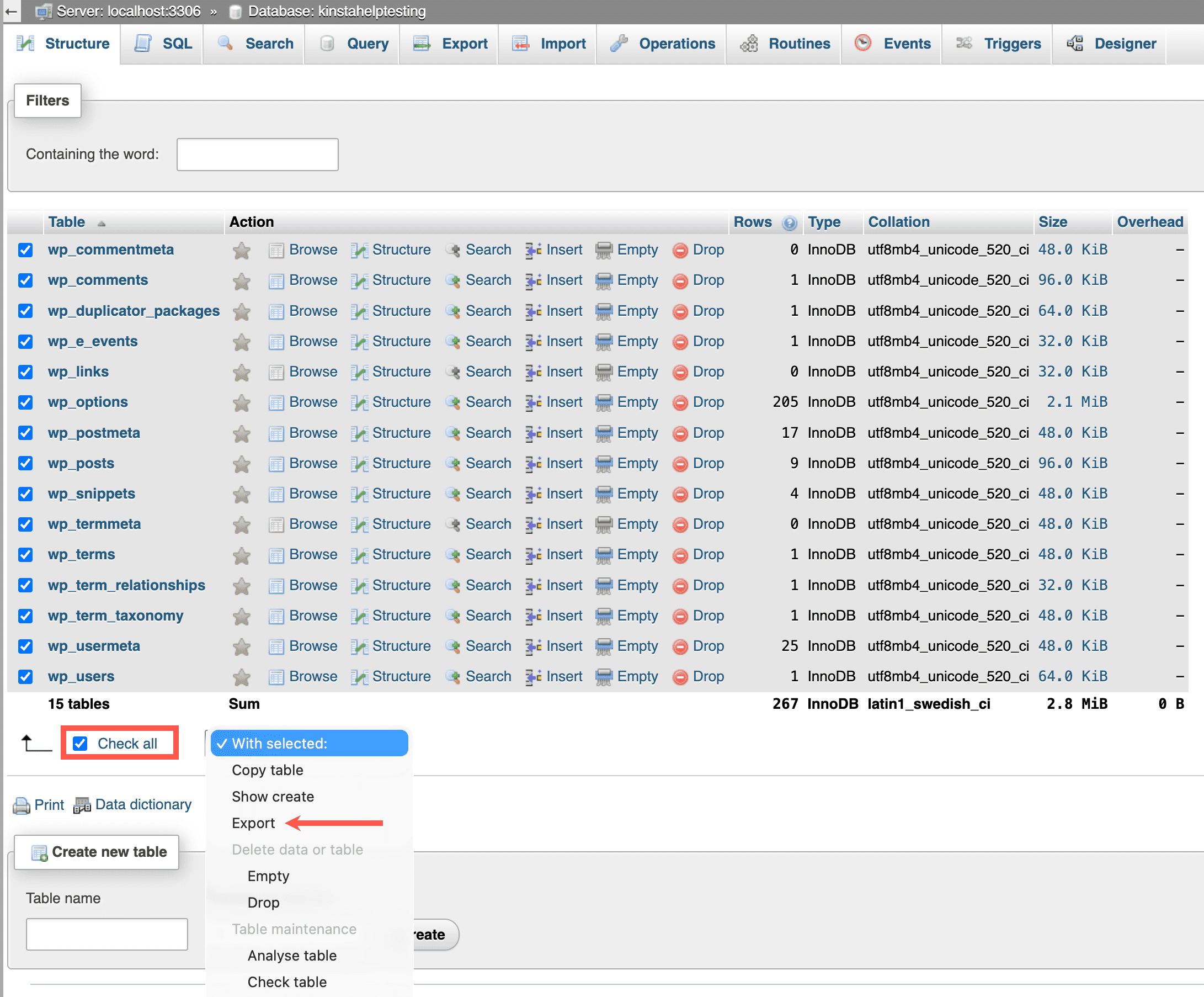
Clicca sul nome del database associato al sito. Verrà visualizzato un elenco di tutte le tabelle presenti nel database. Clicca su Check all e, nel menu a tendina With selected:, clicca su Export.
In Exporting tables from, clicca su Export.
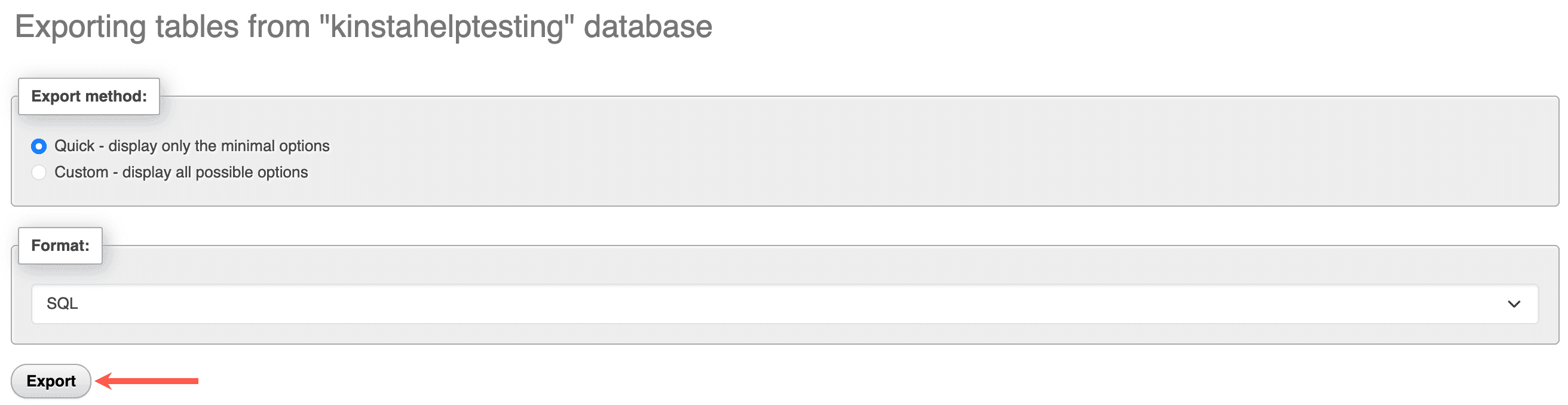
phpMyAdmin esporterà il database come file SQL e lo scaricherà sul tuo computer. Salva il file in una posizione dove potrai trovarlo facilmente per il passaggio successivo.
Importare i file sul nuovo sito in MyKinsta
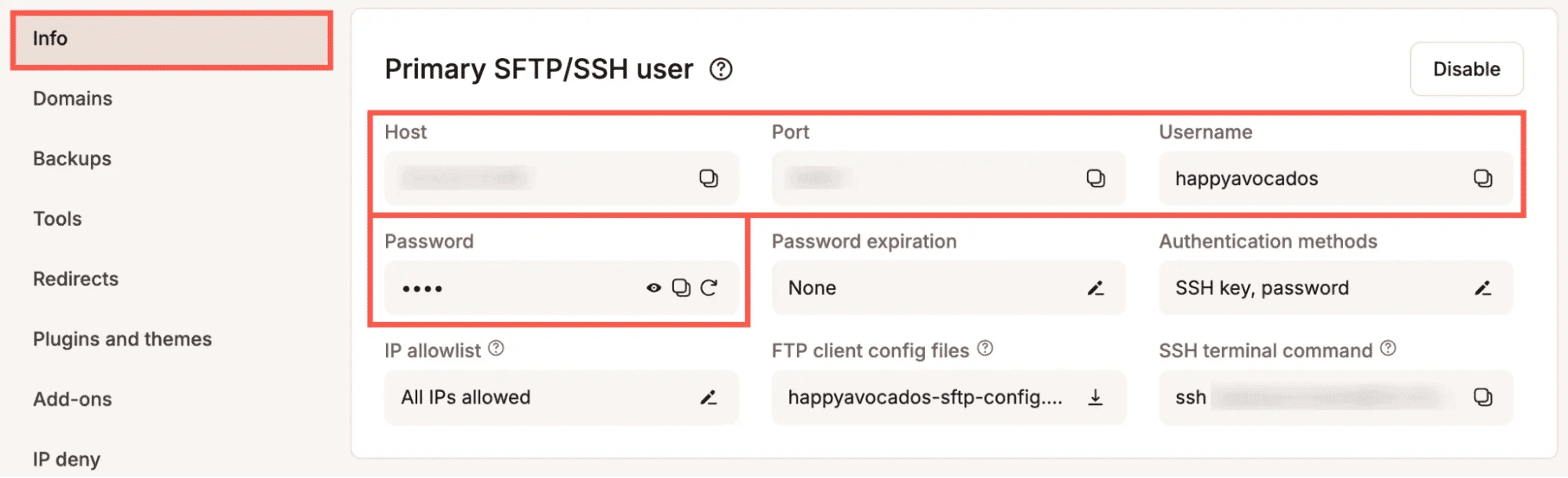
Connettiti al tuo nuovo sito in MyKinsta utilizzando la connessione SFTP e le credenziali che trovi in Siti > nome del sito > Info > Utente SFTP/SSH principale.
Kinsta supporta solo connessioni SFTP; pertanto, assicurati che il tipo di connessione sia sempre SFTP. L’hostpuò essere indicato come Indirizzo, URL o Nome host all’interno del client SFTP.
Carica i file dal vecchio sito nella stessa struttura di directory del nuovo sito, in genere la directory /public/.
Importare le tabelle del database sul nuovo sito in MyKinsta
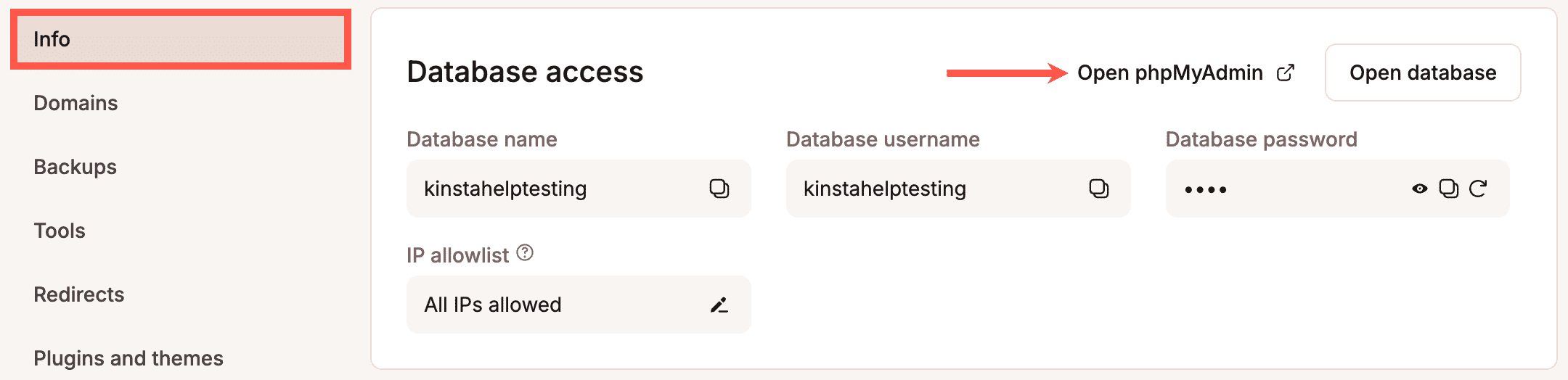
In MyKinsta, vai su Siti > nome del sito > Informazioni e, nella sezione Accesso al database, clicca su Apri phpMyAdmin.
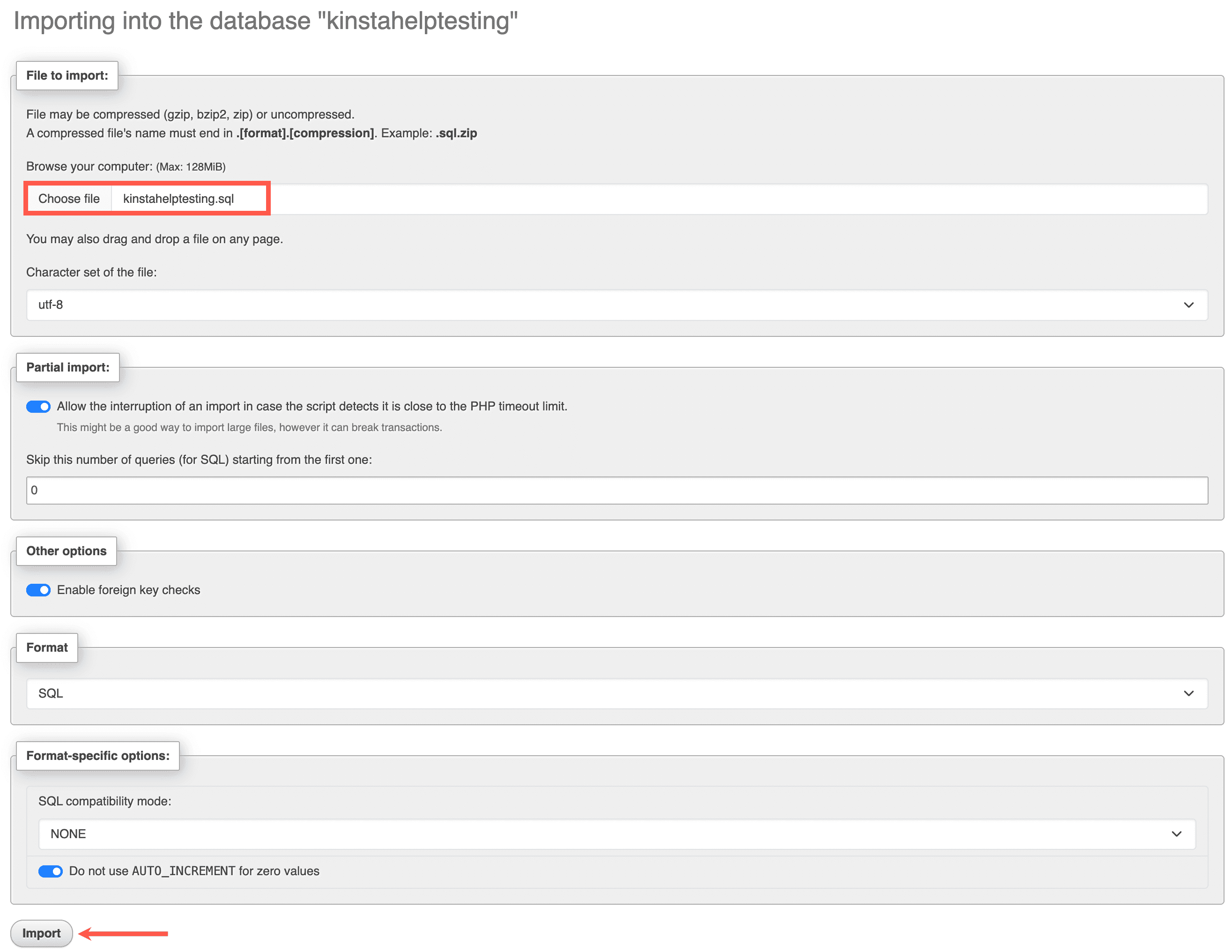
Clicca sulla scheda Import, nella sezione File to import, clicca su Choose file e seleziona il file SQL che hai scaricato dal tuo vecchio sito, quindi clicca su Import.
Modificare il file wp-config.php
Dopo aver caricato il database, dovrai modificare il file wp-config.php nel nuovo sito per assicurarti che rifletta il database che hai appena creato.
Connettiti al nuovo sito tramite SFTP e individua il file wp-config.php. Fanne una copia in modo da avere un backup. Fai clic con il tasto destro del mouse sul file e seleziona Modifica per aprirlo. Individua la sezione che include i dettagli del database:
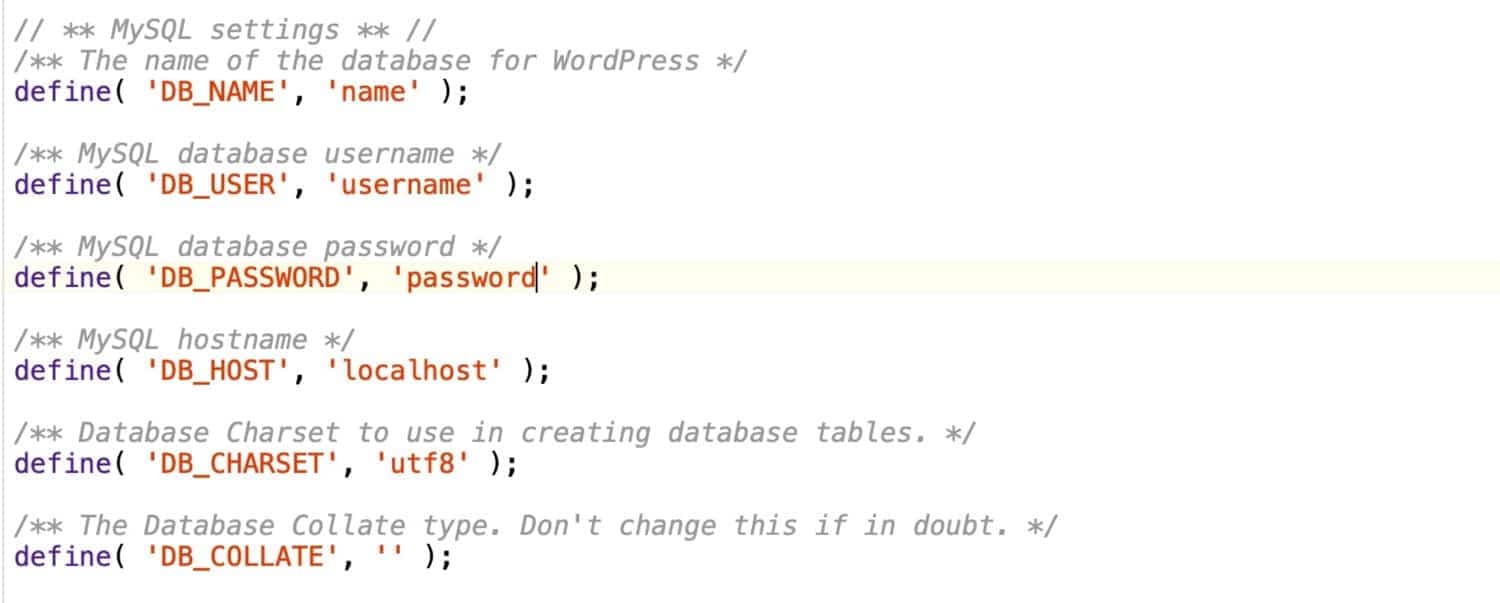
Aggiorna queste righe con le credenziali del database da Siti > nome del sito > Informazioni > Accesso al database in MyKinsta.
Testare il sito e aggiornare il dominio
Ora che il tuo nuovo sito WordPress è configurato, prenditi un po’ di tempo per verificare che tutto funzioni come previsto. Durante il test, assicurati di seguire solo i link che puntano al nuovo sito, non a quello vecchio, poiché alcuni URL nel database potrebbero ancora fare riferimento al dominio originale. Questo è normale e verrà aggiornato in seguito quando cambierai il dominio.
Confronta attentamente il vecchio e il nuovo sito per assicurarti che corrispondano e che tutto sia stato migrato correttamente.
Cambiare il dominio sul nuovo sito
Una volta testato il nuovo sito e verificato che tutto funzioni correttamente, puoi aggiungere il dominio in MyKinsta e seguire i passaggi per verificarlo e indirizzarlo al nuovo sito.
Se stai cambiando dominio o passando a un altro provider di hosting, dovrai aggiornare le impostazioni DNS del dominio in modo che punti al tuo nuovo ambiente. A seconda della tua configurazione, ciò potrebbe comportare l’aggiornamento dei nameserver, del record A o del record CNAME presso il tuo registrar di domini. Se il tuo dominio viene utilizzato anche per servizi come l’email, evita di modificare i nameserver, poiché ciò potrebbe influire su tutti i record DNS. In questo caso, aggiorna solo i record DNS pertinenti (come A o CNAME).
Una volta apportate le modifiche al DNS, attendi il tempo necessario per la propagazione. Ciò può richiedere fino a 48 ore, anche se spesso è molto più veloce.
Una volta puntato il dominio al nuovo sito, aggiorna gli URL in WordPress:
- In WP Admin, vai su Impostazioni > Generale.
- Aggiorna i seguenti campi:
- Indirizzo WordPress (URL): il dominio principale del sito.
- Indirizzo del sito (URL): l’indirizzo che vedono i visitatori (di solito è lo stesso di cui sopra).
- Clicca su Salva modifiche.
Il tuo sito è ora online nella nuova posizione. Se non hai più bisogno del vecchio sito, puoi rimuoverlo in tutta sicurezza e puoi anche chiudere il tuo account di hosting precedente, se necessario.
Migrazione di un’installazione multisito
Quando migri un’installazione multisito, devi creare la tua installazione WordPress multisito in MyKinsta, insieme ai tuoi siti secondari, e poi migrare ogni sito singolarmente.
Creare un nuovo WordPress multisito
Segui le istruzioni per l’installazione di WordPress multisito per creare una nuova installazione WordPress multisito, inclusa l’aggiunta dei siti secondari. Assicurati di annotare gli ID di ciascun sito secondario, poiché dovrai far corrispondere questi ID quando esporti i tuoi vecchi siti e li importi su MyKinsta.
Esportare i file dai vecchi siti utilizzando SFTP
Devi scaricare i file per ogni sito secondario separatamente.
Connettiti al vecchio sito tramite SFTP. Dato che si tratta di una rete multisito, devi scaricare solo i file specifici per ogni sito secondario, non l’intera installazione.
Temi e plugin
Scarica solo i temi e i plugin utilizzati dai siti che vuoi migrare. Si trovano in:
wp-content/themeswp-content/plugins
Puoi identificare quali sono in uso dalla dashboard di amministrazione del sito.
File caricati (file multimediali)
Ogni sito secondario ha la propria directory di upload.
- In Amministratore di rete > Siti, trova l’ID del sito.
- Accedi a
wp-content/uploads/sites/tramite SFTP. - Scarica la cartella corrispondente a quell’ID sito.
Questa cartella contiene tutti i file multimediali relativi a quel sito secondario.
Devi scaricare separatamente i file per ogni sito all’interno della rete multisito.
Esportare i database dai vecchi siti
Dovrai anche esportare le tabelle del database per ogni sito secondario.
Apri phpMyAdmin dal tuo attuale provider di hosting e seleziona il tuo database.
Ogni sito secondario ha il proprio set di tabelle con un prefisso unico nel formatowp_ID_ (ad es. wp_3_posts, wp_3_options).
Seleziona tutte le tabelle del sito secondario e clicca su Export.
Importare i file sui tuoi nuovi siti in MyKinsta
Connettiti al tuo nuovo sito in MyKinsta utilizzando SFTP e le credenziali che trovi in Siti > nome del sito > Info > Utente SFTP/SSH principale.
Kinsta supporta solo connessioni SFTP; pertanto, assicurati che il tipo di connessione sia sempre SFTP. L’host può essere indicato come Indirizzo, URL o Nome host all’interno del client SFTP.
Dato che stai importando in una rete multisito, carica i tuoi file nella posizione corretta:
- Caricamenti: carica in
wp-content/uploads/sites/{site-id}(corrispondente al nuovo ID del sito secondario). Se il sito secondario è stato creato durante la configurazione multisito, questa cartella dovrebbe già esistere. - Temi e plugin: caricali in
wp-content/themesewp-content/plugins.
Assicurati che tutti i file siano collocati nelle directory corrette in modo che il sito funzioni correttamente all’interno della rete multisito.
Importare le tabelle del database nei nuovi siti in MyKinsta
Prima di importare, aggiorna i prefissi delle tabelle in modo che corrispondano al nuovo ID del sito secondario.
- Esegui un backup del tuo file SQL.
- Apri il file originale in un editor di testo.
- Sostituisci il vecchio prefisso (ad es.
wp_2_) con quello nuovo (ad es.wp_3_). - Salva il file.
In MyKinsta:
- Vai su Siti > nome del sito > Informazioni e, nella sezione Accesso al database, clicca su Apri phpMyAdmin.
- Individua le tabelle create per il nuovo sito secondario.
- Selezionale e nel menu a tendina With selected: clicca su Drop.
- Vai alla scheda Import e carica il tuo file SQL modificato.
Importare gli utenti
In una rete multisito WordPress, gli utenti sono memorizzati a livello di rete, non per singolo sito. Per questo motivo, non esiste un modo integrato per esportare o importare manualmente gli utenti per un singolo sito.
Per spostare gli utenti tra i siti, puoi utilizzare un plugin come Import Export WordPress Users.
Tieni presente che gli utenti importati in questo modo non saranno automaticamente collegati ai contenuti esistenti. Di conseguenza, i post e le pagine potrebbero non mantenere i loro autori originali e dovrai riassegnare manualmente i contenuti agli utenti corretti dopo l’importazione.
Testare i siti
Una volta importati i file e le tabelle del database, prova ogni sito secondario per assicurarti che tutto funzioni correttamente. Segui solo i link che puntano al nuovo ambiente, poiché alcuni URL potrebbero ancora fare riferimento al vecchio dominio; questo è normale.
Confronta ogni sito secondario con l’originale per confermare che tutto sia stato migrato correttamente.
Aggiornare i domini e la mappatura dei domini
Dopo aver verificato che tutto funzioni:
Una volta che il DNS si sarà propagato, aggiorna i tuoi URL WordPress se necessario. Il tuo sito è ora online nella sua nuova posizione. Se non hai più bisogno del vecchio sito, puoi rimuoverlo in tutta sicurezza e chiudere il tuo account di hosting precedente.