Gerenciamento de Usuários
Com o recurso de múltiplos usuários, você pode criar e gerenciar uma equipe no MyKinsta, concedendo acesso a diferentes áreas dos seus sites WordPress, aplicativos, bancos de dados ou sites estáticos. Oferecemos várias funções para que você controle exatamente o nível de acesso de cada pessoa.
A Kinsta usa a autenticação de dois fatores (2FA) para todos os usuários para ajudar a proteger sua conta MyKinsta contra acesso não autorizado, oferecendo mais segurança e tranquilidade. A 2FA requer um código de verificação adicional enviado para seu e-mail ou disponível por meio de um aplicativo autenticador ou gerenciador de senhas. Você pode ver qual método de autenticação cada usuário ativou (autenticação por e-mail ou aplicativo) em Configurações da empresa > Usuários > 2FA.
Funções de usuário
Proprietário da empresa
Há uma função especial chamada Proprietário da empresa. O proprietário da empresa é sempre também um Administrador da empresa. Só pode haver um Proprietário da empresa por empresa.
O Proprietárioda empresa é o único usuário em uma empresa que pode solicitar o fechamento de uma conta ou transferir a propriedade da empresa (para um Administrador da empresa na mesma conta). Além disso, eles são exatamente como os Administradores da empresa no uso diário.
Funções da empresa
Ao convidar ou modificar um usuário, você deve escolher entre conceder acesso à empresa ou acesso ao serviço. Usuários no nível de serviço só podem acessar os sites WordPress, aplicativos, bancos de dados ou sites estáticos aos quais foram atribuídos. Usuários no nível da empresa podem visualizar e modificar configurações e informações globais. Existem três funções no nível da empresa, cada uma com permissões diferentes.
Todas as funções de usuário têm acesso à equipe de suporte da Kinsta, mas só podemos ajudar com os sites que a sua função de usuário pode acessar. Se você tiver apenas a Hospedagem de Site Estático com a Kinsta, esse é um serviço gratuito, portanto o chat em tempo real 24 horas não está disponível. Entretanto, você pode consultar nossa documentação detalhada e você também pode se conectar com desenvolvedores e membros experientes da comunidade no fórum da Comunidade Kinsta. Esse fórum é onde você pode fazer perguntas e discutir todos os assuntos relacionados à hospedagem de sites estáticos, incluindo implantação de sites, geradores de sites estáticos e muito mais. Se você estiver curioso sobre como escolher o estilo certo de um site estático, solucionar problemas ou otimizar o desempenho, nossa comunidade está aqui para ajudá-lo.
Administrador da empresa
Os administradores da empresa têm o mais alto nível de acesso. Eles têm controle total de todos os dados da empresa e acesso total a todos os serviços, inclusive solicitações de migração. Conceda esse nível apenas a pessoas de total confiança. Um Administrador da empresa pode alterar qualquer plano da empresa, mas não pode cancelar um plano. Isso é exclusivo do Proprietário da empresa.
Desenvolvedor da empresa
O Desenvolvedor da empresa tem acesso para gerenciar todos os serviços e DNS no MyKinsta e pode gerenciar usuários de nível de serviço. Embora o Desenvolvedor da empresa possa visualizar a lista de usuários da empresa (incluindo endereços de e-mail e funções), ele não pode fazer nenhuma alteração nos usuários no nível da empresa.
Os desenvolvedores da empresa podem excluir sites WordPress que não tenham um complemento de Ambiente de Teste Premium.
Nas configurações da empresa, os desenvolvedores da empresa podem:
- Criar e revogar o acesso a chaves de API
- Criar credenciais de registro para implantar imagens Docker
- Visualizar análises
- Visualizar a lista de usuários da empresa (incluindo endereços de e-mail e funções)
- Gerenciar etiquetas
- Consultar atividade de usuários
Desenvolvedores da empresa não têm acesso a detalhes de cobrança ou solicitações de migração. Eles também não podem executar ações que são consideradas eventos de cobrança:
- Cancelar ou alterar um plano WordPress
- Acessar indicações
- Solicitar uma migração de site
- Aprovar ou iniciar transferências de site ou DNS
- Solicitar remoção paga de malware
- Criar ou excluir Ambientes de Teste Premium
- Adicionar, suspender ou remover aplicativos ou bancos de dados
- Alterar recursos de build de um aplicativo
- Alterar o tamanho do pod ou número de instâncias de um processo
- Alterar o tamanho do banco de dados
- Adicionar ou remover um complemento
Se o Desenvolvedor da empresa precisar de acesso a qualquer item acima, será necessário promovê-lo a Administrador da empresa.
Financeiro da empresa
A função Financeiro da empresa permite visualizar apenas informações de cobrança e configurações da empresa. Quem possui essa função pode ver faturas, ativar o envio automático de faturas por e mail e atualizar detalhes da empresa, como nome e endereço. Essa função não tem acesso a sites, aplicativos, bancos de dados ou migrações.
Funções no nível de serviço
Os usuários de nível de serviço podem acessar um site, aplicativo ou banco de dados específico ao qual têm acesso. Os usuários de nível de serviço podem ter acesso a mais de um serviço, por exemplo, 2 sites WordPress e um aplicativo ou 2 aplicativos e um banco de dados, etc.
Administrador de site WordPress
Os administradores de sites WordPress têm acesso completo a um site e controle de todos os ambientes. Os administradores de sites WordPress também podem gerenciar os registros de DNS do site se você adicionar um site WordPress vinculado à sua zona de DNS.
As únicas ações que eles não têm permissão para fazer são remover um site da conta de uma empresa, enviar ou gerenciar solicitações de migração ou criar e excluir ambientes de teste premium. Observe que um único usuário pode ser um Administradorde site WordPress para vários sites.
Desenvolvedor de sites WordPress
Os desenvolvedores de sites WordPress têm acesso a todos osambientes de teste (padrão e premium) dos sites atribuídos. Eles só têm controle sobre os ambientes de teste e podem executar a maioria das ações, exceto remover o ambiente de teste ou movê-lo para produção. Observe que um único usuário pode ser um desenvolvedorde site WordPress para vários sites.
Os desenvolvedores de sites WordPress não têm acesso a análises de ambiente de produção ou em nível de empresa, gerenciamento de usuários, migrações, DNS no MyKinsta ou ao registro de atividades em nível de empresa no MyKinsta. Eles não podem criar ou excluir Ambientes de Teste Premium.
Administrador de site estático
Os administradores de sites estáticos têm acesso completo ao site ao qual têm acesso, com exceção da remoção do site estático. Um mesmo usuário pode administrar vários sites estáticos.
Administrador de aplicativo
Os administradores de aplicativos têm acesso total ao aplicativo atribuído, com exceção da remoção do aplicativo. Um usuário pode administrar vários aplicativos.
Administrador de banco de dados
Os administradores de bancode dados têm acesso total ao banco de dados atribuído, exceto pela remoção do banco. Um usuário pode administrar vários bancos de dados.
Tabela de funções de usuário e permissões no MyKinsta
A tabela a seguir apresenta detalhes específicos sobre o que cada função de usuário pode fazer.
| Capacidade | Proprietário da empresa | Administrador da empresa | Desenvolvedor da empresa | Financeiro da empresa | Administrador de nível de serviço | Desenvolvedor de site WordPress |
|---|---|---|---|---|---|---|
| Acessar detalhes de cobrança ou alterar o plano | Sim | Sim | Não | Sim | Não | Não |
| Acessar indicações | Sim | Sim | Não | Sim | Não | Não |
| Cancelar plano WordPress | Sim | Não | Não | Não | Não | Não |
| Acessar análises da empresa | Sim | Sim | Sim | Não | Não | Não |
| Gerenciar todos os sites, aplicativos ou bancos de dados | Sim | Sim | Sim | Não | Não | Não |
| Gerenciar 1 site, aplicativo ou banco de dados | Sim | Sim | Sim | Não | Sim | Não |
| Instalar ou remover um complemento pago | Sim | Sim | Não | Sim* | Não | Não |
| Ajustar configurações de desempenho PHP | Sim | Sim | Sim***** | Não | Sim***** | Não |
| Aprovar transferência de site WordPress recebida | Sim | Sim | Não | Não | Não | Não |
| Iniciar transferência recebida de site ou DNS do WordPress | Sim | Sim | Não | Não | Não | Não |
| Solicitar limpeza paga de malware** | Sim | Sim | Não | Não | Não | Não |
| Solicitar mudança de centro de dados do site WordPress | Sim | Sim | Sim | Não | Sim | Não |
| Solicitar migração de site WordPress | Sim | Sim | Não | Não | Não | Não |
| Gerenciar etiquetas de site WordPress | Sim | Sim | Sim | Não | Sim | Não |
| DNS no MyKinsta | Sim | Sim | Sim | Não | Sim**** | Não |
| Adicionar ou excluir site/ambiente de produção do WordPress | Sim | Sim | Sim*** | Não | Não | Não |
| Adicionar, suspender ou excluir aplicativo ou banco de dados | Sim | Sim | Não | Não | Não | Não |
| Acessar ambiente de produção do WordPress | Sim | Sim | Sim | Não | Sim | Não |
| Acessar análises de sites, aplicativos ou bancos de dados | Sim | Sim | Sim | Não | Sim | Não |
| Acessar ou adicionar ambiente de teste padrão | Sim | Sim | Sim | Não | Sim | Sim |
| Excluir ou substituir Ambiente de Teste Padrão existente | Sim | Sim | Sim | Não | Sim | Não |
| Adicionar ou excluir Ambiente de Teste Premium | Sim | Sim | Não | Não | Não | Não |
| Acessar Ambiente de Teste Premium | Sim | Sim | Sim | Não | Sim | Sim |
| Acessar análises de qualquer ambiente de teste | Sim | Sim | Sim | Não | Sim | Sim |
| Mover qualquer ambiente de teste para produção | Sim | Sim | Sim | Não | Sim | Não |
| Mover ambiente de teste para outro ambiente de teste | Sim | Sim | Sim | Não | Sim | Sim |
| Solicitar restauração de backup de armazenamento persistente | Sim | Sim | Não | Não | Não | Não |
| Solicitar desativação de 2FA de outros usuários****** | Sim | Não | Não | Não | Não | Não |
*Você pode adicionar um complemento de espaço em disco, mas não pode gerenciar backups externos ou de hora em hora; esses são gerenciados no nível do site.
**Se a limpeza de malware for gratuita, qualquer usuário poderá solicitá-la.
***Você pode excluir um ambiente ativo se não houver um ambiente de teste premium anexado a ele.
****Pode atualizar registros de DNS se o site do WordPress ao qual você tem acesso estiver vinculado a uma zona de DNS.
***** Pode ajustar o número de threads PHP e a memória por thread, mas somente os proprietários e administradores da empresa podem ajustar o pool total de memória PHP.
****** O proprietário da empresa pode solicitar isso se o usuário estiver em apenas uma empresa.
Convidar um usuário
Com o recurso de múltiplos usuários, você pode criar e gerenciar uma equipe, concedendo acesso a várias áreas dos seus sites, aplicativos ou bancos de dados. Na página Usuários da empresa, é possível convidar usuários para sua empresa ou para serviços específicos.
Para convidar um usuário para sua empresa, faça login no MyKinsta, clique em seu nome de usuário > Configurações da empresa > Usuários > Convidar usuários. Você também pode convidar um usuário para um serviço, em vez de sua empresa, na página de gerenciamento de usuários no nível do serviço.
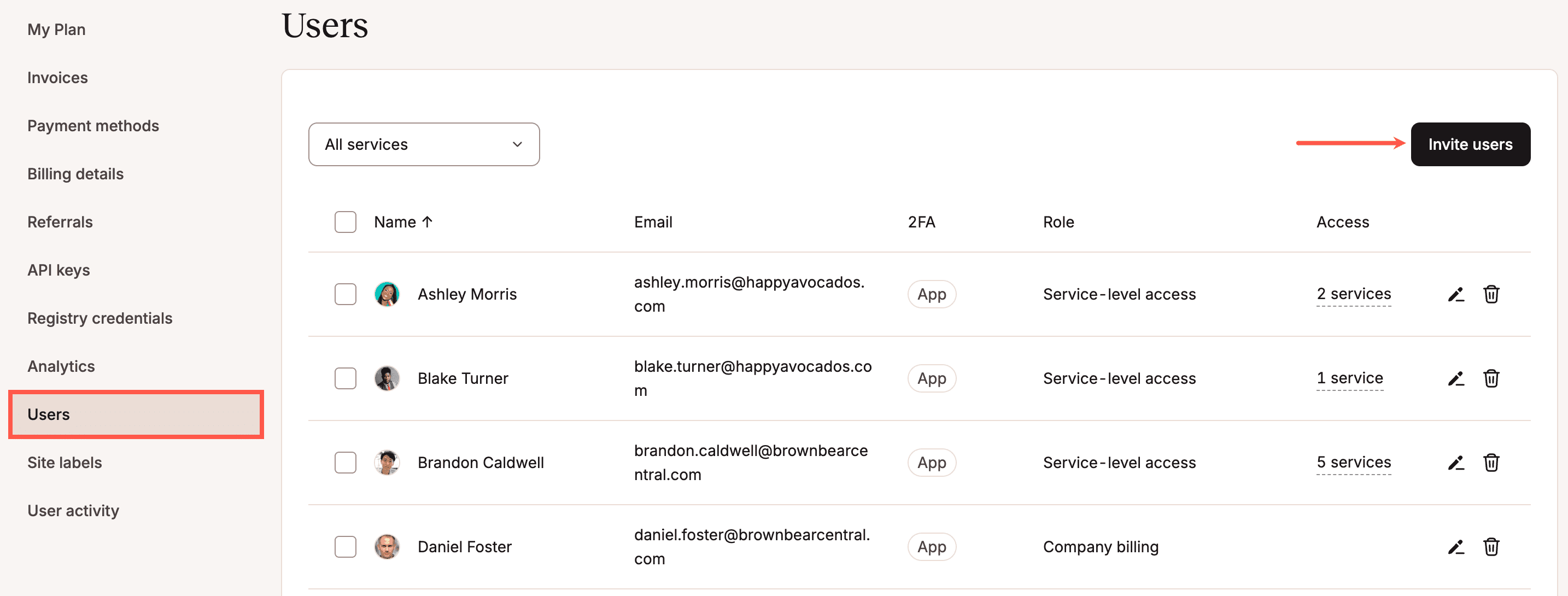
- Digite o endereço de e-mail do usuário que você gostaria de convidar. Você pode convidar até 10 usuários, separando seus endereços de e-mail com vírgulas no campo de e-mail.
- Selecione Empresa para escolher entre Administrador da empresa, Desenvolvedor da empresa ou Financeiro da empresa.
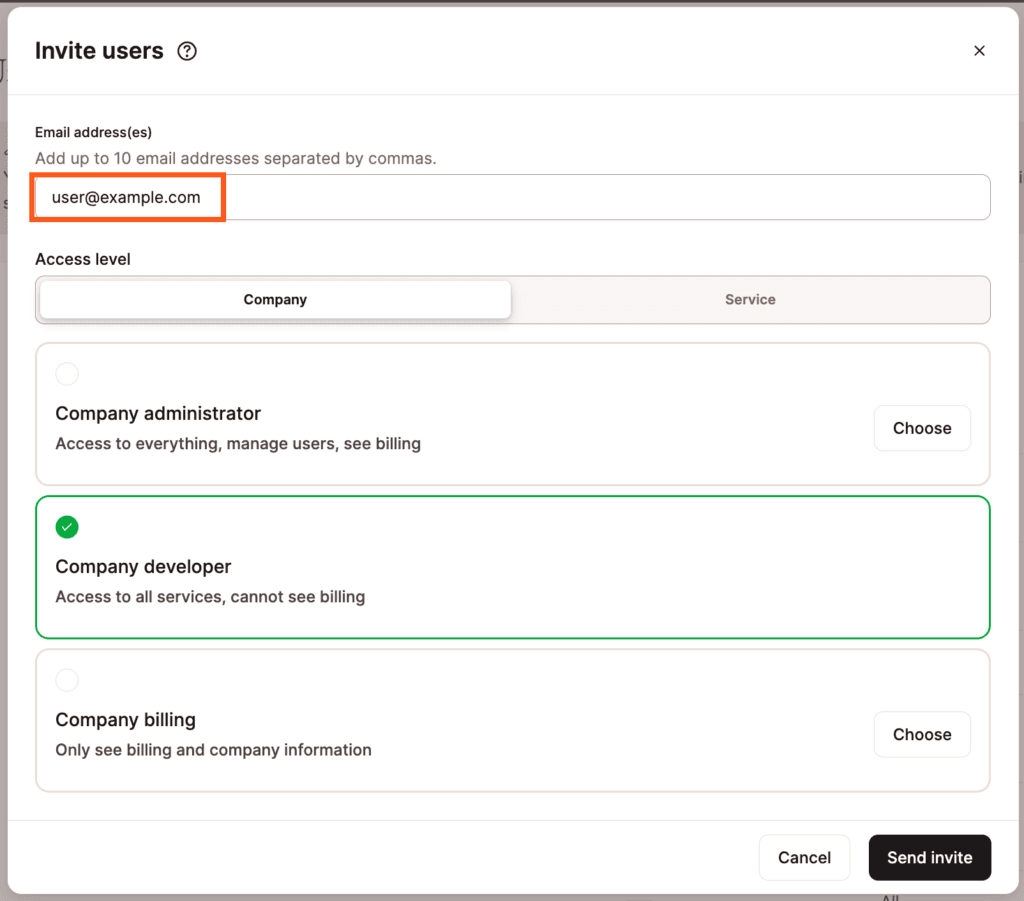
Detalhes do convite de usuário com acesso à empresa. - Se você quiser conceder acesso apenas a um serviço específico, selecione Serviço, escolha o serviço ao qual deseja que o usuário tenha acesso e digite o nome do serviço ou selecione-o na lista.
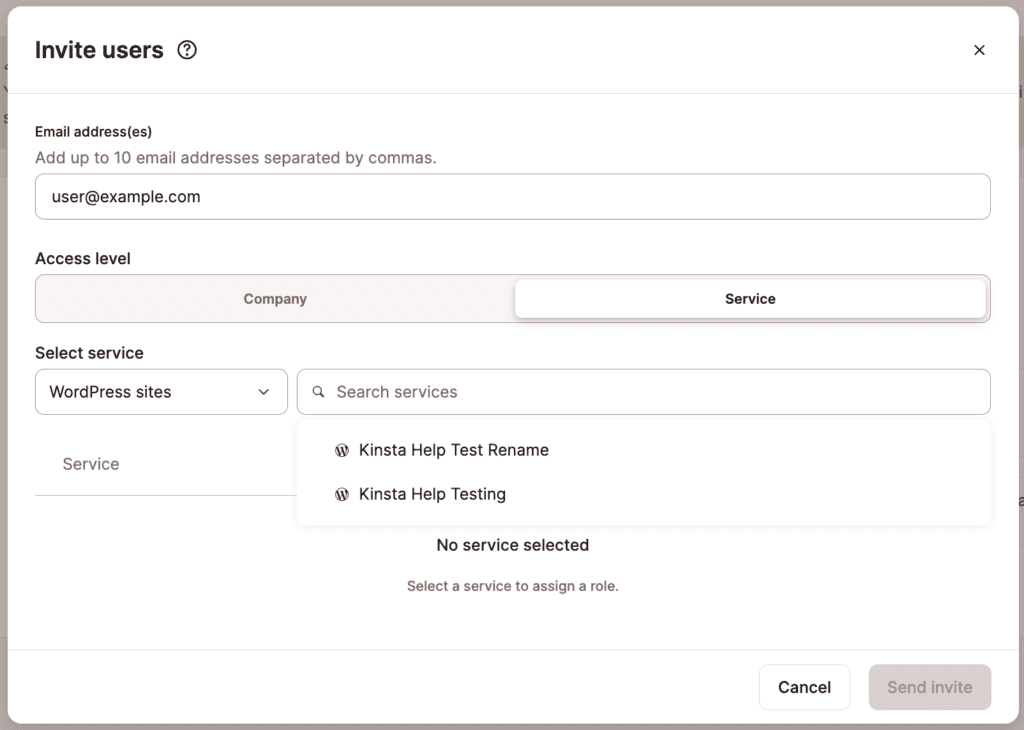
Escolha o serviço ao qual você deseja conceder acesso ao usuário. - Se você escolher um site WordPress, também precisará selecionar a função do usuário (Desenvolvedor de site WordPress ou Administrador de site WordPress) para cada site.
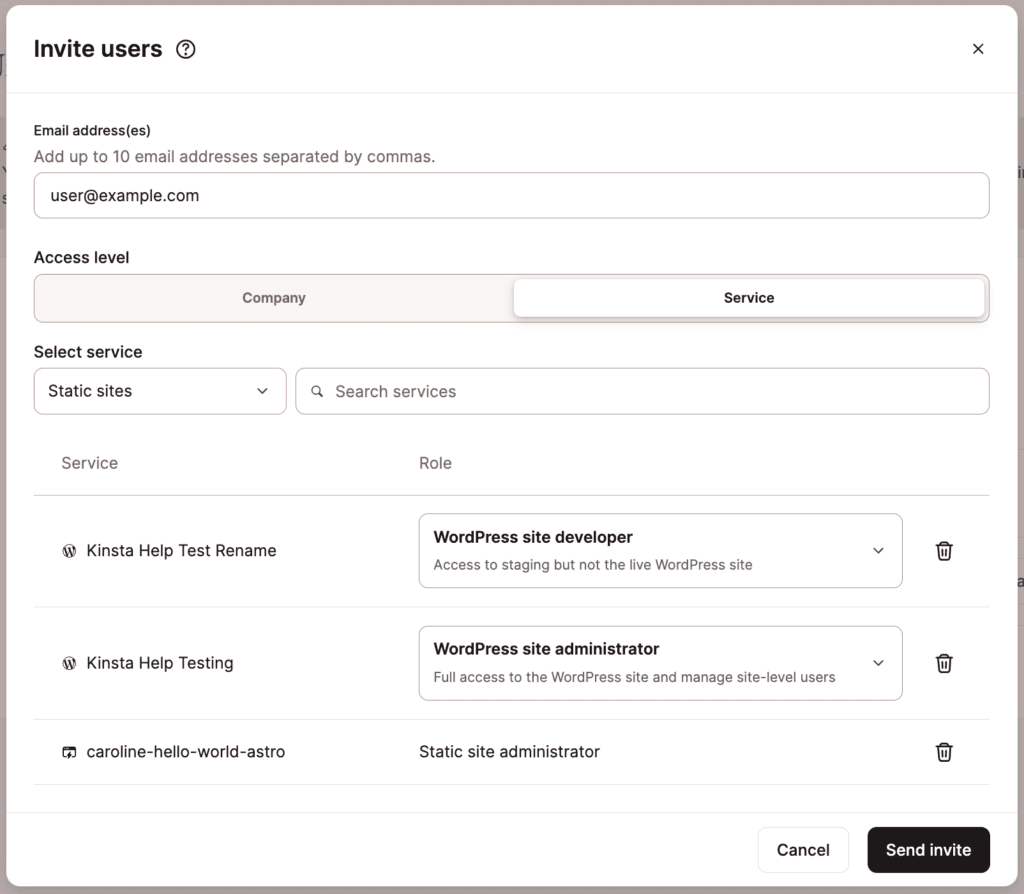
Escolha os serviços e a função de usuário aos quais você deseja que o usuário tenha acesso. - Clique em Enviar convite para convidar os usuários para o seu serviço.
Reenviar um convite de usuário
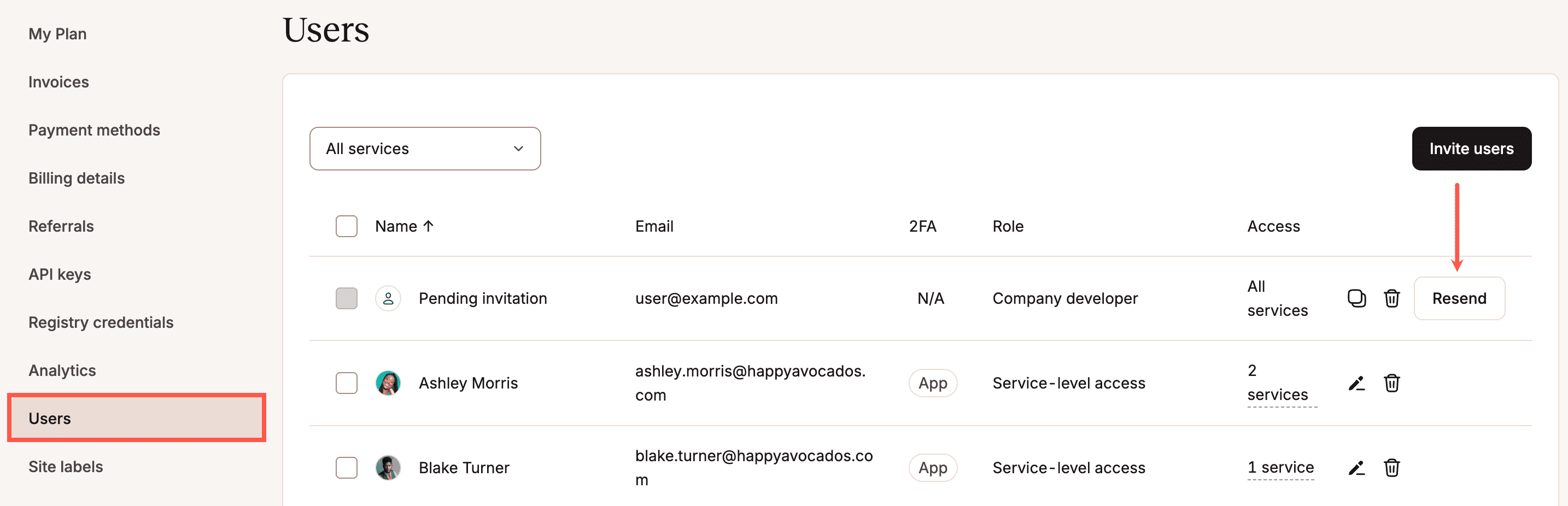
Se você precisar enviar o convite a um usuário novamente, clique em Reenviar. Se você precisar excluir o convite pendente, clique no ícone Excluir (lixeira).
Adicionar usuários a um serviço
Oferecemos diversas funções de usuário no MyKinsta para que você possa ajustar com precisão o nível de acesso ao seu site, aplicativo ou banco de dados. Você pode convidar usuários existentes para um serviço específico acessando: seu nome de usuário > Empresa > Usuários, ou pela página de gerenciamento de usuários no nível do serviço.
Adicionar usuários pela página Usuários da Empresa
Se você já adicionou usuários à sua empresa no MyKinsta e, posteriormente, quiser alterar o acesso deles a um ou mais serviços de uma só vez, sem editar usuário por usuário, isso pode ser feito na página Usuários da Empresa.
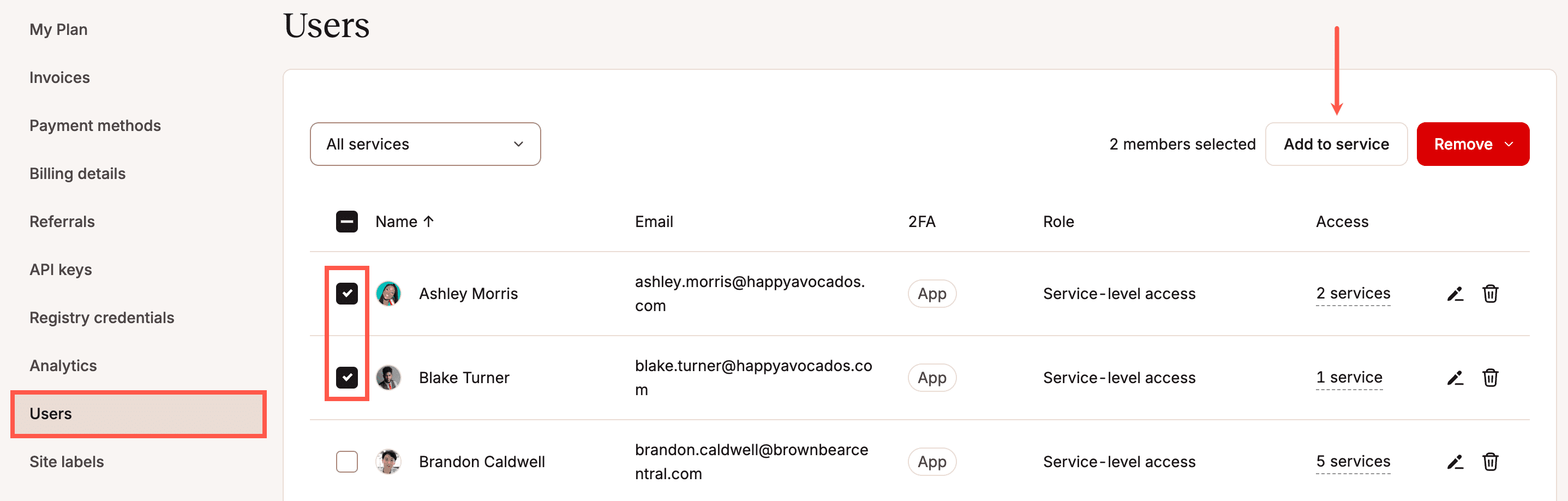
Selecione os usuários que você gostaria de alterar e clique em Adicionar ao serviço.
Escolha o serviço ao qual deseja conceder acesso e digite ou selecione o nome da lista.
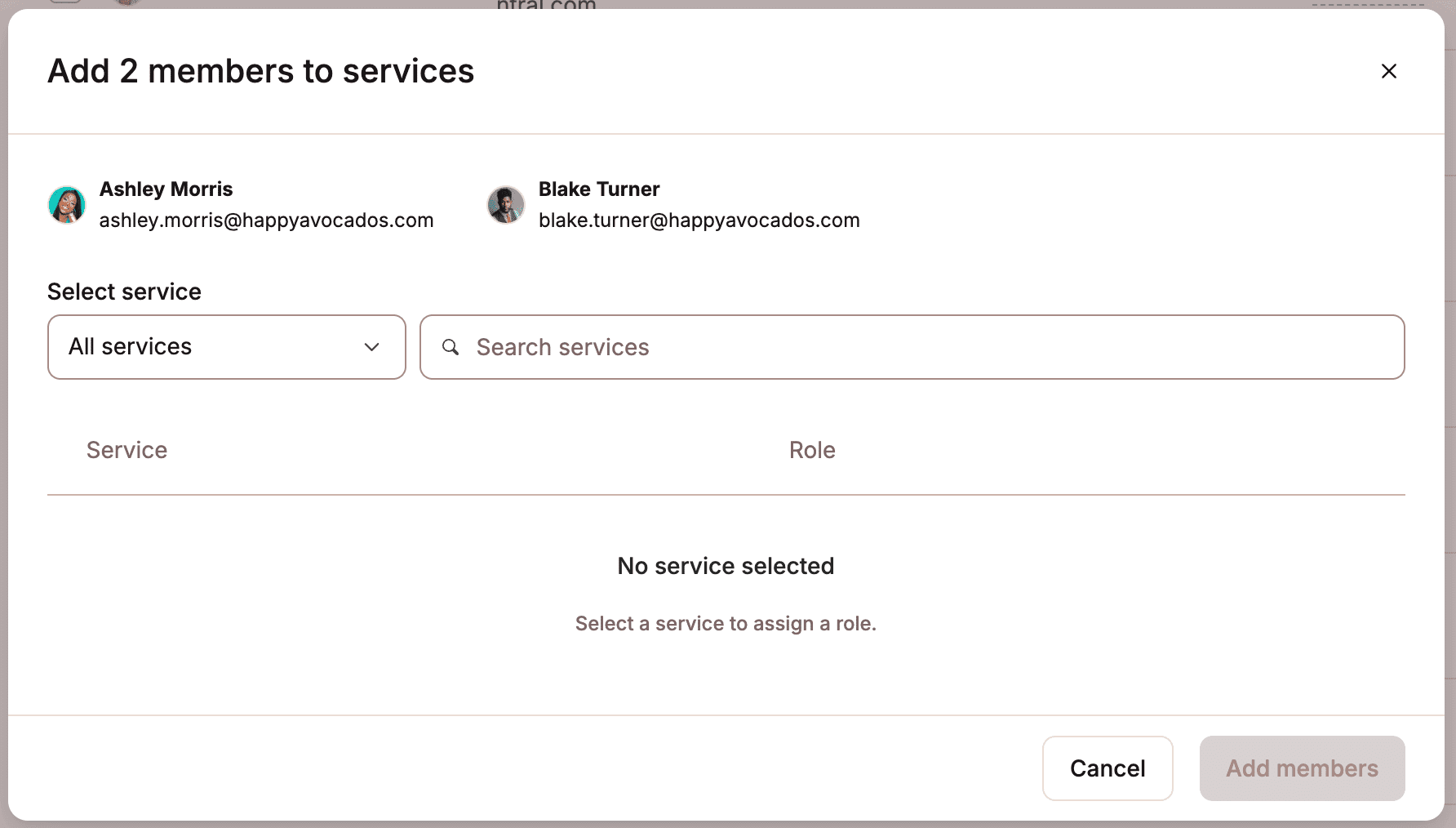
Se você escolher um site WordPress, também precisará selecionar a função do usuário (Desenvolvedor de site WordPress ou Administrador de site WordPress) para cada site. Os usuários selecionados receberão a mesma função para esse site específico.
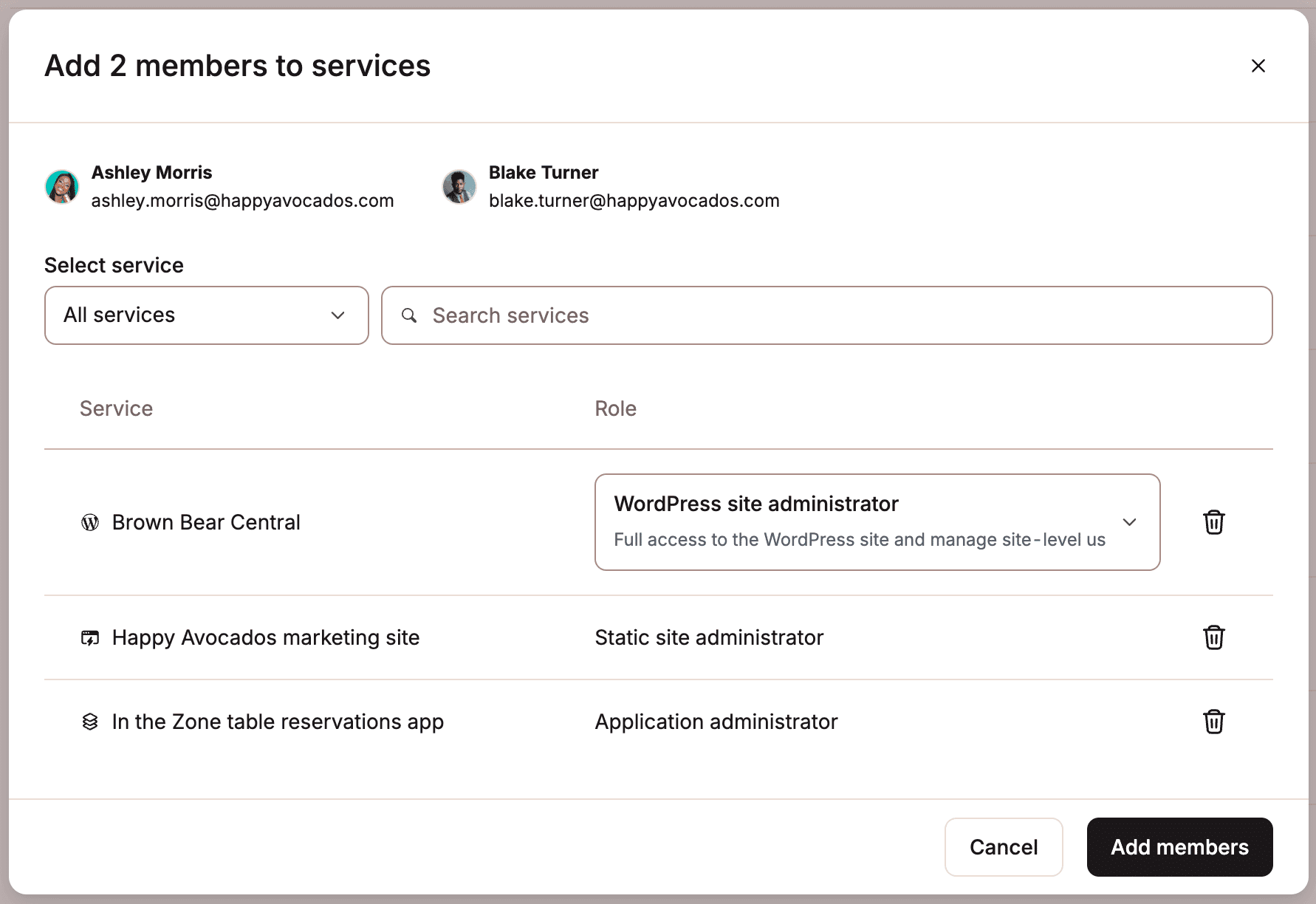
Quando você estiver satisfeito com a configuração, clique em Adicionar membros.
Convidar usuários pela página de usuários do serviço
Para convidar um usuário para um serviço a partir da página Gerenciamento de usuários, siga as etapas abaixo:
- Faça login no MyKinsta e vá para o serviço desejado Aplicativos/Bancosdedados/SitesWordPress/Sites estáticos.
- Selecione o aplicativo/base de dados/site desejado > Gerenciamento de usuários > Convidar usuários.
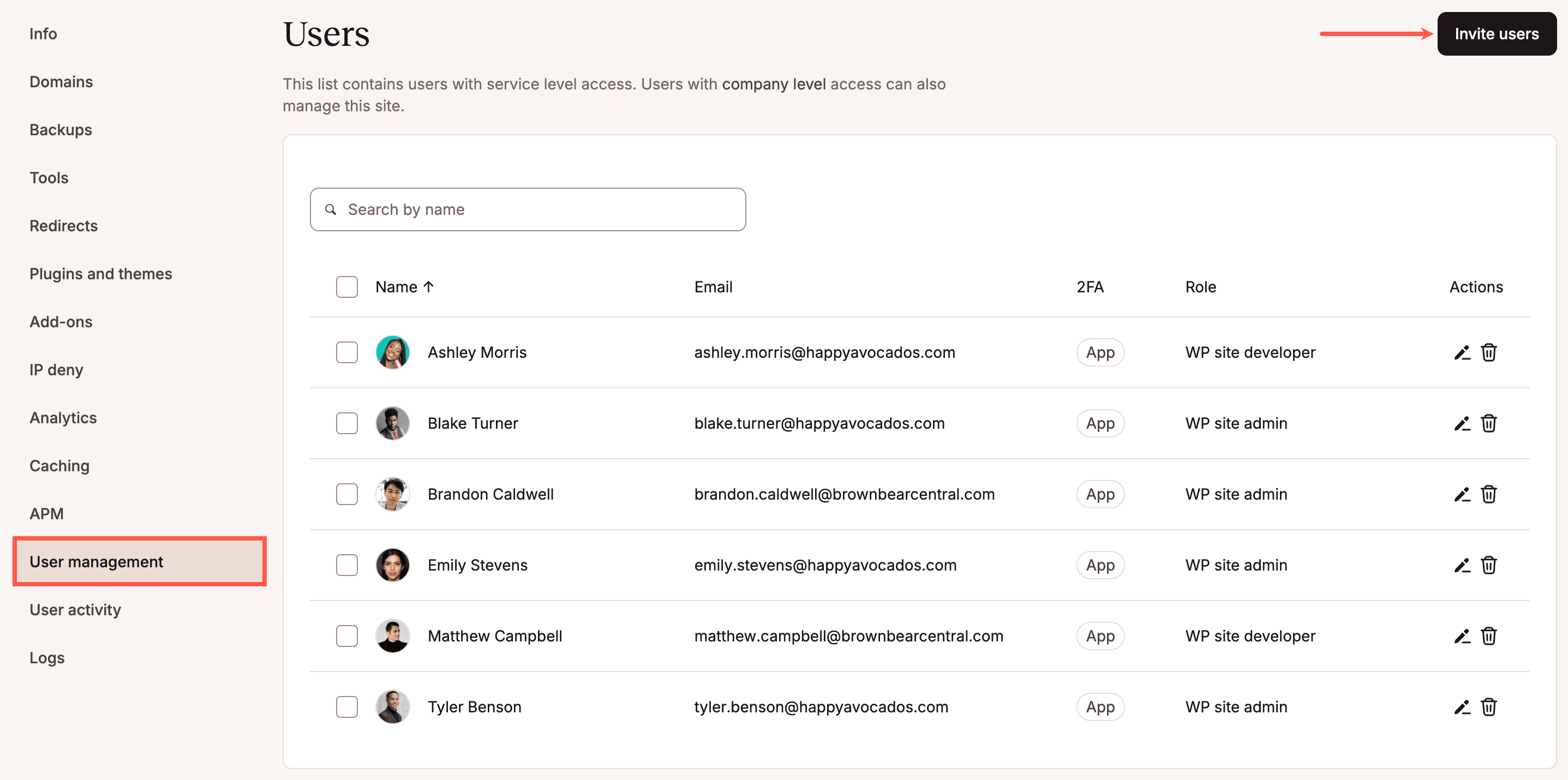
Convide usuários para um serviço no MyKinsta. - Digite o endereço de e-mail do usuário que você gostaria de convidar. Você pode convidar até 10 usuários, separando seus endereços de e-mail com vírgulas no campo de e-mail. Para sites WordPress, selecione Administrador de site WordPress ou Desenvolvedor de site WordPress no menu suspenso.
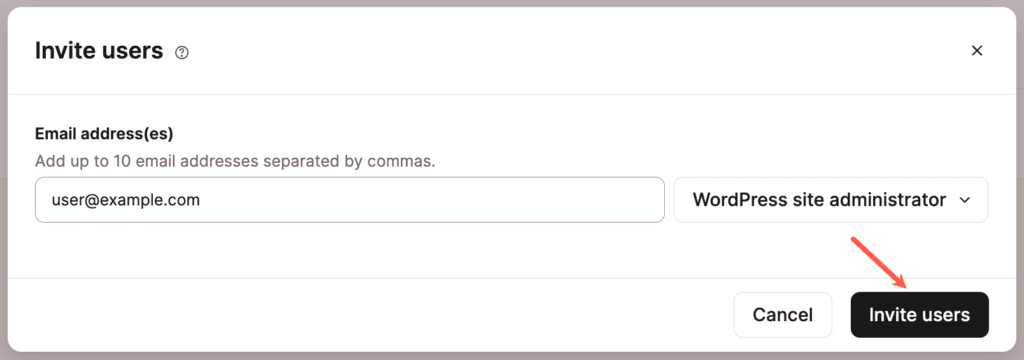
Convide um usuário para seu site WordPress no MyKinsta. - Clique em Convidar usuários.
- Se você precisar enviar o convite para um usuário novamente, clique no ícone Reenviar (recarregar).
- Se você precisar excluir o convite pendente, clique no ícone Excluir (lixeira).
- Para copiar o link do convite, clique no ícone de copiar.
Remover um usuário de uma empresa
Remover um único usuário de uma empresa
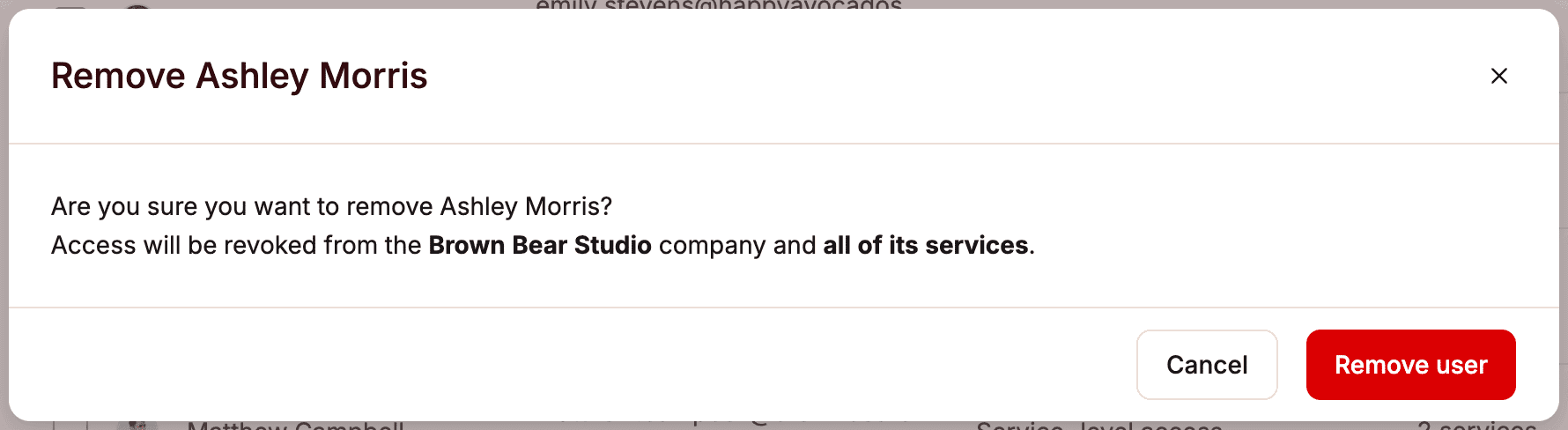
Faça login no MyKinsta e clique no seu nome de usuário > Configurações da empresa > Usuários, clique no ícone da lixeira (excluir/remover) no usuário.
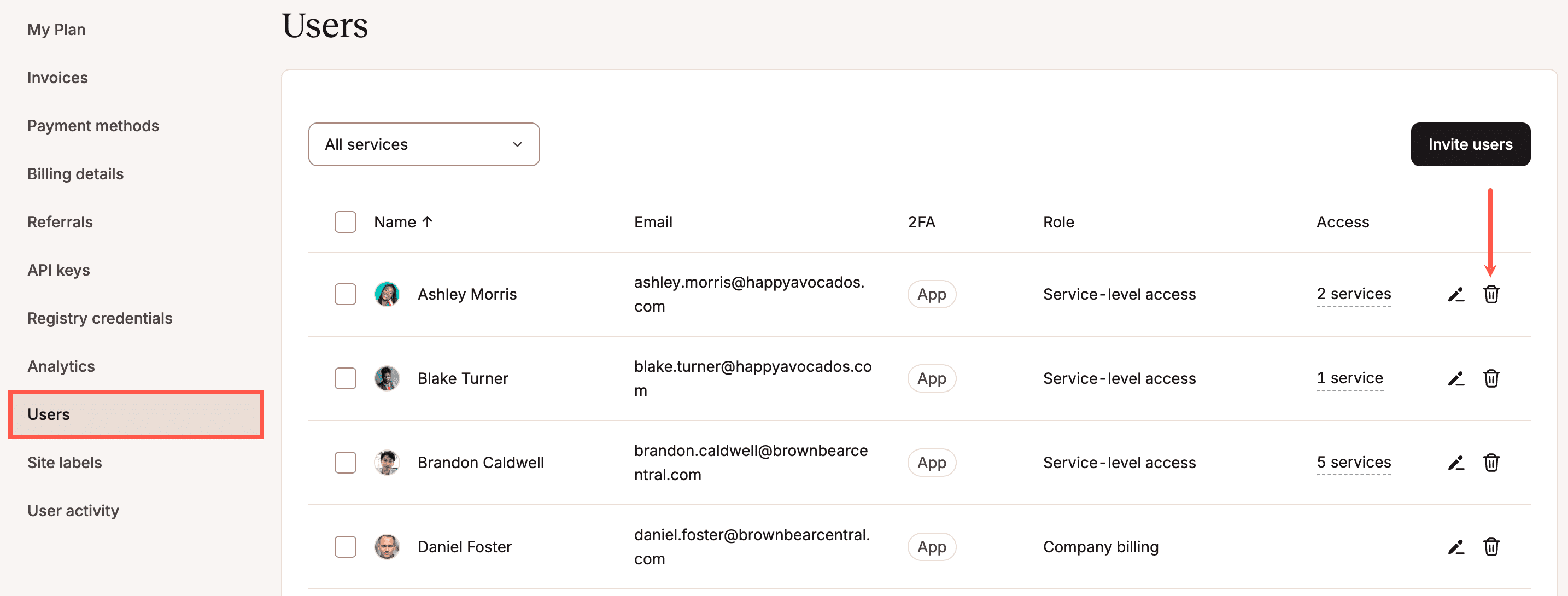
Para confirmar a remoção do usuário, clique em Remover usuário.
Remover vários usuários de uma empresa
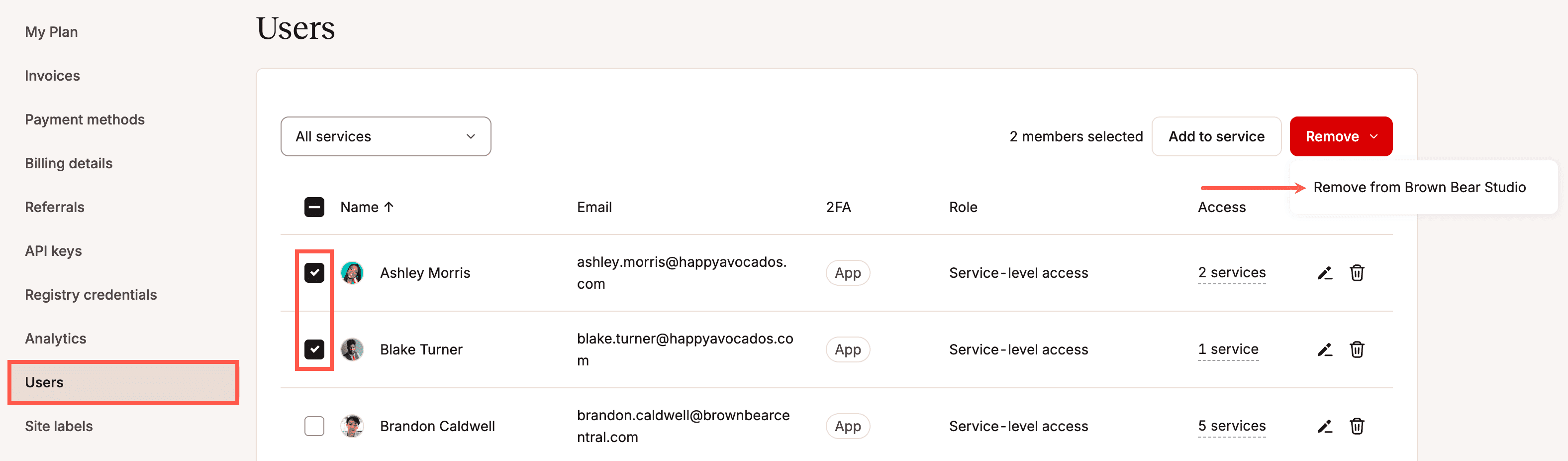
Você pode remover vários usuários da sua empresa ao mesmo tempo. Selecione os usuários que você deseja remover, clique em Remover e clique em Remover de [nome da empresa].
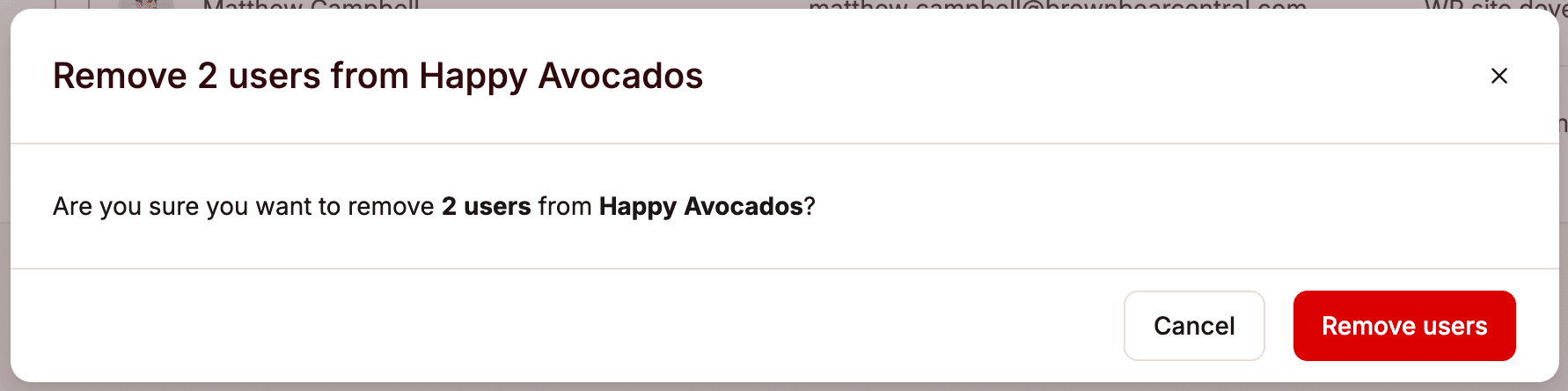
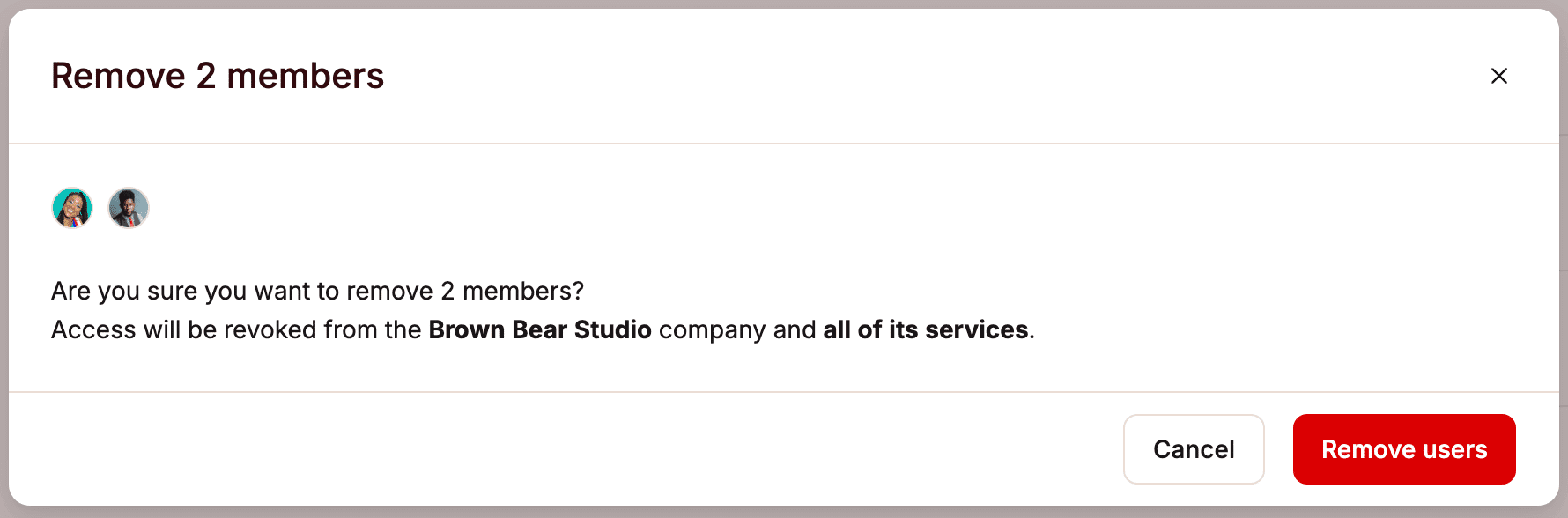
Para confirmar a remoção dos usuários, clique em Remover usuários.
Remover a si mesmo de uma empresa ou serviço
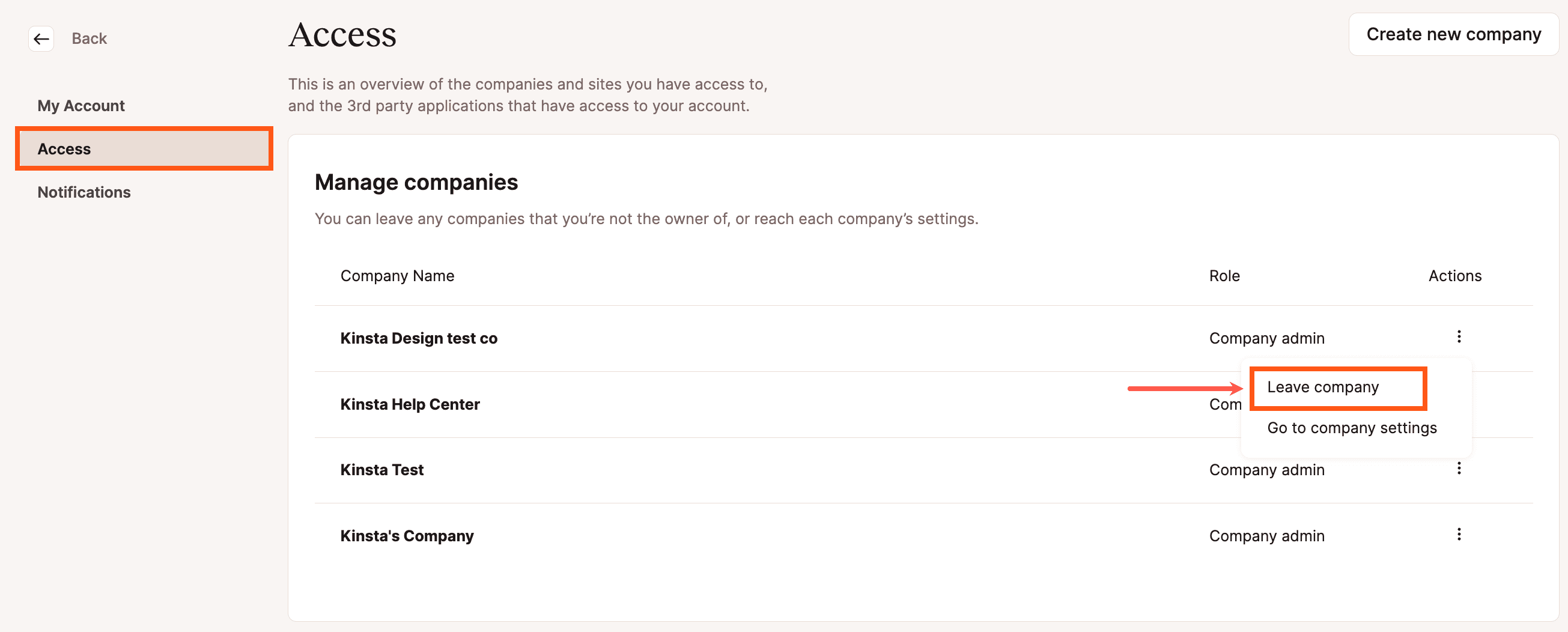
Se você não for o Proprietário da empresa, poderá se remover de uma empresa ou serviço nas configurações de usuário do MyKinsta. Clique em seu nome de usuário e selecione Configurações do usuário.

Clique em Acesso. Aqui você verá as empresas e serviços aos quais você tem acesso. Clique no menu kebab (três pontos) do serviço ou empresa da qual você deseja sair e selecione Sair da empresa.
Remover um usuário de um serviço
Você pode remover usuários de um serviço na página de gerenciamento de usuários no nível do serviço ou na página de usuários no nível da empresa.
Remover um usuário pela página Usuários da Empresa
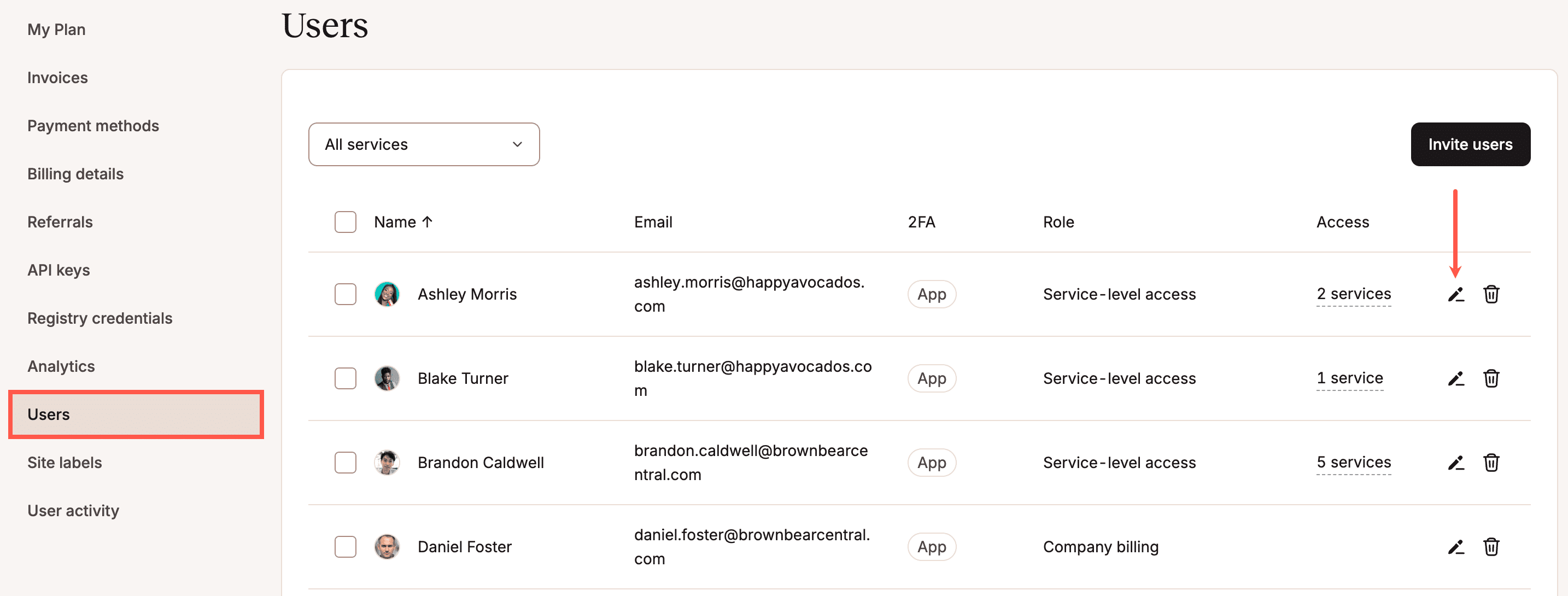
Faça login no MyKinsta, clique no seu nome de usuário > Configurações da empresa > Usuários e, em seguida, clique no ícone Editar (lápis) no usuário.
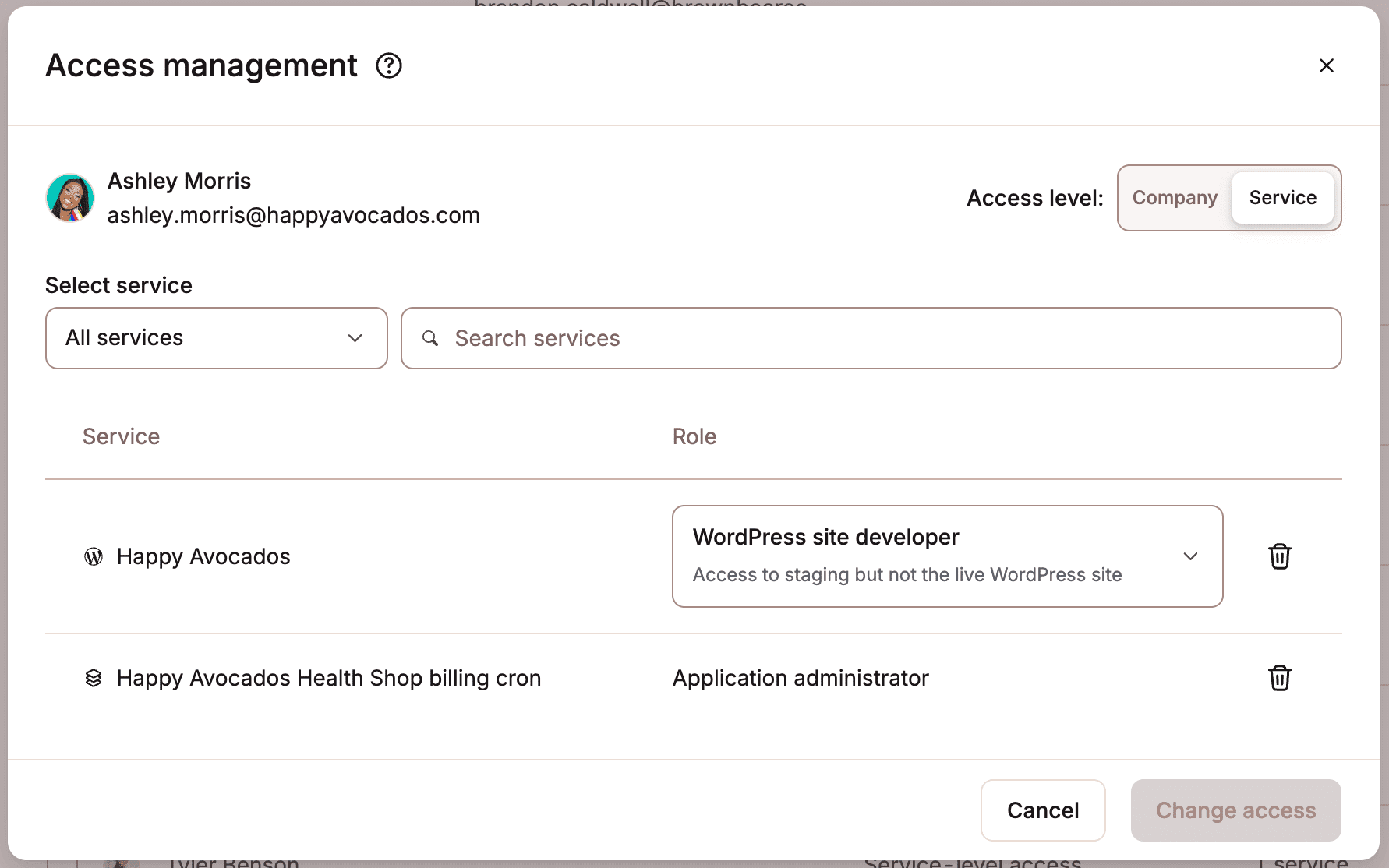
Clique no ícone Excluir (lixeira) ao lado do serviço para remover o usuário desse serviço e clique em Alterar acesso.
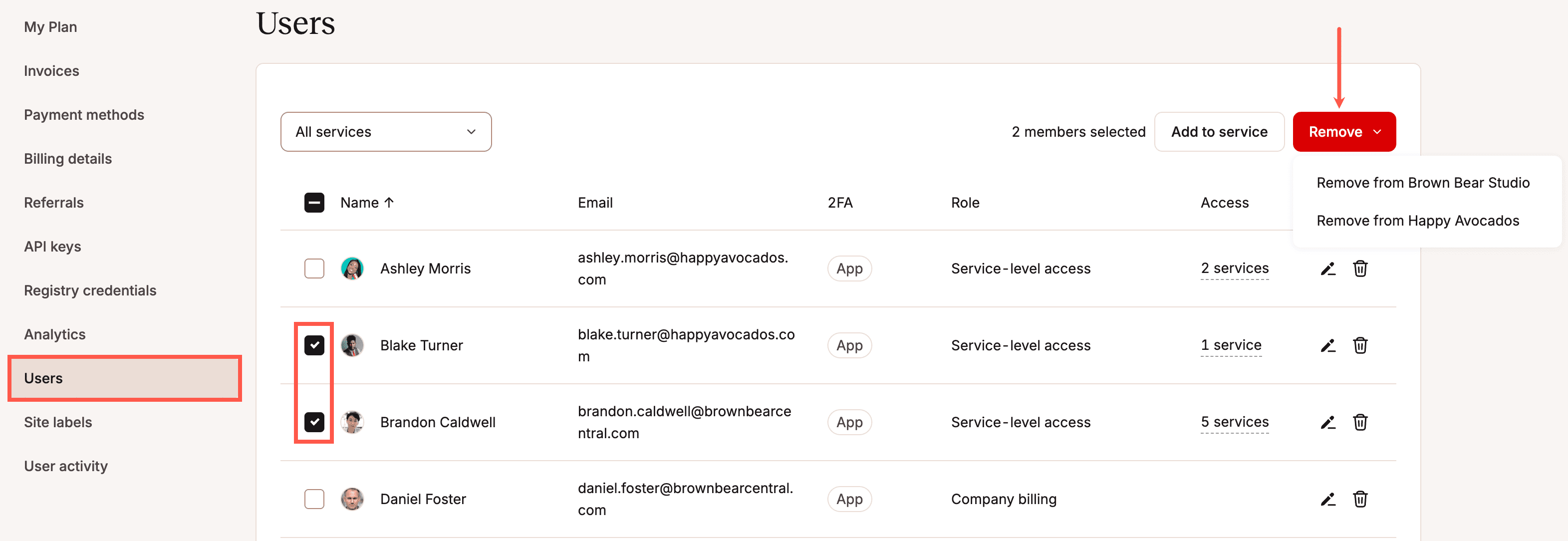
Você também pode remover vários usuários de um serviço ao mesmo tempo.
Observação: se quiser visualizar apenas os usuários que têm acesso a um serviço específico, use o filtro acima da coluna Nome para filtrar a lista pelo serviço desejado.
Selecione os usuários que deseja remover, clique em Remover e selecione Remover de [nome do serviço].
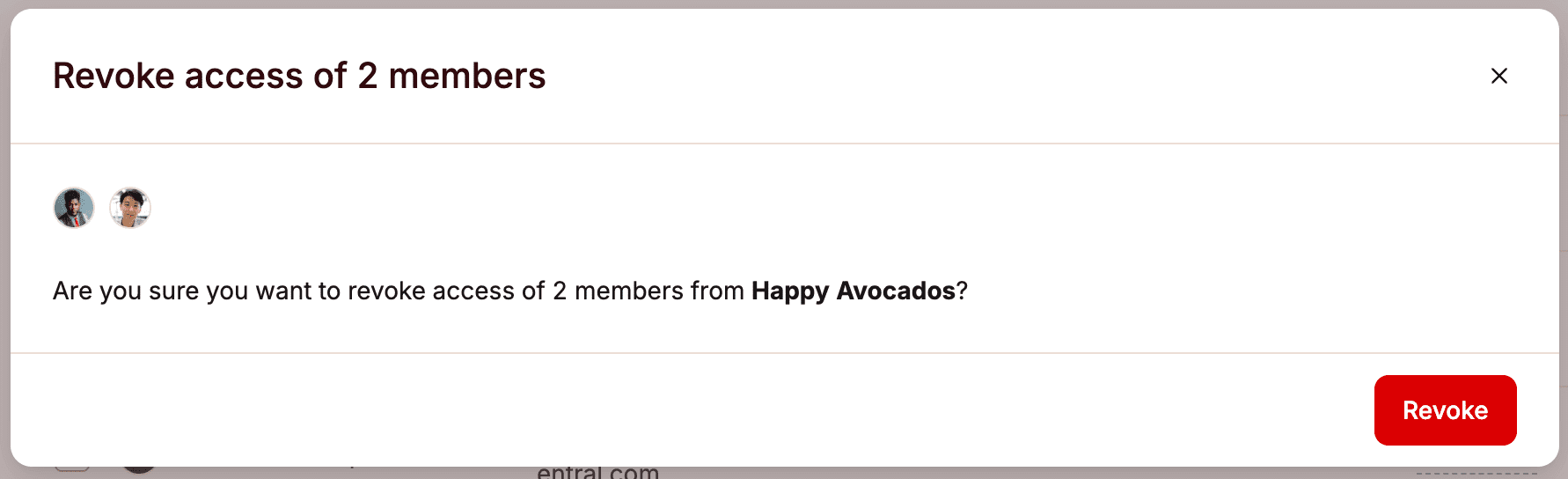
Para confirmar a remoção, clique em Revogar.
Remover um usuário pela página de usuários do serviço
Para remover um usuário diretamente a partir da página do serviço, vá até o gerenciamento de usuários do serviço e clique no ícone Excluir (lixeira).
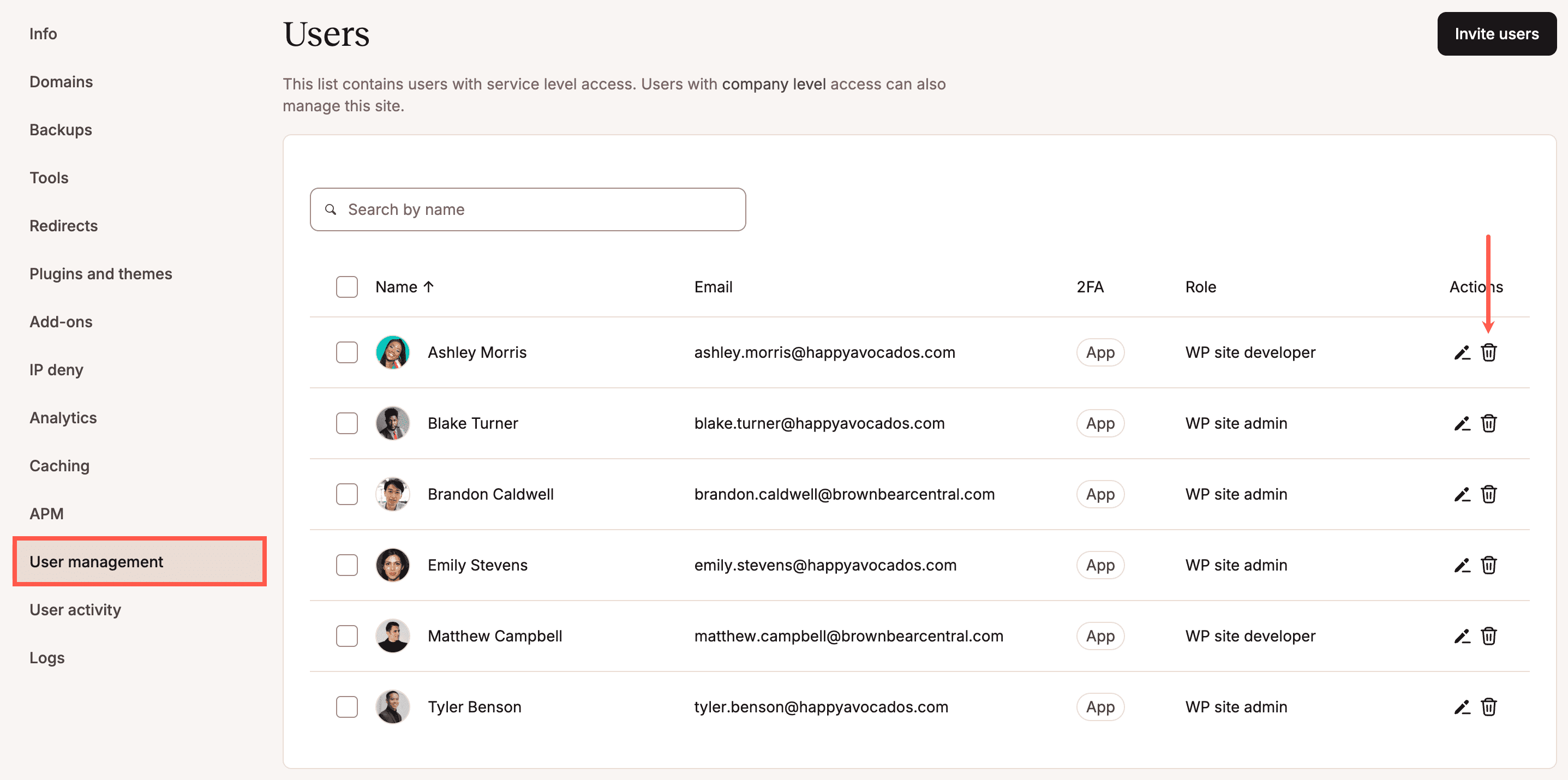
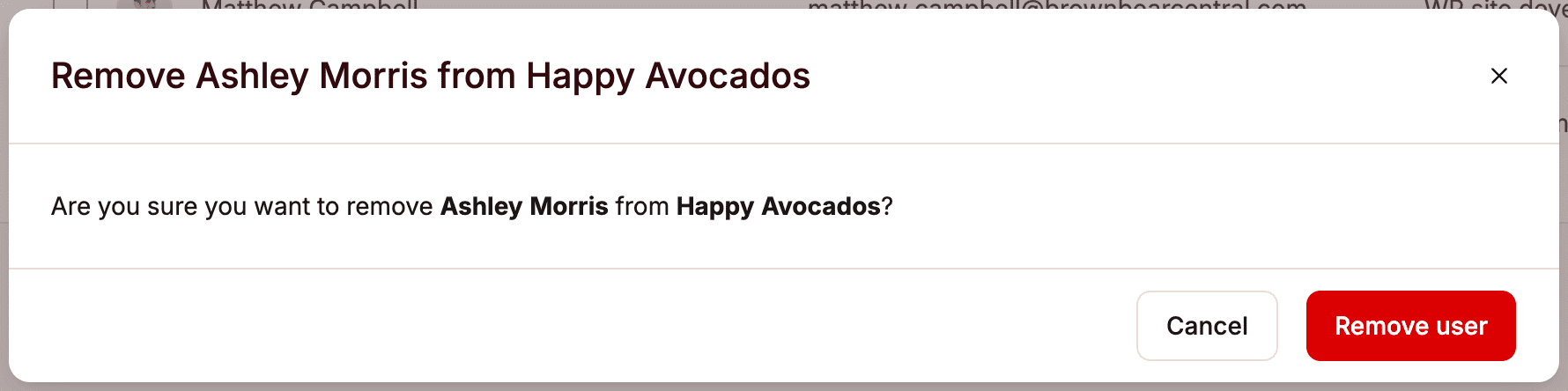
Para confirmar a remoção do usuário, clique em Remover usuário.
Você também pode remover vários usuários de um serviço ao mesmo tempo. Selecione os usuários desejados e clique em Remover usuários.
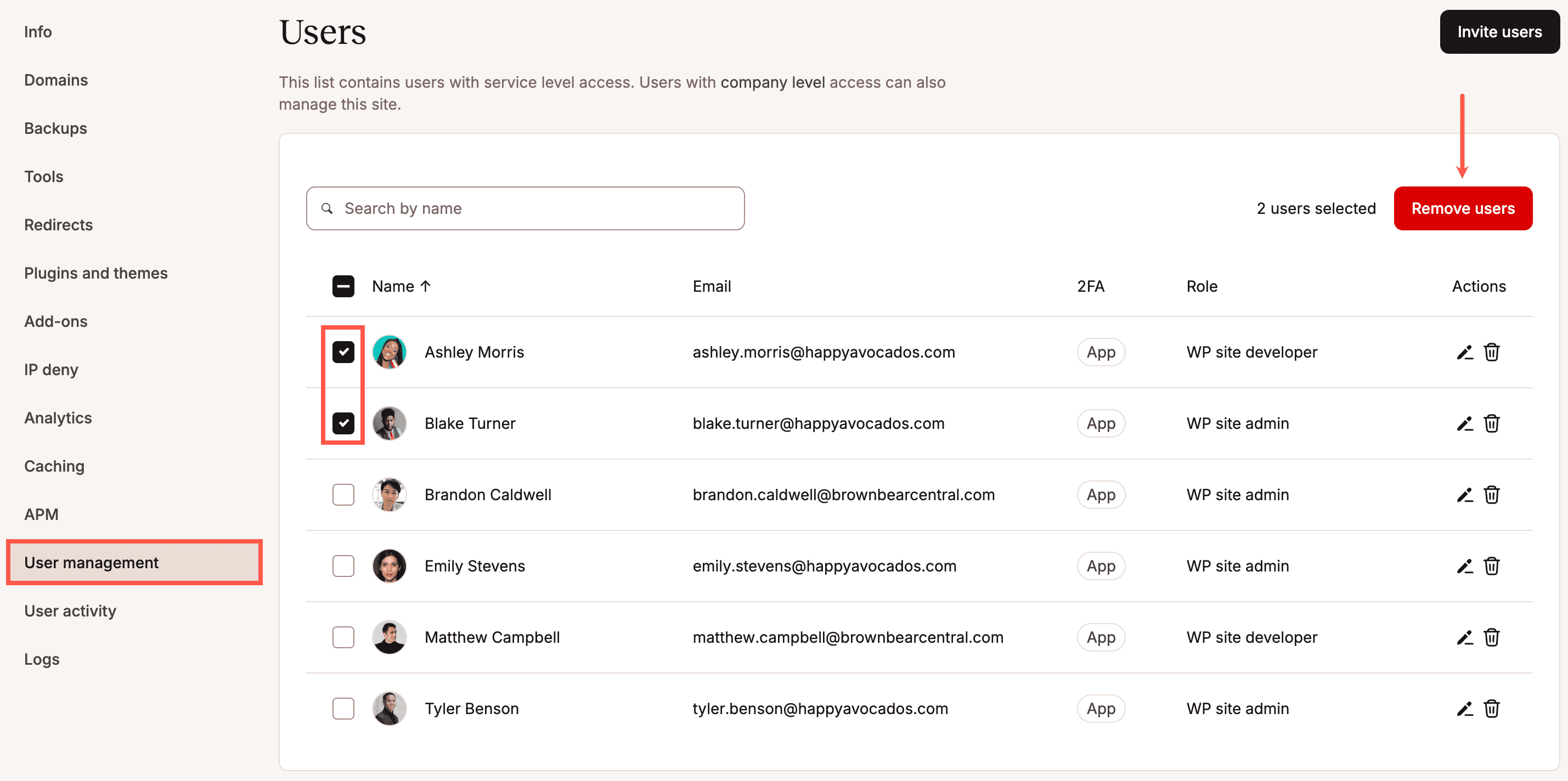
Para confirmar a remoção dos usuários, clique em Remover usuários.