Reiniciar e Atualizar o PHP
Reiniciar o PHP
Se o PHP parar de funcionar, nosso sistema registra automaticamente o ocorrido para a equipe de Administração de Sistemas (sysadmin) investigar. No entanto, você pode reiniciar manualmente o PHP para qualquer um dos seus sites individualmente com um simples clique no MyKinsta.
Como reiniciar o PHP manualmente
Para reiniciar o PHP em seu site WordPress, siga as etapas abaixo.
- Faça login no MyKinsta, vá para Sites e selecione o site no qual você deseja reiniciar o PHP.
- Vá para Ferramentas e clique em Reiniciar PHP na seção Reiniciar PHP.
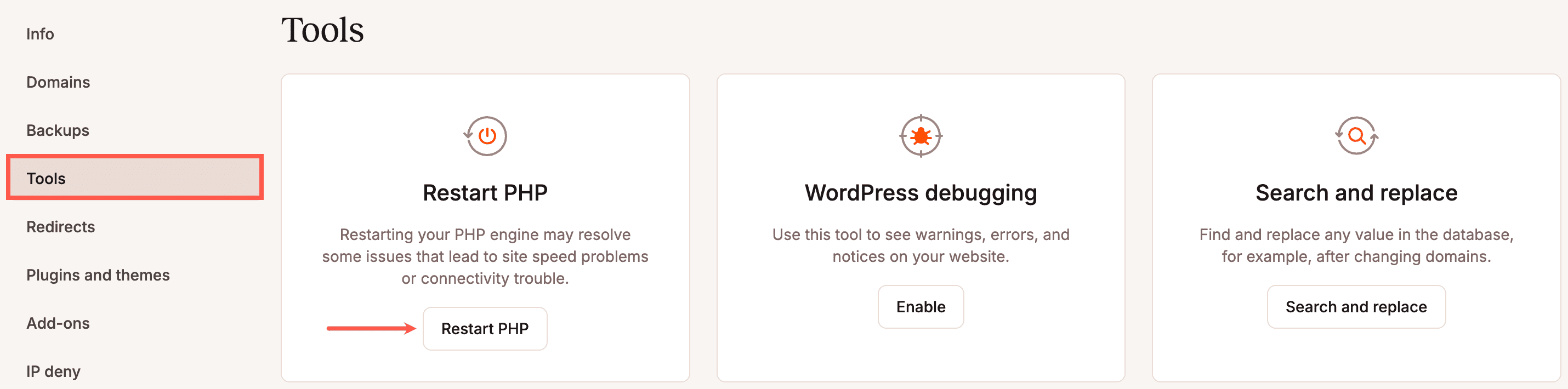
Observe que reiniciar o PHP levará cerca de 5 a 10 segundos. Você receberá uma notificação na parte inferior da tela quando isso for concluído.
Observação: Você também precisará excluir o cache do seu site para ver as alterações.
Atualizar o PHP
Tornamos a atualização da versão PHP do seu site o mais fácil possível no MyKinsta.
Para atualizar a versão do PHP de um único site, acesse Sites > nome do site > Ferramentas. Em Configurações de PHP, clique em Alterar.
Para atualizar a versão do PHP de vários sites de uma só vez, incluindo sites de teste, acesse Sites, marque as caixas de seleção ao lado dos sites desejados, clique em Ações, depois em Configurações de PHP e selecione Alterar configurações de PHP.
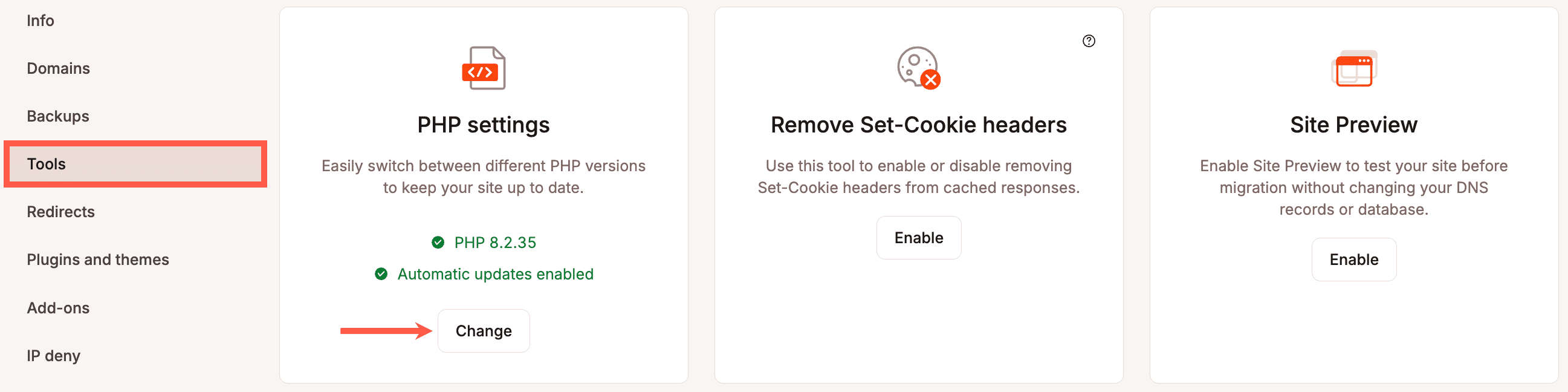
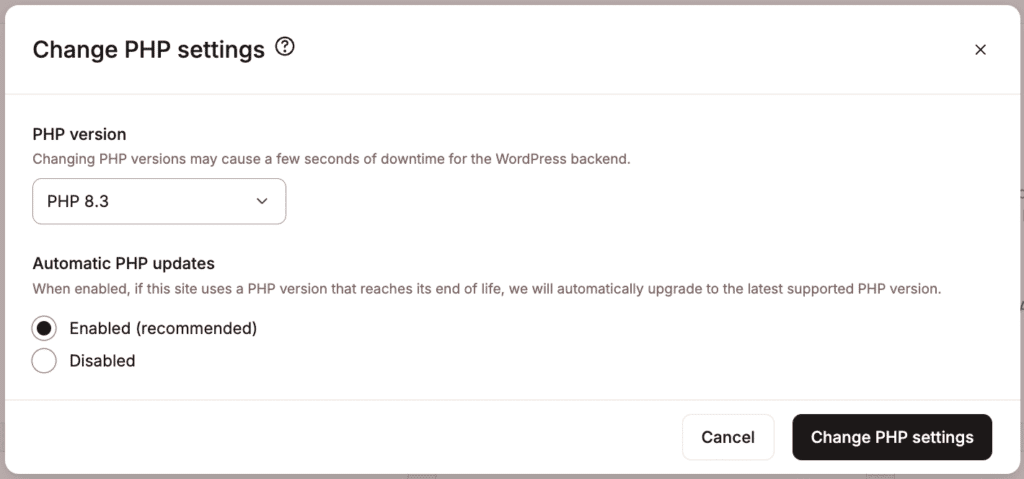
Escolha uma Versão do PHP e defina se deseja habilitar ou desabilitar as Atualizações automáticas do PHP. Quando habilitadas, a Kinsta atualiza automaticamente seu site para a versão mais recente do PHP com suporte assim que a versão atual chega ao fim de sua vida útil. Para ativar as Atualizações automáticas do PHP sem alterar sua versão do PHP, deixe o campo da versão do PHP como está.
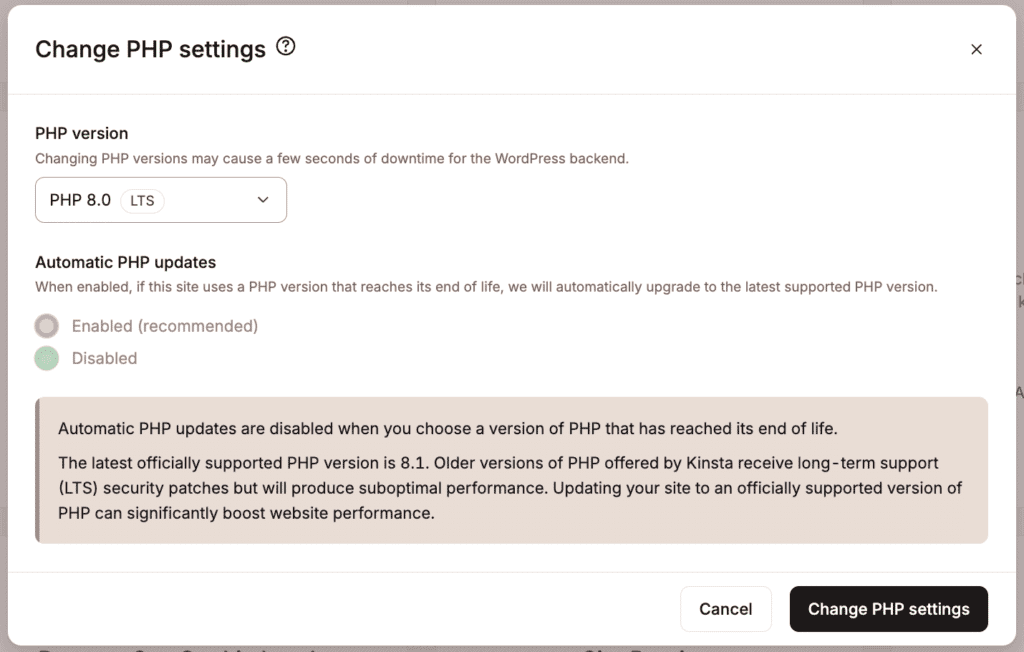
Se você selecionar uma versão PHP de Suporte de Longo Prazo (LTS), as atualizações automáticas serão desabilitadas. A versão mais recente do PHP oficialmente suportada é a 8.1; versões LTS recebem apenas patches de segurança, o que pode resultar em desempenho reduzido em comparação com uma versão oficialmente suportada. Para melhorar o desempenho do seu site, recomendamos atualizar para a versão mais recente do PHP oficialmente suportada.
Ao final da atualização, o mecanismo PHP será reiniciado e o backend (painel do WordPress) do seu site poderá ficar fora do ar por alguns segundos. O frontend do site permanecerá ativo, e os visitantes não perceberão qualquer interrupção.
Enquanto o processo de atualização estiver em andamento, você poderá navegar para outras partes do MyKinsta, mas algumas ações, como gerenciamento de cache, ficarão indisponíveis até que o mecanismo PHP seja reiniciado.
Quando a atualização for concluída (geralmente em 3 minutos ou menos), você receberá uma notificação no MyKinsta informando que o processo foi finalizado.