Métodos de pagamento
Todos os serviços de hospedagem e complementos da Kinsta são cobrados mensalmente ou anualmente. Os serviços de hospedagem para WordPress e os complementos são cobrados de forma antecipada, ou seja, você paga antes de utilizar o serviço.
Ao se cadastrar em qualquer um dos nossos serviços, você deve adicionar um método de pagamento à sua conta MyKinsta. Os dados do seu método de pagamento são armazenados na Stripe, nossa provedora de processamento de pagamentos, que é um dos provedores de pagamento mais seguros do setor. O MyKinsta recupera as informações de pagamento do Stripe a cada 24 horas para exibir o nome do titular do cartão, os últimos 4 dígitos do número do cartão e a data de validade.
Se você tiver um plano anual para WordPress e quiser pagar por transferência bancária ou ACH, não precisará adicionar um método de pagamento; nesse caso, entre em contato com nossa equipe de cobrança.
Se você tiver créditos na conta, o valor será exibido em Saldo da conta.
Adicionar seu cartão de crédito/débito
Atualmente, aceitamos os seguintes cartões de crédito ou débito:
- Visa
- Mastercard
- Maestro
- American Express
- Discover
Para planos anuais, também aceitamos transferências bancárias e pagamentos por ACH; se você quiser pagar por esse método, entre em contato com nossa equipe de cobrança.
Para adicionar seu cartão de crédito ou débito, faça login no MyKinsta, no Painel de Controle, clique em Configurações da empresa, depois em Métodos de pagamento e, em seguida, em Adicionar método de pagamento.

Insira os dados do seu cartão. O código CVC:
- É um número de três dígitos encontrado na parte de trás do seu cartão.
- Se você tiver um cartão American Express, o CVC é um número de quatro dígitos localizado na parte frontal do cartão.
Depois de inserir os dados do cartão, clique em Adicionar cartão.
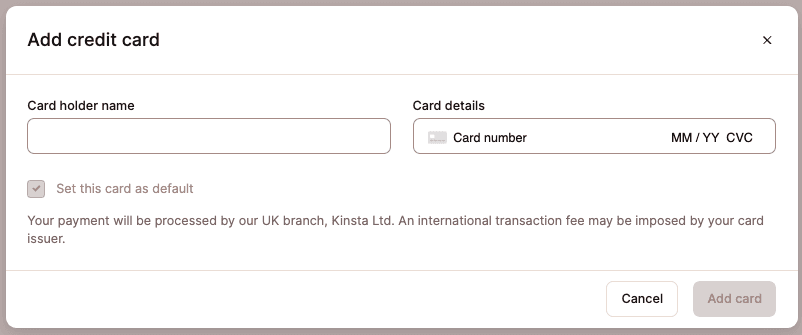
Após alguns instantes, seu cartão aparecerá em Métodos de pagamento. Se você tiver apenas um cartão, ele será automaticamente atribuído como seu método de pagamento principal.

Adicionar vários cartões de crédito/débito
Adicionar vários cartões de crédito ou débito pode ser feito seguindo os mesmos passos descritos acima.
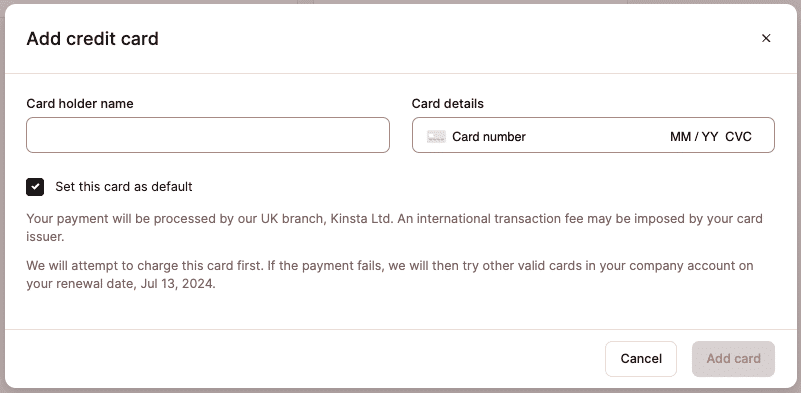
Você pode adicionar vários cartões, mas nosso sistema de pagamento sempre tentará cobrar primeiro o cartão principal. Se não conseguirmos cobrar o cartão principal por algum motivo, tentaremos cobrar os cartões adicionais da sua conta.
Você pode alterar seu cartão principal a qualquer momento na aba Métodos de pagamento, clicando no menu kebab (três pontos) desse cartão e escolhendo Definir como principal no menu suspenso. Você também pode remover qualquer cartão que não seja o principal a qualquer momento.
Adicionar um cartão de crédito internacional
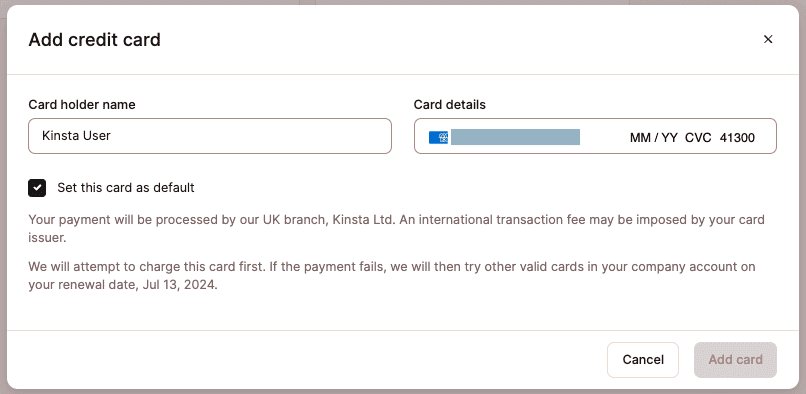
Se quiser usar um cartão de crédito internacional no MyKinsta, talvez você precise inserir seu código postal ou CEP sem letras e adicionar dois zeros ao final do CEP. Por exemplo, se você for residente do Canadá e estiver usando um cartão de crédito americano e seu código postal for M4B 1B3, será necessário inserir o código postal como 41300.
Atualize seu cartão de crédito/débito
Manter suas informações de pagamento atualizadas ajuda a evitar interrupções de serviço causadas por falhas de pagamento.
Para alterar o nome do titular do cartão, o número do cartão de crédito ou débito, o número CVC ou a data de validade, você precisará adicionar um novo cartão.
Se você quiser alterar o cartão principal, no Painel, clique em Configurações da empresa e, em seguida, em Métodos de pagamento. Clique no menu kebab (três pontos) para esse cartão e escolha Definir como principal no menu suspenso. Você pode remover qualquer cartão que não seja o principal a qualquer momento.

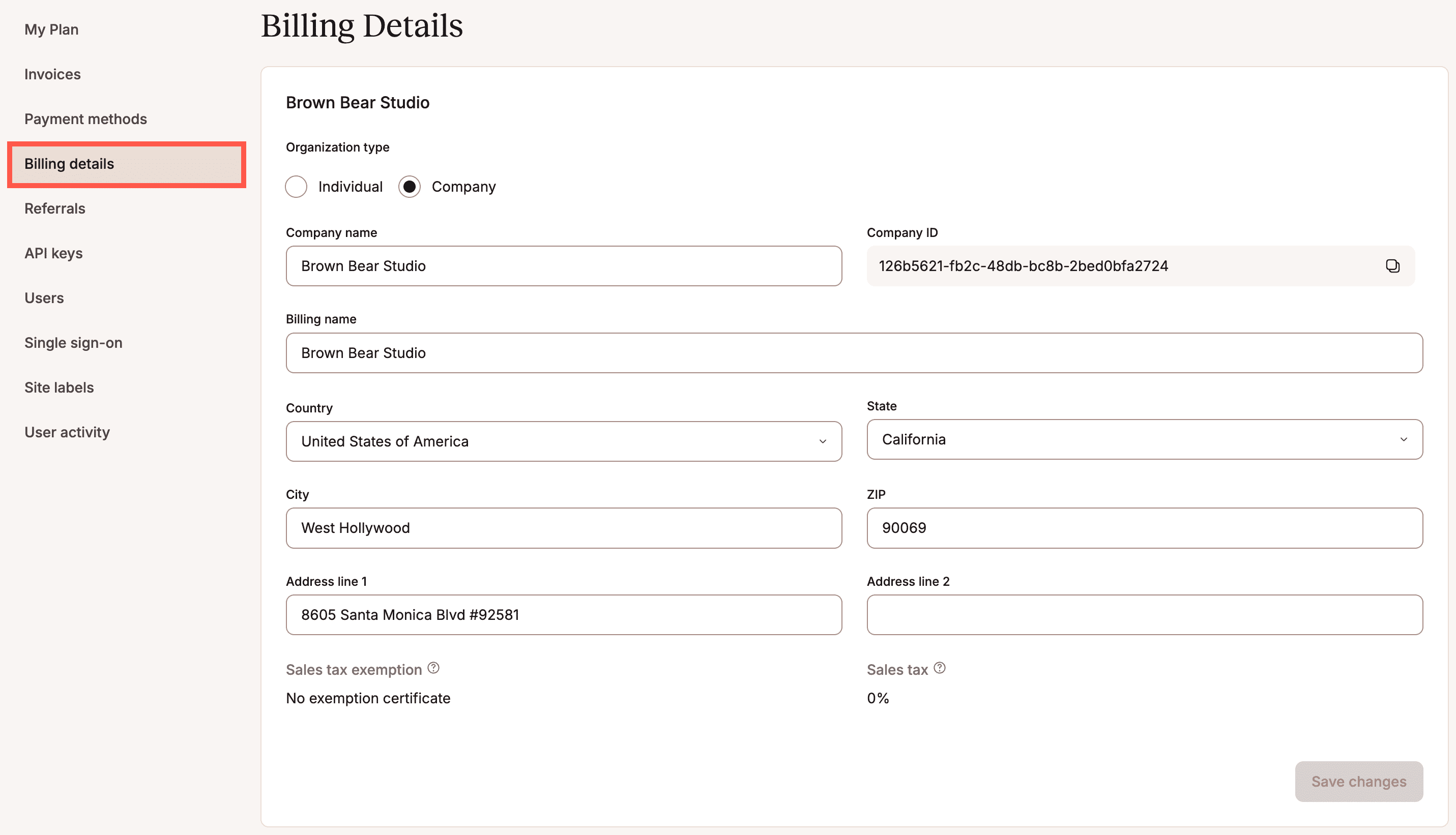
Para alterar o endereço de cobrança do seu cartão, no Painel, clique em Configurações da empresa e, em seguida, em Detalhes de cobrança. Nessa página, você pode alterar o endereço de cobrança. Após editar seus detalhes, clique em Salvar alterações.