Configurações
Na página Configurações do seu aplicativo, você pode encontrar detalhes sobre o aplicativo, gerenciar configurações como buildpacks e suspender ou excluir o aplicativo.
Geral
Detalhes
Esta seção mostra o nome de exibição do aplicativo, o nome e o ID. Para alterar o nome de exibição, clique em Atualizar nome de exibição, insira um novo nome e clique em Atualizar.

Origem
Mostra informações sobre a origem do aplicativo. As informações exibidas dependem do uso de um repositório Git ou uma imagem Docker.
Repositório Git
- Tipo de origem: mostra se o repositório é privado ou público.
- Tipo de Git: mostra qual provedor Git o aplicativo está utilizando.
- Repositório e branch padrão: o repositório Git e a branch.
- Implantação automática ao realizar um commit: quando esta opção está marcada, o aplicativo é implantado automaticamente sempre que um commit é feito na branch selecionada acima.

Para alterar qualquer um dos detalhes, clique em Atualizar origem. Se você alterar a Branch, será necessário implantar o aplicativo manualmente novamente, o que pode ser feito na página Implantações.
Imagem do Docker
- Tipo de origem: indica que o aplicativo está usando uma imagem Docker.
- Imagem Docker: o caminho para a sua imagem Docker.
- Credencial de registro: mostra o nome das credenciais de registro configuradas em Configurações da empresa > Credenciais de registro.

Para alterar qualquer um dos detalhes, clique em Atualizar origem. Se você alterar a Credencial de registro, será necessário implantar o aplicativo manualmente novamente, o que pode ser feito na página Implantações.
Hook de implantação
Os hooks de implantação permitem acionar implantações facilmente ao fazer uma simples solicitação POST para uma URL exclusiva, possibilitando uma integração fluida com seus fluxos de trabalho.
Para configurar um hook de implantação, clique em Habilitar. Isso gera uma URL exclusiva que você pode chamar com uma solicitação POST para acionar uma implantação. Se quiser automatizar implantações com base em eventos externos, como o envio de código para um repositório, você pode configurar um webhook no provedor do repositório, GitHub, GitLab, Bitbucket ou Docker, para chamar a URL do hook de implantação.

Caminhos de implantação
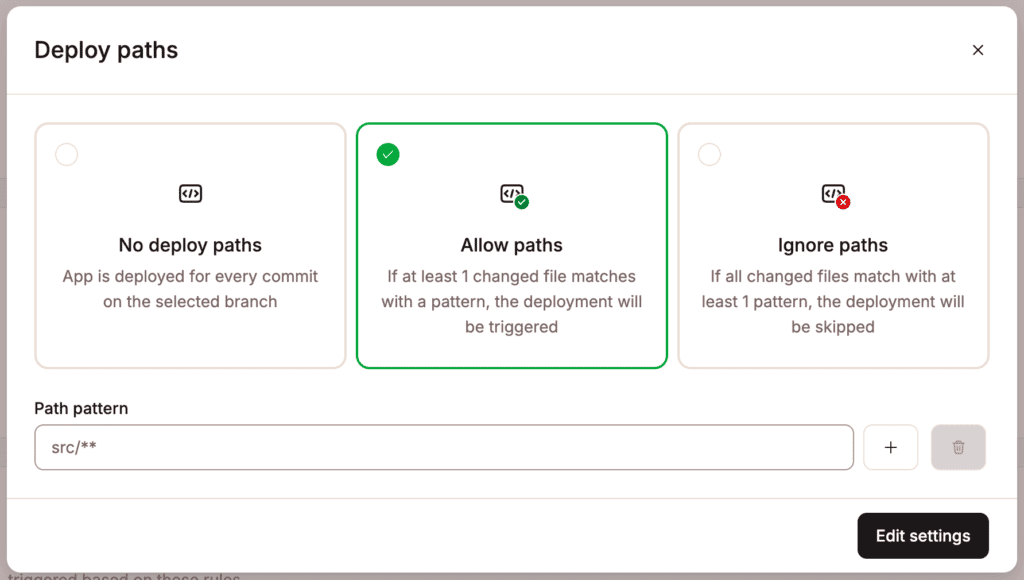
Os caminhos de implantação permitem acionar implantações com base em um conjunto específico de regras. Você pode definir quais alterações de arquivos devem iniciar uma implantação e quais devem ser ignoradas. Por exemplo, é possível acionar implantações apenas quando arquivos em /src/backend/** forem modificados ou ignorar implantações se as alterações estiverem limitadas a arquivos **/*.md. Isso pode ser especialmente útil para monorepos.
Para configurar os caminhos de implantação, clique em Editar configurações.

Para acionar uma implantação quando um arquivo for alterado dentro de um caminho específico, selecione Permitir caminhos. Para ignorar uma implantação quando um arquivo for alterado em um caminho específico, selecione Ignorar caminhos. Adicione os padrões de caminho necessários e clique em Editar configurações.
Hibernação
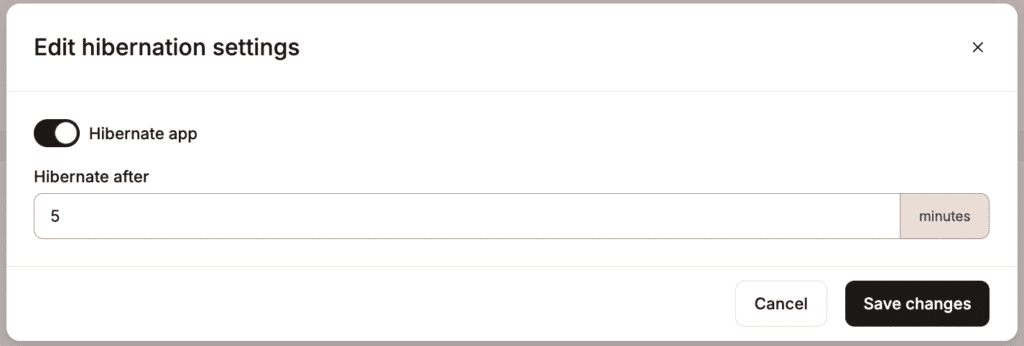
A hibernação reduz automaticamente a escala do aplicativo se nenhuma solicitação HTTP for recebida dentro do período de tempo especificado. Quando o tráfego é retomado, o aplicativo é reativado em 8 a 20 segundos, com a solicitação HTTP permanecendo pendente durante esse período. Tarefas agendadas, cron jobs e outros jobs continuam sendo executados normalmente, mesmo enquanto a hibernação está ativa. Para habilitar a hibernação no aplicativo, clique em Editar hibernação.

Selecione Hibernar aplicativo, insira o número de minutos de inatividade após os quais o aplicativo deve entrar em hibernação e clique em Salvar alterações.
Build
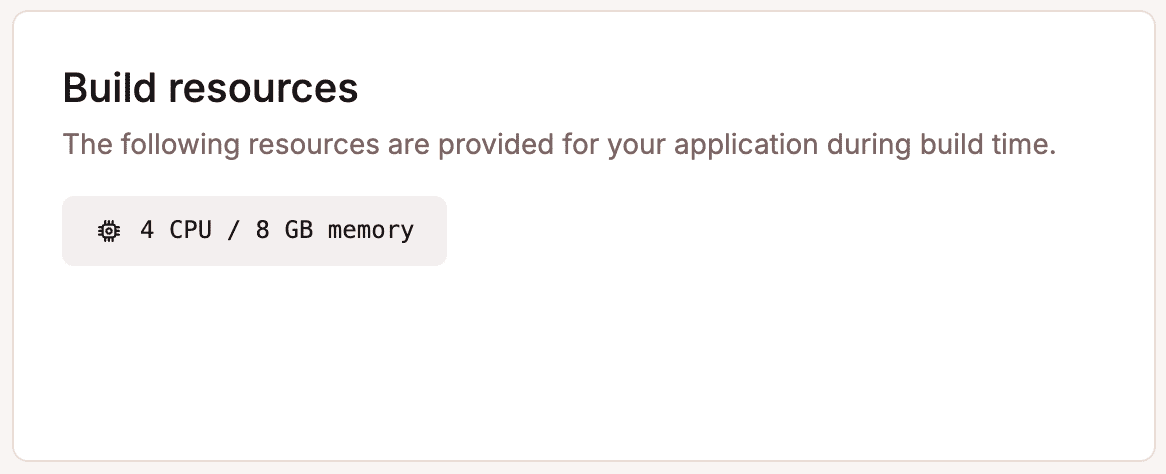
Recursos de build
Mostra a máquina de build usada para construir o aplicativo.
Ambiente de build
Mostra informações sobre o ambiente de build do aplicativo, incluindo qual builder está atualmente em uso.
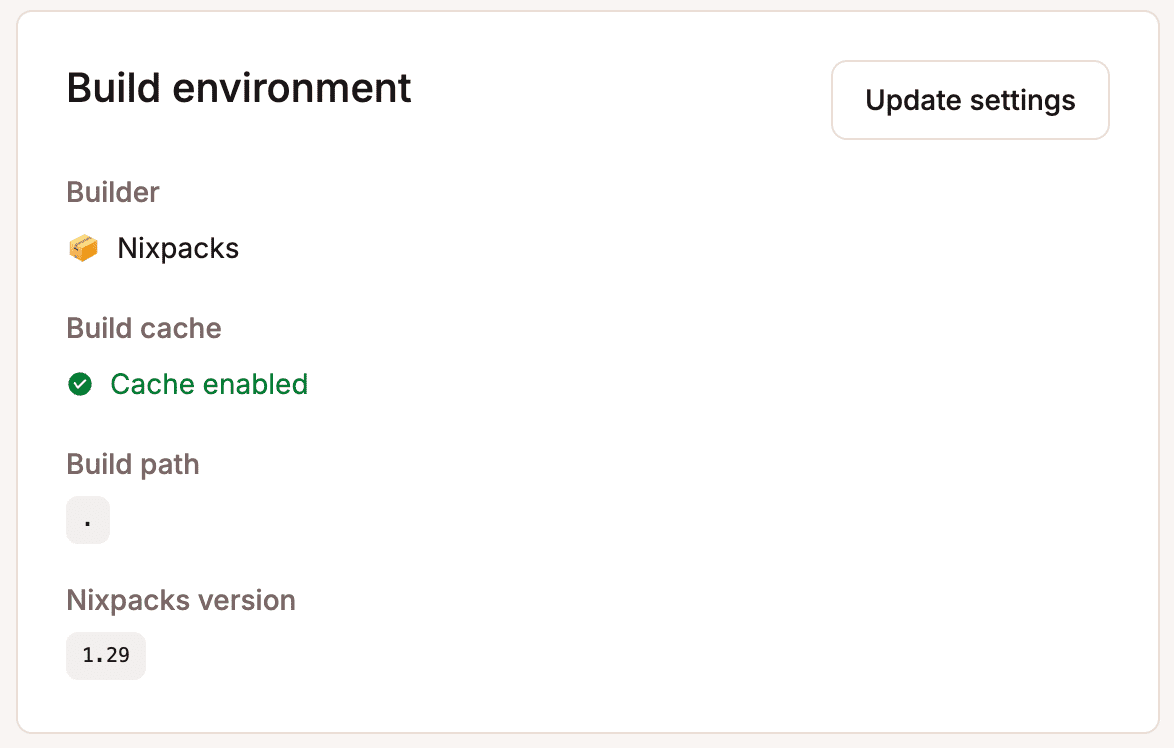
Para alterar o ambiente de build, clique em Atualizar configurações e selecione uma das opções a seguir:
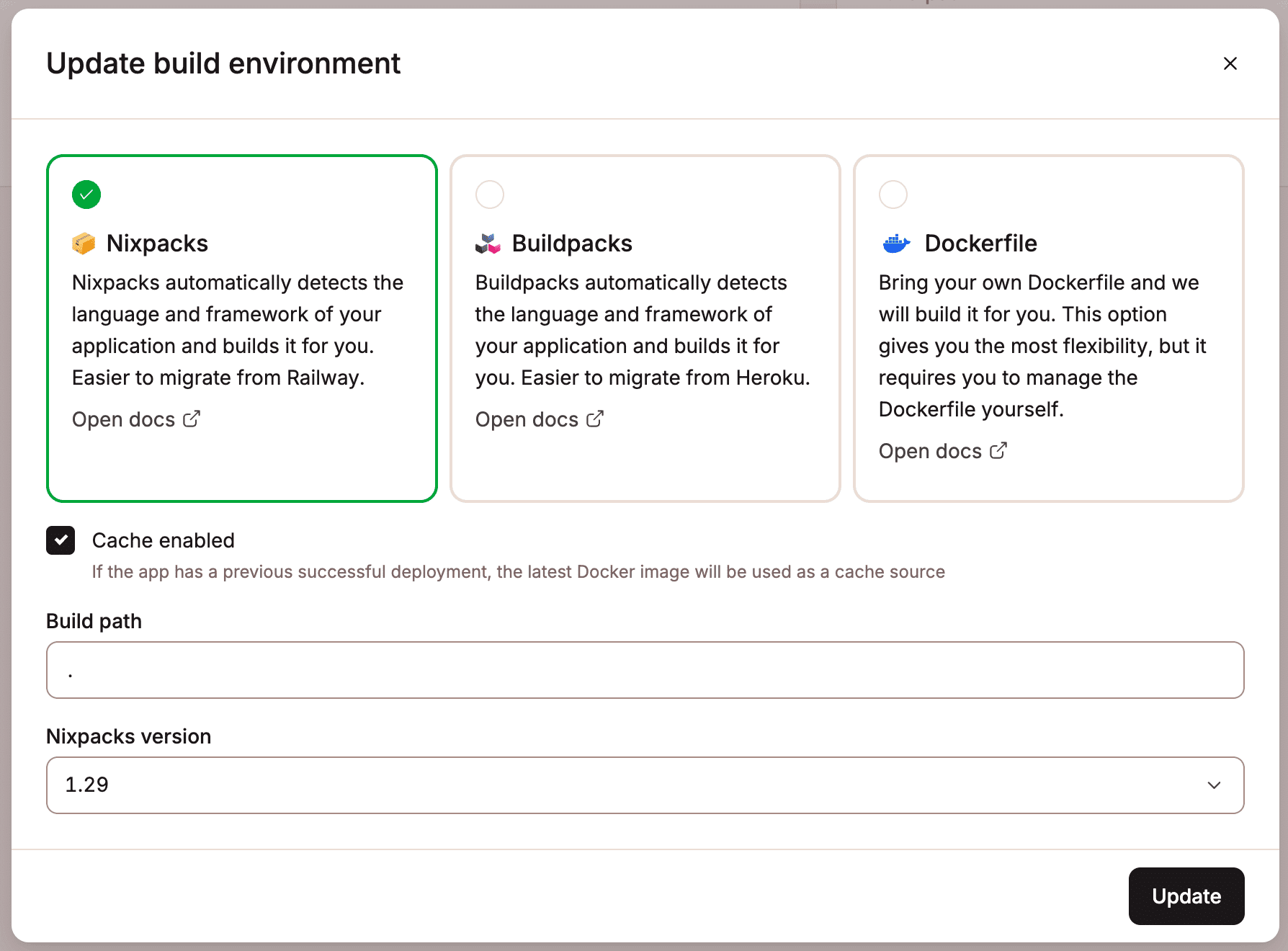
Nixpacks
Use o Nixpacks para criar um contêiner para o aplicativo com base no seu repositório.
- Cache habilitado: quando você cria o build do aplicativo, o MyKinsta cria uma imagem implantável a partir do seu código. Por padrão, o cache está habilitado, armazenando a implantação bem-sucedida mais recente para que builds futuros possam reutilizar componentes inalterados, acelerando significativamente o processo e reduzindo o uso de recursos.
- Caminho de build: é o caminho no repositório para os arquivos necessários para compilar o aplicativo. A maioria dos aplicativos é compilada a partir da raiz do repositório, e o caminho de build padrão é este (.). Se você tiver um caminho de build diferente, especifique-o aqui. Por exemplo, se o aplicativo precisar ser compilado a partir de um subdiretório chamado app, informe app no campo Caminho de build. Isso também é útil se você tiver um monorepo.
- Versão do Nixpacks: escolha a versão do Nixpacks que deseja usar para compilar o aplicativo. Versões diferentes podem afetar o processo de build, portanto é importante revisar o changelog do Nixpacks para a linguagem do seu aplicativo. Garantir a compatibilidade é de sua responsabilidade, pois mudanças entre versões podem afetar a forma como o aplicativo é compilado e executado.
Buildpacks
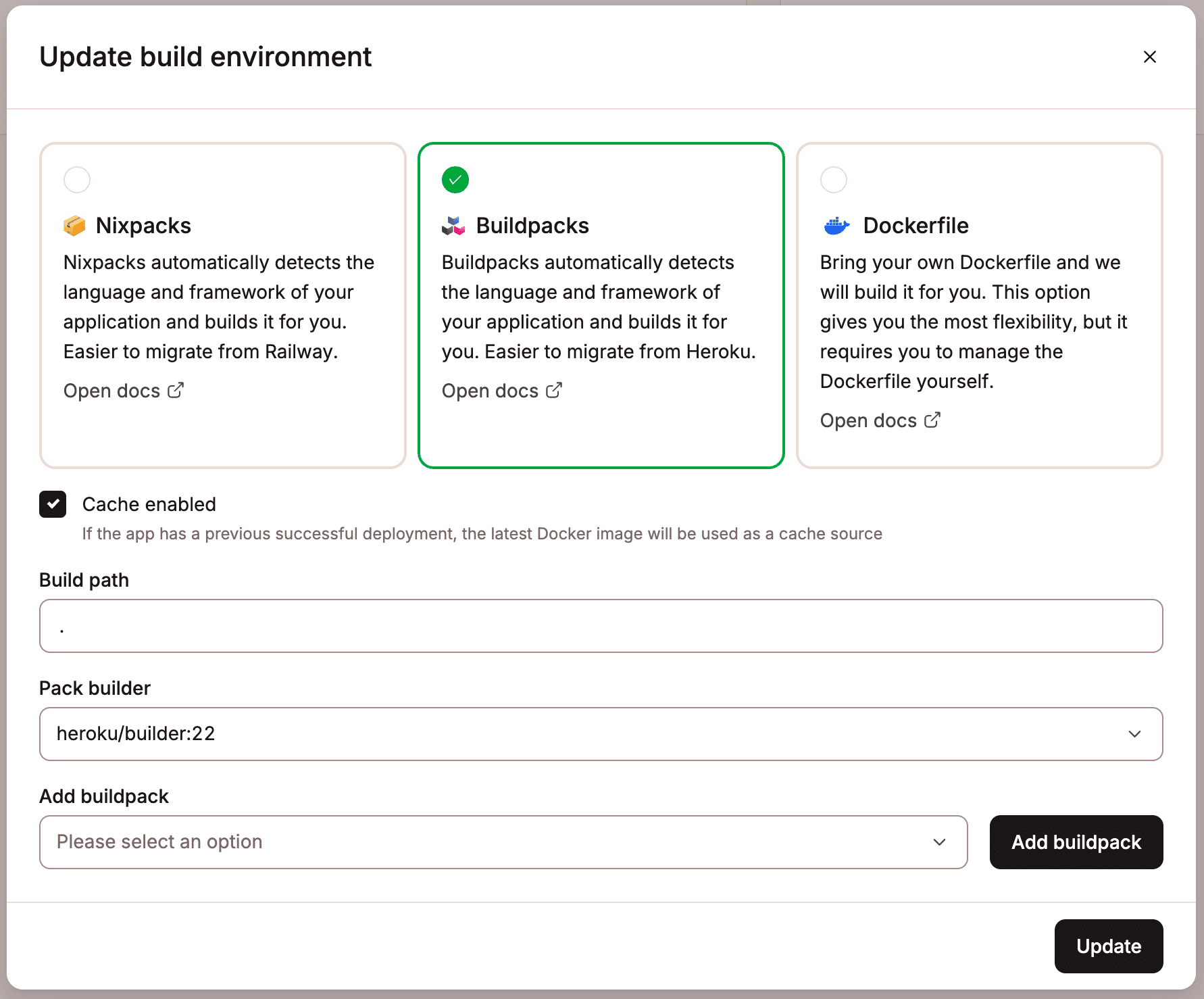
Use Buildpacks para criar um contêiner para o seu aplicativo com base no seu repositório.
- Cache habilitado: quando você cria o build do aplicativo, o MyKinsta gera uma imagem implantável a partir do seu código. Por padrão, o cache fica habilitado, armazenando a implantação bem-sucedida mais recente para que builds futuros possam reutilizar componentes inalterados, acelerando significativamente o processo e reduzindo o uso de recursos.
- Caminho de build: é o caminho no repositório para os arquivos necessários para criar o build do aplicativo. A maioria dos aplicativos é criada a partir da raiz do repositório, e o caminho de build padrão é (.). Se você tiver um caminho de build diferente, especifique-o aqui. Por exemplo, se o aplicativo precisar ser criado a partir de um subdiretório chamado app, informe app no campo Caminho de build. Isso também é útil se você tiver um monorepo.
- Pack builder: escolha qual builder de buildpack você deseja usar. Para saber o que cada builder inclui, consulte as stacks do Heroku.
- Adicionar buildpack: adicione os buildpacks necessários para o seu aplicativo. O buildpack que contém a linguagem principal do aplicativo deve ser o último da lista de buildpacks. Por exemplo, se você tiver um aplicativo Node.js e precisar adicionar outro buildpack, certifique-se de que o buildpack do Node.js esteja no final da lista.
Dockerfile
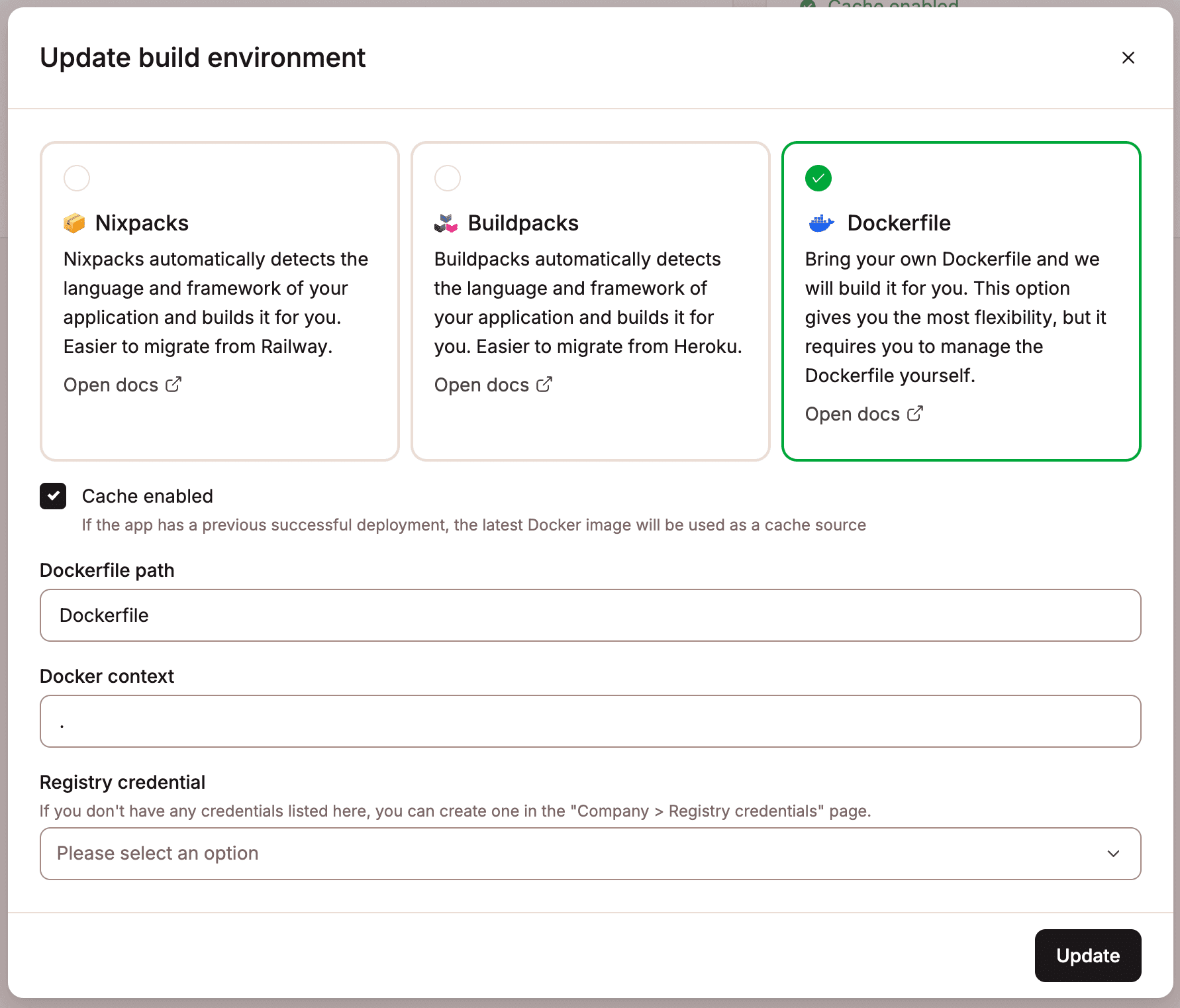
Use um Dockerfile (armazenado no seu repositório) para criar um contêiner para o seu aplicativo.
- Cache habilitado: quando você cria o build do aplicativo, o MyKinsta gera uma imagem implantável a partir do seu código. Por padrão, o cache fica habilitado, armazenando a imagem Docker bem-sucedida mais recente para que builds futuros possam reutilizar componentes inalterados, acelerando significativamente o processo e reduzindo o uso de recursos.
- Caminho do Dockerfile: é o caminho para o seu Dockerfile em relação à raiz do repositório. Por exemplo, se o Dockerfile estiver na raiz do repositório, informe Dockerfile nesse campo. Se o Dockerfile estiver em um subdiretório chamado app, informe o caminho app/Dockerfile.
- Contexto do Docker: é o caminho no repositório ao qual precisamos ter acesso para criar o build do aplicativo. A maioria dos aplicativos é criada a partir da raiz do repositório, e você pode informar (.) no campo Contexto. Por exemplo, se o aplicativo precisar ser criado a partir de um subdiretório chamado app, informe app no campo Contexto.
- Credencial de registro: é necessária apenas para imagens Docker privadas. Você deve informar suas credenciais de registro em nome de usuário > Configurações da empresa > Credenciais de registro. Após inserir as credenciais nas configurações da empresa, você poderá escolher quais credenciais deseja usar.
Se você alterar o ambiente, será necessário implantar o aplicativo manualmente novamente, o que pode ser feito na página Implantações.
Zona de perigo
Suspender ou retomar um aplicativo
Pode haver momentos em que você precise interromper um aplicativo sem excluí-lo. Isso pode ser útil para solucionar problemas ou testar partes do aplicativo sem que ele esteja em execução.
Suspender o aplicativo não altera nem remove nada. As conexões com o aplicativo permanecem configuradas, mas não funcionarão enquanto o aplicativo estiver suspenso. Você não terá custos relacionados ao aplicativo durante o período de suspensão.
Clique em Suspender aplicativo e confirme a suspensão clicando novamente em Suspender aplicativo na janela modal.

Quando estiver pronto para reiniciar o aplicativo, clique em Retomar aplicativo e confirme a ação clicando novamente em Retomar aplicativo na janela modal.

Excluir aplicativo
Se você não precisar mais do aplicativo, clique em Excluir aplicativo, informe o nome do aplicativo e clique novamente em Excluir aplicativo para removê-lo completamente.

Excluir o aplicativo remove completamente o seguinte:
- Todos os arquivos
- Configurações
- Discos de armazenamento persistente
- Conexões com outros aplicativos ou bancos de dados.