Banco de dados
Com o gerenciador de banco de dados do MyKinsta, você pode gerenciar o banco de dados MySQL do seu site diretamente da interface do usuário do MyKinsta. O gerenciador de banco de dados permite executar consultas, visualizar e editar dados, adicionar registros e tabelas e muito mais, tudo isso sem precisar usar uma ferramenta externa ou baixar seu banco de dados.
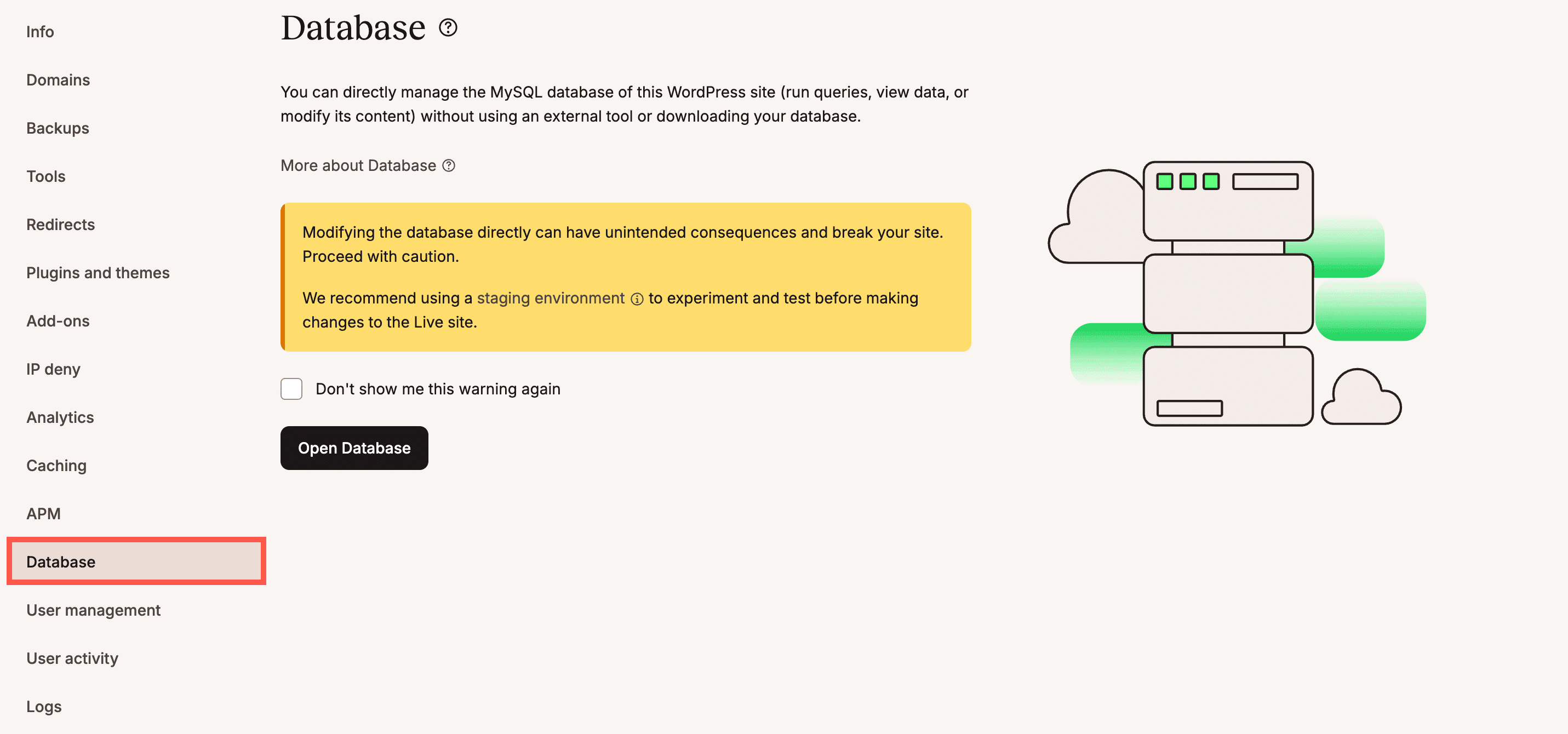
Para acessar o gerenciador de banco de dados, navegue até Sites > Nome do site > Banco de dados. Quando você acessa pela primeira vez, aparece um aviso para alertar que você deve prosseguir com cautela e usar um ambiente de teste para verificar suas alterações antes de aplicá-las ao site ativo. Para parar de exibir essa mensagem, selecione Não mostrar este aviso novamente. Para acessar o gerenciador de banco de dados, clique em Abrir banco de dados.
Classifique e filtre seus dados
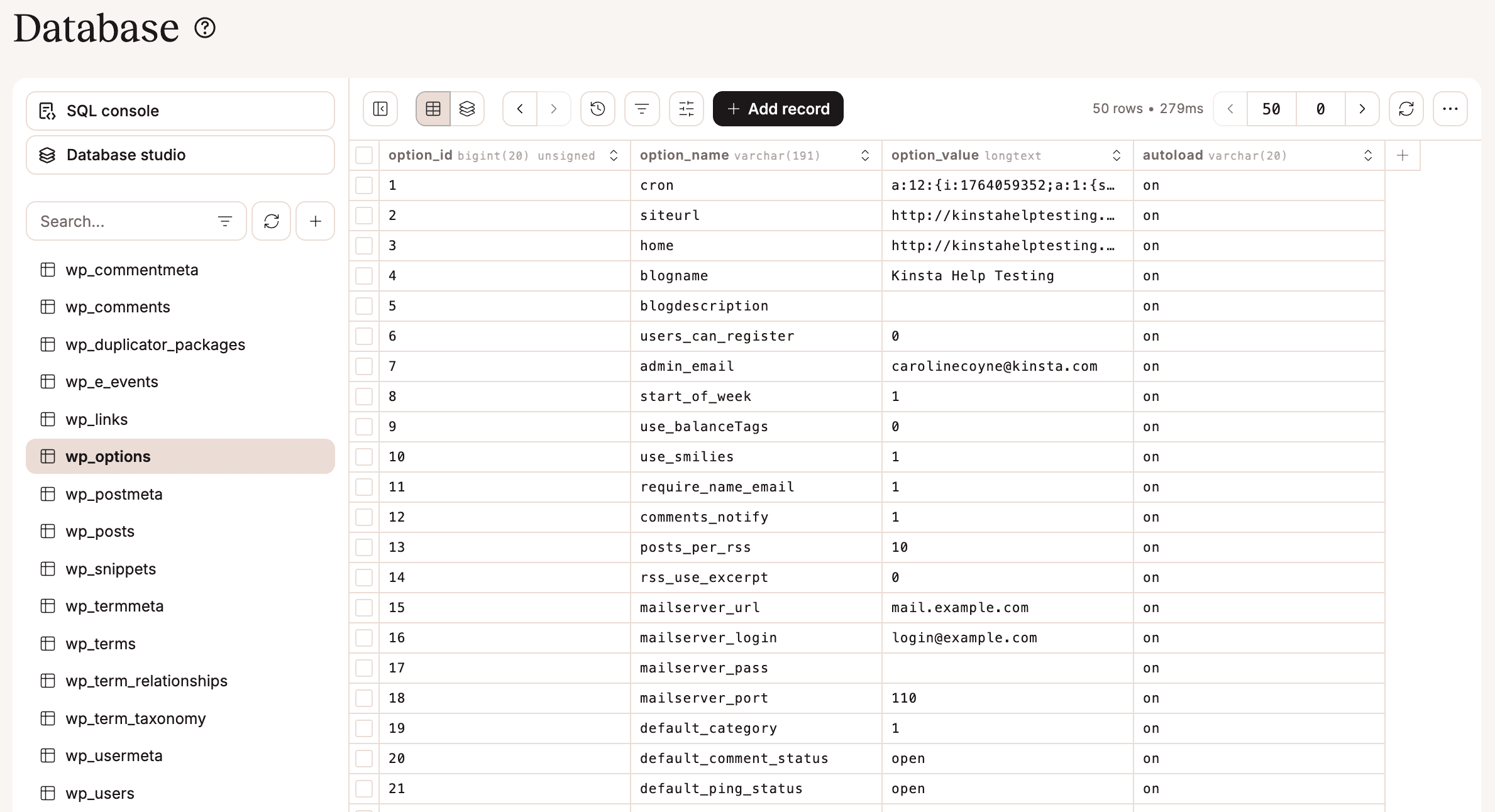
Dentro do gerenciador de banco de dados, você pode classificar as colunas usando as setas na parte superior de cada coluna; também pode escolher quais colunas deseja mostrar usando a opção Colunas. Você pode usar Filtros para exibir dados específicos e aplicar vários filtros simultaneamente. Quando um filtro é aplicado, aparece um ponto de exclamação na opção Filtros.
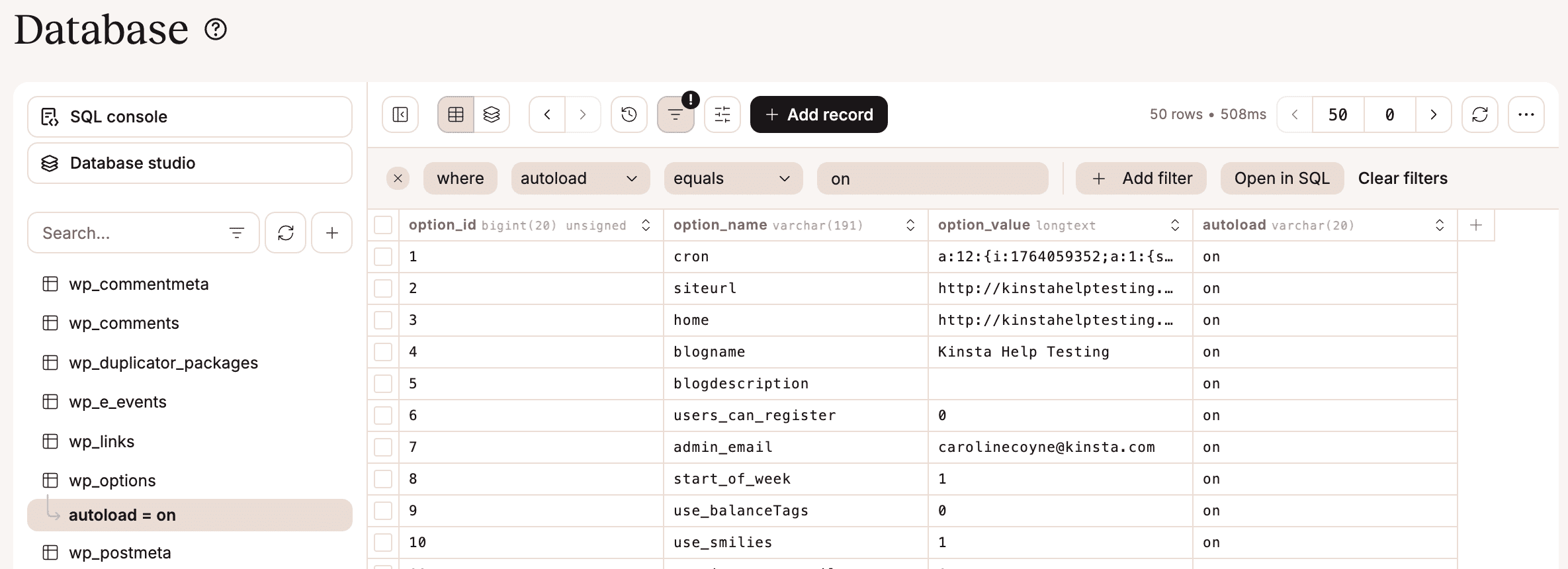
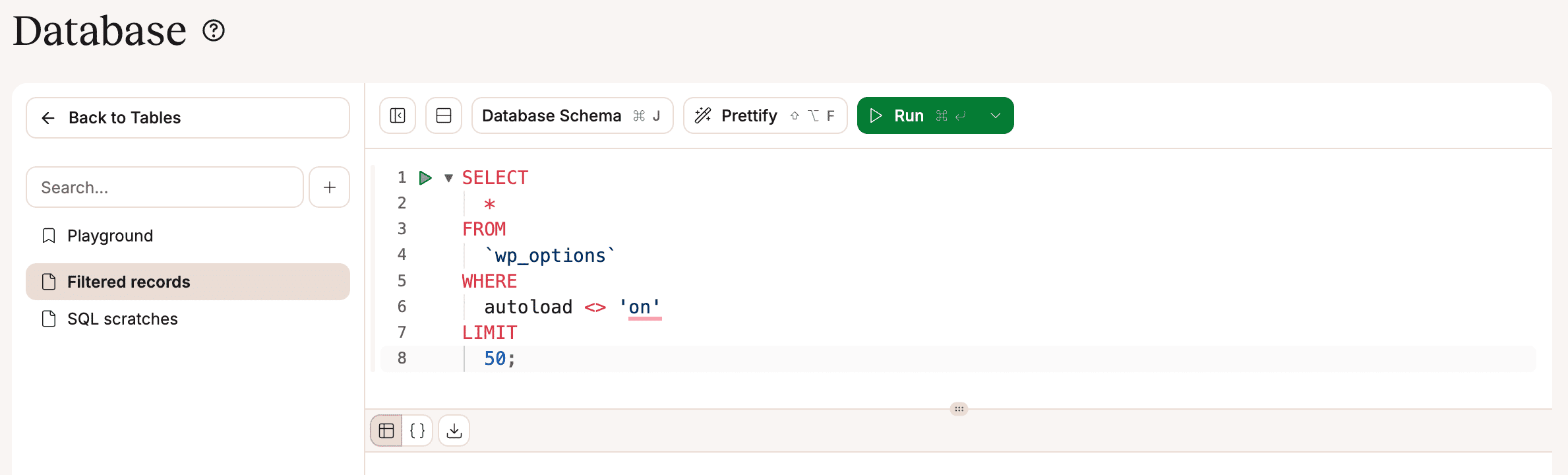
Para abrir e editar o filtro dentro do console SQL, clique em Abrir no SQL.
Você pode criar exibições personalizadas do seu banco de dados para facilitar o acesso aos dados de que precisa. Clique no ícone de adição e selecione Criar visualização. A partir daí, você pode dar um nome à sua visualização, escolher as tabelas e colunas a serem exibidas e aplicar as condições necessárias. Todas as visualizações que você criar poderão ser acessadas na opção Database studio.
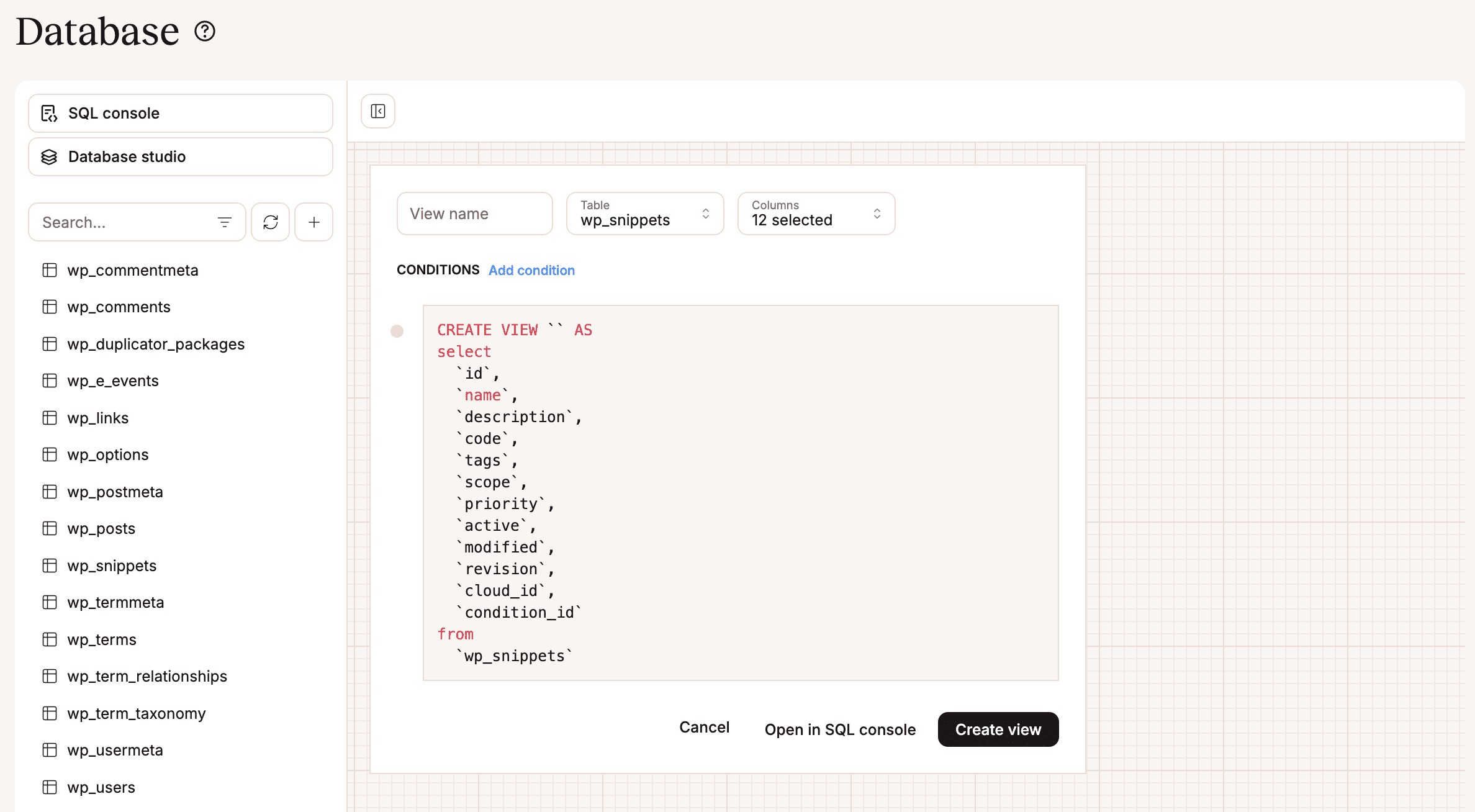
Para abrir e editar a visualização no console SQL, clique em Abrir no console SQL.
Exporte seu banco de dados
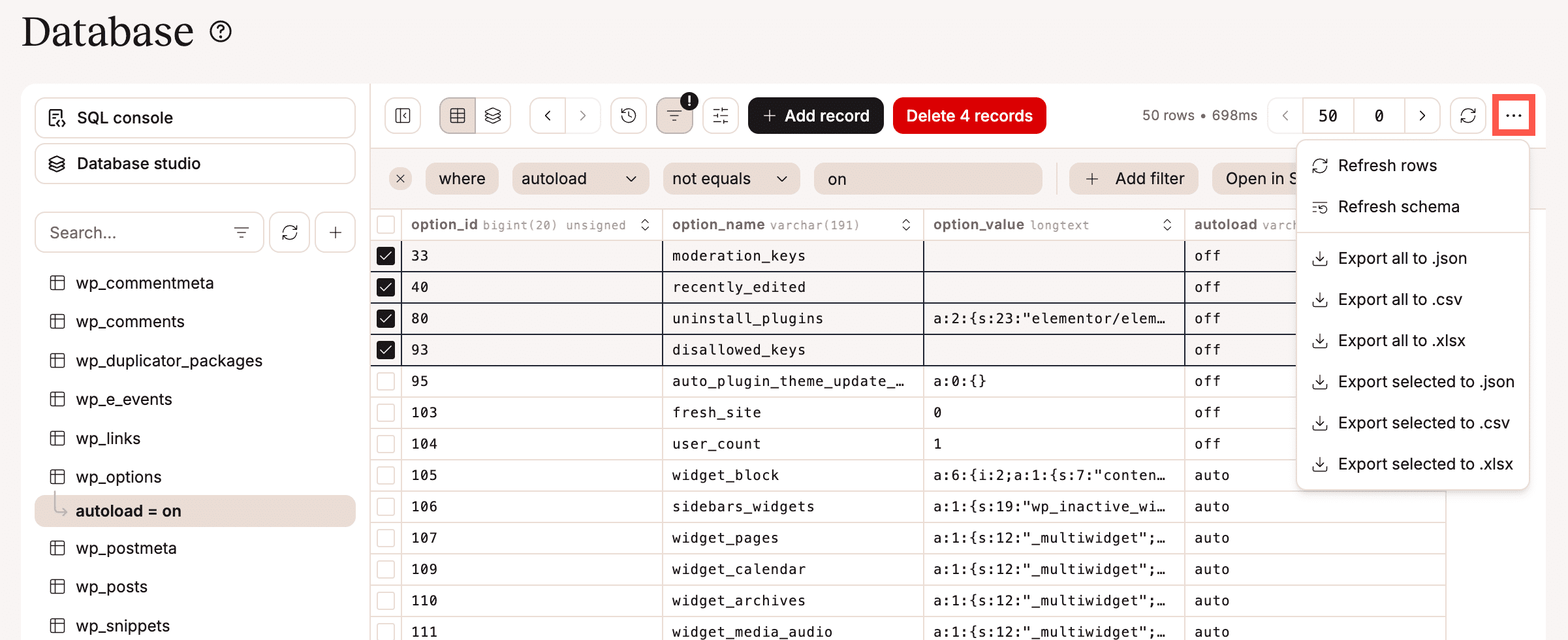
No gerenciador de banco de dados, você pode exportar todo o banco de dados ou apenas os dados selecionados para um arquivo .json, .csv ou .xlsx. Para exportar os dados, clique nas reticências (três pontos) e escolha o tipo de arquivo para o qual você deseja exportar.
Console SQL
No gerenciador de banco de dados, você pode acessar um console SQL no qual pode executar consultas SQL no seu banco de dados. O editor de SQL permite que você visualize o esquema do banco de dados, melhore o código para facilitar a leitura e execute o SQL diretamente no console. Ao executar a consulta SQL, você pode optar por mostrar os resultados como uma tabela ou como JSON, e exportar os resultados para um arquivo .json, .csv ou .xlsx. Você também pode armazenar essas consultas como snippets e criar pastas para organizar os snippets.
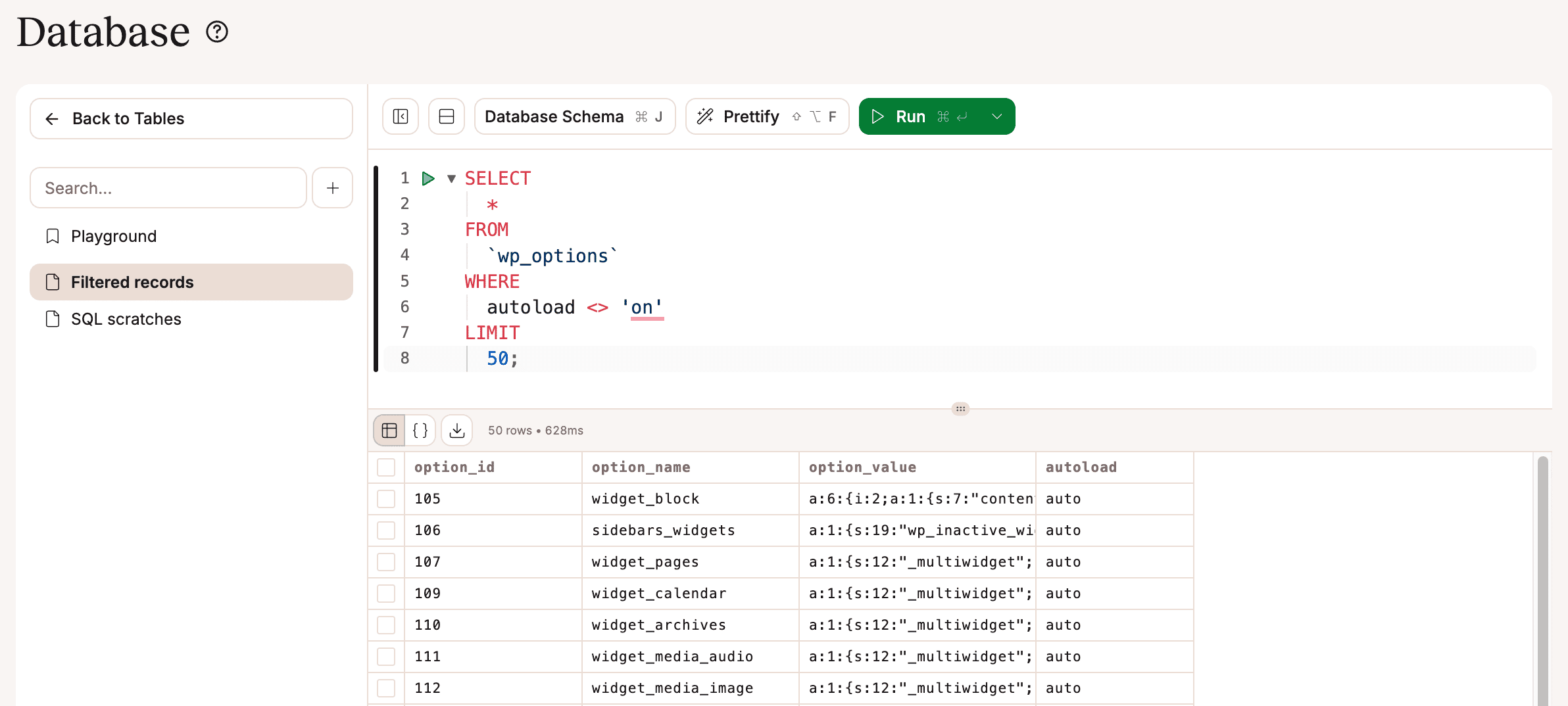
Exemplo de consultas SQL
Veja a seguir exemplos de consultas SQL que você pode querer executar no seu banco de dados do WordPress.
Listar todos os usuários
SELECT ID, user_login, user_email, user_registered FROM wp_users;Obter todos os artigos publicados
SELECT ID, post_title, post_date FROM wp_posts WHERE post_type = 'post' AND post_status = 'publish';Obter todas as páginas
SELECT ID, post_title FROM wp_posts WHERE post_type = 'page';Obter todos os comentários aprovados
SELECT comment_ID, comment_author, comment_content FROM wp_comments WHERE comment_approved = 1;Excluir todos os comentários com spam
DELETE FROM wp_comments WHERE comment_approved = 'spam';Editar um valor
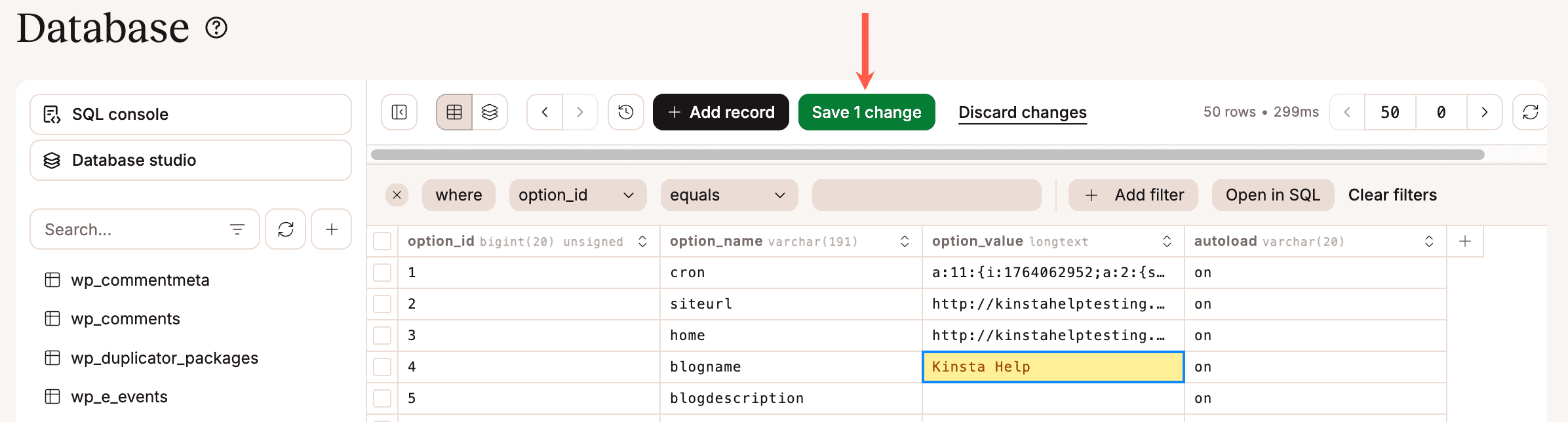
Para editar um valor em um registro, clique duas vezes na célula que contém o valor que você deseja alterar. Em seguida, você pode excluir o conteúdo da célula e inserir o valor desejado ou simplesmente digitar sobre os dados existentes.
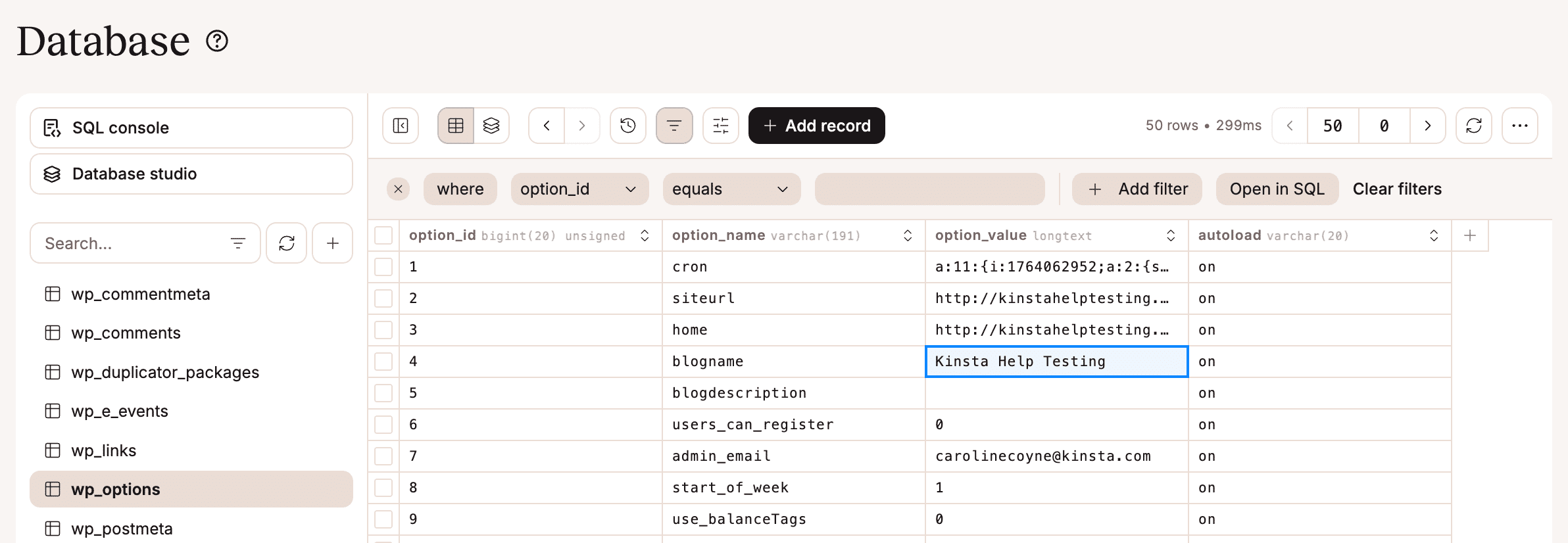
Após fazer suas alterações, pressione Enter. A célula atualizada será destacada em amarelo para indicar que uma alteração foi feita. Para aplicar as alterações ao seu banco de dados, clique em Salvar x alteração(ões). Se decidir não manter as alterações, clique em Descartar alterações.
Adicionar um registro
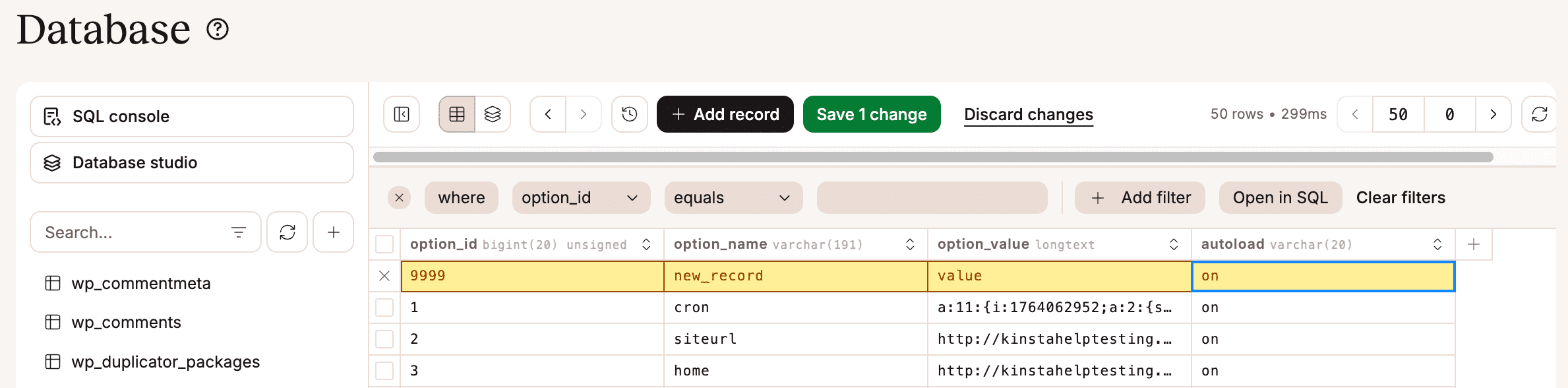
Para adicionar um registro ao banco de dados, clique em Adicionar registro, insira os dados necessários na tabela e clique em Salvar x alteração(ões).
Adicionar uma tabela
Para adicionar outra tabela ao seu banco de dados, clique no ícone + e depois em Criar tabela. Você pode então nomear a tabela e definir suas colunas, especificando o tipo de dado, restrições, valores padrão e expressões para qualquer dado gerado. Além disso, você pode adicionar restrições em nível de tabela e índices conforme necessário. Você pode visualizar todas as tabelas do banco de dados dentro do Database Studio.
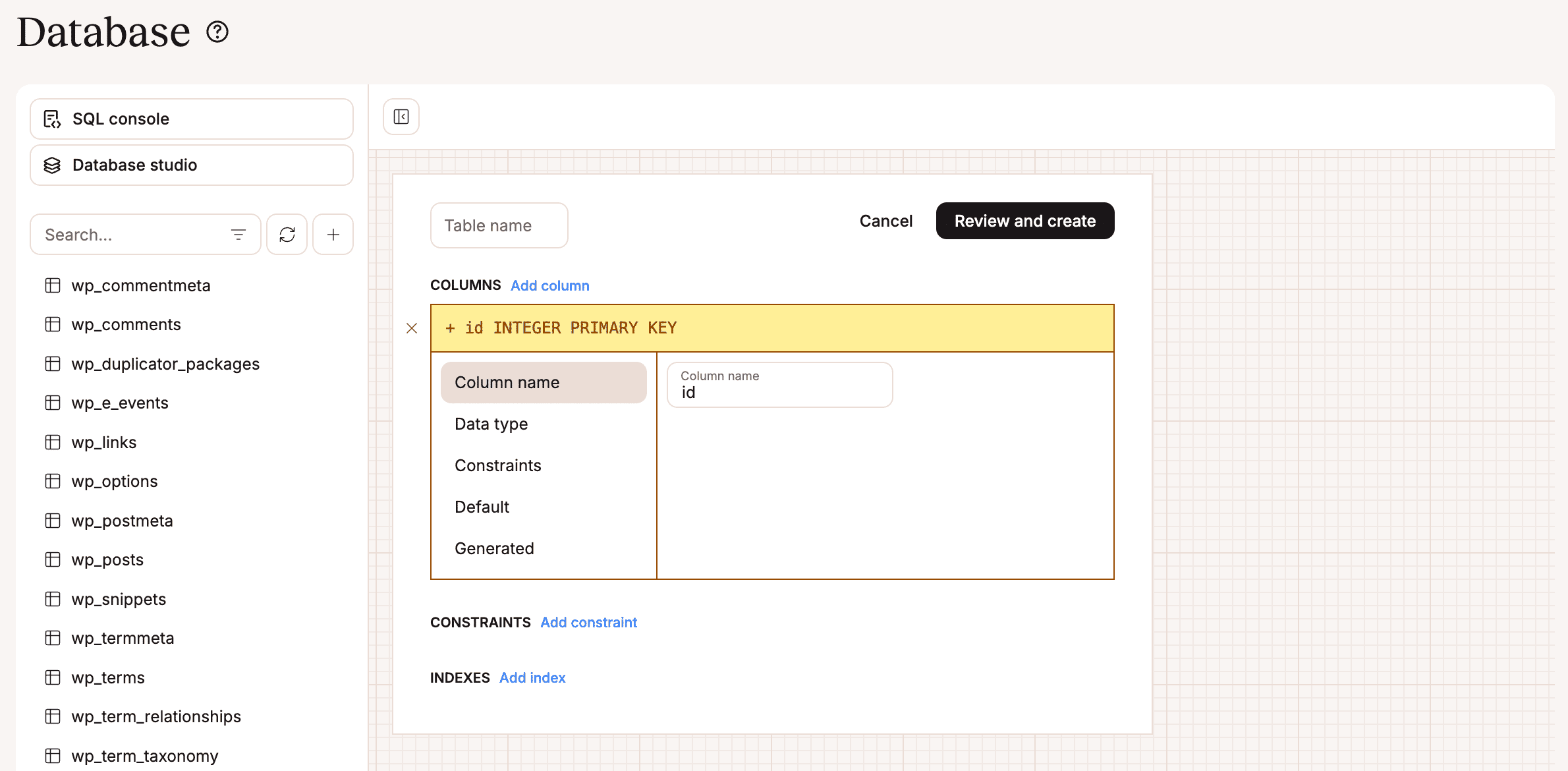
Depois de adicionar as colunas necessárias, clique em Revisar e criar, isso mostrará o SQL da nova tabela. Se estiver correto, clique em Criar tabela.
Configurações
As seguintes configurações estão disponíveis no gerenciador de banco de dados:
- Contagem de linhas da tabela: exibe o número total de linhas em cada tabela. Essa ação realiza uma verificação leve da tabela, o que pode diminuir o desempenho, especialmente em tabelas grandes ou bancos de dados com muitas linhas.
- Expandir subvisualizações: se uma tabela contiver uma chave estrangeira para outra tabela, você pode abrir os dados relacionados em uma subvisualização. Essa opção mantém as subvisualizações abertas, permitindo explorar facilmente registros relacionados sem navegar para outra área.
- Tipo de paginação: escolha como você deseja visualizar os resultados; Limit offset permite determinar quantas linhas são mostradas por página; Pages mostra as linhas em lotes de 50.
- Tamanho da fonte do editor: altera o tamanho da fonte no console SQL.
- Atalhos do editor: escolha qual perfil de atalhos deseja usar para seus atalhos de teclado, entre VS Code, Vim ou Emacs.
Relatar um erro
Se você encontrar um problema ao usar o banco de dados, clique em Report a bug (Relatar um erro). Em seguida, você pode clicar em Download Error Context (Baixar contexto de erro) e entrar em contato com nossa equipe de suporte com essas informações.