Plugin Must Use (MU)
O plugin Kinsta MU (must-use) foi projetado para funcionar especificamente em nossa plataforma de hospedagem para WordPress. Ele faz o gerenciamento de coisas como a nossa tecnologia de cache de página inteira, e integração CDN da Kinsta.
Por padrão, o plugin Kinsta MU é instalado em todos os sites que hospedamos e está disponível na barra lateral esquerda do painel de controle do seu WordPress. O plugin é obrigatório para garantir que seu site funcione corretamente em nosso ambiente e não pode ser removido.
O plugin é atualizado regularmente com novos recursos, melhorias e correções. Para ver o que mudou, consulte o Changelog do Plugin Kinsta Must Use (MU).
Instalando o Plugin Kinsta MU
Se você mesmo migrou seu site ou instalou o WordPress manualmente, talvez não tenha instalado o plugin Kinsta MU. Nós instalamos e atualizamos periodicamente o plugin para cada site em Kinsta que não usa o Composer ou gerencia todo o diretório de wp-content ou diretório mu-plugins em Git. Se você preferir ou precisar instalar manualmente o plugin Kinsta MU, pode fazer isso seguindo um dos métodos aplicáveis abaixo.
Instalando via SFTP
1. Crie uma pasta mu-plugins
Conecte-se ao seu site via SFTP e crie uma pasta chamada mu-plugins em sua pasta wp-content se ela ainda não existir (caminho acabado: /wp-content/mu-plugins/).
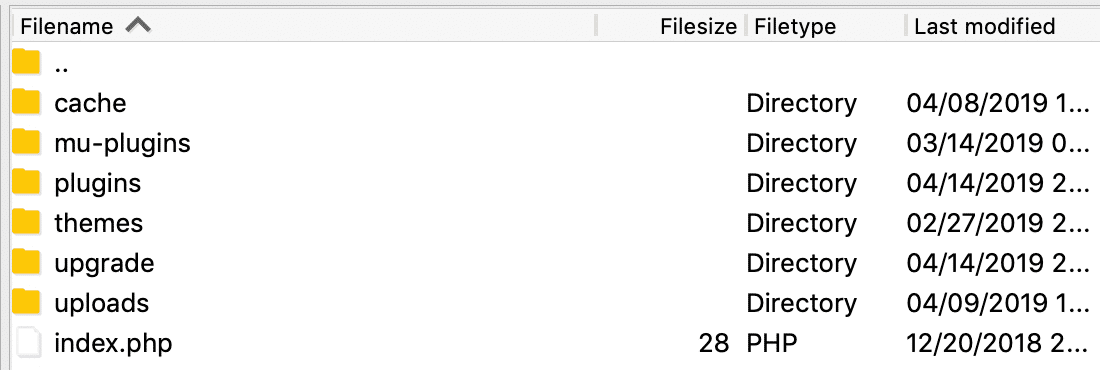
2. Baixe e descompacte o Plugin
Depois de garantir que a pasta mu-plugins foi criada, baixe o plugin Kinsta MU e descompacte-o.
3. Upload para o site
Carregar a pasta kinsta-mu-plugins e o arquivo kinsta-mu-plugins.php para o diretório /wp-content/mu-plugins/.

Isto instalará o plugin, e você poderá vê-lo em seu painel do WordPress fazendo login e indo para Plugins > Must-Use.
Instalando via Composer
Se seu site for construído com Bedrock ou qualquer boilerplate ou estrutura que utilize Composer, você precisará tomar algumas medidas extras para instalar o plugin Kinsta Must Use em seu site.
1. Declare o Plugin Kinsta MU Package Repository
Comece declarando o plugin Kinsta MU como um repositories de pacotes na matriz de repositórios em seu arquivo composer.json:
{
      "type": "package",
      "package": {
        "name": "kinsta/kinsta-mu-plugins",
        "type": "wordpress-muplugin",
        "version": "2.3.7",
        "dist": {
          "url": "https://kinsta.com/kinsta-tools/kinsta-mu-plugins.zip",
          "type": "zip"
        }
      }
    }
Nota: Embora você possa tecnicamente definir o número da versão para qualquer coisa válida (porque você está instalando o plugin a partir de um arquivo zip específico) isto precisará ser alterado cada vez que você precisar atualizar o plugin, então recomendamos verificar a versão no último download do plugin Kinsta MU.
2. Solicite o Plugin Kinsta MU
Em seguida, execute o seguinte comando no diretório bedrock do seu site (ou no diretório onde seu arquivo composer.json está localizado).
composer require kinsta/kinsta-mu-pluginsOu, adicione o plugin Kinsta MU ao array require em seu arquivo composer.json. Aqui está um exemplo de array require de um site Bedrock após adicionar o plugin Kinsta MU:
"require": {
    "php": ">=7.4",
    "composer/installers": "^2.1",
    "vlucas/phpdotenv": "^5.4",
    "oscarotero/env": "^2.1",
    "roots/bedrock-autoloader": "^1.0",
    "roots/bedrock-disallow-indexing": "^2.0",
    "roots/wordpress": "5.9.3",
    "roots/wp-config": "1.0.0",
    "roots/wp-password-bcrypt": "1.1.0",
    "kinsta/kinsta-mu-plugins": "^2.3"
  },
3. Corrija o caminho para os ativos do Plugin Kinsta MU
Para corrigir o caminho para os ativos utilizados pelo plugin MU, adicione o seguinte ao arquivo de configuração do seu site (bedrock/config/application.php em sites bedrock):
/**
 * Fix for Kinsta's CDN with Bedrock
 */
define('KINSTA_CDN_USERDIRS', 'app');

/**
 * Fix Kinsta MU Plugins URL path with Bedrock
 */
$mu_plugins_url = Config::get('WP_CONTENT_URL') . '/mu-plugins';
define('KINSTAMU_CUSTOM_MUPLUGIN_URL', "{$mu_plugins_url}/kinsta-mu-plugins");Instalando a Via Git
Se você usa Git com seu site, a instalação do plugin Kinsta MU depende de quais partes do site você administra com Git.
Se você gerenciar todo o diretório wp-content ou diretório mu-plugins em seu repo Git, você precisará baixar e instalar o plugin em seu repositório local, comprometer essa mudança e depois implantá-lo em seu site. Você pode instalar o plugin localmente baixando-o e colocando os arquivos de plugins no diretório de mu-plugins de seu site.
Se você não mantiver uma cópia do plugin Kinsta MU em seu repositório Git, nós instalaremos automaticamente o plugin Kinsta MU para você ou você pode usar SFTP para instalá-lo manualmente.
Configurações do Plugin Kinsta MU
O plugin Kinsta MU está preparado para trabalhar em harmonia com o WordPress e nossa infraestrutura. Na maioria dos sites, ele não precisará de nenhuma modificação. O plugin permite a limpeza automática do cache em partes importantes do seu site quando você atualiza seu conteúdo de página e artigo.
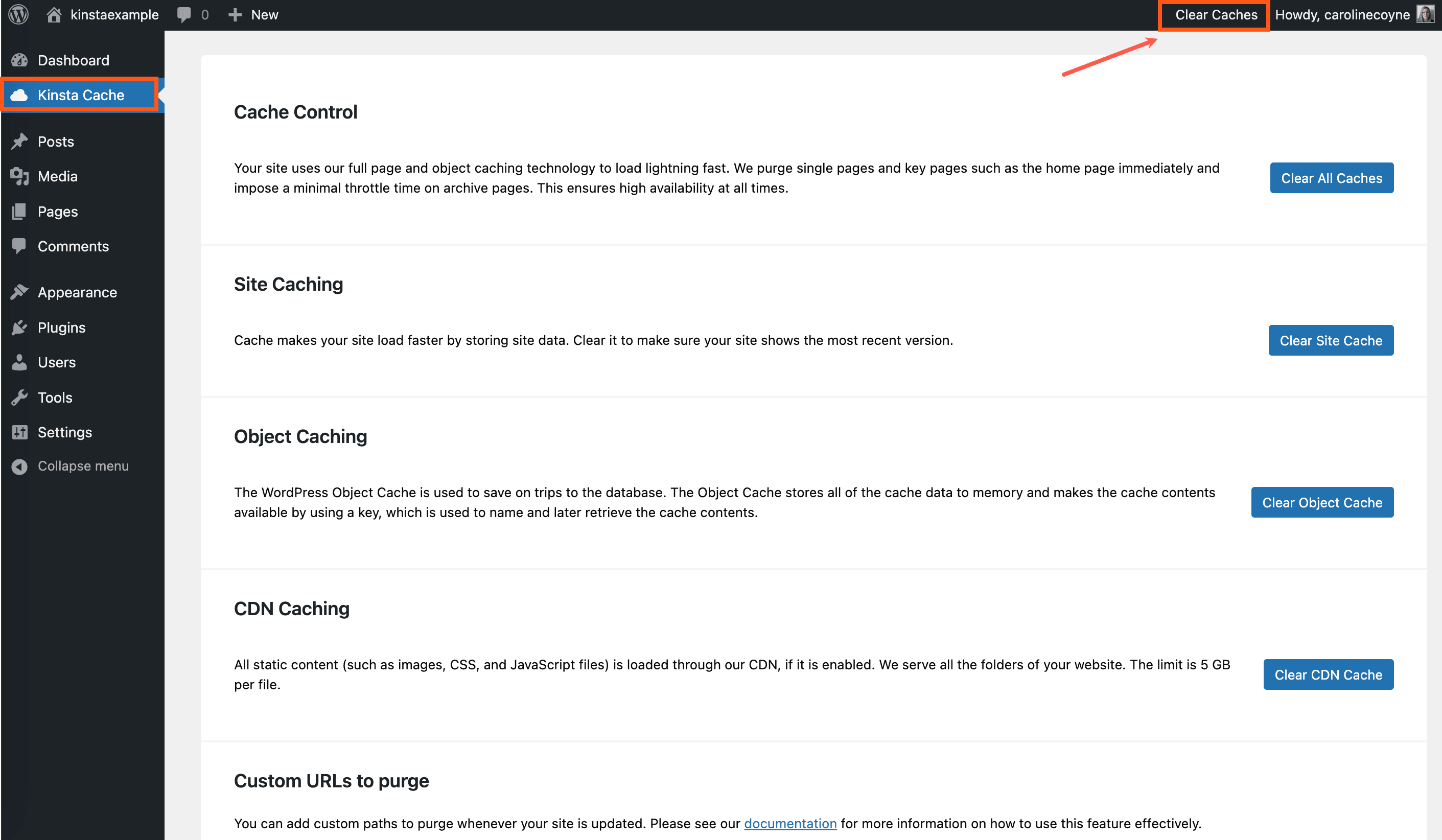
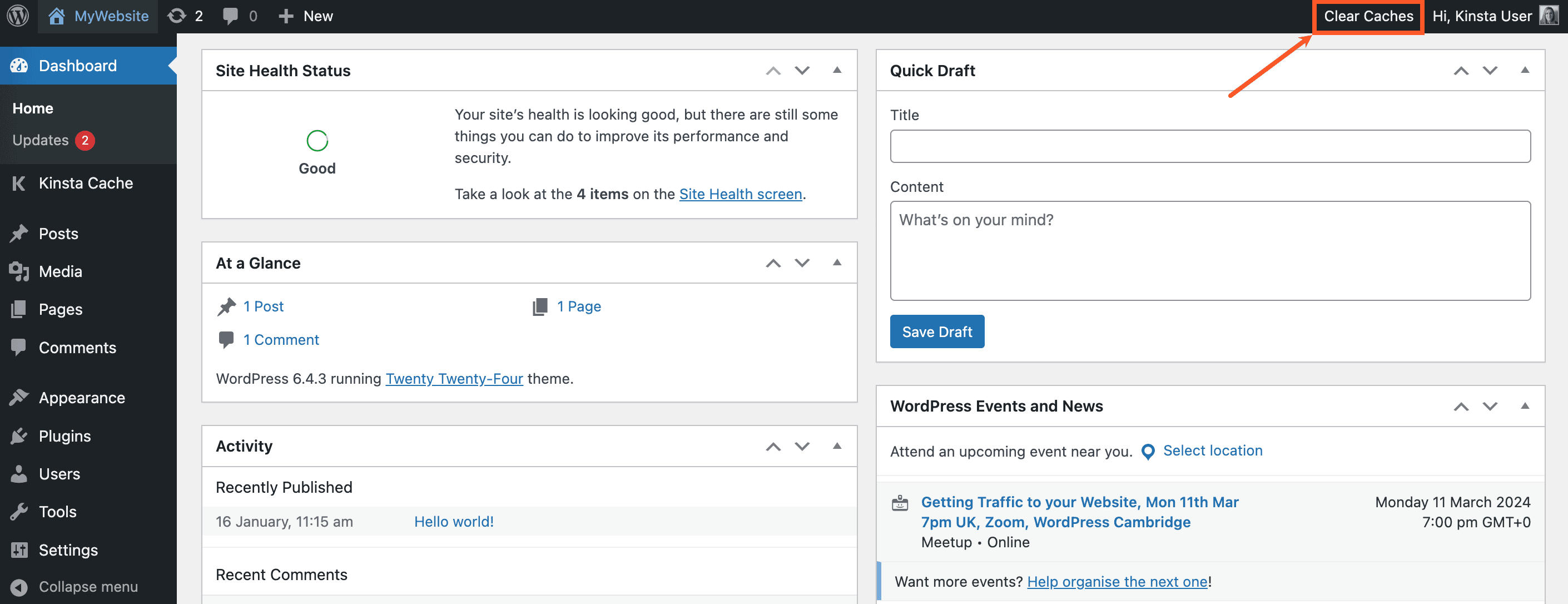
O plugin aparecerá como Kinsta Cache na barra lateral esquerda do painel do seu WordPress. Um link Limpar Caches também é adicionado à barra de ferramentas de administração do WordPress.
Limpeza manual do Cache
Você também pode limpar manualmente o cache no seu site WordPress utilizando qualquer um dos métodos a seguir.
- Clique no botão Limpar Todos os Caches na página do plugin Kinsta Cache no seu painel WordPress.
- Clique no link Limpar Caches na barra de ferramentas de administração do WordPress.
- Limpe o cache do Site e o cache da CDN no MyKinsta. (Quando o Edge Caching está habilitado, limpar o cache do Site no MyKinsta também limpa o Edge Cache.)
- Execute
wp kinsta cache purge --allna linha de comando.
Adicionando URLs Personalizados de Cache
Nós imediatamente limpamos páginas-chave, como a página inicial, e impomos um tempo mínimo de espera em páginas de arquivo. Isso garante uma elevada disponibilidade em todos os momentos. No entanto, dependendo da configuração do seu site, podem ser necessárias regras adicionais de cache. Pode adicionar caminhos personalizados para limpar sempre que seu site for atualizado.
1. Adicionar URL Personalizado de Caminho Único
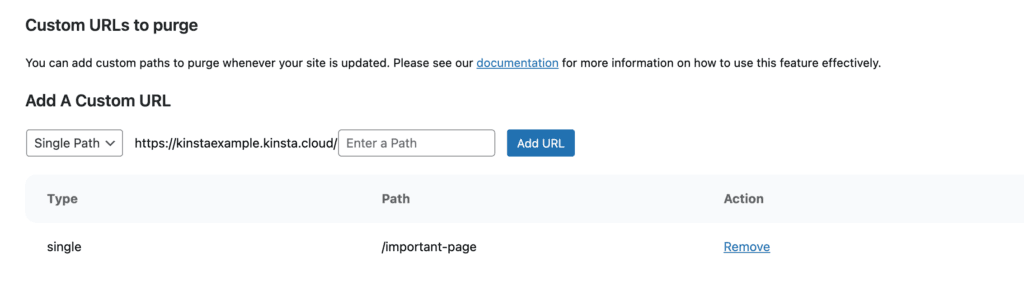
Se você precisar limpar o cache de uma URL exata (artigo ou página), insira isso como uma regra de caminho único na página do plugin Kinsta Cache no painel do seu WordPress. Exemplos:
important-pageimportant-page/
2. Adicionar URL Personalizado de Caminho de Grupo
O caminho do grupo limpa todas as URLs que começam com aquela URL específica. Isso pode ser particularmente útil se tiver um tipo personalizado de publicação e precisar que o cache seja limpo e o mesmo para o cache das postagens abaixo dele. Por exemplo, se adicionar https://yourdomain.com/custom-post-type/ como um URL de caminho de grupo, ele limpará o cache nos seguintes:
https://yourdomain.com/custom-post-type/
https://yourdomain.com/custom-post-type/post-1
https://yourdomain.com/custom-post-type/post-2
https://yourdomain.com/custom-post-type/post-3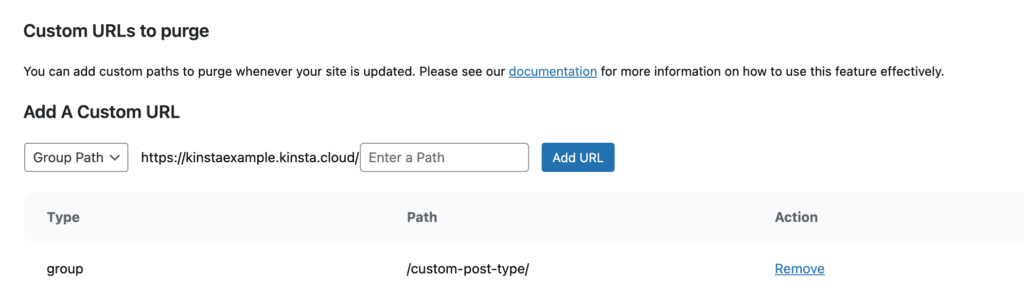
Limpeza automática de cache
Quando você faz atualizações em um artigo ou página, o Plugin Must Use (MU) limpa o cache automaticamente. No entanto, se você estiver importando um grande número de atualizações, esse processo pode deixar seu site mais lento. Para evitar isso, você pode desabilitar a limpeza automática desativando o recurso de limpeza de cache automática. Desmarque a caixa Habilitar limpeza automática e clique em Salvar configurações. Depois de concluir suas atualizações, para reativar a limpeza automática de cache, selecione Habilitar limpeza automática e clique em Salvar configurações.

Comandos WP-CLI para limpeza automática
Você pode gerenciar a configuração de limpeza automática no WP-CLI usando os seguintes comandos:
wp kinsta cache autopurge disable: desabilita o recurso global de limpeza automática. Ações que normalmente limpam o cache, como atualizar artigos ou opções, não o limparão mais. Isso equivale a adicionarKINSTA_DISABLE_AUTOPURGEaowp-config.php.wp kinsta cache autopurge enable: habilita o recurso de limpeza automática. Você pode usar isso para reativar a limpeza automática após ela ter sido desativada.wp kinsta cache autopurge status: exibe se o recurso global de limpeza automática está atualmente habilitado ou desabilitado.wp kinsta cache autopurge list: lista todos os controladores de limpeza automática e seus status. Cada controlador lida com uma integração específica que aciona a limpeza de cache (por exemplo, quando um artigo é atualizado ou quando uma opção do site é alterada).wp kinsta cache autopurge toggle <controller> <on|off>: ativa ou desativa um controlador específico sem afetar os demais. Por exemplo, você pode desativar a limpeza de cache em atualizações de artigos enquanto mantém todas as outras ações automáticas de limpeza ativas.
Hooks do WordPress para limpeza automática
Esses hooks permitem personalizar exatamente como o sistema de limpeza automática da Kinsta se comporta. Você pode ativar ou desativar controladores específicos, ou controlar quais opções do WordPress acionam uma limpeza automática de cache.
Filtro: Controlar controladores de limpeza automática
Os controladores de limpeza automática lidam com diversos eventos, como atualizações de artigos, mudanças de opções ou ações de comentários, que normalmente acionam a limpeza automática de cache. Esse filtro permite desabilitar ou habilitar esses gatilhos seletivamente.
Hook
apply_filters('kinsta/kmp/cache/autopurge', $status, $controller_name);Parâmetros
$status(bool): o status atual de limpeza automática para o controlador (true= habilitado,false= desabilitado).$controller_name(string): o nome do controlador sendo verificado. Você pode listar os controladores disponíveis executandowp kinsta cache autopurge list.
Exemplo
add_filter('kinsta/kmp/cache/autopurge', function($status, $controller_name) {
    // Disable clearing cache automatically when option is updated.
    if ($controller_name === 'wp_option_controller') {
        return false;
    }
    return $status;
}, 10, 2);
Filtro: Escolher quais opções do WordPress acionam limpeza automática
Esse filtro permite personalizar quais opções do WordPress acionam a limpeza de cache quando atualizadas.
Hook
apply_filters('kinsta/kmp/cache/autopurge/wp/options', $option_names);Parâmetros
$option_names(array): uma lista de nomes de opções que irão acionar a limpeza automática de cache quando atualizadas.
Opções padrão
[
		'blogname',
		'blogdescription',
		'date_format',
		'time_format',
		'language',
]
Exemplo
add_filter('kinsta/kmp/cache/autopurge/wp/options', function($option_names) {
    // Only clear cache when the blog name is updated.
    return ['blogname'];
}, 10, 2);
Atualização do Plugin Kinsta MU
Caso seu site não utilize Composer ou Git, atualizaremos automaticamente o plugin Kinsta MU para você periodicamente. Não há mais nada que você precise fazer para manter o plugin atualizado.
Atualizando via SFTP
Se você precisar atualizar o plugin manualmente (talvez tenha restaurado um backup antigo ou uma atualização não foi como planejado), você pode usar o SFTP para atualizar manualmente o plugin Kinsta MU.
- Baixe o plugin Kinsta MU e descompacte-o.
- Faça o upload da pasta kinsta-mu-plugins e do arquivo kinsta-mu-plugins.php para o diretório /wp-content/mu-plugins/ e sobrescreva os arquivos existentes quando solicitado por seu cliente SFTP.
- Isto irá sobrescrever os arquivos de plugins antigos com os novos para atualizar o plugin para a versão mais recente.
Atualização via Composer
Atualize o número da versão na declaração do repositório de plugins Kinsta MU em seu arquivo composer.json:
{
      "type": "package",
      "package": {
        "name": "kinsta/kinsta-mu-plugins",
        "type": "wordpress-muplugin",
        "version": "2.3.7",
        "dist": {
          "url": "https://kinsta.com/kinsta-tools/kinsta-mu-plugins.zip",
          "type": "zip"
        }
      }
    }
Execute composer update kinsta/kinsta-mu-plugins no diretório bedrock do seu site (ou no diretório onde seu arquivo composer.json está localizado).
Atualização via Git
Se você usa Git com seu site, o processo de atualização do plugin depende de quais partes do site você administra com Git.
Se você gerenciar todo o diretório de wp-content ou mu-plugins em seu repo Git, você precisará atualizar o plugin em seu repositório local, comprometer essa mudança e depois implantá-lo em seu site. Você pode atualizar localmente baixando o plugin e sobrescrevendo os arquivos de plugins existentes em seu repo.
Se você não mantiver uma cópia do plugin Kinsta MU em seu repositório Git, nós atualizaremos automaticamente o plugin Kinsta MU para você; não há mais nada que você precise fazer.
Etiqueta branca e personalização do plugin Kinsta UM
No plugin Kinsta MU, adicionamos nomenclaturas e customizações Kinsta para ajudar você a navegar mais facilmente pelo painel administrativo do WordPress. Por exemplo, a aba Cache da Kinsta na barra lateral do painel administrativo permite localizar rapidamente o local correto para limpar o cache do seu site quando necessário.
Para agências e outros clientes da Kinsta que desejam remover a marca da Kinsta do painel de controle do WordPress, oferecemos uma opção de etiqueta branca integrada. Este recurso é particularmente vantajoso se você utiliza a hospedagem para seus próprios clientes ou se está revendendo para eles.
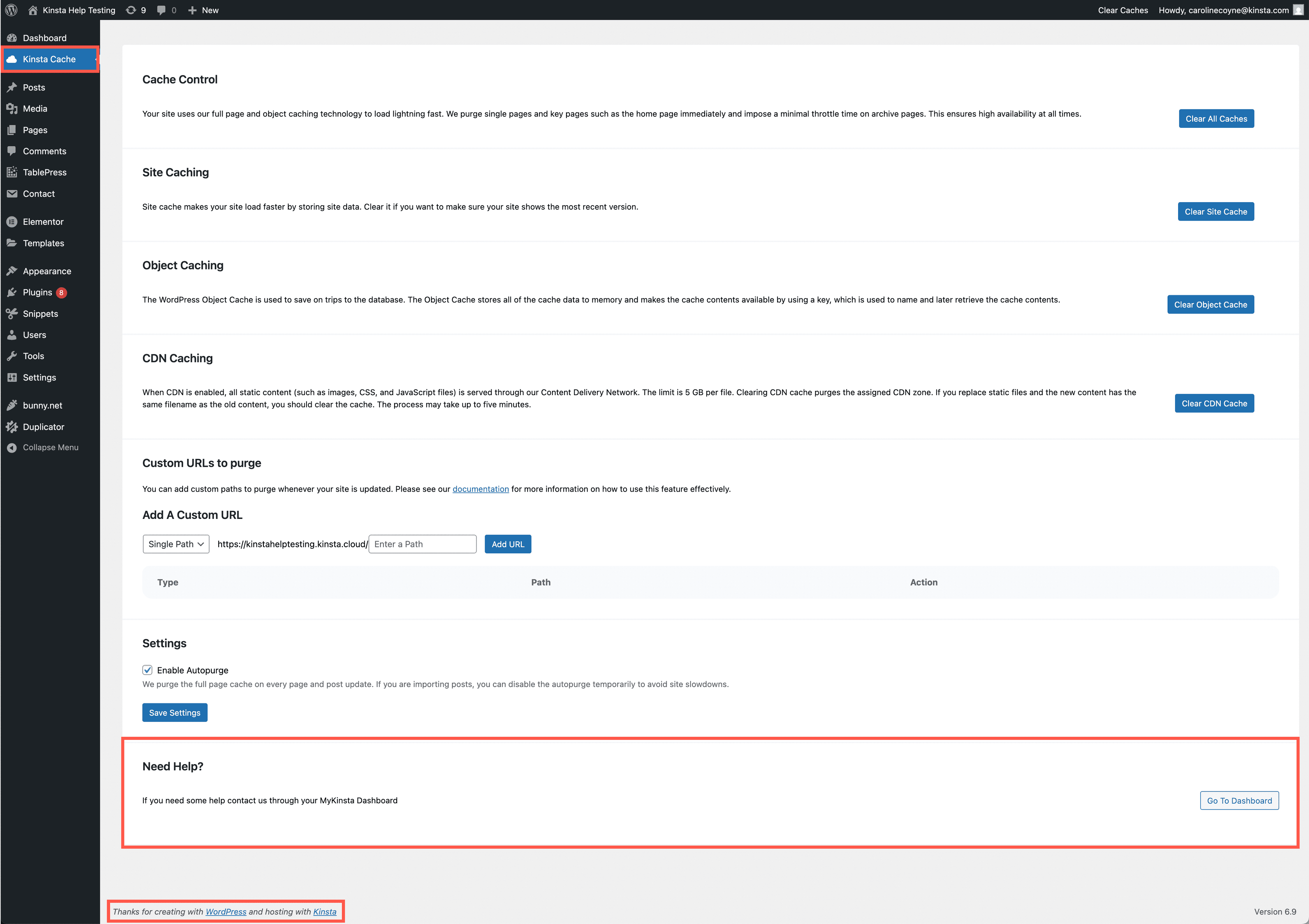
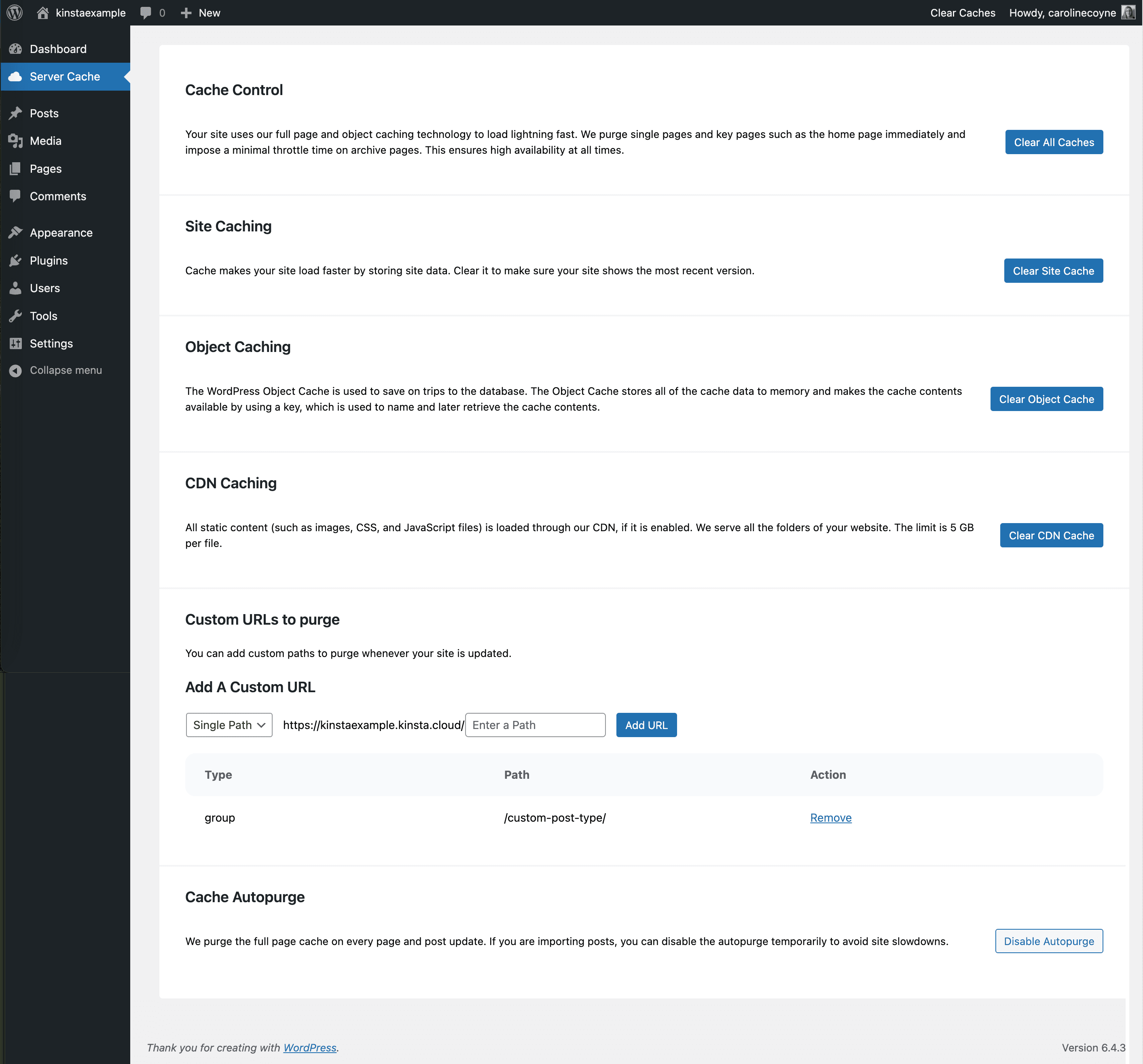
A ativação da etiqueta branca modifica os seguintes elementos no painel do WordPress:
- O link de Cache Kinsta na barra lateral é substituído por um link genérico chamado Cache do Servidor.
- A mensagem “Thanks for creating with WordPress and hosting with Kinsta” erto do final do painel é substituída por “Thank you for creating with WordPress“.
- Os links para a documentação e suporte da Kinsta são removidos.
Como aplicar a etiqueta branca em um site da Kinsta.
Para colocar uma etiqueta branca em seu administrador, você precisará definir uma constante, de preferência no arquivo wp-config.php, antes da linha * That's all, stop editing! Happy publishing. */. Definir KINSTAMU_WHITELABEL como true remove a marca Kinsta, conforme descrito acima.
Aqui está um exemplo de uma configuração de marca branca no wp-config.php.
/* Kinsta MU Plugin White Labeling */ define ('KINSTAMU_WHITELABEL', true);

/* That's all, stop editing ! Happy  publishing . */
Defina um caminho personalizado para o diretório de plugin UM
O plug-in usa a variável WPMU_PLUGIN_URL WP para definir caminhos para os ativos do plugin. Embora isso geralmente funcione em todos os sites, se não funcionar, você pode definir o caminho para a pasta do seu plugin MU com a constante KINSTAMU_CUSTOM_MUPLUGIN_URL.
Aqui está um exemplo de um caminho de plugin MU personalizado no wp-config.php.
/* Custom MU plugin path */ define ( 'KINSTAMU_CUSTOM_MUPLUGIN_ URL ', 'http://kinstaexample.com/custom-wp-content/mu-plugins')

/* That's all, stop editing ! Happy  publishing . */
Defina uma capacidade de acesso
A constante KINSTAMU_CAPABILITY define qual capacidade um usuário deve ter para usar a funcionalidade de administração do plugin. Ela aceita qualquer uma das funções e capacidades padrão do WordPress, como: activate_plugins ou publish_pages. Aqui está um exemplo com a constante KINSTAMU_CAPABILITY adicionada:
/* Capability to use the caching  plugin */ define ('KINSTAMU_CAPABILITY',' publish _ pages ');

/* That's all, stop editing ! Happy  publishing . */
Desative a marca branca
Para desativar o marca branca, basta remover qualquer constante do wp-config.php. A marca branca é apenas um exemplo do extenso conjunto de recursos da Kinsta para agências WordPress e usuários individuais. Se você estiver interessado em outros recursos de gerenciamento de sites na Kinsta, confira nossas ferramentas de etiquetagem e renomeação de sites!