Datenbank-Backup
Bei Kinsta bieten wir Backups an, die einen kompletten Schnappschuss deiner WordPress-Umgebung darstellen (einschließlich Dateien, Datenbank, Weiterleitungen und Nginx-Konfiguration). Es kann vorkommen, dass du nur die Datenbank deiner Website sichern möchtest. In diesem Leitfaden zeigen wir dir einige Möglichkeiten, wie du das machen kannst.
Download eines Backups von MyKinsta
Bei dieser Option extrahierst du die Datenbank deiner Website aus einem Backup, das du von MyKinsta herunterlädst.
- Falls du es noch nicht getan hast, melde dich bei MyKinsta an und wähle deine Seite auf der Seite Seiten aus.
- Gehe zu Backups > Download und klicke auf die Schaltfläche Backup jetzt erstellen. Je nach Größe deiner Website kann dies einige Zeit in Anspruch nehmen. Wir halten dich mit einer Benachrichtigung in MyKinsta auf dem Laufenden und schicken dir eine E-Mail, wenn das Backup fertig ist.
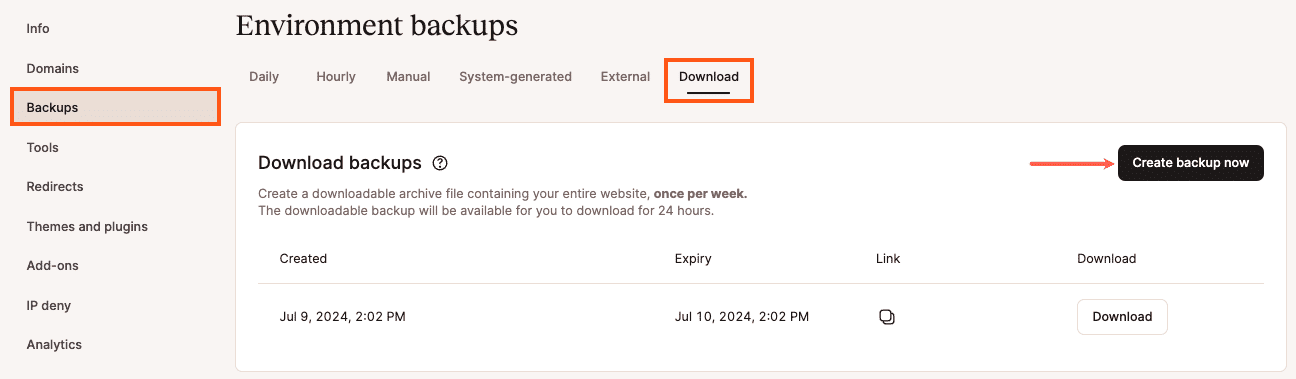
Herunterladbare Backups in MyKinsta. - Wenn dein Backup zum Herunterladen bereit ist, klicke auf den Link „Backup jetzt herunterladen“ in der E-Mail, die du erhalten hast, oder auf die Schaltfläche „Backup herunterladen“ in MyKinsta.
- Wenn der Download abgeschlossen ist, hast du eine .zip-Datei mit den Dateien deiner Website und deiner Datenbank. Entpacke diese Datei und suche nach dem seitennamen.sql-Datenbankdatei.
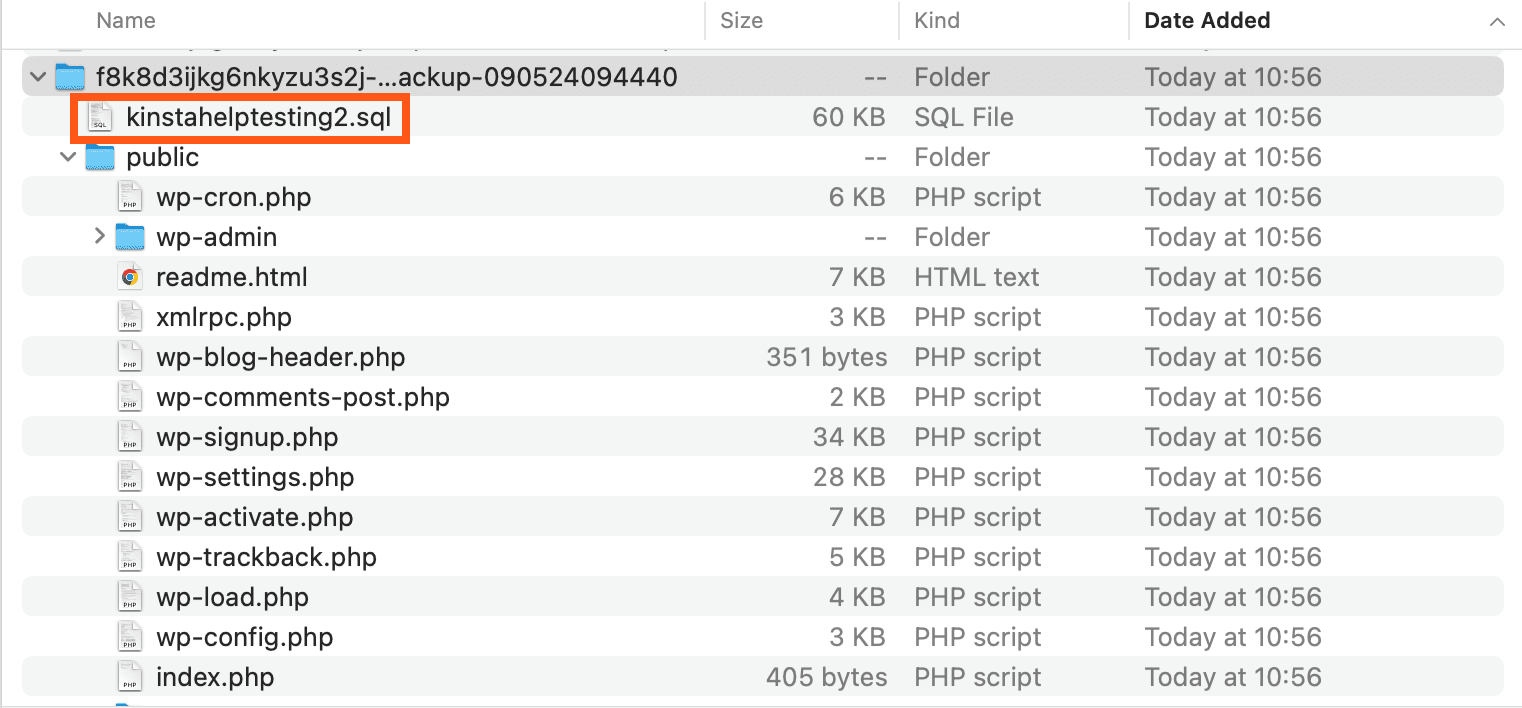
Sieh dir die Datenbankdatei (.sql) im heruntergeladenen Backup deiner WordPress-Website an. Hinweis: Du kannst ein herunterladbares Backup pro Woche erstellen. Wenn du in einer Woche mehrere Datenbanksicherungen benötigst, musst du eine der anderen Methoden zur Datenbanksicherung in diesem Leitfaden verwenden.
Eine Datenbanksicherung mit phpMyAdmin erstellen
phpMyAdmin ist ein Datenbankverwaltungsprogramm, mit dem du Daten in und aus deiner Datenbank anzeigen, importieren und exportieren kannst.
- Logge dich bei MyKinsta ein, gehe zu Seiten und wähle deine Seite in der Liste aus.
- Scrolle auf der Registerkarte Info nach unten zu Datenbankzugriff. Klicke auf phpMyAdmin öffnen. Daraufhin wird phpMyAdmin in einem neuen Tab in deinem Browser geöffnet und du meldest dich automatisch mit deinen Zugangsdaten für die Datenbank an.
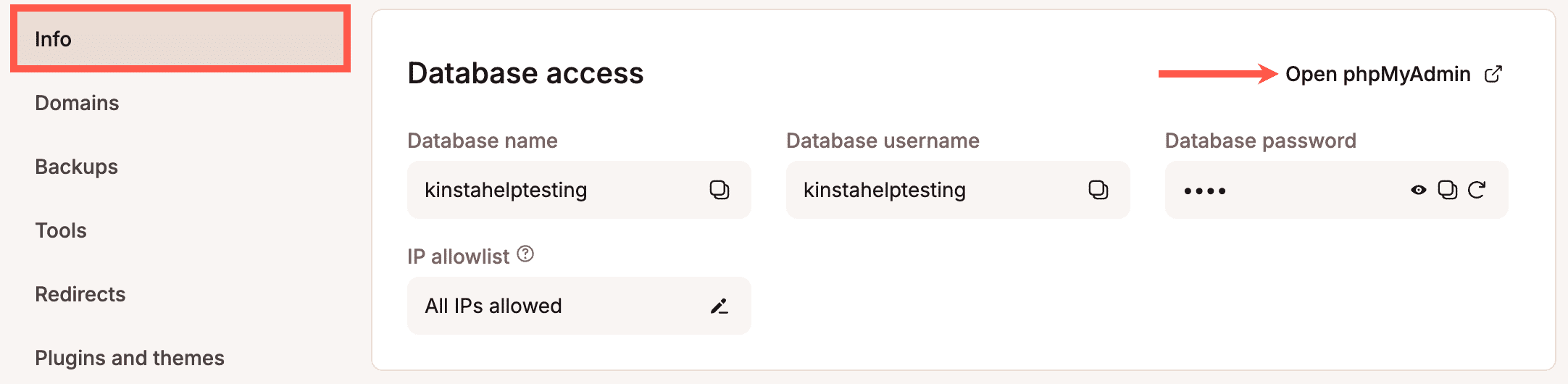
Öffne phpMyAdmin von MyKinsta aus. - Klicke oben auf der Seite auf die Registerkarte Export.
- Wähle die Schnellexport-Methode, behalte das Format SQL bei und klicke auf die Schaltfläche Go, um deine Datenbanksicherung (.SQL-Datei) herunterzuladen.
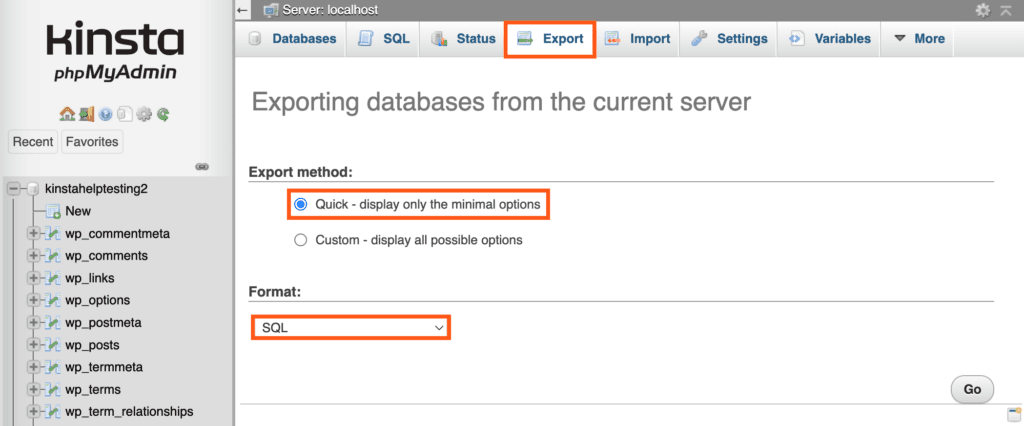
Exportieren einer Datenbank mit der Schnellexportmethode in phpMyAdmin.
Sichern einer Datenbank mit WP-CLI und SFTP
Wenn du Probleme mit der phpMyAdmin-Benutzeroberfläche hast oder einfach eine andere Methode verwenden möchtest, kannst du deine Datenbank auch mit WP-CLI exportieren, dich dann mit SFTP mit dem Server verbinden und die Datenbankdatei (.SQL) herunterladen.
- Verbinde dich mit deinem Server über SSH und navigiere zum öffentlichen Verzeichnis:
cd public - Exportiere die Datenbank deiner Website (ersetze db-backup-name durch deinen gewünschten Dateinamen):
wp db export db-backup-name.sql - Verbinde dich mit SFTP mit deiner Website und gehe in das öffentliche Verzeichnis.
- Lade deine Datenbankdatei (.sql) herunter.
Sichern einer Datenbank mit dem Add-on für externe Backups
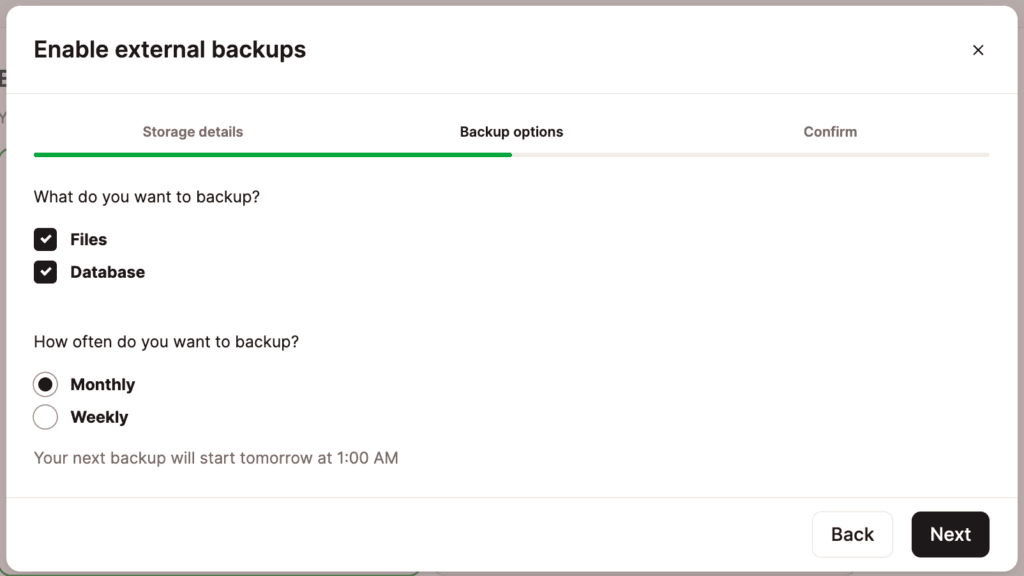
Unser Add-on für externe Backups ermöglicht es dir, automatische externe Backups deiner Kinsta-Website auf Amazon S3 oder Google Cloud Storage einzurichten. Mit diesem Add-on hast du die Möglichkeit, deine Dateien, deine Datenbank oder beides zu sichern.
Wenn du nur deine Datenbank sichern willst, wähle beim Einrichten der externen Sicherung die Option Datenbank.
Mit diesen Methoden hast du mehrere Möglichkeiten, bei Bedarf ein Backup der Datenbank deiner Website zu erstellen.