Bloquear Dirección IP
Puede haber ocasiones en las que necesites bloquear una dirección IP (o direcciones) para evitar comportamientos maliciosos de bots, spammers u otros. Todos los planes de Kinsta incluyen una herramienta gratuita de Denegación de IP, que te permite bloquear direcciones y rangos de IP específicos para que no accedan a tu sitio. Cuando añades direcciones IP a la herramienta de denegación de IP, estas se bloquean en el Edge de Cloudflare, lo que impide el acceso antes de llegar al servidor. El bloqueo se aplica globalmente a todos los dominios asociados con el entorno.
Identificación de Direcciones IP a Bloquear en MyKinsta
Un ejemplo de una dirección IP que puedes necesitar bloquear es una que esté haciendo muchas peticiones sin caché a tu sitio en un corto espacio de tiempo. Las peticiones sin caché pueden provocar un uso excesivo de recursos y causar problemas a tu sitio.
Para ver las principales direcciones IP que visitan tu sitio, puedes utilizar el panel de analíticas de MyKinsta. Entra en MyKinsta y ve a Sitios > nombre del sitio > Analíticas > Geo & IP. En la sección IPs de clientes principales, busca cualquier dirección IP que esté realizando más peticiones que otras IPs por un valor de 5-10 veces o más. Éstas suelen ser las direcciones IP que debes investigar más a fondo.
Puedes utilizar un comprobador de reputación como CleanTalk o Spamhaus para ver si la dirección IP ha sido identificada como bot, spammer u otra dirección IP maliciosa. Aunque la dirección IP no aparezca en la lista, no es garantía de que sea legítima. Puede que la dirección IP aún no esté identificada ni incluida en su base de datos como maliciosa. Si la dirección IP está realizando una petición que provoca que tu sitio devuelva un error o se caiga, vale la pena intentarlo bloqueando la dirección IP como paso para solucionar el problema.
Bloquear una Dirección IP en MyKinsta
Para bloquear una dirección IP o un rango de direcciones IP en MyKinsta, puedes utilizar la herramienta Denegar IP.
La herramienta de Denegación de IP es una potente función y, si se utiliza incorrectamente, podría bloquear un servicio o individuo legítimo. Si tienes preguntas sobre una determinada dirección IP, abre un chat con nuestro equipo de Soporte.
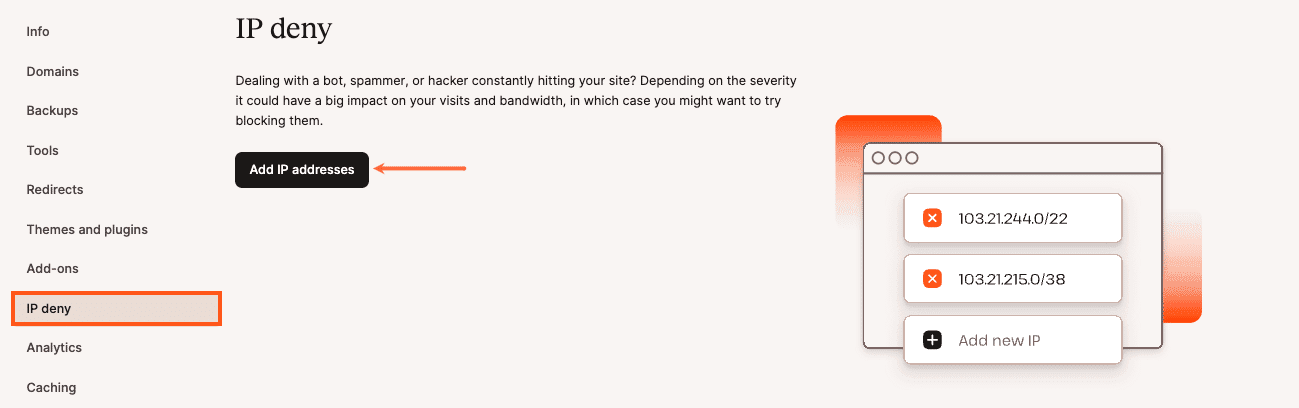
En MyKinsta, ve a Sitios > nombre del sitio > Denegación de IP y haz clic en Añadir direcciones IP.
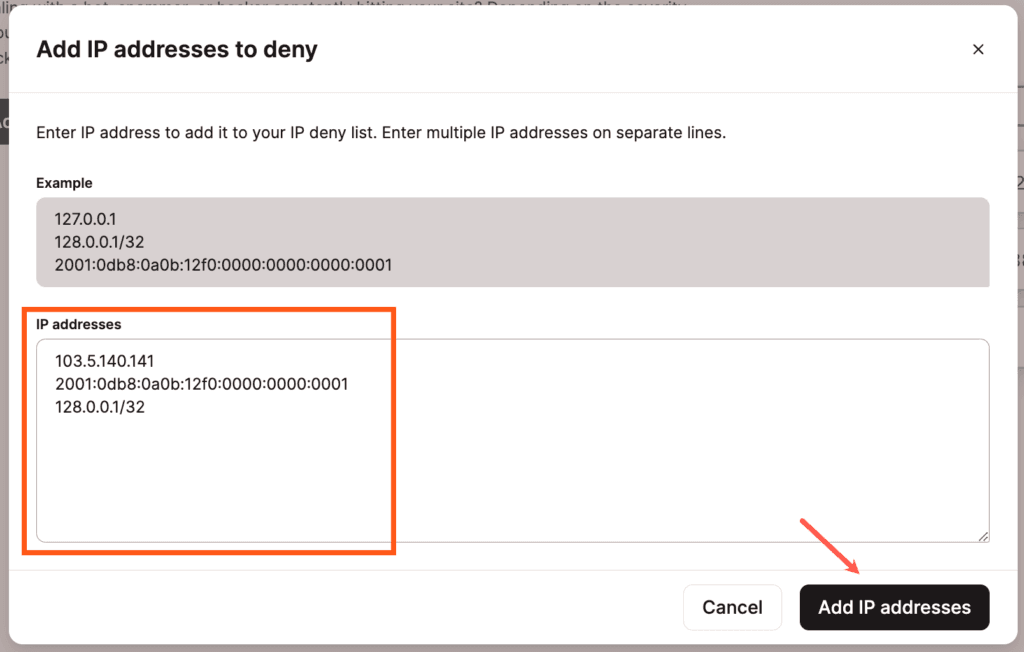
En el modal/ventana emergente Añadir Direcciones IP a Denegar que aparece, puedes añadir direcciones IPV4, direcciones IPV6 y rangos de direcciones IP CIDR (Classless Inter-Domain Routing) a la lista de bloqueo. Con los rangos CIDR, puedes bloquear un rango secuencial de direcciones IP (por ejemplo, de 127.0.0.1 a 127.0.0.255). Para generar un rango CIDR válido, te recomendamos que utilices una herramienta como IPAddressGuide.com.
Aquí tienes algunos ejemplos de direcciones IP que puedes bloquear:
- Dirección IPV4 – 103.5.140.141
- Dirección IPV6 – 2001:0db8:0a0b:12f0:0000:0000:0000:0001
- Rango CIDR – 128.0.0.1/32
Una vez que hayas añadido la(s) dirección(es) IP a bloquear, haz clic en el botón Añadir direcciones IP.
La dirección IP y cualquier otra que hayas añadido aparecerán ahora en la lista de IP denegadas. En esta misma página, puedes Editar (icono de edición/lápiz) o Borrar (icono de borrado/papelera) cualquier dirección IP o rango.
Bloquear Direcciones IP en Cloudflare
Si eres usuario de Cloudflare, puedes utilizar la herramienta Reglas de Acceso a IP en el panel de control de Cloudflare para bloquear direcciones IP y rangos de IP.
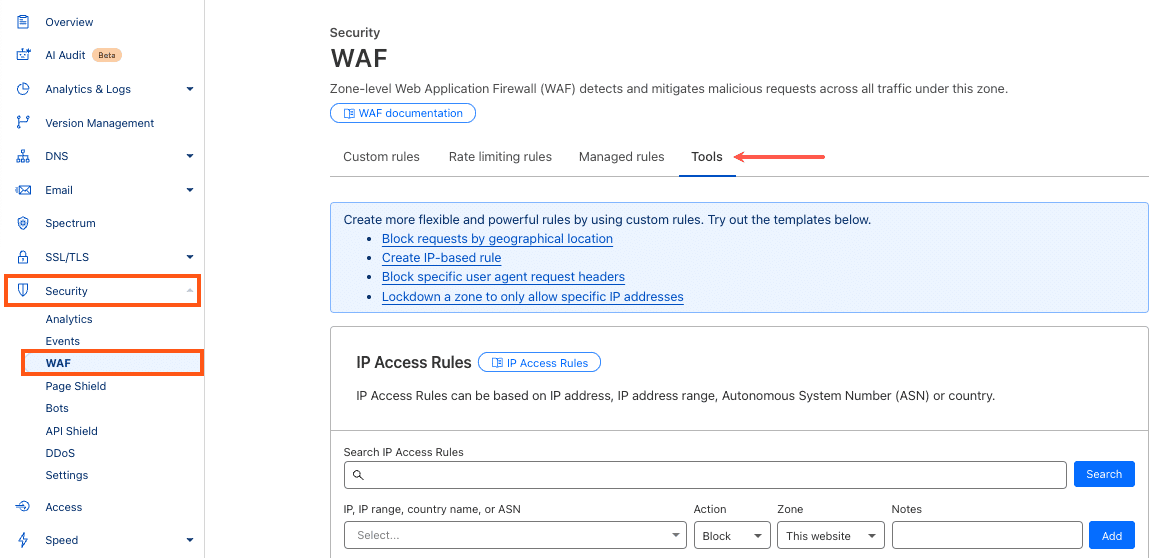
En el panel de control de Cloudflare, ve a Seguridad > WAF > Herramientas.
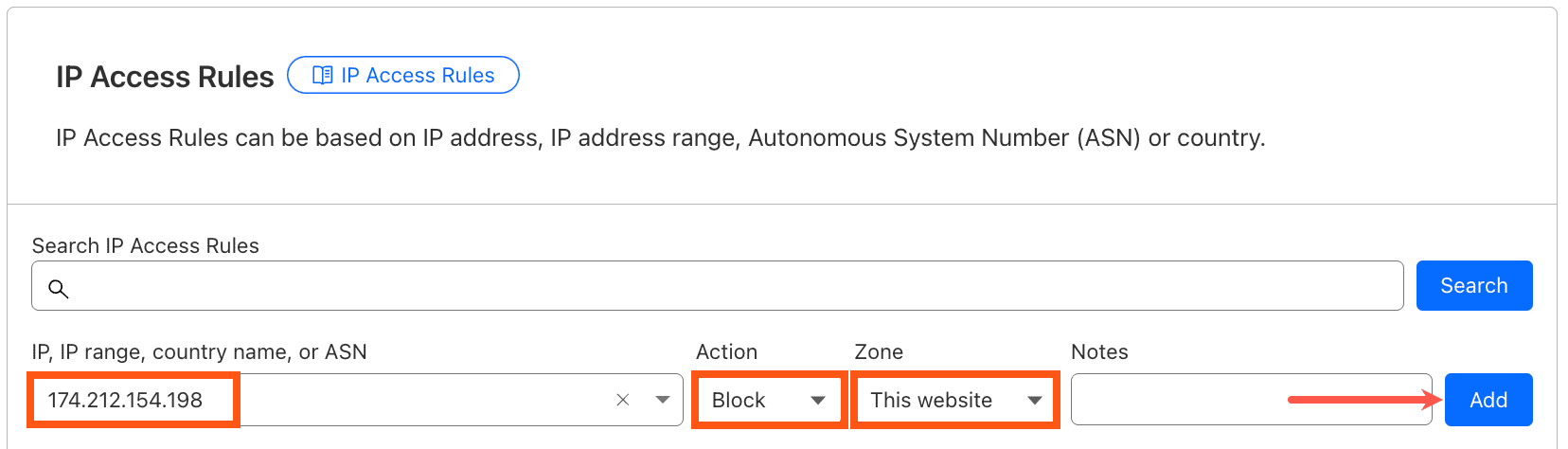
Para crear una nueva regla de acceso IP, añade una dirección IP, selecciona la acción Bloquear, selecciona Este sitio web (o Todos los sitios web de la cuenta si quieres que la regla se aplique a todos tus dominios de Cloudflare) y haz clic en Añadir.
Tras añadir la regla de acceso, aparecerá en la lista Reglas de Acceso IP. Aquí puedes realizar cambios en la regla de acceso, como cambiar la acción, añadir notas y eliminar la regla.
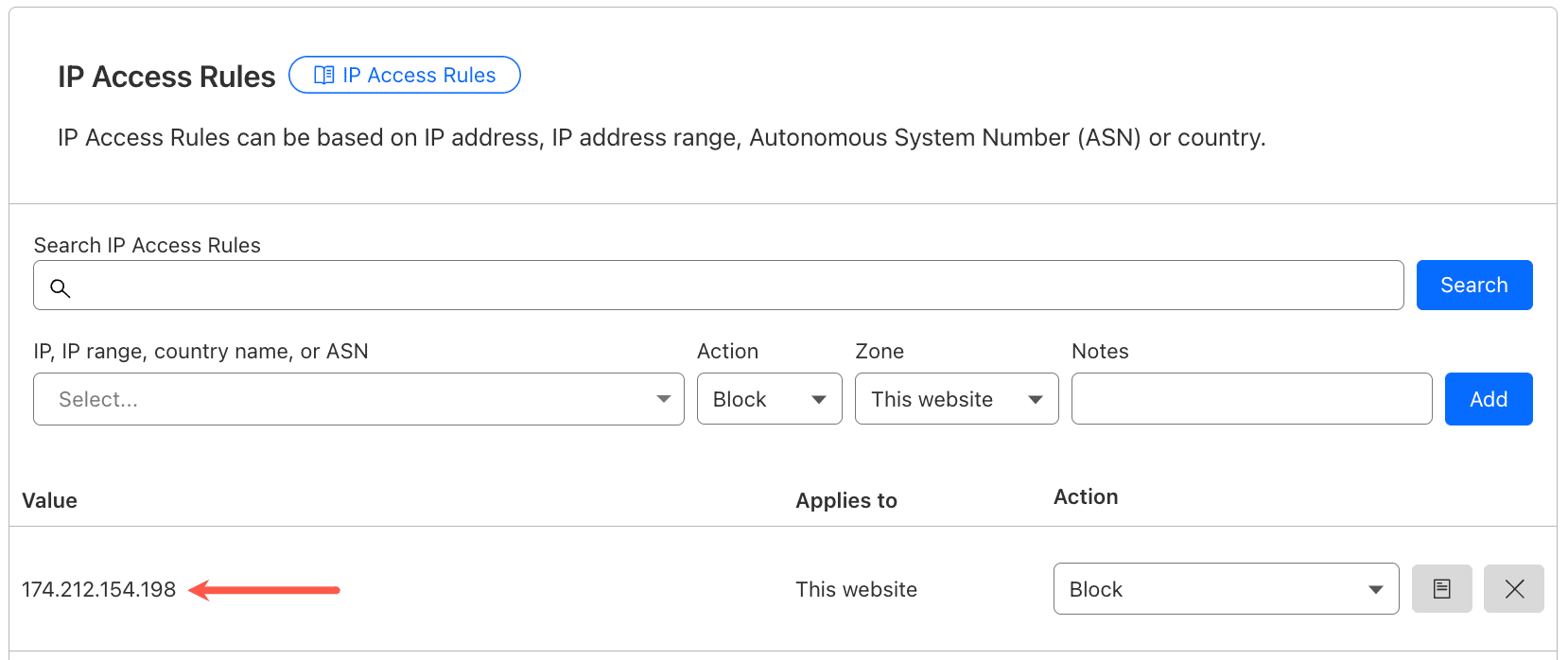
Además de la acción Bloquear, Cloudflare admite Desafío, Permitir y Desafío de JavaScript. Dependiendo de tu objetivo, puede que quieras utilizar una de estas otras acciones en lugar de Bloquear.
Bloquear Rango de IP, País y ASN en Cloudflare
Además de direcciones IP individuales, las reglas de acceso IP de Cloudflare también admiten rangos de IP, nombres de países y ASN (números de sistema autónomo, autonomous system numbers).
- Para bloquear un rango IP, especifica un rango CIDR para el valor de la regla de acceso IP.
- Para bloquear un país, especifica su código de país Alfa-2.
- Para bloquear un ASN (una lista de IP controladas por un único operador de red), especifica un ASN válido que empiece por «AS».