Caché Redis
Redis es un almacén de estructuras de datos en memoria de código abierto. En el contexto de WordPress, Redis puede utilizarse para almacenar los valores generados por la caché de objetos nativa de WordPress de forma persistente, de modo que los objetos almacenados en caché puedan reutilizarse entre cargas de páginas.
Muchas soluciones administradas de Redis ejecutan tu caché en una red totalmente independiente de tu sitio web, a menudo situada a miles de kilómetros de distancia. Por el contrario, el add-on Redis de Kinsta instala una instancia Redis dedicada de 2 GB dentro del mismo contenedor que tu sitio de WordPress. Esta arquitectura garantiza que Redis, tu motor PHP y la base de datos funcionen en la misma máquina física, lo que permite:
- Latencia extremadamente baja.
- Peticiones de ida y vuelta en microsegundos, no en milisegundos.
- Tránsito de datos mínimo y sin cuellos de botella externos.
- Mayor rendimiento de la caché.
Al eliminar las llamadas de red externas, esta integración local es especialmente beneficiosa para aplicaciones que consumen muchos recursos, como las tiendas de WooCommerce, los sitios de membresía o las instalaciones de WordPress con mucho tráfico.
El uso de una caché de objetos persistente, como la caché Redis, permite reutilizar los objetos almacenados en caché en lugar de tener que consultar la base de datos MySQL una segunda vez para obtener el mismo objeto. El resultado es que Redis puede reducir la carga de la base de datos MySQL de un sitio web, disminuyendo simultáneamente el tiempo de respuesta del sitio y aumentando la capacidad del sitio para escalar y manejar tráfico adicional.
Sitios que más se beneficiarán de la caché Redis
En Kinsta, la caché de páginas está integrada en todos los sitios de nuestra plataforma. Sin embargo, hay algunos sitios que no aprovechan al máximo la caché de páginas: algunos sitios de comercio electrónico, sitios de membresía, foros y grupos de discusión, blogs con secciones de comentarios muy activas y otros tipos de sitios web muy dinámicos.
Estos sitios web altamente dinámicos que no pueden hacer un buen uso de la caché de páginas son candidatos potenciales para una opción de caché de objetos persistentes, como Redis.
Por lo general, Redis no mejora el tiempo de carga de los blogs estáticos, los sitios web de información empresarial y los sitios web de noticias, a menos que estos hagan un uso muy deficiente de nuestra caché de páginas.
Añadir Redis a un sitio en Kinsta
El add-on de caché Redis cuesta 100 $ al mes por sitio. Si quieres añadir Redis a tu sitio alojado en Kinsta, navega a Sitios > nombre del sitio > Caché > Redis > Activar.
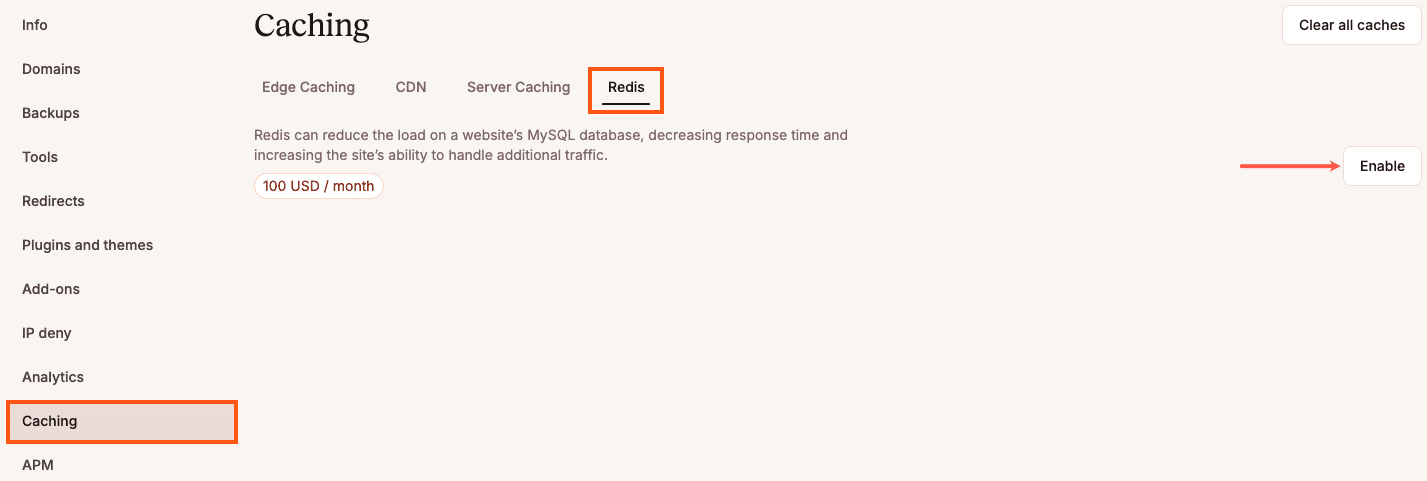
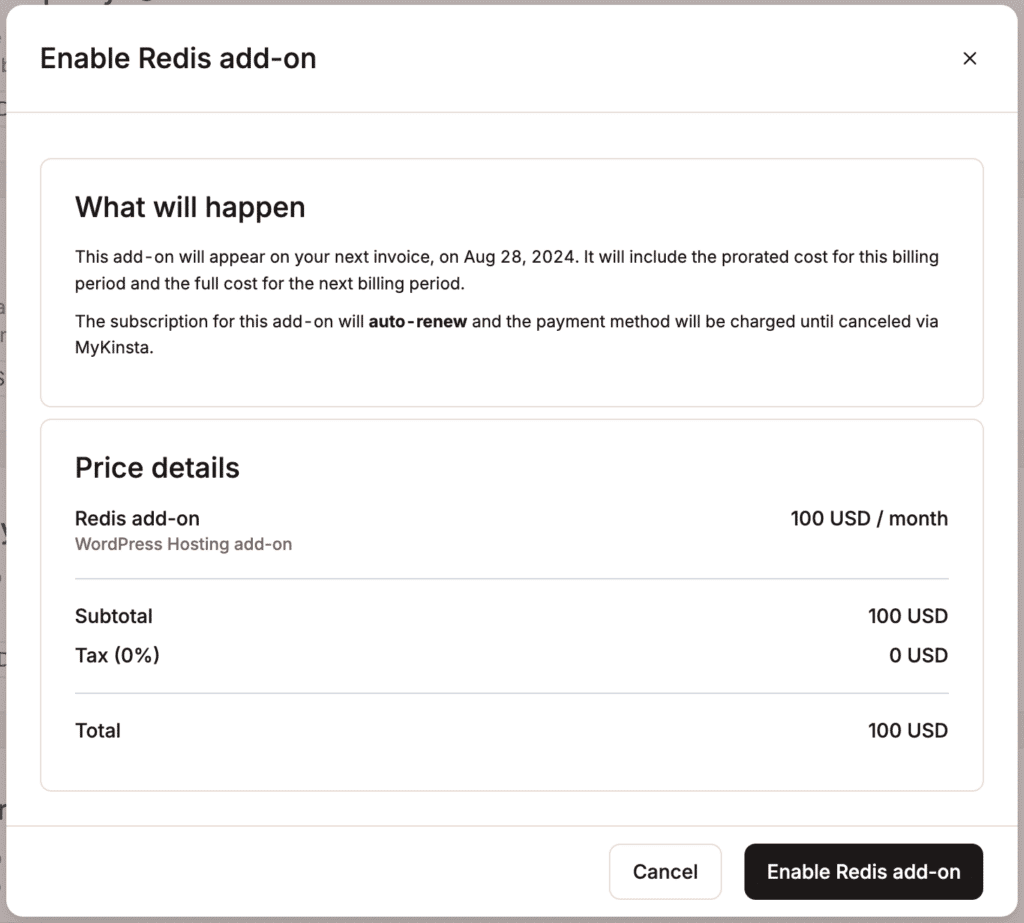
Esto abre una nueva ventana que muestra la información de precios del add-on, haz clic en Activar add-on Redis. Esto instala el add-on Caché de Objetos Redis.
Ten en cuenta que sólo los usuarios con permisos de facturación (Propietarios de empresa, Administradores de empresa, Facturación de empresa) pueden activar el add-on.
Plugin Redis
El add-on de caché Redis instala por defecto el plugin de Caché de Objetos Redis. Se trata de un plugin de código abierto disponible en WordPress.org. Redis también ofrece Object Cache Pro, que incluye herramientas de depuración, optimización de memoria y soporte premium.
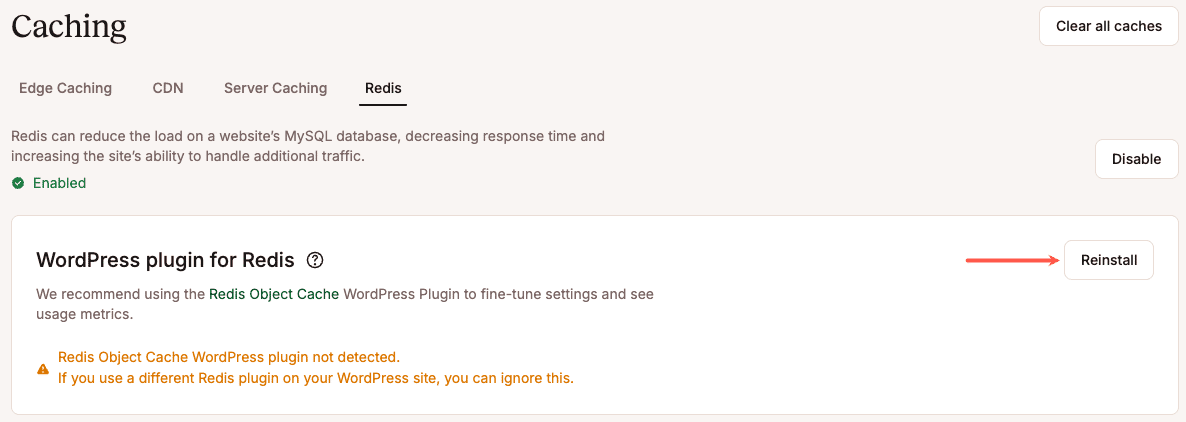
Si ya utilizas un plugin diferente para integrarte con Redis, como WP-Redis, o quieres utilizar un plugin diferente en tu sitio para integrar Redis con la caché de objetos de WordPress, debes desactivar el plugin de Caché de Objetos Redis desde la sección Plugins de tu panel de administración WP de WordPress. A continuación, puedes utilizar o instalar un plugin Redis de tu elección desde el repositorio de plugins; esto hará que aparezca una advertencia en Caché > Redis, que puedes ignorar. No recomendamos cambiar al plugin Caché de Objetos Redis si actualmente tienes un plugin Redis diferente funcionando en tu sitio. Redis puede no funcionar correctamente si no se instala un plugin adecuado.
Si el plugin Caché de Objetos Redis no se instala cuando activas el add-on o si se ha eliminado, puedes reinstalarlo en Caché > Redis > Reinstalar.
Si ves un error que indica que WordPress no está disponible, debes reinstalar WordPress e intentarlo de nuevo; esto suele deberse a una instalación de Bedrock u otra instalación de WordPress no estándar con una raíz web pública personalizada (document root). Inicia un nuevo chat con nuestro equipo de soporte y ellos podrán añadir un nuevo archivo wp-cli.yml al directorio ~/public, con la ruta que apunta a la instalación de WordPress del sitio.
Notas importantes
- Si tu sitio tiene un entorno staging y un entorno en producción y ya no necesitas tu sitio staging, elimínalo. Puedes volver a crearlo tras la instalación de Redis en el sitio en producción. Si tu sitio staging no puede eliminarse, será necesario añadir Redis (y el plugin de Redis) al contenedor del sitio staging.
- Si no lo haces, la próxima vez que se publique el sitio de staging, la instalación de Redis en el entorno EN PRODUCCIÓN se sobrescribirá y se eliminará.
- Es posible que los detalles de la caché de Redis no se muestren correctamente en la herramienta APM de Kinsta si utilizas un plugin distinto de WP Redis o Redis Object Cache. Esto no significa que Redis no funcione. Esto ocurre porque es posible que no podamos recopilar y mostrar datos de Redis de otros plugins en la herramienta APM.
- Si creas un entorno WordPress o de staging vacío y activas el add-on de caché Redis, este no se activará automáticamente en el nuevo entorno vacío. Para activar la caché Redis, primero tendrás que instalar WordPress en el entorno vacío, desactivar el add-on en el sitio y, a continuación, volver a activarlo.
Utilizar Redis con un sitio web de WordPress
- Una vez que Redis se haya instalado e integrado en tu sitio mediante un plugin, se ejecutará de forma silenciosa en segundo plano.
- Es fundamental que pruebes tu sitio web a fondo después de activar el almacenamiento en caché de objetos, prestando especial atención a revisar todos los procesos críticos de tu sitio web con múltiples perfiles de usuario para asegurarte de que los objetos almacenados en caché no se reutilizan de forma incorrecta.
- Si observas que los objetos almacenados en caché se están utilizando incorrectamente, es posible excluir grupos específicos de objetos de la caché de objetos con la función wp_cache_add_non_persistent_groups. La manipulación del rendimiento de la caché de objetos queda fuera del ámbito del soporte técnico de Kinsta para Redis y requerirá la intervención de un desarrollador cualificado de WordPress.
Conecta tu base de datos a RedisInsight
RedisInsight te permite visualizar tu base de datos y realizar interacciones basadas en GUI y CLI en Redis.
- Descarga, instala e inicia RedisInsight.
- Haz clic en Añadir base de datos Redis > Configuración de la conexión > Seguridad.
- Para conectarte a RedisInsight, necesitarás la siguiente información de la sección Usuario SFTP/SSH principal de la pestaña Información de cada sitio dentro de MyKinsta:
- dirección del host/servidor (dirección IP)
- puerto (en Kinsta nos tomamos la seguridad muy en serio, cada sitio utiliza un puerto diferente)
- nombre de usuario (nombre de usuario SFTP, no tu dirección de correo electrónico)
- contraseña
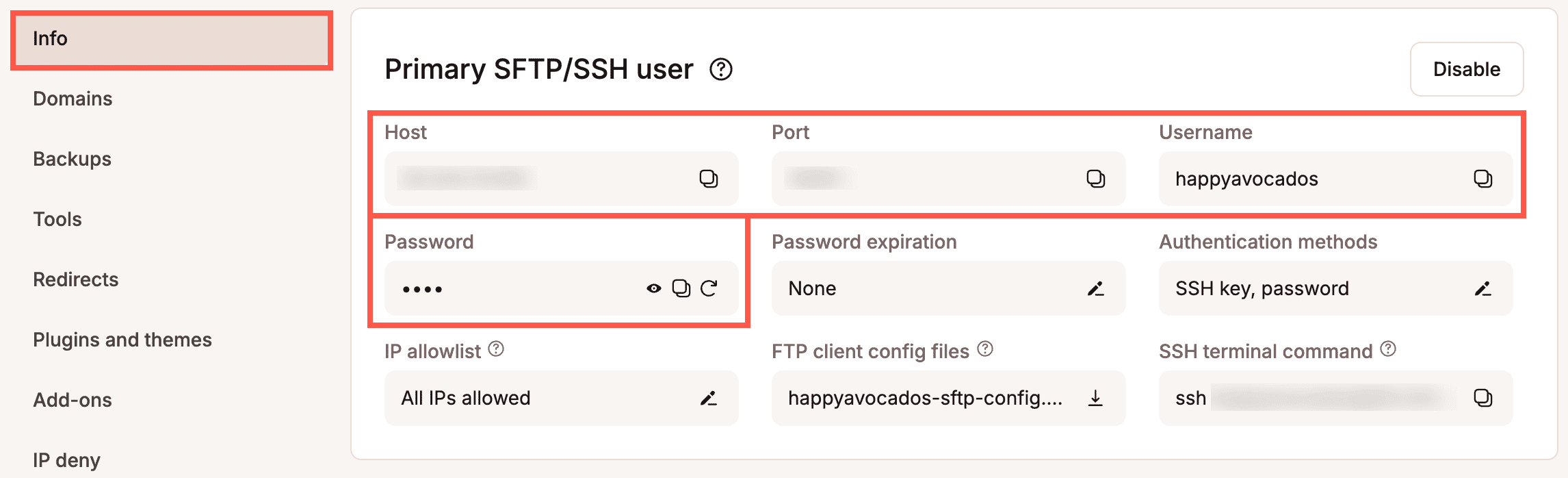
Credenciales SFTP/SSH.
- En RedisInsight, selecciona Utilizar túnel SSH. En la sección siguiente, introduce tu Host, Puerto, Nombre de usuario y Contraseña de MyKinsta, y haz clic en Añadir base de datos Redis.
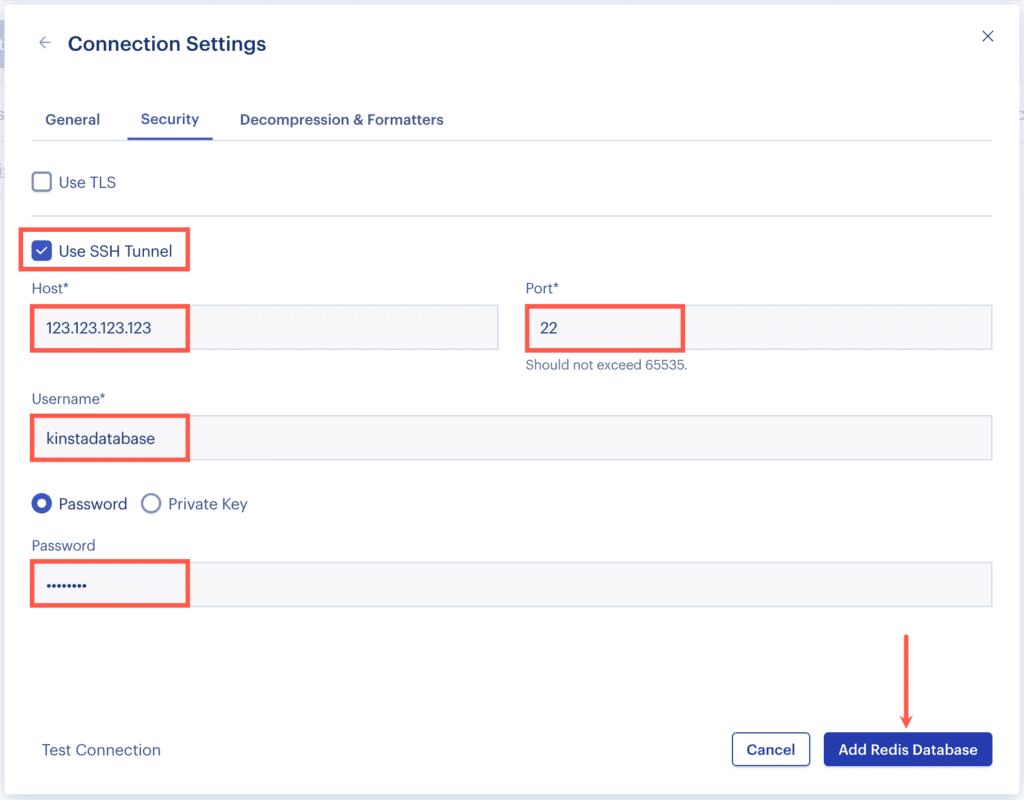
Introduce tus credenciales SSH de MyKinsta para conectarte a RedisInsight.
Borrar la caché de Redis
Puedes borrar la caché en MyKinsta, en tu panel de WordPress, con WP-CLI o con SSH.
Borrar la caché en tu panel de WordPress
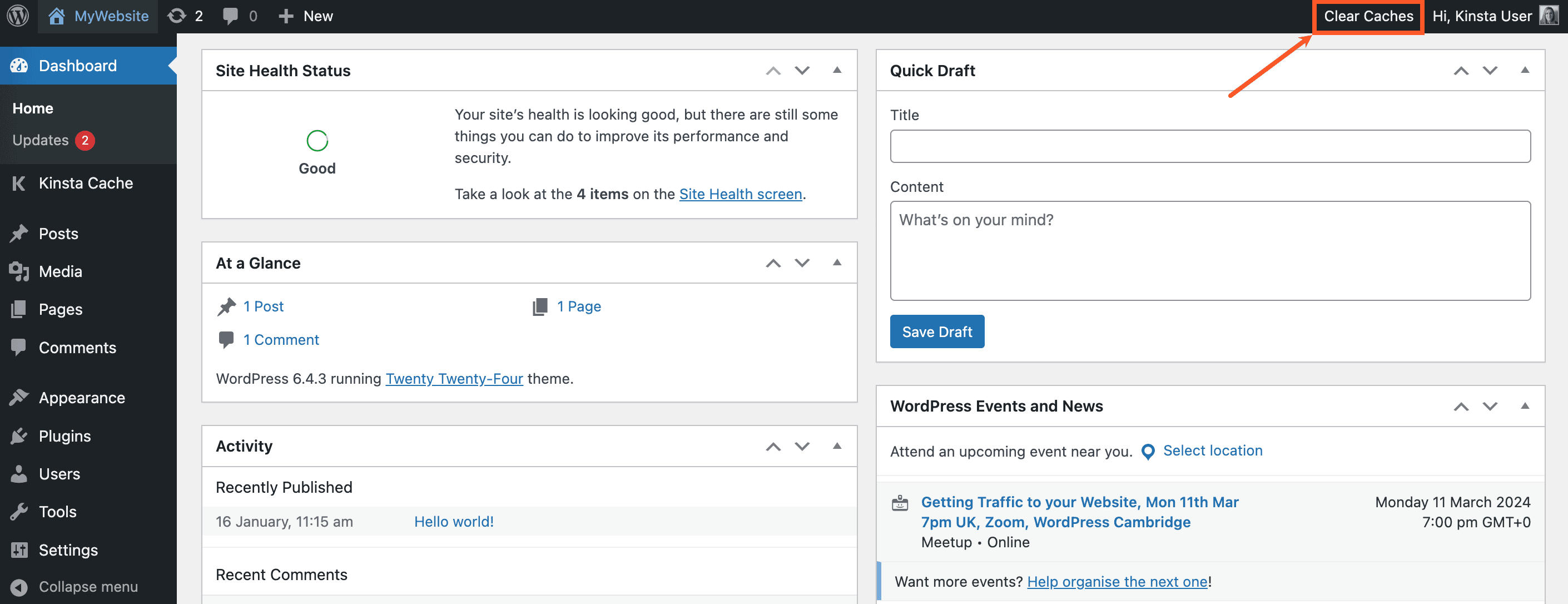
Con el plugin Kinsta MU (instalado por defecto en todos los sitios alojados en Kinsta), puedes purgar la caché de objetos (y otros tipos de caché) en tu panel de WordPress. Accede a tu panel de WordPress y realiza una de las siguientes acciones:
- Haz clic en el botón Borrar todas las cachés de la página del plugin Caché de Kinsta en tu panel de control de WordPress.
- Haz clic en el enlace Borrar cachés de la barra de herramientas de administración de WordPress.
Cualquiera de estos métodos borrará la caché de objetos y la caché del sitio (también conocida como caché de página completa).
Borrar caché en MyKinsta
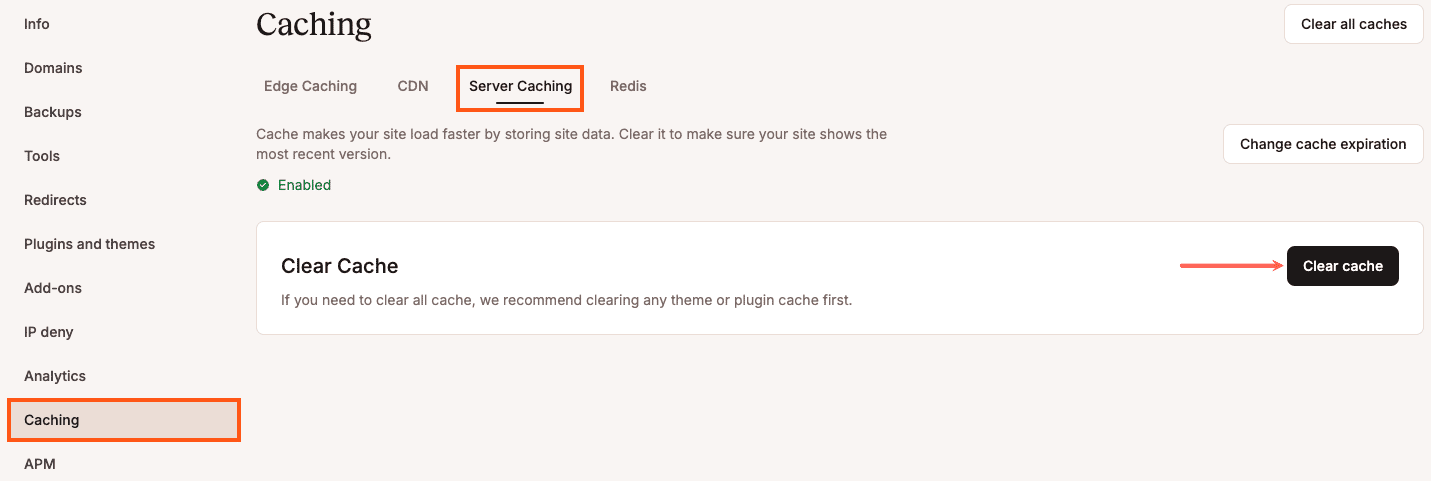
Entra en MyKinsta y ve a Sitios > nombre del sitio > Caché > Caché de servidor.
Haz clic en el botón Borrar caché para borrar la caché del sitio.
- Al borrar la caché del sitio en MyKinsta también se borra la caché de objetos Redis.
- Cuando Edge Caching está activado, al borrar la caché del sitio en MyKinsta también se borra la el Caché Edge.
Borrar la caché con WP-CLI
Conéctate a tu servidor con SSH y navega a la raíz de documentos de tu sitio:
cd publicSi el Plugin Kinsta Must Use (MU) está instalado en el sitio, puedes borrar la caché de objetos Redis con este comando:
wp kinsta cache purge --objectPara borrar toda la caché, añade la bandera --all:
wp kinsta cache purge --allSal de SSH con el siguiente comando:
quitBorrar caché con SSH
Conéctate a tu servidor con SSH y vacía la caché de Redis con el siguiente comando:
redis-cli flushall asyncSal de SSH con el siguiente comando:
quitLímites del soporte de Kinsta para Redis
El soporte de Kinsta para Redis se limita a instalar Redis y cualquier dependencia necesaria en el contenedor del sitio y a garantizar que Redis esté disponible para su uso por parte de WordPress. La integración de Redis en tu sitio web y la exclusión de grupos específicos de objetos de la caché es responsabilidad de cada propietario del sitio web. Si necesitas ayuda para integrar correctamente Redis en tu sitio web, deberás contratar los servicios de un desarrollador de WordPress cualificado.
Desactivar el add-on de caché Redis
Para eliminar este add-on, dentro de la página Add-ons, en Redis caching, haz clic en Desactivar > Desactivar add-on Redis. También puedes eliminar el add-on dentro de Caché > Redis > Desactivar.
Si eliminas el add-on de almacenamiento en caché Redis y estás en los primeros 30 días de tu plan de Alojamiento para WordPress, se añadirá a tu próxima factura una tarifa prorrateada por el add-on durante el periodo de tiempo en que estuvo activado. Si tu plan de alojamiento para WordPress lleva activo más de 30 días, recibirás un crédito prorrateado por las tarifas del add-on en el saldo de tu cuenta por los días restantes del periodo de facturación actual. El crédito se utiliza automáticamente para compensar el dinero adeudado a Kinsta en tu próxima factura. Para más información, consulta nuestra Garantía de Devolución del Dinero del Alojamiento para WordPress.