WP Admin
WP Admin es el panel de administración de WordPress, el panel de control de tu sitio de WordPress, donde los administradores y los propietarios del sitio pueden gestionar todos los aspectos del sitio.
Desde WP Admin, puedes:
- Crear, editar y publicar entradas y páginas
- Instalar, actualizar y configurar temas y plugins
- Gestionar usuarios y permisos
- Moderar comentarios
- Ajustar la configuración del sitio (URL, ajustes de lectura, etc.)
- Ver el estado del sitio y las estadísticas básicas
Acceder a WP Admin
En MyKinsta, puedes acceder al panel de administración de WordPress mediante el inicio de sesión automático para una experiencia fluida, o puedes iniciar sesión a través de la página de inicio de sesión estándar de WordPress. También puedes ir directamente a la URL de WP Admin de tu sitio para iniciar sesión en el panel de administración estándar de WordPress fuera de MyKinsta en cualquier momento.
Si la URL de inicio de sesión de tu sitio se ha personalizado, MyKinsta la detectará automáticamente y utilizará la URL personalizada al acceder a WP Admin.
Si cambias la URL de inicio de sesión, espera hasta un minuto para que MyKinsta detecte y aplique la actualización antes de intentar iniciar sesión de nuevo.
Inicia sesión a través de MyKinsta usando el inicio de sesión automático
MyKinsta ofrece el inicio de sesión automático para el panel de administración de WordPress, lo que te permite iniciar sesión automáticamente sin tener que gestionar credenciales de WordPress por separado. Para iniciar sesión automáticamente en el panel de administración de WordPress, haz clic en Sitios > nombre del sitio > Información > Iniciar sesión en el panel de administración de WordPress. También puedes iniciar sesión a través de la página Dominios.
Si ya existe un usuario de WordPress con la misma dirección de correo electrónico que tu cuenta de MyKinsta, MyKinsta te iniciará sesión automáticamente como ese usuario utilizando tu dirección de correo electrónico. MyKinsta nunca recopila ni almacena tu contraseña de WP Admin.
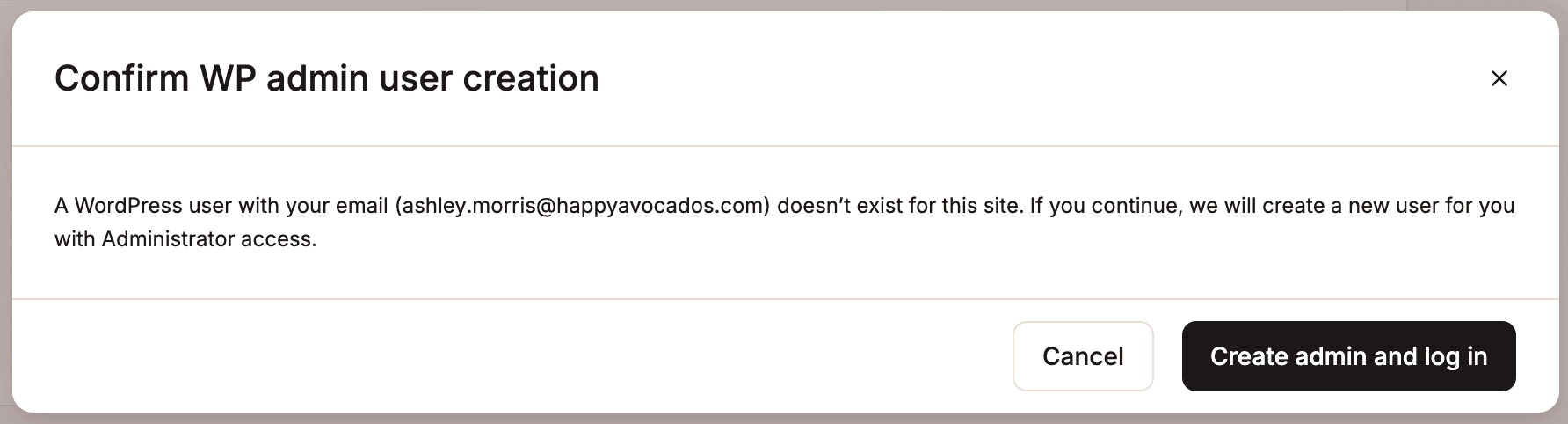
Si aún no hay ningún usuario de WordPress asociado a la misma dirección de correo electrónico que tu cuenta de MyKinsta, se te pedirá que crees una nueva cuenta de administrador con esa dirección de correo electrónico. Esta cuenta está pensada para iniciar sesión a través de MyKinsta usando el inicio de sesión automático. El nombre de usuario se genera de forma aleatoria y, por defecto, no se asigna ninguna contraseña.
Si quieres iniciar sesión a través de la página de inicio de sesión estándar de WordPress, primero tendrás que establecer una contraseña para la cuenta. En MyKinsta, haz clic en Visitar WP Admin, luego selecciona ¿Has olvidado tu contraseña? y sigue las instrucciones para crear una contraseña para tu dirección de correo electrónico. Una vez establecida la contraseña, puedes iniciar sesión directamente en el panel de administración de WordPress utilizando tu dirección de correo electrónico como nombre de usuario y la contraseña que has creado. Tras iniciar sesión, puedes visitar tu página de Perfil en el panel de WordPress para ver el nombre de usuario generado de forma aleatoria que se ha asignado a tu cuenta.
Para crear el nuevo usuario de WP Admin e iniciar sesión automáticamente, haz clic en Crear administrador e iniciar sesión.
Pop-up bloqueado
Cuando hagas clic en Iniciar sesión en WP Admin, es posible que aparezca un mensaje de «Pop-up bloqueado». Esto se debe a que tu navegador está impidiendo que MyKinsta abra una nueva pestaña. Para permitir los pop-ups:
- Google Chrome: Haz clic en el icono de pop-up bloqueado en la barra de direcciones y selecciona Permitir siempre pop-ups y redireccionamientos de este sitio, luego haz clic en Hecho y actualiza la página. También puedes permitir los pop-ups en tus Ajustes. Abre Ajustes y ve a Privacidad y seguridad > Ajustes de sitios, haz clic en Pop-ups y redireccionamientos, y añade https://my.kinsta.com en Permitir enviar pop-ups y usar redireccionamientos.
- Safari: Haz clic en Configuración (o Preferencias), ve a la pestaña Sitios web, selecciona Ventanas pop-up en la barra lateral, busca https://my.kinsta.com y cambia la configuración a Permitir.
- Microsoft Edge: Haz clic en Configuración, ve a Cookies y permisos de sitios, selecciona Pop-ups y redireccionamientos y, en la sección Permitir, haz clic en Añadir e introduce https://my.kinsta.com.
- Mozilla Firefox: Abre Configuración, ve a Privacidad y seguridad, desplázate hasta Permisos, junto a Bloquear ventanas pop-up, haz clic en Excepciones…, añade https://my.kinsta.com y haz clic en Permitir.
Si utilizas un navegador que no aparece en la lista anterior, consulta la documentación oficial del navegador para obtener instrucciones sobre cómo activar las ventanas emergentes.
Sitios protegidos con contraseña
Si tienes la protección htpasswd activada en tu sitio y usas el inicio de sesión automático de WP Admin, seguirás iniciando sesión automáticamente. Sin embargo, se te pedirá que introduzcas el nombre de usuario y la contraseña configurados en la herramienta de protección con contraseña antes de acceder a WP Admin.
Desactivar el inicio de sesión automático de WP Admin
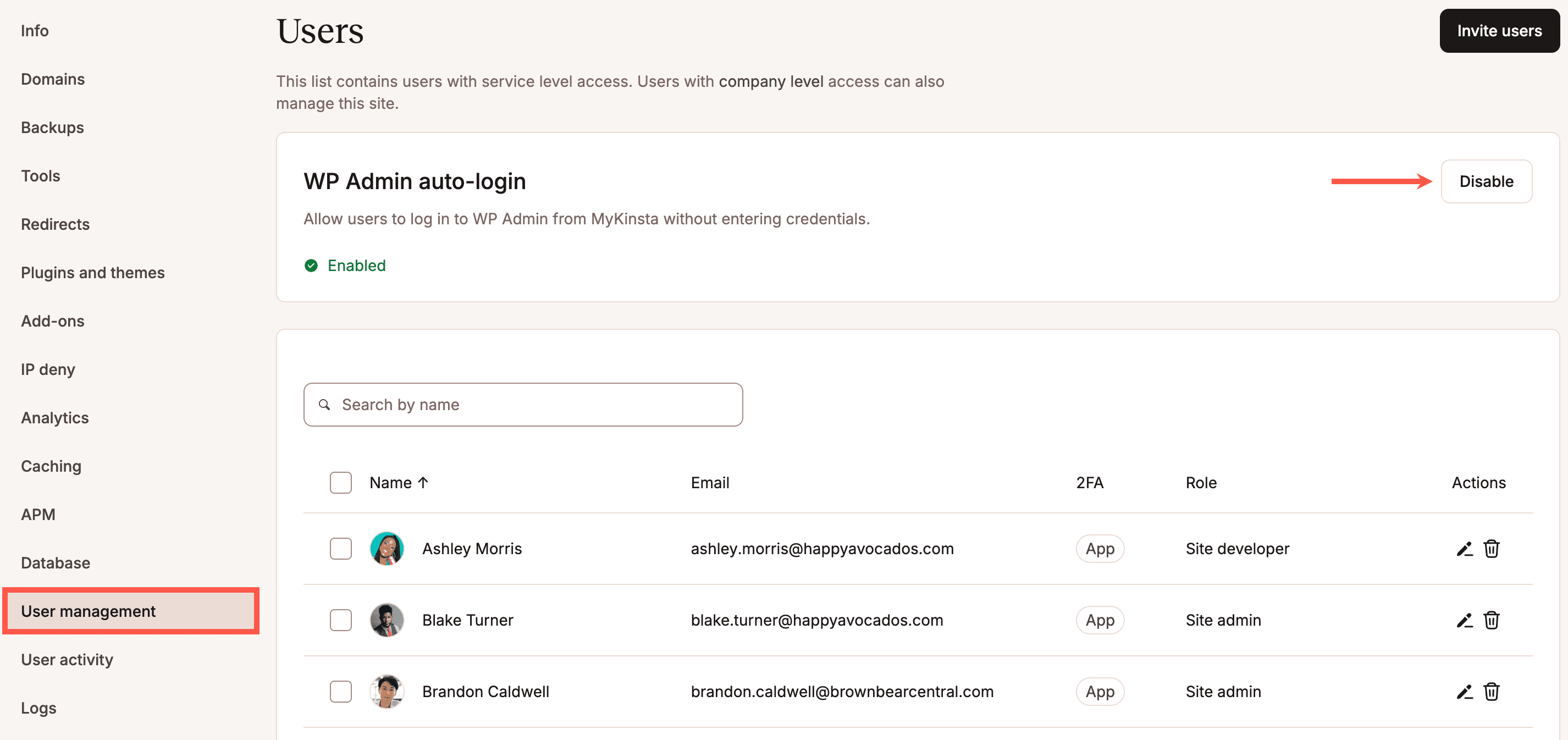
El inicio de sesión automático de WP Admin está activado por defecto en todos los sitios; puedes desactivarlo en Sitios > nombre del sitio > Gestión de usuarios> Inicio de sesión automático de WP Admin > Desactivar.
Iniciar sesión a través de MyKinsta sin inicio de sesión automático
Puedes acceder e iniciar sesión en WP Admin desde Sitios > nombre del sitio > Información > Visitar WP Admin. También puedes iniciar sesión a través de la página Dominios.
Esto no significa que se inicie sesión automáticamente; tendrás que introducir tus credenciales de WordPress, que pueden ser diferentes de las de MyKinsta.
Inicia sesión a través de la URL
Siempre que la URL de inicio de sesión no se haya personalizado, normalmente puedes acceder e iniciar sesión en WP Admin utilizando la URL añadiendo «/wp-admin» o «/wp-login.php» a la URL de tu sitio. Por ejemplo, https://shop.happyavocados.com/wp-admin o https://shop.happyavocados.com/wp-login.php.
Esto no significa que se inicie sesión automáticamente; tendrás que introducir tus credenciales de WordPress, que pueden ser diferentes de las de MyKinsta.