Surveillance New Relic
New Relic est un outil de surveillance qui vous fournit des analyses détaillées des performances à un niveau granulaire.
Pour surveiller votre site avec New Relic, vous devez vous inscrire afin d’obtenir votre propre clé de licence New Relic.
Niveaux de plan New Relic
New Relic propose quatre niveaux de forfait : Gratuit, Standard, Pro et Entreprise. Pour choisir celui qui correspond le mieux aux besoins de votre site, consultez et comparez les forfaits sur la page des tarifs de New Relic.
Obtenir une clé de licence New Relic
Si vous ne l’avez pas encore fait, inscrivez-vous pour obtenir un compte New Relic. Plusieurs clés API sont disponibles pour diverses fonctionnalités de New Relic. La clé que vous devrez ajouter à MyKinsta est celle qu’ils appellent la clé de licence (alias ingest – license). Il s’agit de la clé d’ingestion principale utilisée pour l’ingestion APM et d’autres ingestions de données.
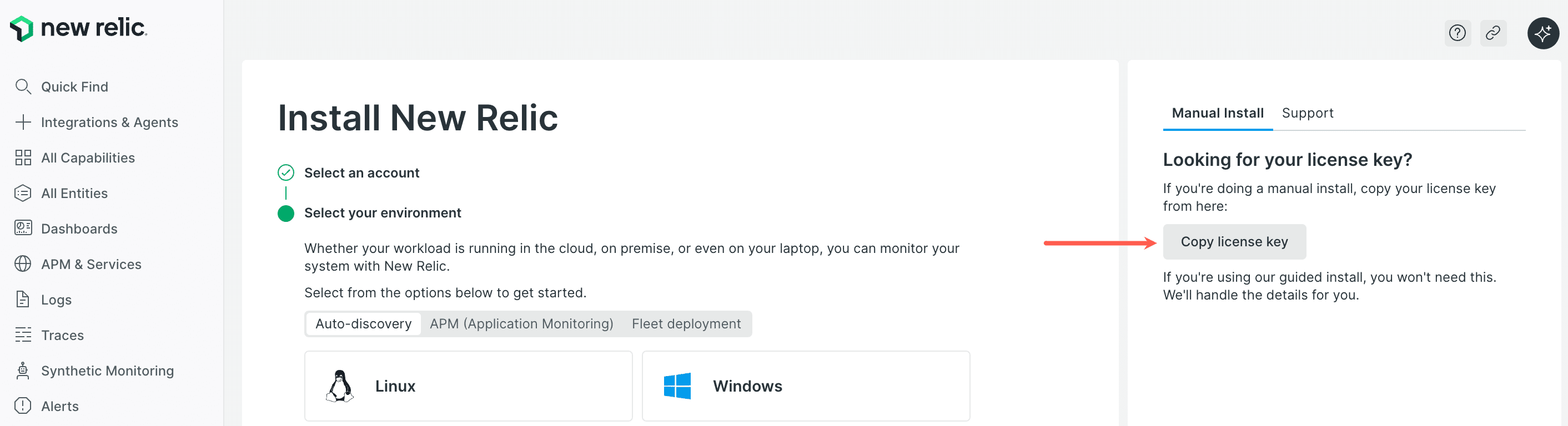
Une fois connecté à votre compte New Relic, cliquez sur Copier la clé de licence.
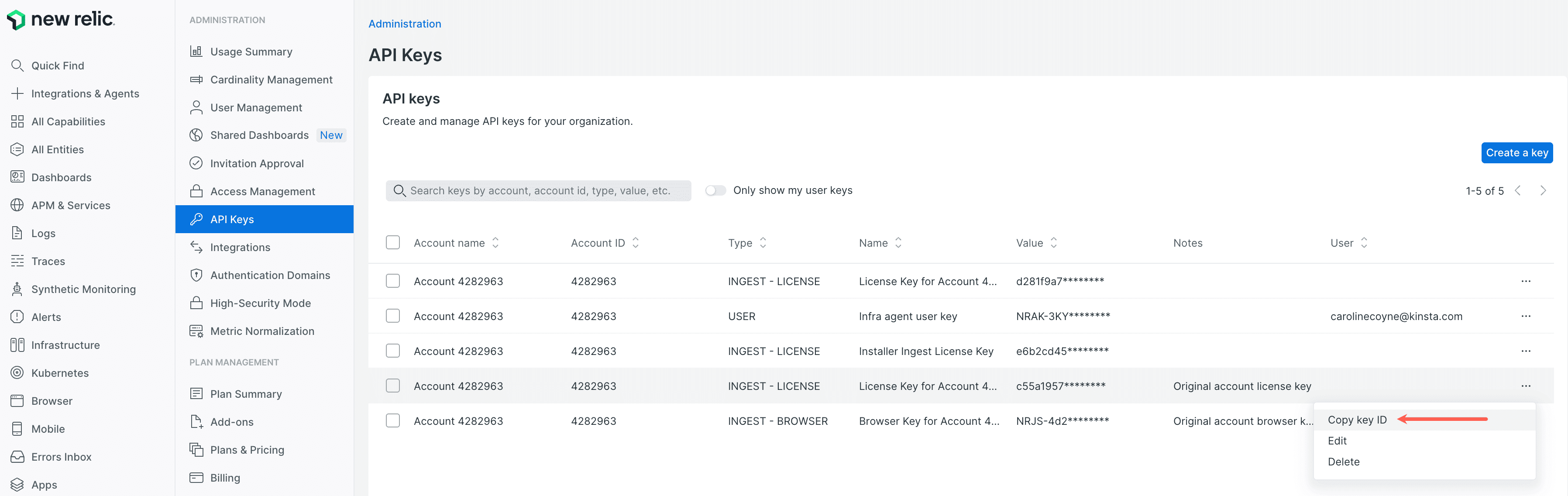
Si cette option n’est pas disponible, cliquez sur votre nom d’utilisateur > Clés API, puis copiez la clé INGEST – LICENSE.
Ajoutez la surveillance New Relic dans MyKinsta
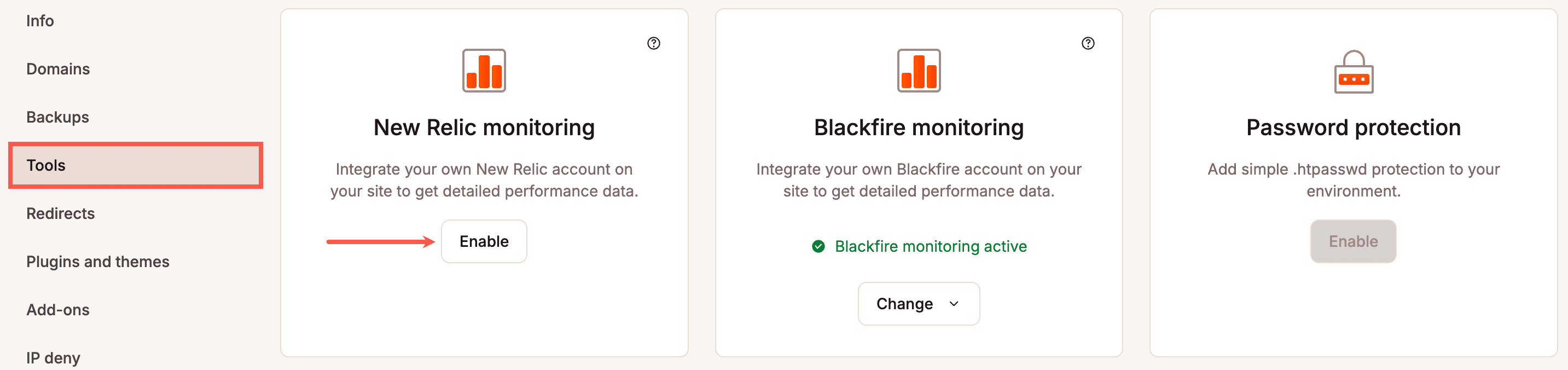
Pour ajouter votre clé de licence New Relic à MyKinsta, commencez par vous connecter à MyKinsta. Accédez à la page Outils de votre site et cliquez sur Activer sous Surveillance New Relic.
Saisissez votre clé de licence New Relic et cliquez sur Activer New Relic.
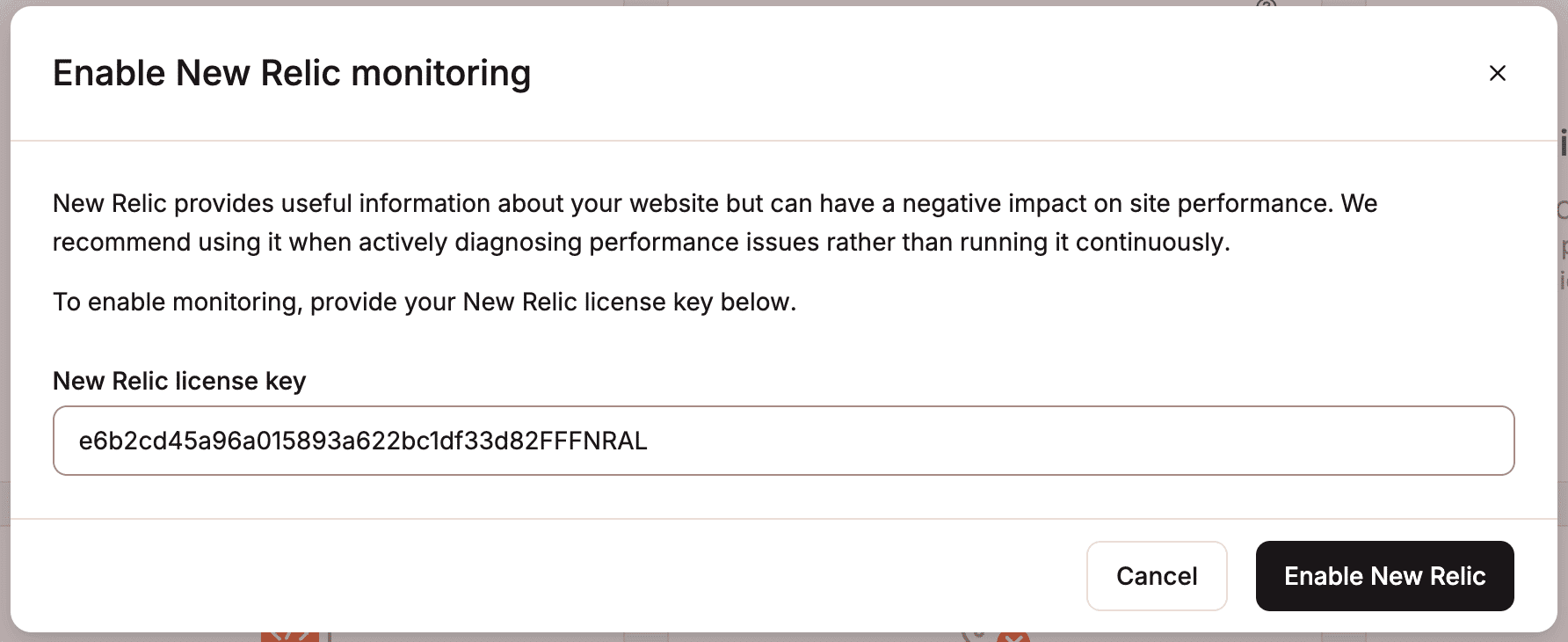
Surveillez votre site WordPress avec New Relic
Après avoir ajouté votre clé de licence dans MyKinsta, vous pourrez consulter les données de performance de votre site WordPress dans New Relic. Si vos données n’apparaissent pas après quelques minutes, essayez de vous déconnecter puis de vous reconnecter à votre compte New Relic.
Si vous ne voyez pas votre site sur la page Toutes les entités dans New Relic, cliquez sur APM et Services. Vous devriez voir votre site WordPress. Il portera le même nom que dans MyKinsta.
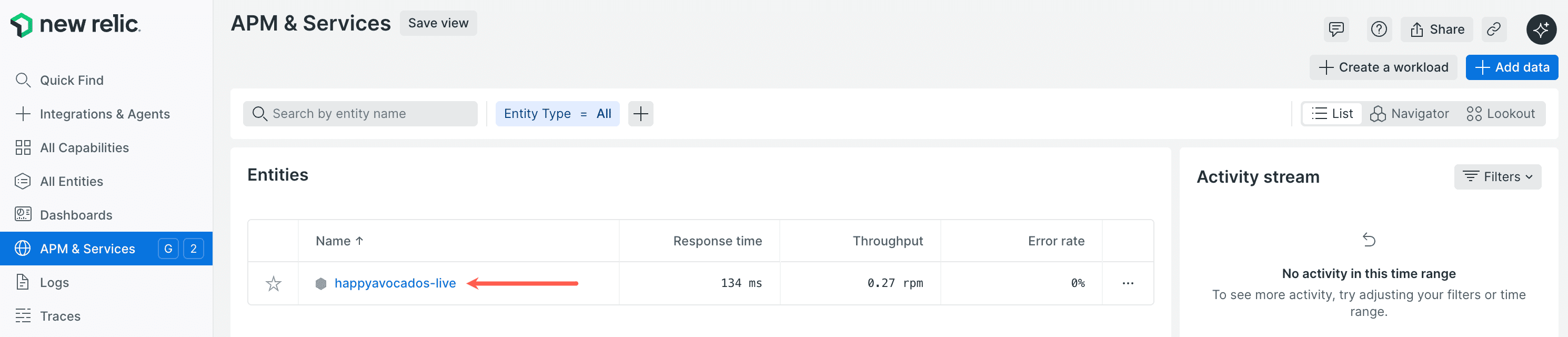
Cliquez sur le nom de votre site pour voir les données APM associées dans New Relic.
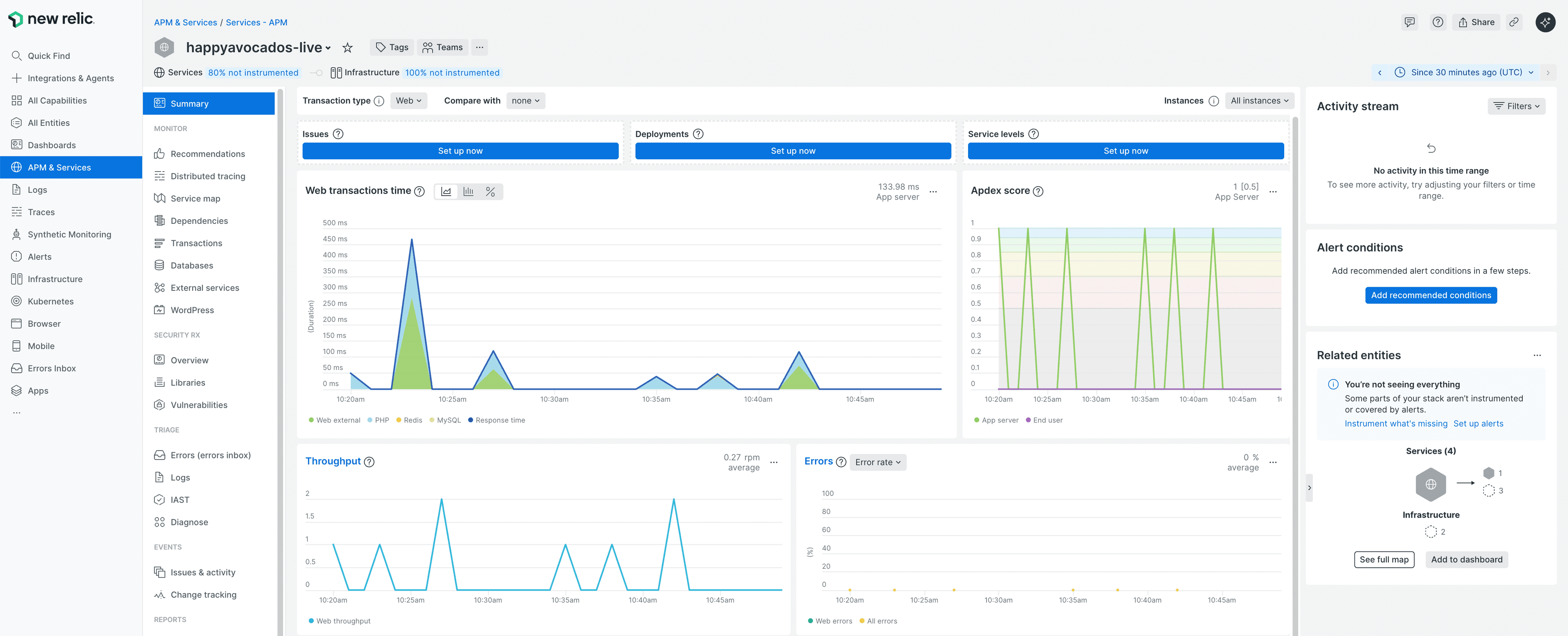
Suspendre la surveillance
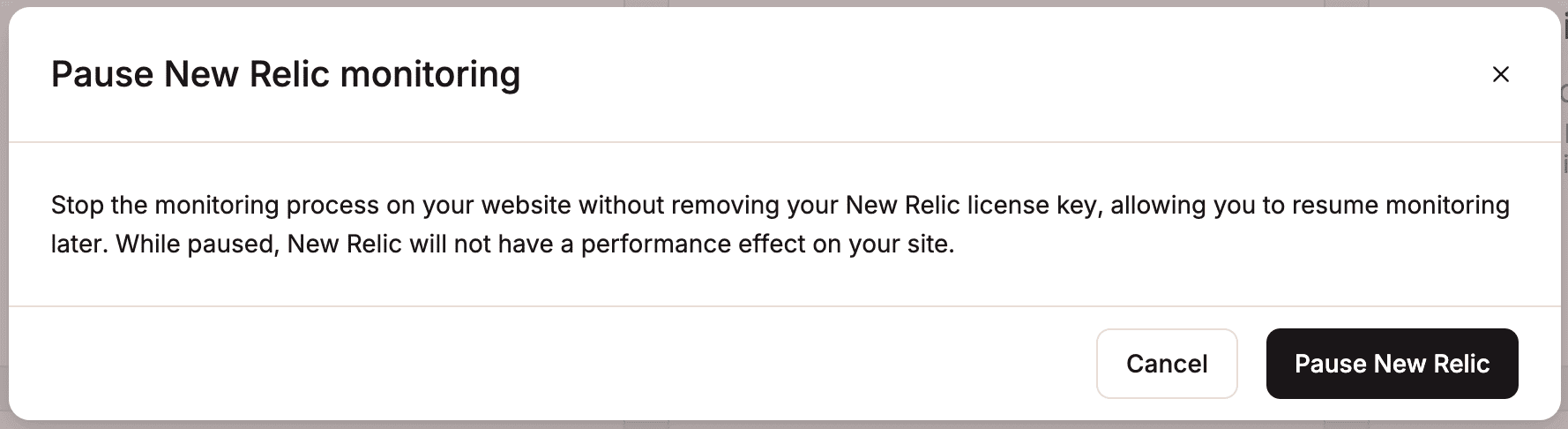
Si vous suspendez la surveillance New Relic, votre clé de licence est conservée si vous souhaitez la reprendre ultérieurement. La suspension n’a aucun impact sur les performances de votre site.
Pour suspendre la surveillance New Relic, allez dans Sites > Nom du site > Outils > Modifier > Suspendre la surveillance.
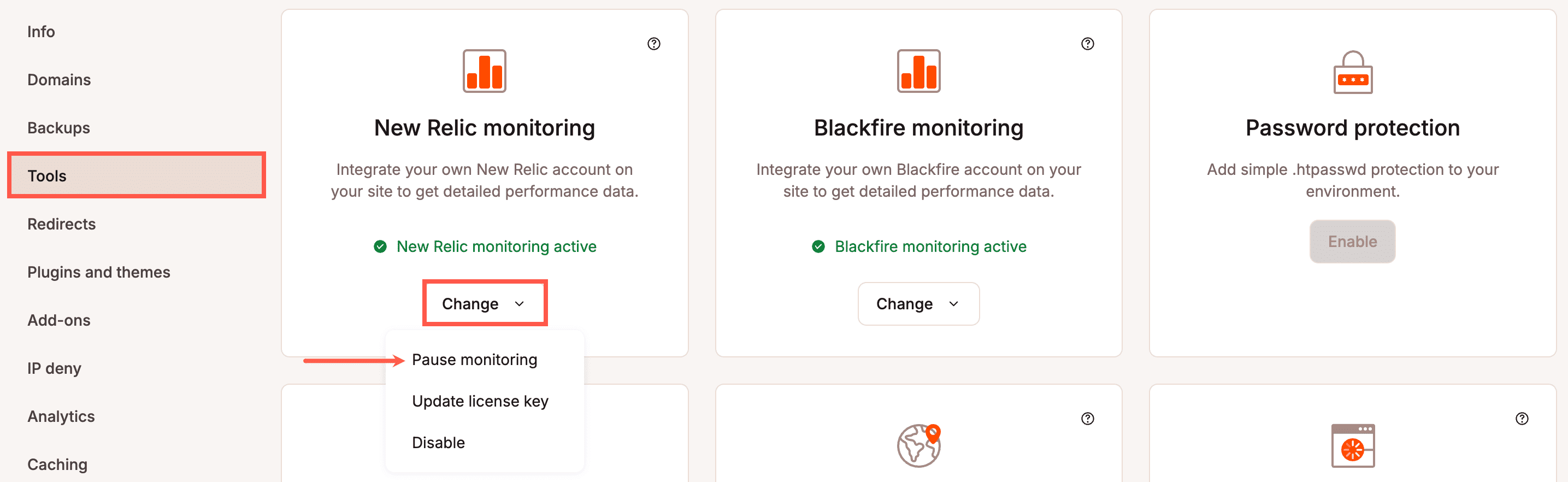
Pour confirmer que vous souhaitez suspendre la surveillance, cliquez sur Suspendre New Relic.
Mettre à jour votre clé de licence New Relic
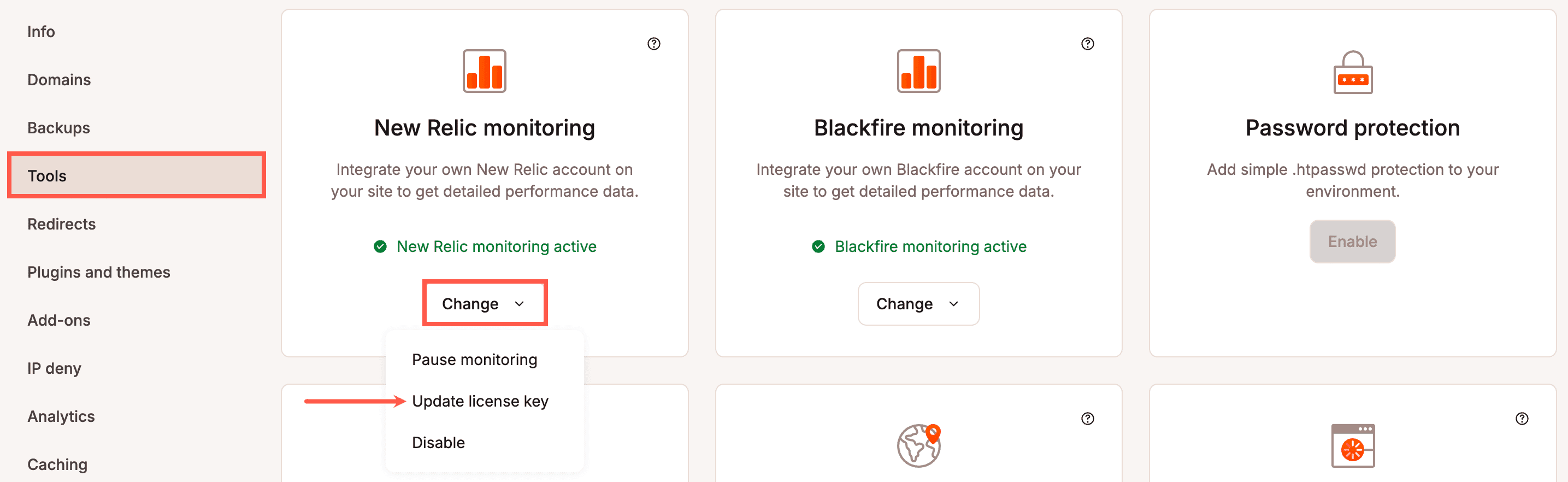
Pour modifier votre clé de licence New Relic, allez dans Sites > Nom du site > Outils > Surveillance New Relic, puis cliquez sur Modifier > Mettre à jour la clé de licence.
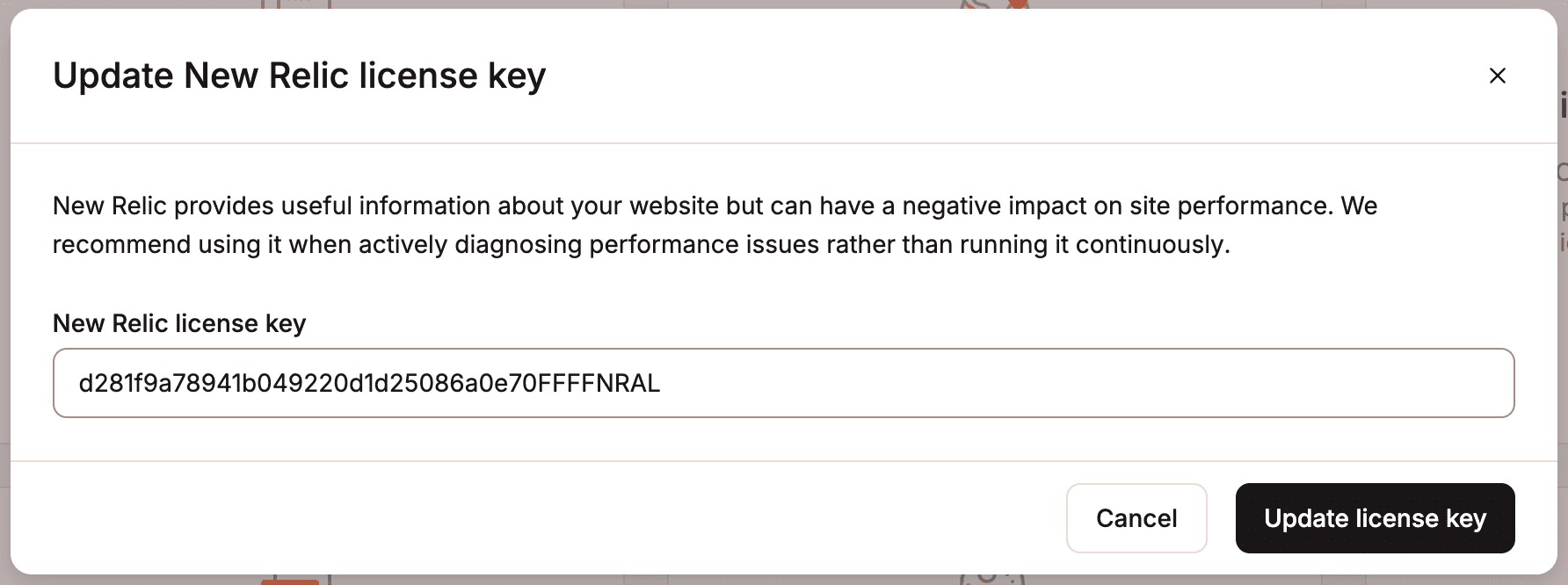
Saisissez votre nouvelle clé de licence et cliquez sur Mettre à jour la clé de licence.
Désactiver la surveillance New Relic
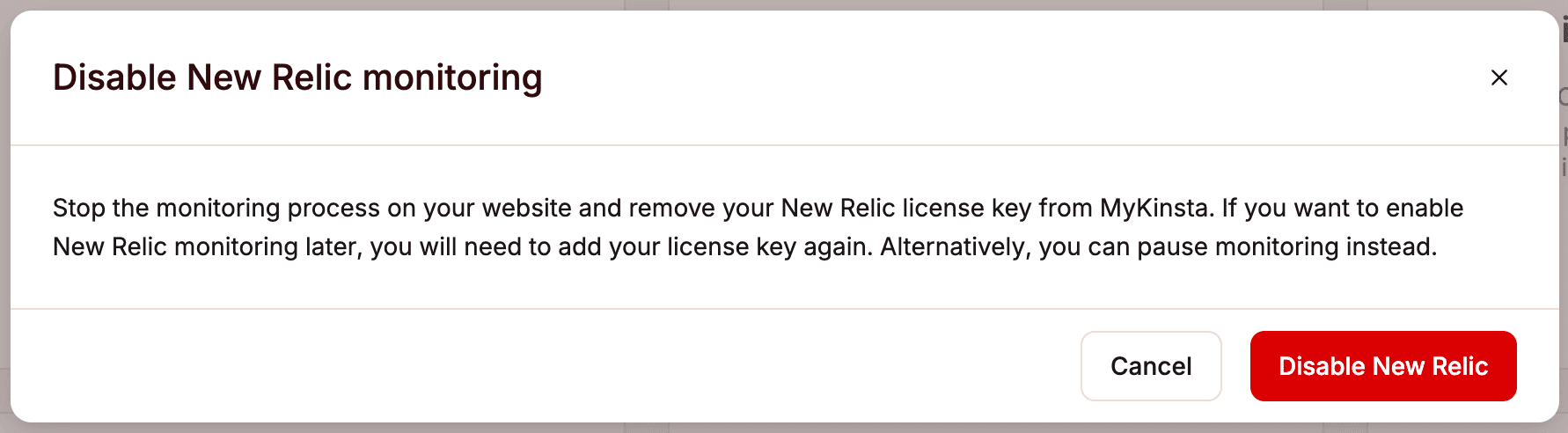
Si vous désactivez New Relic, cela arrête la surveillance de votre site et supprime la clé de licence New Relic. Si vous souhaitez uniquement l’arrêter sans perdre votre clé de licence, vous pouvez mettre la surveillance en pause.
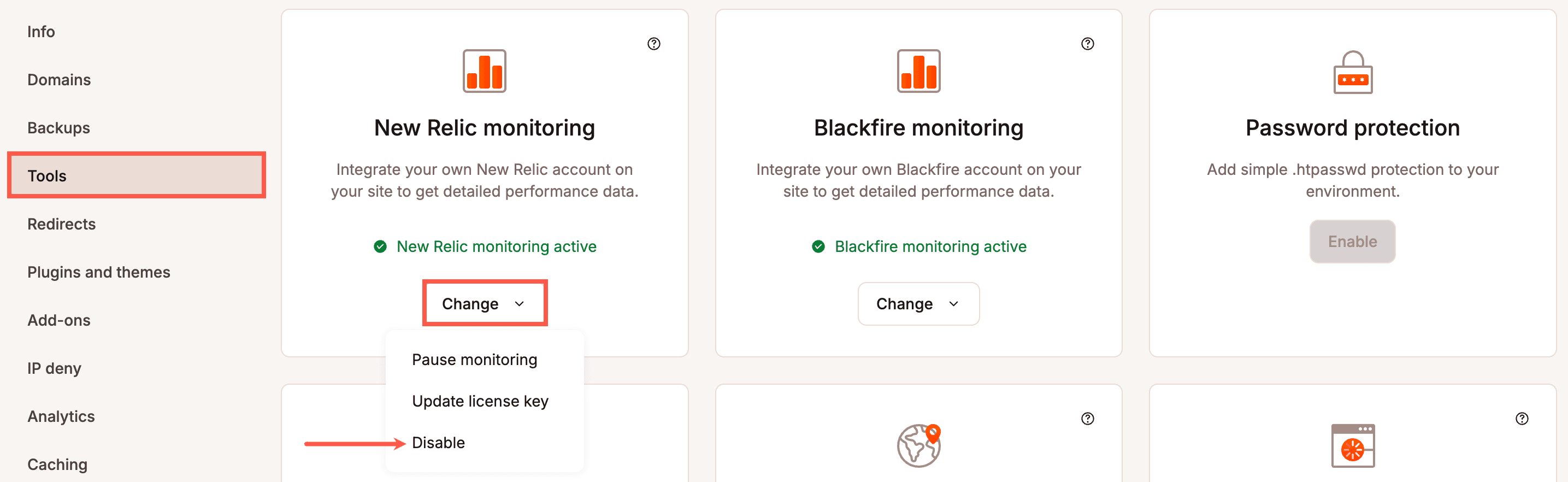
Pour désactiver la surveillance New Relic sur votre site, dans Sites > Nom du site > Outils > Surveillance New Relic, cliquez sur Modifier > Désactiver.
Pour confirmer que vous souhaitez désactiver New Relic, cliquez sur Désactiver New Relic.