Migrazione Kinsta
Quando trasferisci il tuo sito su Kinsta, hai diverse opzioni tra cui scegliere: puoi occuparti tu della migrazione oppure affidarla al nostro team.
Le migrazioni su Kinsta sono gratuite. Puoi scegliere di trasferire il tuo sito immediatamente, pianificare la migrazione se il tuo sito viene aggiornato continuamente o ha requisiti particolari, oppure acquistare una migrazione rapida. Le nostre migrazioni avvengono dal lunedì al venerdì; non effettuiamo migrazioni nei fine settimana.
Se desideri di affidare a noi la migrazione del tuo sito, di seguito abbiamo elencato alcune note importanti e i passaggi da seguire. Se vuoi migrare un gran numero di siti WordPress, puoi contattare il nostro team di supporto per eseguire una migrazione in blocco.
Migrazioni rapide
Se temi downtime o hai bisogno di rendere il tuo sito attivo su Kinsta rapidamente, offriamo migrazioni rapide a soli 49 $ per sito. I piani Agency includono crediti gratuiti per le migrazioni rapide, con il numero di crediti determinato dal numero di siti nel piano. Per controllare i crediti disponibili, vai su MyKinsta > Impostazioni azienda > Il mio piano > Migrazioni rapide.
Con le migrazioni rapide, il nostro obiettivo è completare il processo entro 8 ore, dalle 9:00 alle 23:00, dal lunedì al venerdì (UTC). Se non rispettiamo questo obiettivo di 8 ore, ti rimborseremo la tariffa di migrazione. Anche se ci impegniamo a lavorare il più rapidamente possibile, alcuni fattori, come requisiti complessi del sito, velocità di trasferimento lente dall’attuale provider o siti più grandi di 10 GB, potrebbero prolungare i tempi di migrazione. Se prevediamo che la migrazione richiederà più di 8 ore, ti invieremo aggiornamenti durante tutto il processo.
Puoi scegliere l’opzione di migrazione rapida quando richiedi la migrazione in MyKinsta.
Processo di migrazione e checklist
- Assicurati di avere uno spazio libero per il nuovo sito che creeremo per la tua migrazione.
- Se stai richiedendo una migrazione da un backup:
- Assicurati che il backup contenga sia i file del tuo sito web che il database.
- Tieni pronto il backup da caricare o il link ai file.
- Solo i proprietari o gli amministratori dell’azienda possono inviare una richiesta di migrazione in MyKinsta.
- Puoi controllare lo stato delle tue migrazioni in MyKinsta > Siti > Migrazioni. Il nostro team Migrazioni ti invierà aggiornamenti sullo stato della migrazione.
- Una volta completata la migrazione, ti avviseremo e ti invieremo ulteriori informazioni su come testare il tuo nuovo sito su Kinsta prima di mandarlo online.
Note importanti
- Se il sito utilizza la funzione LargeFS di WP Engine, un proxy inverso o altri requisiti complessi, ti preghiamo di comunicarcelo nelle Istruzioni speciali quando richiedi la migrazione.
- I siti che cambiano continuamente (siti di e-commerce, siti a iscrizione, ecc.) spesso richiedono di essere messi in modalità di manutenzione e un’attenta pianificazione per evitare la perdita di dati.
- Per alcuni host, se è abilitata l’autenticazione a due fattori (2FA), consigliamo di aggiungerci all’account presso l’attuale host con questo indirizzo email: [email protected] e di darci l’accesso necessario (come indicato nel modulo di richiesta). Questo vale attualmente per le migrazioni da Cloudways, GoDaddy, SiteGround o WP Engine.
- Una volta completata la migrazione, ti invieremo i dettagli per testare il sito e per reindirizzarlo a Kinsta se ti sembra tutto a posto. Ti preghiamo di attendere sempre la nostra conferma di aver completato la migrazione e di aver testato completamente il sito migrato prima di aggiornare il DNS.
- Ti preghiamo di non apportare modifiche al sito durante la migrazione per assicurarci che nessun aggiornamento rimanga sull’host precedente. Se c’è un ritardo tra la migrazione e la messa online, potrebbe essere necessaria una seconda migrazione per eventuali aggiornamenti.
- L’impostazione del DNS e la configurazione dei servizi di terze parti non sono incluse nel nostro servizio di migrazione e dovrai occuparti tu di queste attività. Alcune attività comuni di cui dovrai occuparti includono l’aggiornamento dei record A del dominio o di altri record DNS, il reindirizzamento dei tuoi server dei nomi al DNS di Kinsta, l’impostazione di un CDN di terze parti (come Cloudflare o Sucuri) o l’impostazione di un servizio di posta elettronica.
- Se desideri migrare una rete multisito WordPress, dovrai migrarla nel suo complesso. Il team di migrazione di Kinsta non può migrare un singolo sito secondario di una rete multisito in un sito autonomo; per farlo, ti consigliamo di rivolgerti a uno sviluppatore.
Migrazione di siti WordPress.com
Per le migrazioni da WordPress.com, non possiamo eseguire una migrazione tradizionale perché WordPress.com non consente l’accesso ai file del sito o al database. Possiamo solo esportare i tuoi contenuti WordPress, come post, pagine, commenti, meta tag, ecc., e importarli in una nuova installazione di WordPress qui su Kinsta.
Poiché non possiamo accedere ai file del sito, non possiamo trasferire il tema WordPress, i plugin o qualsiasi altra personalizzazione apportata al sito. Ciò significa che il tuo sito non avrà lo stesso aspetto che ha su WordPress.com e che qualsiasi funzionalità che dipenda da un plugin non funzionerà finché non reinstallerai i plugin del sito.
Dopo la migrazione, tu o il tuo sviluppatore web dovrete reinstallare il tema e i plugin e ricreare eventuali personalizzazioni effettuate su WordPress.com (se applicabile).
Salvare e riprendere la richiesta di migrazione
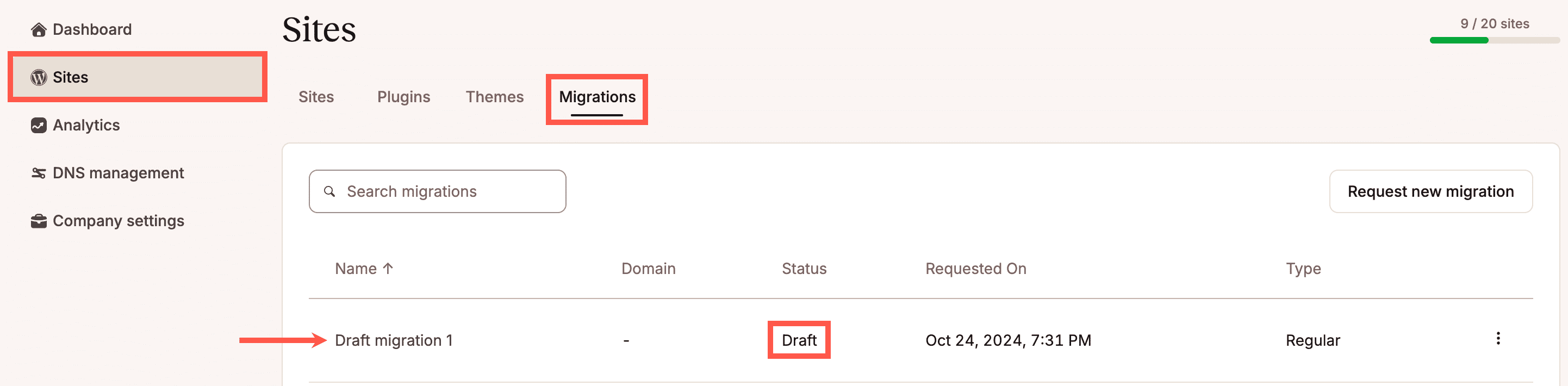
Mentre lavori alla tua richiesta di migrazione, se hai bisogno di interrompere e riprenderla in un secondo momento, ci pensiamo noi. La tua richiesta viene salvata automaticamente come Bozza se esci dal modulo e vai in un’altra sezione di MyKinsta nella stessa scheda, se chiudi la scheda nel browser o anche se chiudi il browser.
Puoi visualizzare tutte le tue richieste di migrazione in MyKinsta nella scheda Migrazioni all’interno della sezione Siti. Se la richiesta di migrazione non è stata inviata, avrà lo stato Bozza. Puoi cliccare sul nome per continuare a inserire le informazioni richieste e inviare la richiesta.
Se una richiesta di migrazione è in sospeso, puoi cliccare sul nome per visualizzare la pagina dei dettagli della migrazione, dove puoi monitorarne lo stato di avanzamento.
Richiedere una migrazione
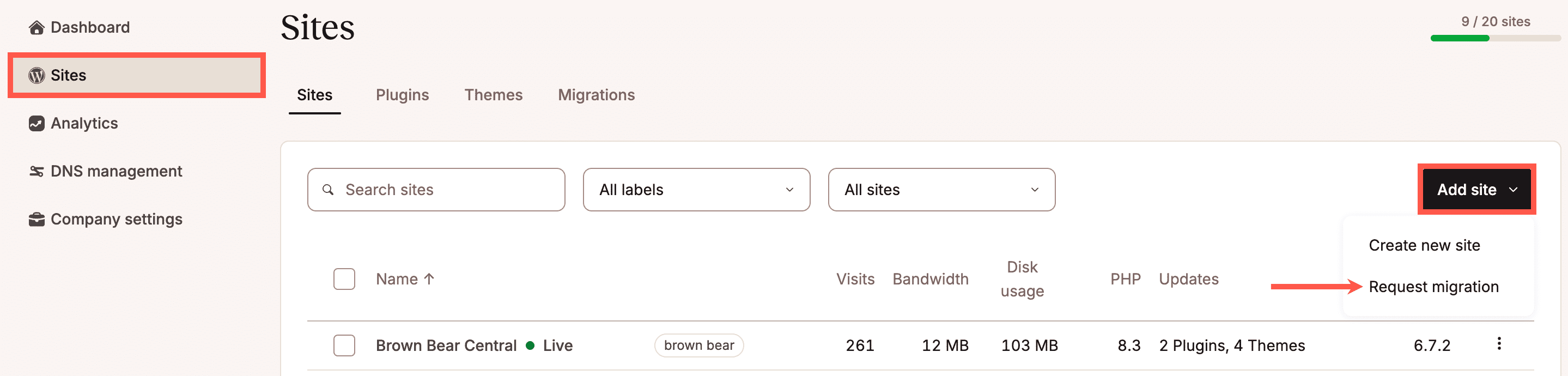
Per avviare una migrazione in MyKinsta, accedi e vai su Siti > Aggiungi sito > Richiedi migrazione. Se non hai ancora aggiunto alcun sito, nella pagina Siti vedrai due pulsanti al posto dell’elenco dei siti. Clicca su Richiedi una migrazione per avviare la richiesta di migrazione.
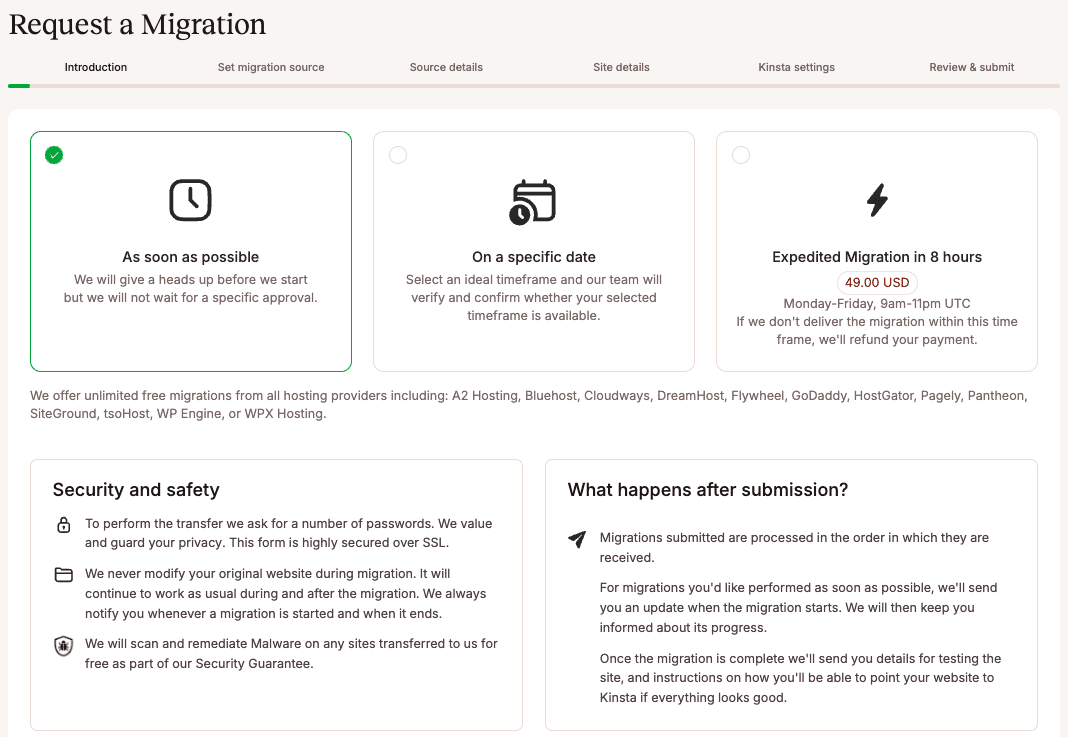
Devi scegliere quando desideri che Kinsta esegua la migrazione tra le seguenti opzioni:
- Il prima possibile: le migrazioni vengono solitamente completate entro un giorno lavorativo. Se selezioni questa opzione, il nostro team Migrazioni verificherà tutte le informazioni che hai fornito e ti avviserà prima dell’inizio della migrazione.
- In una data specifica: il nostro team di migrazione avvierà la migrazione nella data e nell’ora da te richieste. I tempi dipendono dalla ricezione delle informazioni corrette per completare la migrazione. Se non riusciamo ad accedere al sito o al backup per la migrazione, ciò potrebbe ritardare la migrazione, a seconda del tempo necessario per ottenere le informazioni richieste.
- Migrazione rapida: puoi acquistare una migrazione rapida per 49 $. Il team di migrazione punterà a completare la migrazione in 8 ore, tra le 9:00 e le 23:00 dal lunedì al venerdì (UTC). Ad esempio, se invii la richiesta alle 22:00 di giovedì, puntiamo a completare la migrazione entro le 16:00 di venerdì. Se non riusciamo a rispettare l’obiettivo delle 8 ore, ti rimborseremo la tariffa di migrazione. Facciamo del nostro meglio per essere il più veloci possibile, ma i siti con requisiti complessi, velocità di trasferimento lente dal provider attuale o siti superiori a 10 GB potrebbero aumentare il tempo necessario per completare la migrazione.
Una volta selezionato il momento della migrazione, leggi l’introduzione e clicca su Avanti per confermare di aver letto e compreso le informazioni presentate e di voler procedere con la richiesta di migrazione.
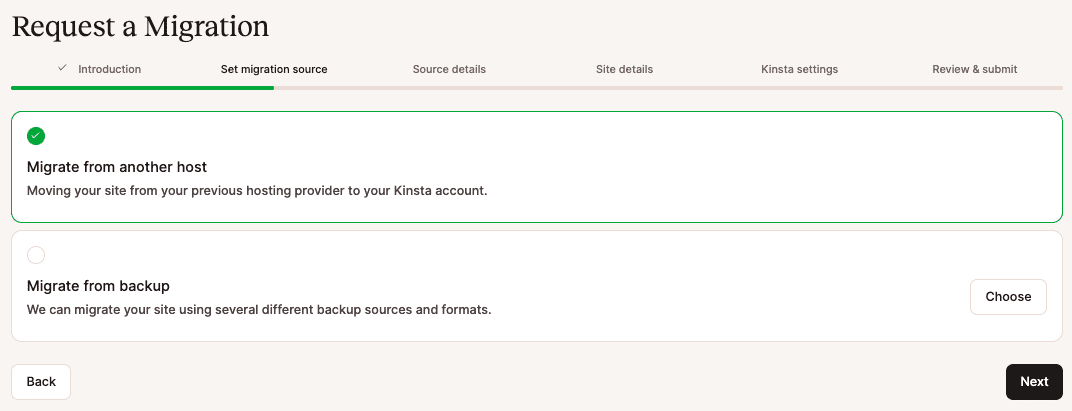
Ci sono poi due tipi di migrazioni tra cui scegliere:
- Richiedi una migrazione da un altro host: fornisci le informazioni relative all’attuale provider di hosting in modo che il team di migrazione possa accedere al sito per eseguire il trasferimento.
- Richiedi una migrazione da un backup: fornisci un link ai file utilizzando servizi di archiviazione cloud come Drive, Dropbox, ecc., oppure carica un file di backup (creato con Duplicator, ManageWP o cPanel) su un sito web Kinsta esistente.
Richiedi una migrazione da un altro host
Scegli “Migra da un altro host” e clicca su “Avanti” per continuare.
Ci sono alcune informazioni che dovrai avere a portata di mano per completare la richiesta di migrazione:
- Dettagli del tuo host attuale
- Dettagli sulla configurazione del sito
- Dettagli di connessione
1. Dettagli di origine
Nella pagina successiva ti chiederemo i dettagli del tuo attuale hosting. Per alcuni host gestiti, questo include il nome dell’host, il nome utente, la password e i dettagli di connessione SFTP.
A seconda dell’host attuale, potremmo richiederti ulteriori dettagli come le credenziali del pannello di controllo. In genere, puoi trovare questi dettagli nel pannello di controllo dell’attuale provider di hosting. Se conosci questi dettagli, contatta il tuo attuale host o chiedi aiuto a un membro del team di supporto di Kinsta.
Se utilizzi cPanel, ad esempio, il tuo nome utente e i dettagli del server sono elencati nella pagina Area utente > I miei account > Informazioni e impostazioni. Le informazioni FTP si trovano in File > Account FTP.
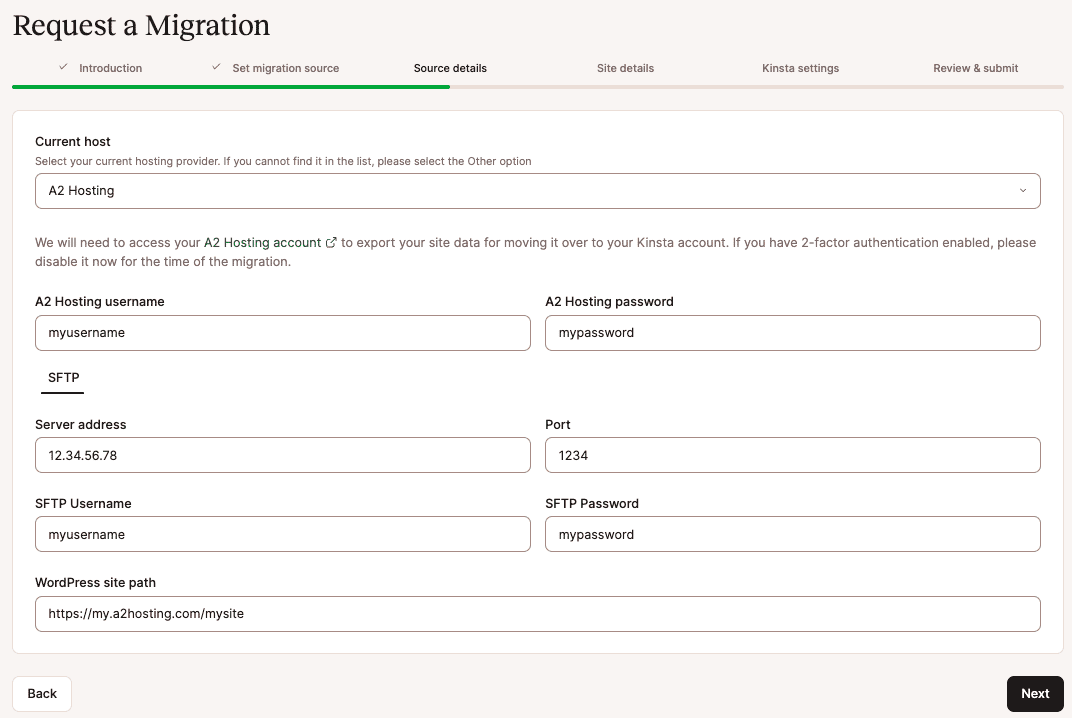
Dopo aver inserito le informazioni sull’host, clicca su Avanti per passare alla fase successiva della richiesta.
2. Dettagli del sito
Successivamente, ti chiederemo il tuo dominio, le credenziali di WordPress e l’URL di amministrazione di WordPress, oltre a chiederti di confermare se il tuo sito è un sito Bedrock/Trellis, un e-commerce, una community o un sito ad iscrizione, se è un multisito e se utilizza HTTPS.
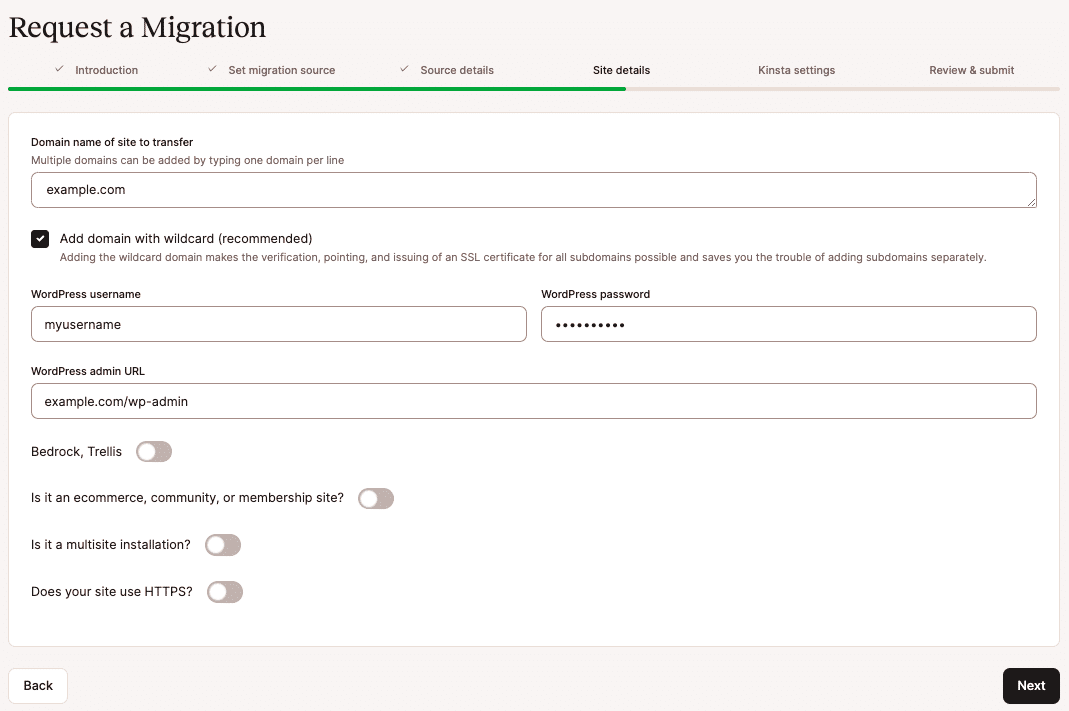
- Nome di dominio del sito da trasferire: questo è il dominio che vuoi utilizzare per accedere al tuo sito.
- Aggiungi dominio con wildcard: un dominio wildcard garantisce che qualsiasi richiesta a un sottodominio di
*.domain.comvenga risolta allo stesso indirizzo IP del tuo dominio principale. Ad esempio, se hai un record DNS con carattere jolly per*.example.comche punta a123.123.123.123, qualsiasi richiesta asub.example.comoblog.example.comverrà risolta a123.123.123.123. - Nome utente WordPress: il tuo nome utente WordPress.
- Password WordPress: la tua password WordPress.
- URL di amministrazione di WordPress: l’URL che usi per accedere a WP Admin.
- Bedrock, Trellis: Seleziona questa opzione se il tuo sito utilizza la configurazione Bedrock o Trellis e inserisci il percorso root in cui è installata l’applicazione WordPress.
- Si tratta di un sito di e-commerce, una community o un sito ad iscrizione?: questi siti di solito cambiano continuamente; pertanto, ti consigliamo di metterli in modalità manutenzione per evitare la perdita di dati durante la migrazione. Se selezioni questa opzione, puoi selezionare Usa modalità di manutenzione. Mettere un sito in modalità di manutenzione significa che i contenuti del sito non possono essere aggiornati. Mentre il sito è in modalità di manutenzione, viene visualizzato un messaggio di manutenzione, non è possibile effettuare ordini, gli utenti non possono registrarsi o modificare i propri profili e non è possibile pubblicare nuovi contenuti sul sito. Per ulteriori informazioni su questo processo, consulta Come Kinsta migra i siti WordPress dinamici.
- Si tratta di un’installazione multisito?: se hai un multisito, seleziona questa opzione e scegli se il sito è una sottodirectory o un sottodominio. Devi migrare la rete multisito nel suo complesso. Il team di migrazione di Kinsta non può migrare un singolo sito secondario di una rete multisito in un sito autonomo.
- Il tuo sito utilizza HTTPS?: se selezioni questa opzione, puoi scegliere di generare un nuovo certificato SSL in MyKinsta (utilizzando la nostra integrazione gratuita con Cloudflare) o caricare un certificato esistente (se disponi della chiave e del file del certificato).
Dopo aver inserito i dettagli del sito, clicca su Avanti per continuare.
3. Impostazioni di Kinsta
Ora devi completare i dettagli per la nuova sede del tuo sito su Kinsta. Inserisci un nome univoco e scegli il data center del tuo sito tra le 27 sedi disponibili. Se hai un server dedicato, puoi selezionarlo in Sede del data center.
Facci sapere se ci sono informazioni o istruzioni particolari che dovremmo conoscere riguardo al sito, come la forzatura dell’HTTPS o eventuali regole speciali .htaccess o Nginx di cui potresti aver bisogno. Dovresti anche farci sapere se il tuo sito è un sito WordPress.com, se utilizza la funzione Large FS di WP Engine, se richiede un proxy inverso o se ha altri requisiti complessi.
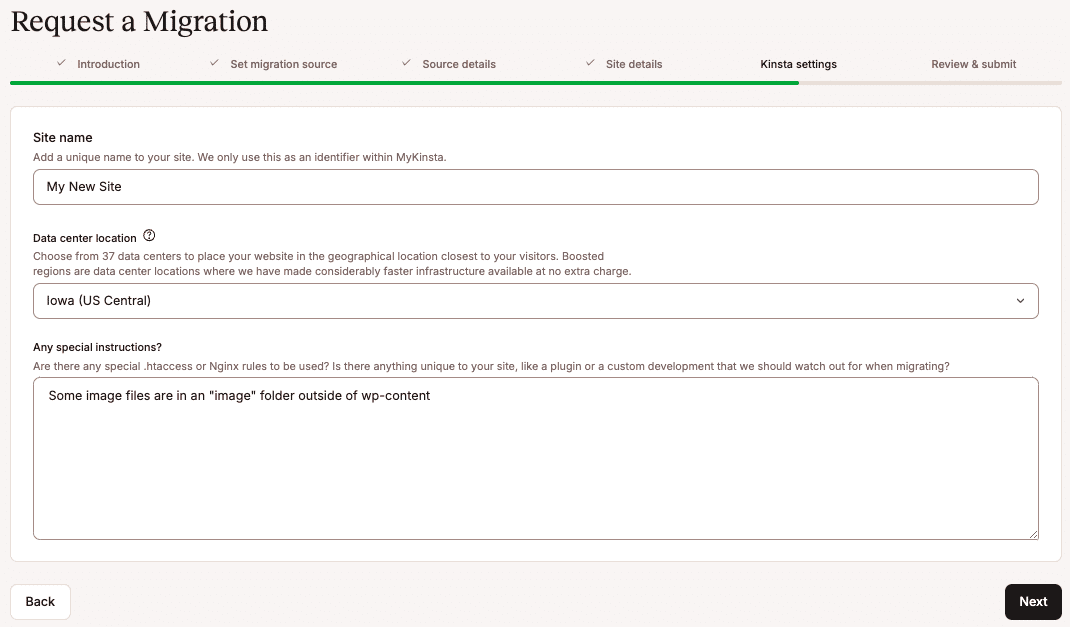
Una volta completate le impostazioni di Kinsta, clicca su Avanti per rivedere i dettagli della migrazione.
4. Controllare e inviare
Controlla attentamente i dettagli della tua richiesta per verificare che non ci siano errori o refusi. Se hai richiesto una migrazione rapida, assicurati di aver selezionato il metodo di pagamento corretto. Se devi modificare qualcosa nella richiesta, clicca sul pulsante Indietro per tornare alla pagina precedente e aggiornare le informazioni.
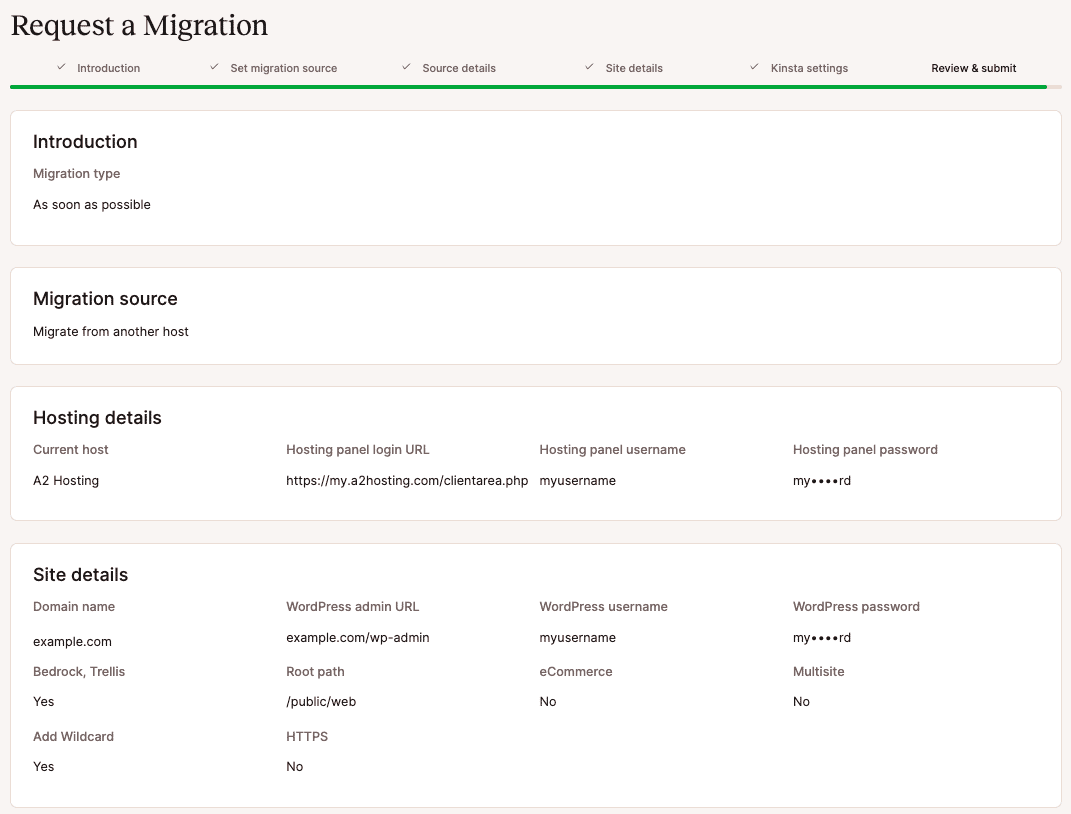
Quando hai finito, clicca su Termina per inviare la tua richiesta.
Le migrazioni in sospeso appariranno nella scheda Migrazioni sotto Siti in MyKinsta, e potrai controllarne lo stato in qualsiasi momento. Anche il nostro team Migrazioni ti aggiornerà sullo stato.
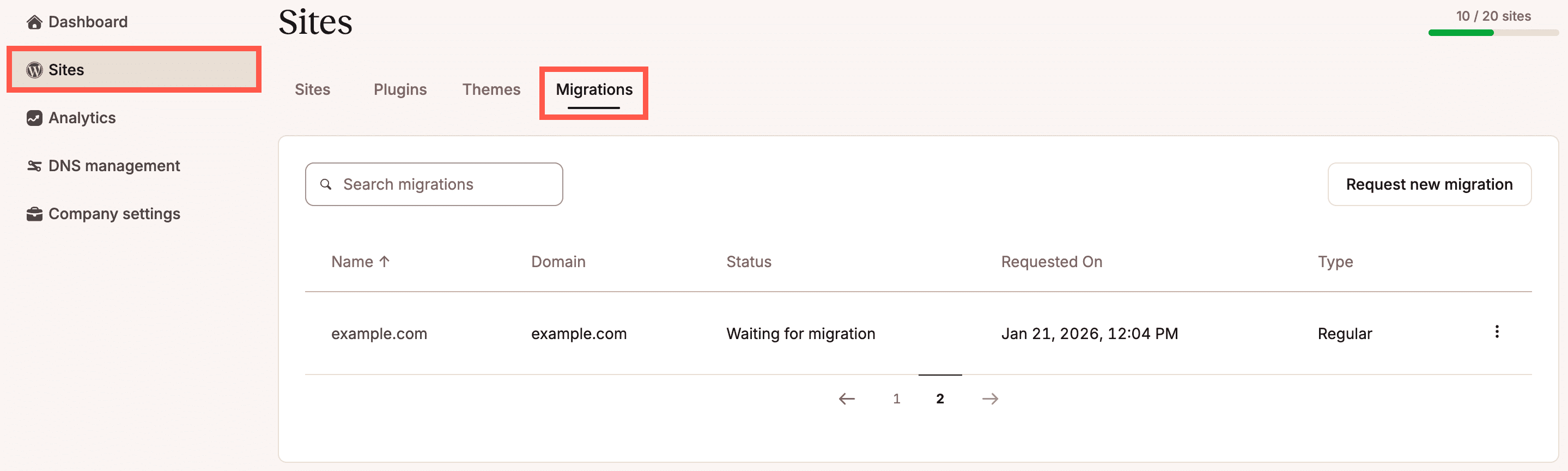
Se hai altre migrazioni da richiedere, clicca su Richiedi nuova migrazione per avviare una nuova richiesta di migrazione.
Richiedere una migrazione da un backup
Scegli Migra da backup e clicca su Avanti per continuare.
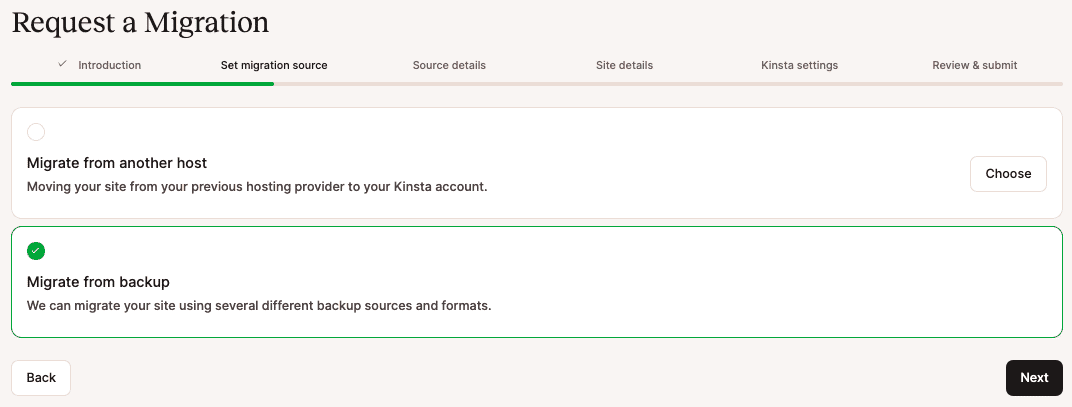
1. Dettagli di origine
Nella pagina successiva ti chiederemo i dettagli del backup, compreso il tipo di backup e come intendi condividerlo con noi tra le seguenti opzioni:
- Carica su un sito esistente su Kinsta: se hai un sito esistente su Kinsta su cui caricare e archiviare temporaneamente il backup, puoi selezionarlo nell’apposito campo. Il tuo sito esistente su Kinsta non subirà alcuna modifica e continuerà a funzionare normalmente. Eseguiremo la migrazione su un nuovo sito. Una volta scelto il sito su cui caricare, ti mostreremo le credenziali SFTP per caricare il file. Assicurati di caricare il tuo file di backup nella cartella /private per garantire che rimanga privato.
- Link ai file: scegli questa opzione se il tuo backup è archiviato in una posizione di cui puoi fornire un link. Assicurati che il link sia accessibile a chiunque abbia l’URL, oppure condividi il file di backup con il nostro team Migrazioni all’indirizzo e-mail [email protected] in modo che possano accedervi.
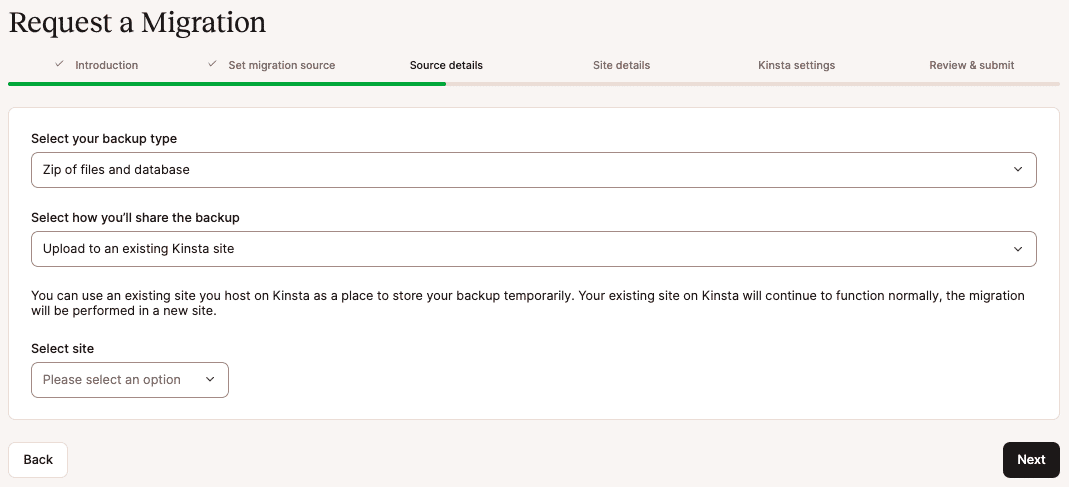
Una volta scelto come condividere il backup e inseriti i dettagli, clicca su Avantiper continuare.
2. Dettagli del sito
Successivamente, ti chiederemo il dominio, le credenziali di WordPress e l’URL di amministrazione di WordPress, oltre a confermarci se il tuo sito è un sito Bedrock/Trellis, un sito di e-commerce, una community o un sito ad iscrizione, se è un multisito e se utilizza HTTPS.
- Nome di dominio del sito da trasferire: questo è il dominio che vuoi utilizzare per accedere al sito.
- Aggiungi dominio con wildcard: un dominio wildcard garantisce che qualsiasi richiesta a un sottodominio di
*.domain.comvenga risolta allo stesso indirizzo IP del dominio principale. Ad esempio, se hai un record DNS con carattere jolly per*.example.comche punta a123.123.123.123, qualsiasi richiesta asub.example.comoblog.example.comverrà risolta a123.123.123.123. - Nome utente WordPress: il tuo nome utente WordPress.
- Password WordPress: la tua password WordPress.
- URL di amministrazione di WordPress: l’URL che usi per accedere a WP Admin.
- Bedrock, Trellis: seleziona questa opzione se il tuo sito utilizza la configurazione Bedrock o Trellis e inserisci il percorso radice in cui è installata l’applicazione WordPress.
- Si tratta di un sito di e-commerce, una community o un sito ad iscrizione?: Questi siti di solito cambiano continuamente; pertanto, ti consigliamo di metterli in modalità manutenzione per evitare la perdita di dati durante la migrazione. Se selezioni questa opzione, puoi selezionare l’opzione Usa modalità di manutenzione. Mettere un sito in modalità di manutenzione significa che i contenuti del sito non possono essere aggiornati. Mentre il sito è in modalità di manutenzione, viene visualizzato un messaggio di manutenzione, non è possibile effettuare ordini, gli utenti non possono registrarsi o modificare i propri profili e non è possibile pubblicare nuovi contenuti sul sito. Per ulteriori informazioni su questo processo, consulta Come Kinsta migra i siti WordPress dinamici.
- Si tratta di un’installazione multisito?: se hai un multisito, seleziona questa opzione e scegli se il sito è una sottodirectory o un sottodominio. Devi migrare la rete multisito nel suo complesso. Il team di migrazione di Kinsta non può migrare un singolo sito secondario di una rete multisito in un sito autonomo.
- Il tuo sito utilizza HTTPS?: se selezioni questa opzione, puoi scegliere di generare un nuovo certificato SSL in MyKinsta (utilizzando la nostra integrazione gratuita con Cloudflare) o caricare un certificato esistente (se disponi della chiave e del file del certificato).
Dopo aver inserito i dettagli del sito, clicca su Avanti per continuare.
3. Impostazioni di Kinsta
Ora devi completare i dettagli per la nuova sede del tuo sito su Kinsta. Inserisci un nome univoco e scegli il data center del tuo sito tra le 27 sedi disponibili.
Facci sapere se ci sono informazioni o istruzioni particolari che dovremmo conoscere riguardo al tuo sito, come la forzatura dell’HTTPS o eventuali regole speciali .htaccess o Nginx di cui potresti aver bisogno. Dovresti anche farci sapere se il tuo sito è un sito WordPress.com, se utilizza la funzione Large FS di WP Engine, se richiede un proxy inverso o se ha altri requisiti complessi.
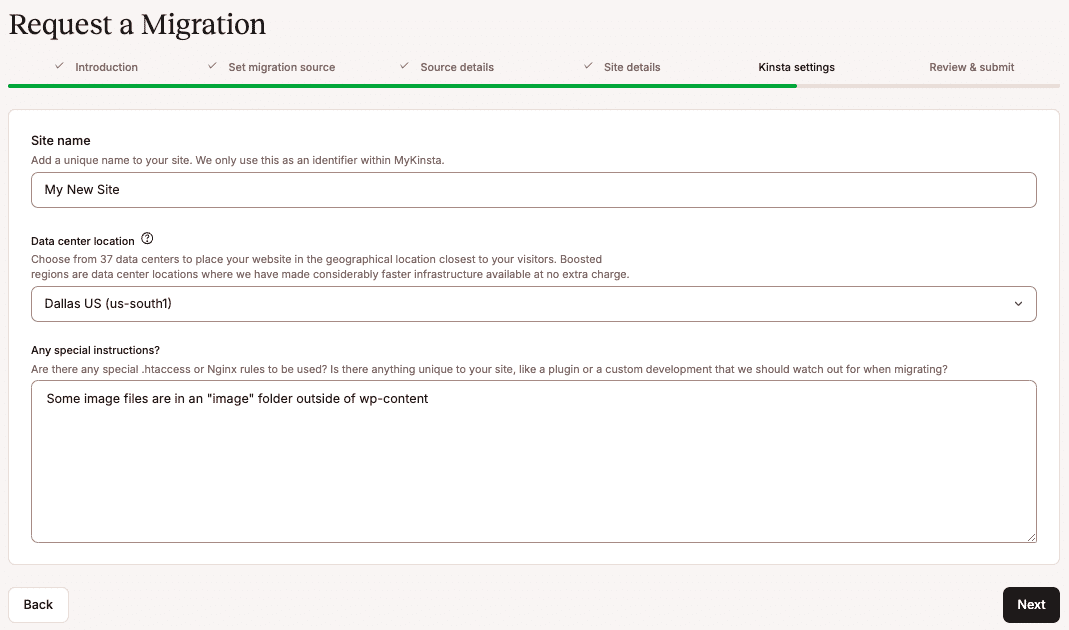
Una volta completate le impostazioni di Kinsta, clicca su Avanti per rivedere i dettagli della migrazione.
4. Controllare e inviare
Controlla attentamente i dettagli della richiesta per verificare che non ci siano errori o refusi. Se hai richiesto una migrazione rapida, assicurati di aver selezionato il metodo di pagamento corretto. Se devi modificare qualcosa nella richiesta, clicca sul pulsante Indietro per tornare alla pagina precedente e aggiornare le informazioni.
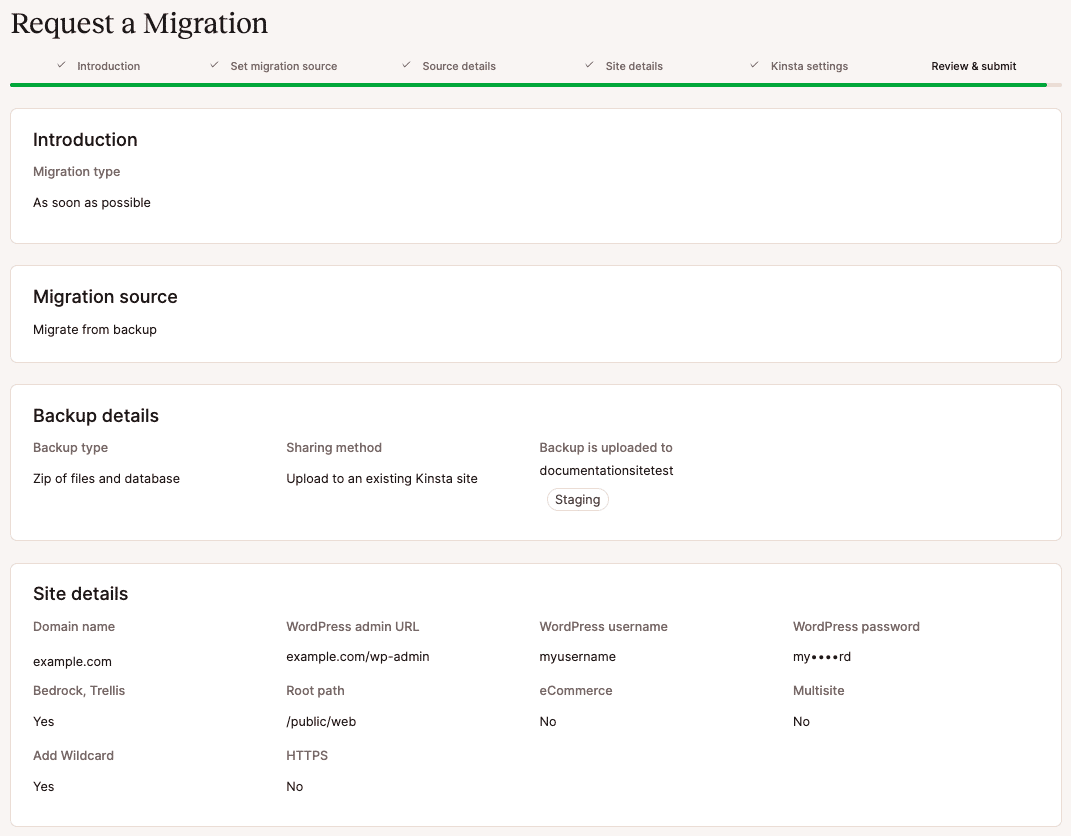
Quando hai finito, clicca su Termina per inviare la richiesta.
Le tue migrazioni in sospeso appariranno nella scheda Migrazioni sotto Siti in MyKinsta, e potrai controllarne lo stato in qualsiasi momento. Anche il nostro team Migrazioni ti terrà aggiornato sullo stato.
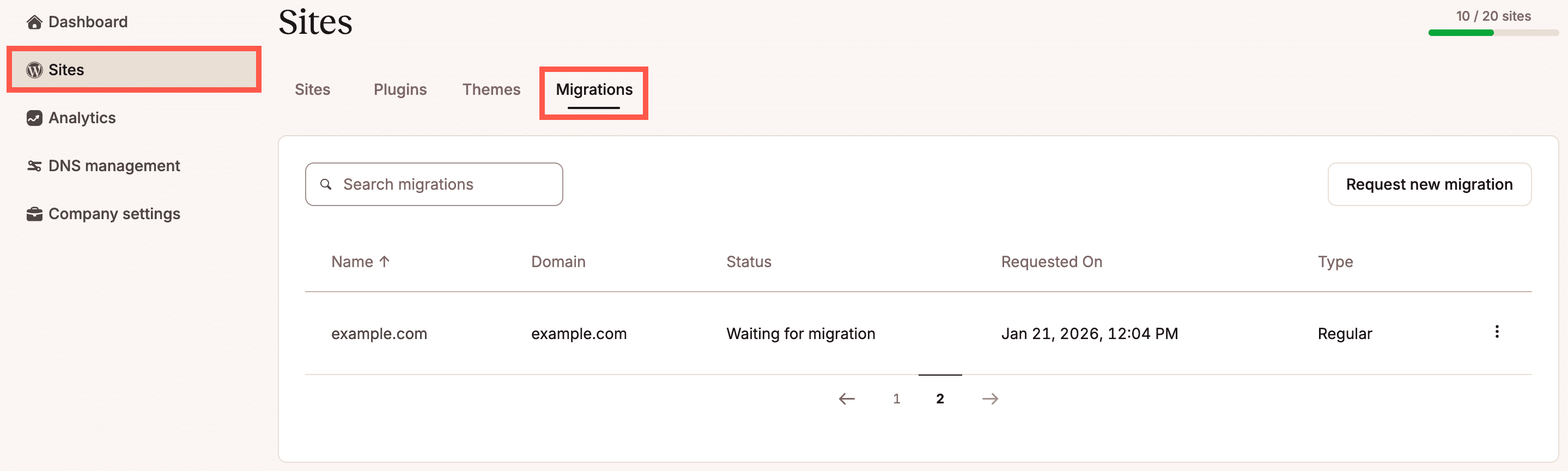
Se hai altre migrazioni da richiedere, clicca su Richiedi nuova migrazione per avviare una nuova richiesta di migrazione.
Eseguire una seconda migrazione
In alcuni casi, potresti farci migrare un sito, ma non essere in grado di metterlo online in modo tempestivo. Quando il sito è pronto per essere pubblicato, potrebbe essere necessario aggiornare i suoi contenuti per riflettere le modifiche apportate mentre era online e ospitato altrove. Se ciò accade, hai le seguenti opzioni:
Eseguire manualmente le modifiche
La prima opzione è quella di migrare manualmente le modifiche in autonomia. Questo può essere fatto in almeno tre modi diversi:
- Usa le funzionalità di esportazione e importazione dei contenuti integrate in WordPress per esportare i contenuti dal tuo host precedente e importarli qui su Kinsta. Quindi, installa eventuali nuovi plugin e temi necessari e applica gli aggiornamenti o le impostazioni ai temi, ai plugin e al core di WordPress.
- Esistono molti plugin di backup e migrazione che possono essere utilizzati per migrare un sito WordPress. Anche se sulla nostra piattaforma non sono consentiti plugin di backup per backup continui, se c’è un plugin di backup o migrazione che conosci bene e con cui ti trovi a tuo agio, puoi tranquillamente utilizzarlo per migrare una nuova copia del tuo sito.
- Copia i file modificati sui nostri server utilizzando l’SFTP o l’SSH. Quindi, utilizza un dump aggiornato del database del sito live e importalo utilizzando phpMyAdmin o WP-CLI. Questo processo è descritto nel nostro articolo Come eseguire una migrazione di WordPress in autonomia.
Prima di iniziare questo processo, è importante prendere nota di eventuali modifiche apportate al sito qui su Kinsta dopo la migrazione iniziale. Se hai modificato la configurazione di WordPress, cambiato file o aggiunto o rimosso plugin o temi qui su Kinsta dopo la migrazione iniziale, tali modifiche potrebbero essere sovrascritte quando esegui la migrazione del sito una seconda volta, a seconda del processo che utilizzi.
Richiedi a Kinsta una seconda migrazione
Se non riesci a gestire l’aggiornamento per conto tuo, il Proprietario azienda o l’Amministratore azienda possono contattare il nostro team all’interno di MyKinsta per ricevere assistenza.
Se la migrazione originale è avvenuta nell’ultima settimana, possiamo copiare i file aggiornati e importare una nuova copia del database. Nota: durante questo processo, il sito live potrebbe dover passare in modalità manutenzione.
Se è passata più di una settimana dalla migrazione originale, è probabile che dovremo migrare l’intero sito come se fosse una migrazione completamente nuova.
Come Kinsta migra i siti WordPress dinamici
I siti che vengono aggiornati continuamente, come quelli di e-commerce (WooCommerce e Easy Digital Downloads), i siti con abbonamento e quelli di community, devono essere messi in modalità manutenzione durante la migrazione per evitare la perdita di dati.
Cos’è la modalità di manutenzione?
Mettere un sito in modalità manutenzione significa che i contenuti del sito non possono essere aggiornati. Di solito questo si fa installando un plugin di manutenzione dal repository di WordPress.org. Tuttavia, se hai un metodo preferito per mettere il sito in modalità manutenzione, possiamo adattarci.
Mentre il sito è in modalità manutenzione, viene visualizzato un messaggio di manutenzione, non è possibile effettuare ordini, gli utenti non possono registrarsi o modificare i propri profili e non è possibile pubblicare nuovi contenuti sul sito.
Qual è il processo di migrazione?
Una volta abilitata la modalità di manutenzione, inizieremo a migrare una copia del sito sulla nostra infrastruttura. Al termine, ti invieremo le istruzioni su come visualizzare l’anteprima del sito prima che venga pubblicato.
La copia del sito ospitata su Kinsta non sarà in modalità di manutenzione. Tuttavia, non sarà accessibile al pubblico finché non aggiornerai i record DNS del dominio per indirizzarlo verso Kinsta.
Ciò significa che il sito rimarrà in modalità manutenzione finché non aggiornerai il DNS e il sito non sarà online su Kinsta.
Non appena possibile, una volta completata la migrazione, dovrai esaminare attentamente il sito, testarne le funzionalità e quindi aggiornare i record DNS del dominio per puntarlo a Kinsta.
Non appena il DNS sarà stato aggiornato e completamente propagato, i visitatori del sito arriveranno al sito ospitato su Kinsta e potranno continuare a effettuare ordini, registrare utenti e pubblicare contenuti.
Per quanto tempo il sito rimarrà in modalità di manutenzione?
Dipende dalle seguenti variabili:
- Le dimensioni del sito.
- La velocità di trasferimento dei dati tra la nostra infrastruttura e l’host precedente.
- I valori di Time-to-Live (TTL) associati ai record DNS.
- La rapidità con cui potrai iniziare a controllare il sito una volta completata la migrazione.
- Quanto tempo ti servirà per controllare il sito a fondo dopo la migrazione.
- Eventuali complicazioni impreviste che potrebbero sorgere durante il processo di migrazione.
Come regola generale, la maggior parte delle migrazioni richiede da 1 a 3 ore. Dopodiché, la maggior parte dei clienti ha bisogno di 1-3 ore per controllare il sito. La propagazione del DNS di solito richiede circa 1 ora, ma in alcuni casi può richiedere molto più tempo se ai tuoi attuali record DNS sono associati valori TTL estesi.
Puoi usare queste informazioni per farti un’idea di quanto tempo il sito dovrà rimanere in modalità di manutenzione, ma tieni presente che i fattori sopra menzionati implicano che non siamo in grado di prevedere con precisione per quanto tempo un sito specifico dovrà rimanere in modalità di manutenzione.
Come posso ridurre al minimo i tempi di inattività?
Puoi ridurre al minimo i tempi di inattività in diversi modi:
- Pianifica la migrazione in un momento in cui sarai disponibile per iniziare a controllare il sito subito dopo aver ricevuto la notifica che è stata completata.
- Presta attenzione al messaggio dei nostri tecnici che ti avvisa che la migrazione è completa.
- Da 12 a 24 ore prima dell’orario previsto per la migrazione, riduci il valore TTL associato al tuo dominio a 5 minuti (300 secondi) per accelerare la propagazione del DNS. Tieni presente che dovrai aumentare questo valore, di solito a un’ora (3600 secondi), dopo che il sito viene caricato dalla nostra infrastruttura. Se il tuo sito utilizza Cloudflare, non è necessario modificare i valori TTL.
- Consulta la nostra documentazione su come visualizzare l’anteprima di un sito sulla nostra infrastruttura in modo da capire come visualizzare l’anteprima del sito dopo la migrazione.
- Consulta la nostra documentazione su come aggiungere e puntare un dominio a Kinsta in modo da poterlo fare non appena confermerai che il sito migrato è pronto per andare online.
E se questo processo non funzionasse per me?
Se questo processo semplicemente non funziona per il tuo sito web, contatta il nostro team di supporto aprendo una nuova chat in MyKinsta quando sarà il momento di richiedere la migrazione, in modo da poter discutere altre possibili opzioni.
Annullare una migrazione
Non puoi annullare una migrazione una volta che è in corso. Tuttavia, se hai bisogno di annullare una migrazione prima che inizi, puoi farlo dalla pagina Siti in MyKinsta. Accedi a MyKinsta, vai su Siti > Migrazioni, clicca sul menu a tre puntini e seleziona Annulla migrazione.
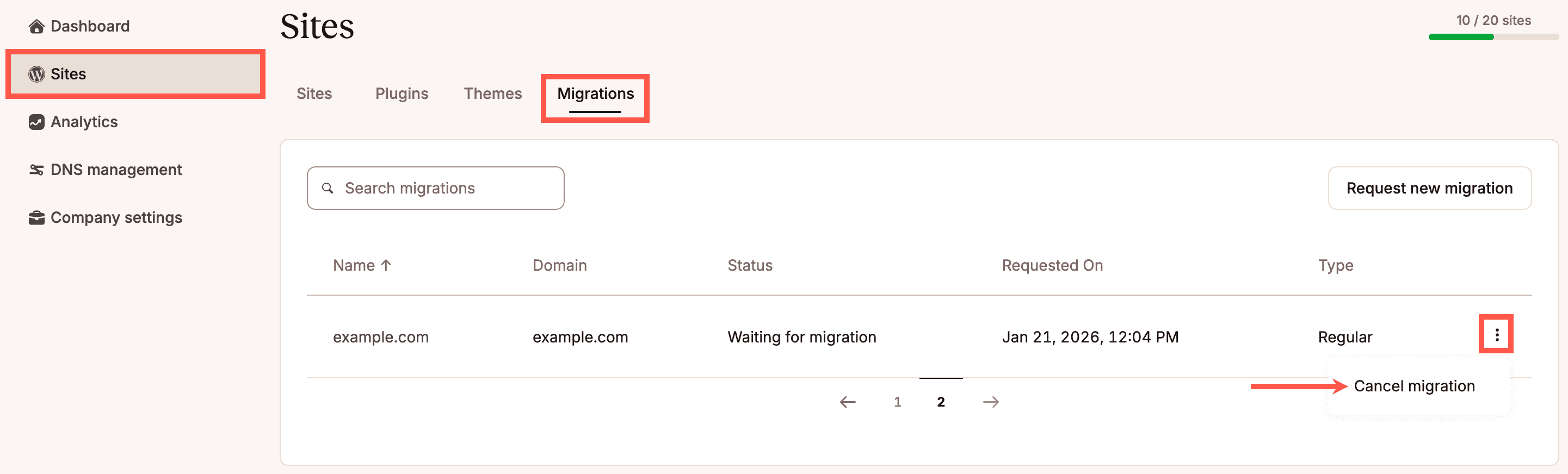
Nella finestra modale/pop-up che appare, clicca su Annulla migrazione per confermare che l’annullamento di questa migrazione ripristinerà tutti i passaggi precedenti. Se vuoi riprendere la migrazione dopo l’annullamento, dovrai avviare una nuova richiesta di migrazione dall’inizio.

Verrà mostrata una notifica nell’angolo in alto a destra per informarti che la migrazione è stata annullata. La migrazione annullata non sarà più visualizzata nella sezione Migrazioni della pagina Siti.
Migrare il sito in autonomia
Se desideri migrare il tuo sito in autonomia, abbiamo diverse risorse per aiutarti: