Certificati SSL
Se gestisci un sito di e-commerce, accetti carte di credito o passi informazioni che devono essere criptate, avrai bisogno di un certificato SSL per il tuo sito WordPress. Disporre di un certificato SSL ti consentirà di attivare l’HTTPS, che garantisce che nessuna informazione venga passata in chiaro. In realtà, consigliamo a tutti i siti di utilizzare l’HTTPS, in quanto presenta molti vantaggi aggiuntivi oltre alla sicurezza.
Su Kinsta, hai due opzioni per l’SSL del tuo sito: un SSL Cloudflare gratuito o un SSL personalizzato acquistato da te.
Opzione uno – SSL Cloudflare gratuito
Tutti i domini verificati su Kinsta sono automaticamente protetti dalla nostra integrazione con Cloudflare, che include certificati SSL gratuiti. Dopo aver aggiunto il tuo dominio, il tuo sito è automaticamente protetto da questo certificato. Per i nostri piani di hosting WordPress gestiti, i certificati SSL gratuiti includono anche il supporto wildcard. Kinsta attualmente abilita TLS 1.3 su tutti i certificati SSL, che è sicuro e supportato da tutti i principali browser. Per ulteriori informazioni su TLS, consulta l’articolo TLS vs SSL: qual è la differenza? Quale si dovrebbe usare?
A meno che tu non abbia un motivo specifico per aggiungere un SSL personalizzato, puoi approfittare della nostra semplice soluzione con un solo clic e non dovrai preoccuparti di configurare e aggiornare manualmente il certificato SSL su Kinsta.
Rinnovo del certificato SSL Cloudflare gratuito
Se utilizzi il nostro certificato SSL Cloudflare gratuito, Kinsta gestisce automaticamente il processo di rinnovo. Quando aggiungi e verifichi il tuo dominio in MyKinsta, dovrai aggiungere un record CNAME per _acme-challenge. Kinsta utilizza questa voce DNS per aggiornare il dominio con i token necessari per ogni rinnovo. Finché il record CNAME _acme-challenge esiste nel tuo DNS, non dovrai rinnovare manualmente il tuo certificato SSL; Kinsta lo gestirà per te. Questo certificato SSL include il supporto wildcard, che copre un numero illimitato di sottodomini per quel dominio.
I certificati SSL wildcard aggiungono un asterisco (*) prima del nome di dominio come segnaposto, che può essere interpretato come una qualsiasi stringa di caratteri. Questo certificato copre sia le varianti “www” che quelle non “www” di un dominio. Ad esempio, se il tuo dominio principale è yourwebsite.com, il nostro certificato wildcard funzionerà anche con i seguenti domini:
- www.yourwebsite.com
- news.yourwebsite.com
- blog.yourwebsite.com
- shop.yourwebsite.com
Se non hai aggiunto il record DNS CNAME per _acme-challenge o lo hai rimosso, dovrai aggiungere nuovamente questo record CNAME al tuo dominio affinché il processo di rinnovo SSL funzioni. Riceverai un messaggio e-mail e una notifica in MyKinsta 30 giorni prima della scadenza dell’SSL per avvisarti che il certificato SSL sta per scadere. Vai nell’elenco Domini del sito e clicca su Rinnova SSL accanto al dominio.
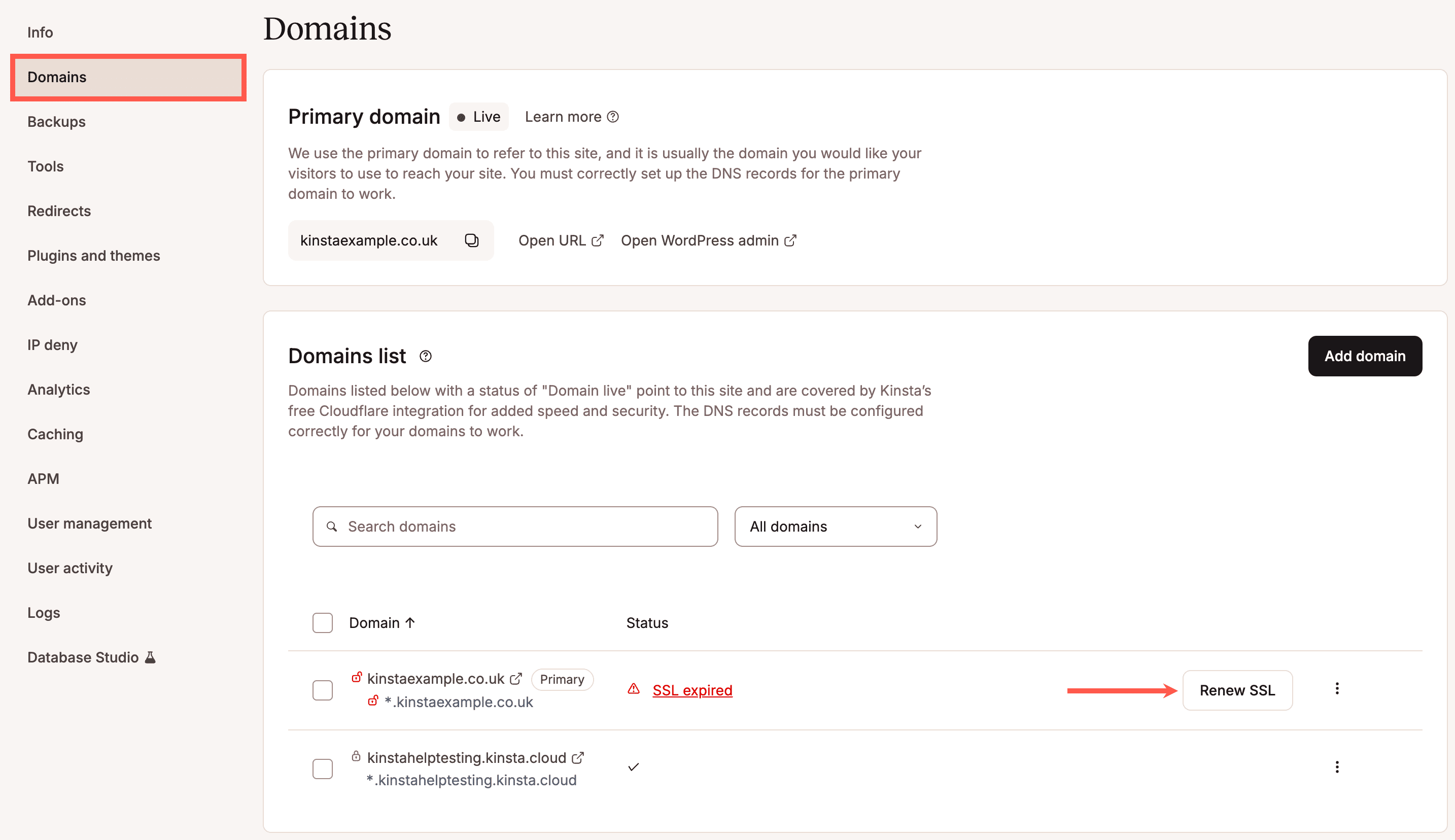
Questo mostra il record CNAME da aggiungere al DNS del dominio. Accedi al pannello di gestione del tuo provider DNS e aggiungi il record CNAME al dominio. Il provider DNS è il punto di riferimento dei server dei nomi del dominio. Può trattarsi della società di registrazione del dominio, ma anche di un altro provider DNS. Se necessario, puoi consultare la documentazione del provider per ulteriori informazioni sull’aggiunta di record DNS.
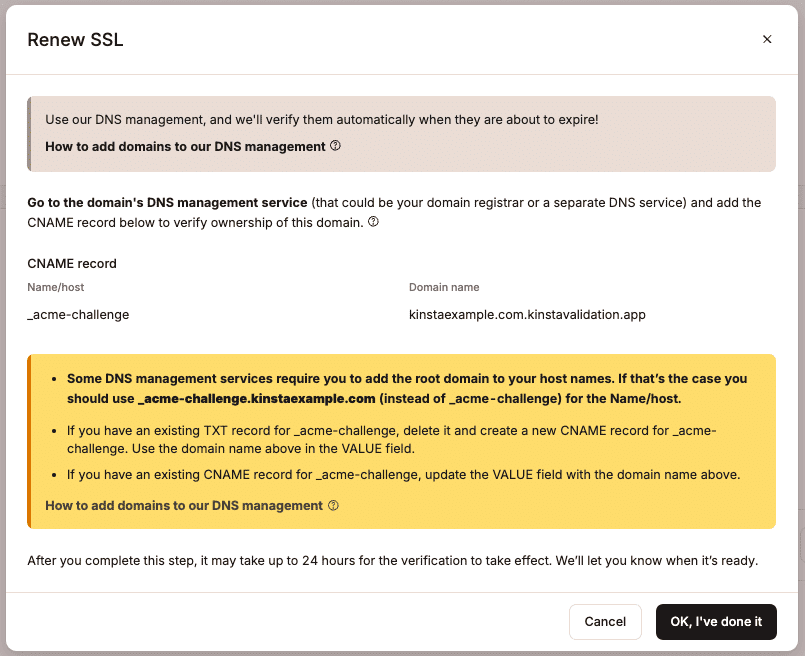
A seconda del provider DNS, la propagazione dei record CNAME può richiedere fino a 24 ore. Dopo l’esito positivo della verifica del dominio, riceverai un messaggio e-mail e una notifica in MyKinsta, che ti informerà dell’avvenuto rinnovo del certificato SSL.
Rinnovo di un certificato scaduto
Se non riesci ad aggiungere il record CNAME al dominio prima della scadenza del certificato SSL, riceverai un altro messaggio e-mail e una notifica che ti informerà che il tuo certificato è scaduto e che dovrai rinnovarlo. I passaggi per rinnovare un certificato scaduto sono gli stessi da seguire per aggiungere di un record CNAME per il rinnovo di cui sopra.
Risoluzione dell’errore Correggi dominio
Durante il processo di rinnovo SSL, se accanto al dominio compare il pulsante Correggi errore dominio, significa che si sta verificando un conflitto tra record CAA.
Un record CAA è un record DNS opzionale che consente di specificare quali autorità di certificazione (CA) sono autorizzate a emettere certificati SSL per il tuo dominio. Se un dominio non ha record CAA, qualsiasi CA può generare un certificato SSL per esso, se richiesto. Se un dominio ha un record CAA, solo la CA o le CA specificate nel record CA possono generare un certificato SSL per il dominio.
Per risolvere questo errore, fai clic sul pulsante Correggi errore dominio e aggiornare il record CAA come indicato nella finestra modale/pop-up. In alternativa, se non hai bisogno di un record CAA sul dominio, puoi rimuovere il record CAA.
Opzione due – Certificato SSL personalizzato
Per gli utenti che preferiscono seguire la strada dell’SSL personalizzato, Kinsta supporta anche i certificati SSL personalizzati.
1. Ottenere il certificato SSL personalizzato
Esistono tre modi per ottenere un certificato SSL personalizzato:
- Se disponi di un certificato SSL personalizzato e hai accesso al certificato e alla chiave, puoi trasferire il certificato SSL dal tuo server precedente.
- Se hai un certificato SSL personalizzato ma non hai accesso al certificato e alla chiave, puoi far rigenerare il certificato SSL dal tuo provider SSL.
- Se non hai ancora un certificato SSL personalizzato ma vuoi installarne uno sul tuo sito, puoi acquistarne uno nuovo da qualsiasi fornitore, come ad esempio Comodo, DigiCert, GeoTrust, Thawte, oppure Trustwave.
.
Trasferire un certificato SSL da un altro server
Per trasferire un certificato SSL installato su un altro server, è necessario ottenere una copia del certificato SSL e la chiave privata del certificato. Questa chiave privata viene creata quando si genera il CSR e viene installata sul server.
Se il sito proviene da un host che utilizza cPanel, questi dati possono essere estratti direttamente da cPanel o dal file manager. Se l’host precedente non utilizza cPanel, il suo team di assistenza potrebbe essere in grado di aiutarti a ottenere una copia del certificato SSL.
Rigenerare un certificato SSL personalizzato
Se hai smarrito o non hai accesso alla chiave privata del tuo certificato, dovrai generare un nuovo CSR e una nuova chiave privata (come spiegato di seguito per l’acquisto di un nuovo certificato). Quindi, contatta il tuo provider SSL per far rigenerare il certificato SSL con il nuovo CSR.
Carica solo il tuo CSR con il tuo provider SSL per generare il certificato SSL (file .cert). Una volta ricevuto il certificato SSL dal provider (di solito un file .crt o .cer e un file .ca-bundle), puoi installarlo in MyKinsta.
Acquisto di un nuovo certificato SSL
Quando acquisti un nuovo certificato SSL, ti verrà chiesto di indicare il tipo di server. Il nostro tipo di server web è Nginx. Se questa opzione non è disponibile, vanno bene anche “Apache” o “Altro”.
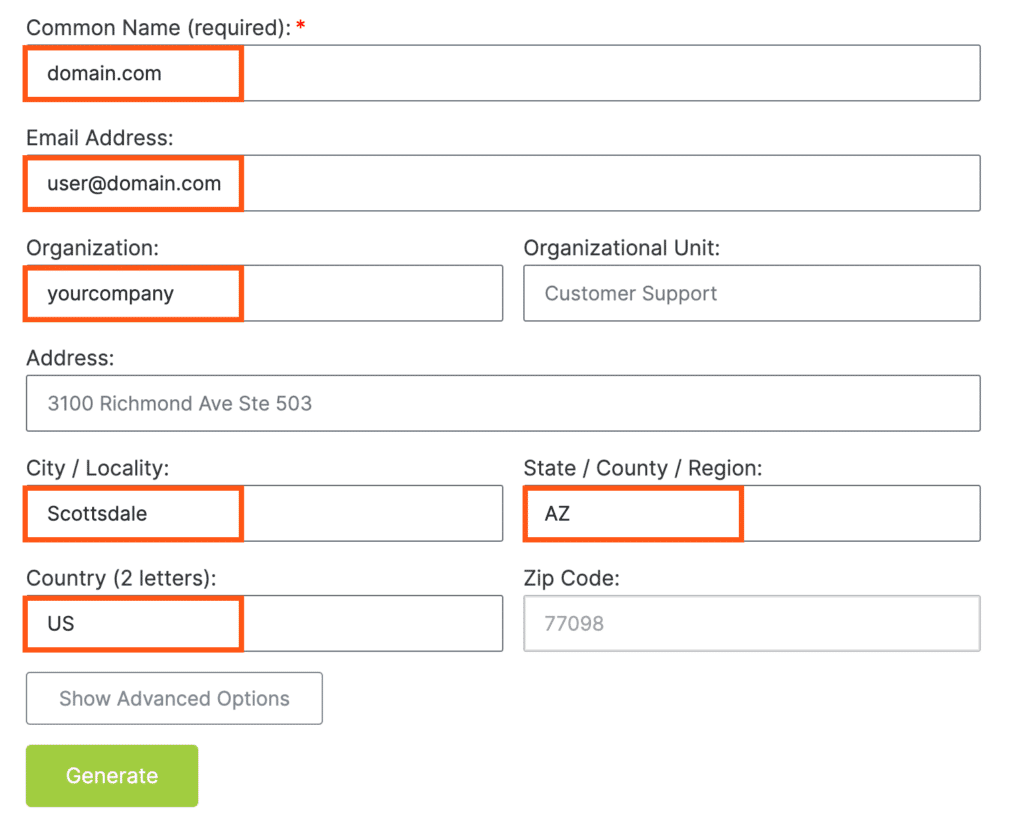
Il provider SSL avrà bisogno di un CSR (Certificate Signing Request) per creare/firmare il file del certificato. Per generare un CSR e una chiave RSA (insieme noti come coppia di chiavi), compila questo modulo: Generatore online di CSR e chiavi.
Consigliamo di compilare tutti i campi, ma come minimo è necessario compilare i seguenti, come si vede nell’esempio seguente:
- Nome comune (nome di dominio)
- Indirizzo e-mail
- Organizzazione
- Città / Località
- Stato / Contea / Regione
- Paese
Nota: per il campo del nome comune, se stai generando un certificato wildcard, dovrai inserire il nome di dominio come *.domain.com.
Il modulo genererà il file chiave privata e il CSR. Salvali entrambi, poiché il certificato sarà inutilizzabile senza di essi.
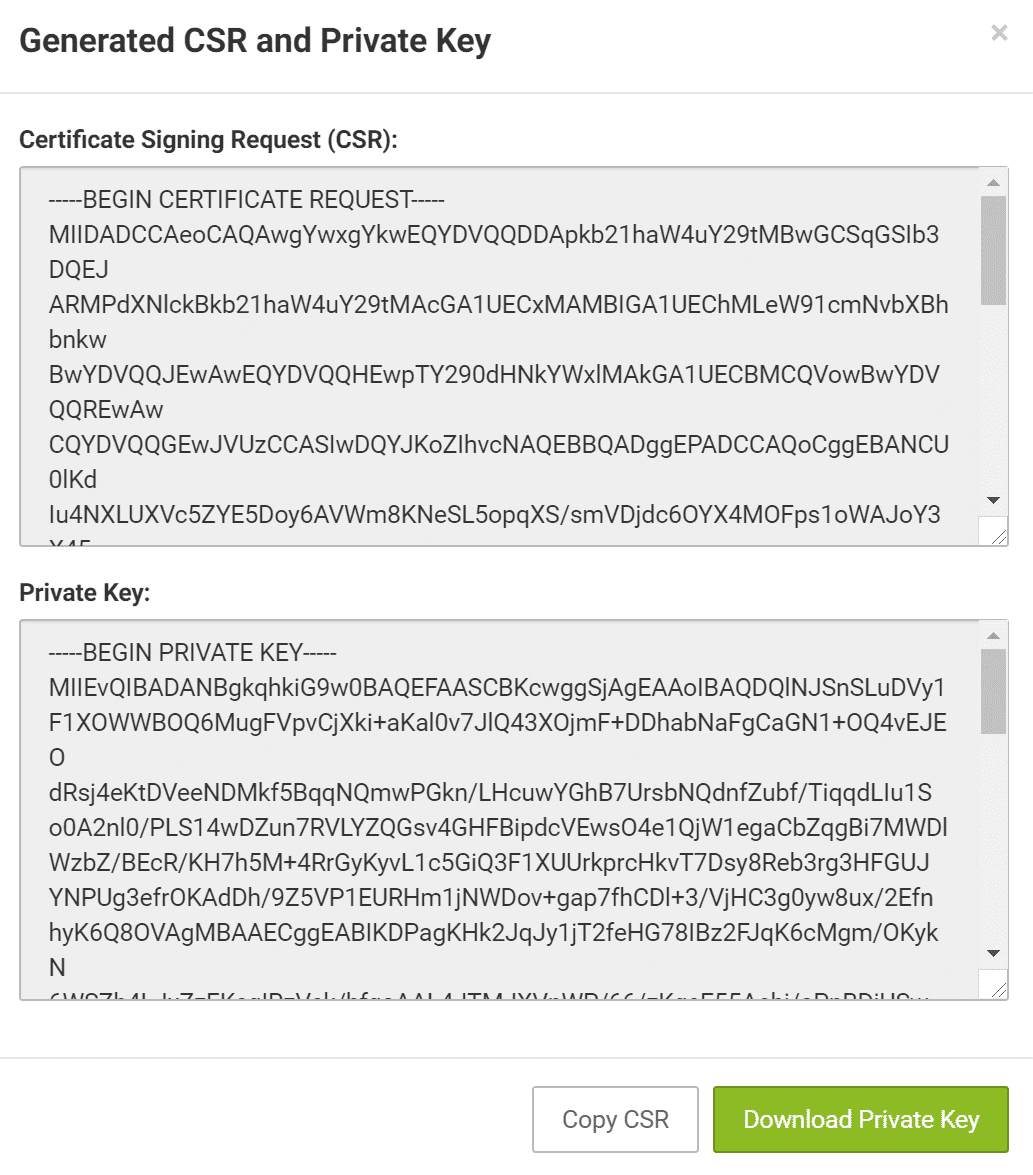
Carica solo il CSR con il tuo provider SSL per generare il certificato SSL (file .cert). Una volta ricevuto il certificato SSL dal provider (di solito un file .crt o .cer e un file .ca-bundle), è possibile installarlo in MyKinsta.
2. Installare un certificato SSL personalizzato
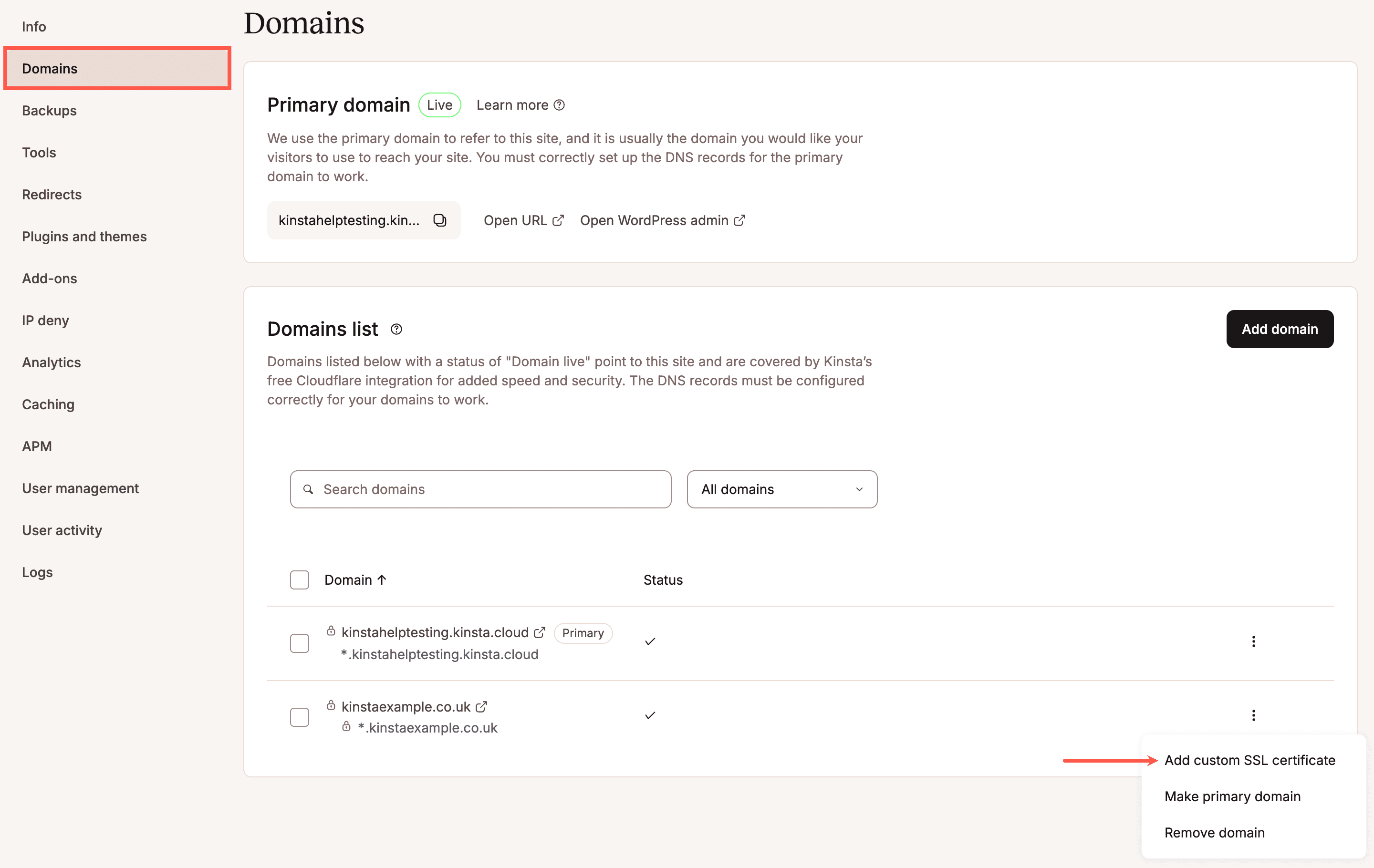
Vai su Siti > nome del sito > Domini. Fai clic sui tre puntini accanto al dominio a cui vuoi aggiungere un certificato SSL personalizzato e seleziona Aggiungi un certificato SSL personalizzato dal menu a tendina.
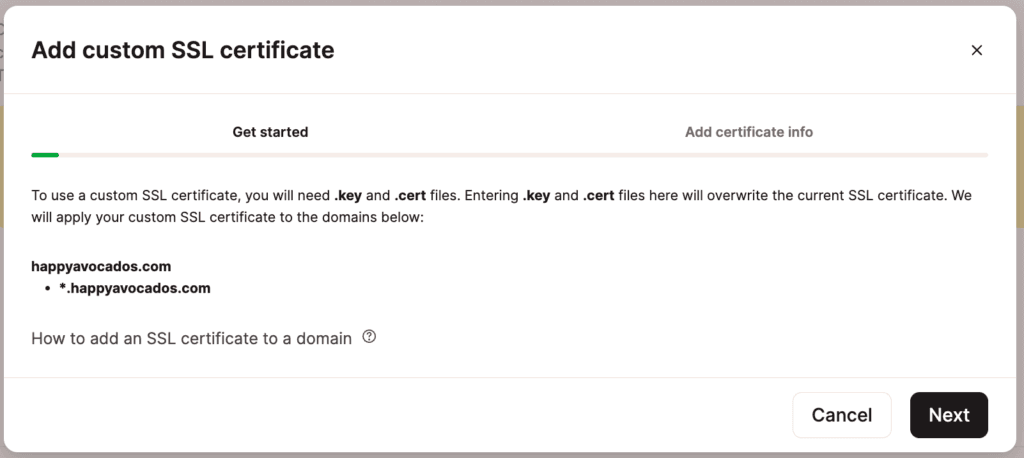
Conferma dei domini coperti dall’SSL
Successivamente, verrà visualizzata una finestra di conferma che mostra i domini coperti dall’SSL personalizzato. Clicca sul pulsante Avanti per andare al passo successivo.
Aggiungere SSL e chiave privata
Sarà quindi possibile aggiungere la chiave privata (.key) e il certificato (file .cert, .cer. o .crt).
La maggior parte dei fornitori di SSL invia per e-mail un file .crt o .cer e un file .ca-bundle; tuttavia, è possibile che si riceva un file diverso, ad esempio .pem. È possibile utilizzare un editor di testo come Notepad++ o TextMate per aprire i file del certificato e del bundle. Qualunque sia il file ricevuto, la chiave privata è la stringa contenuta tra -----BEGIN PRIVATE KEY----- e -----END PRIVATE KEY----- e il certificato è la stringa contenuta tra -----BEGIN CERTIFICATE----- e -----END CERTIFICATE-----.
Incolla prima il contenuto del file di certificato nel campo .cert file contents e poi il contenuto del file .ca-bundle nello stesso campo.
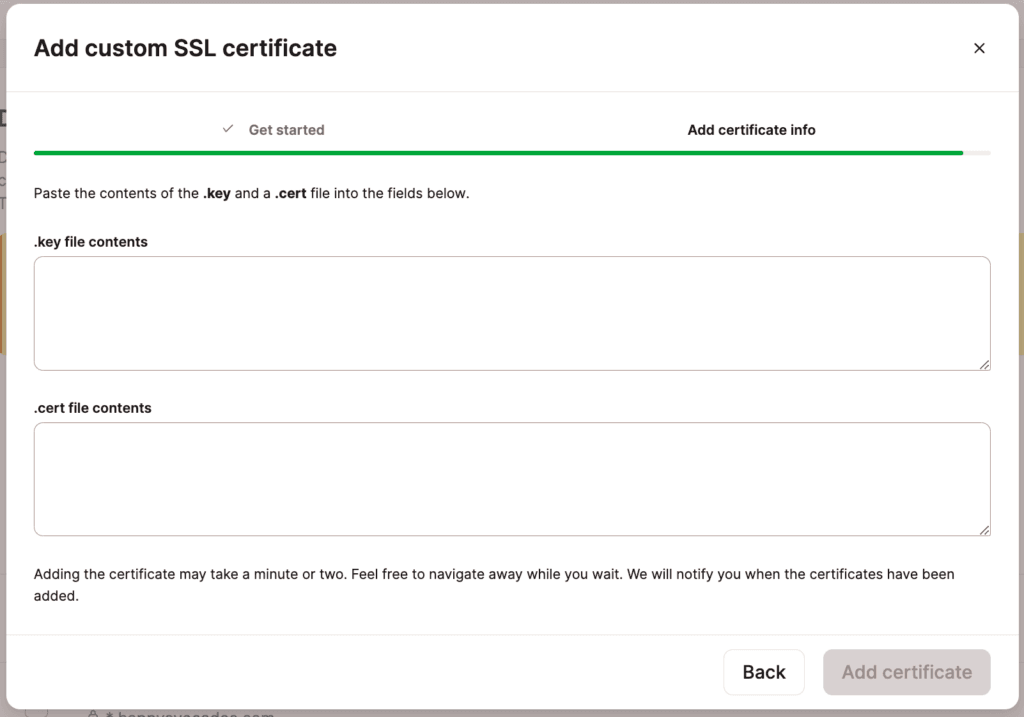
Fai clic sul pulsante Aggiungi certificato per completare il processo di configurazione.
Verifica del certificato SSL
Dopo aver installato il certificato SSL, consigliamo di eseguire un controllo SSL per verificare che tutto sia impostato correttamente. Un certificato SSL non valido può causare ai visitatori l’errore “la tua connessione non è privata”.
Rinnovare il certificato SSL personalizzato
Un certificato SSL non dura per sempre, quindi dovrà essere rinnovato prima della scadenza. Se utilizzi i certificati SSL gratuiti di Kinsta, riceverai un messaggio e-mail e una notifica in MyKinsta 30 giorni prima della scadenza del tuo SSL. Tuttavia, se stai utilizzando un certificato SSL personalizzato, non inviamo notifiche di scadenza. Dovrai verificare con il tuo fornitore di SSL i dettagli sulla scadenza.
Se non sai se il tuo sito utilizza il nostro certificato SSL Cloudflare gratuito o un certificato SSL personalizzato, puoi verificare in un paio di modi chi è l’emittente. Se il nome dell’emittente è diverso da Cloudflare, il tuo sito sta utilizzando un certificato SSL personalizzato.
Per verificare il nome dell’emittente, visualizza il certificato nel browser e cerca l’Organization nella sezione Issuer Name, oppure utilizza uno strumento come SSLShopper SSL Checker e visualizza le informazioni sull’Issuer.
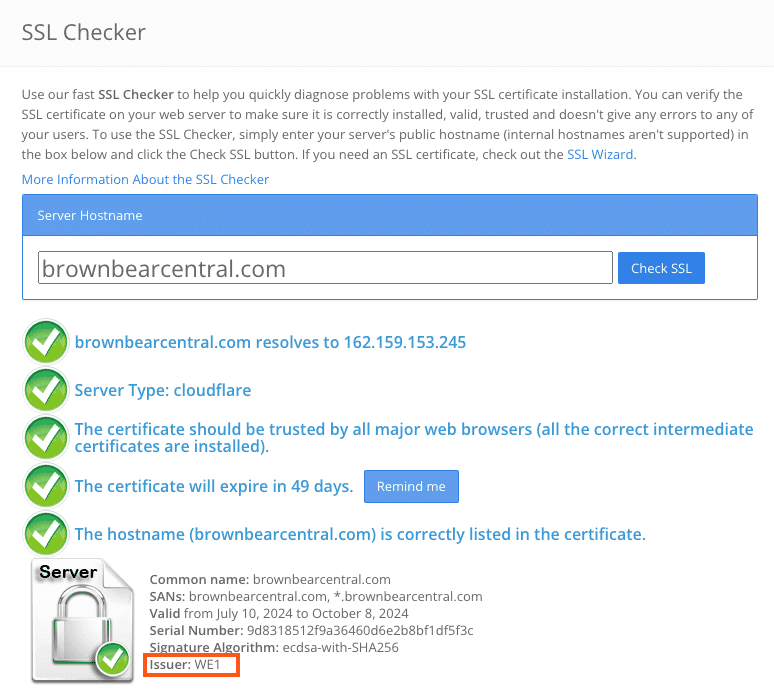
Se hai un certificato SSL personalizzato, dovrai rinnovarlo con il provider SSL presso il quale è stato acquistato.
Una volta rinnovato l’SSL e ricevuti i file aggiornati dal provider SSL, dovrai rimuovere il certificato SSL attuale e aggiungere quello nuovo. Quando si rimuove il certificato SSL personalizzato, il sito è ancora sicuro, poiché l’integrazione Cloudflare di Kinsta include certificati SSL gratuiti ed è automaticamente protetto da questo certificato quando non è presente un SSL personalizzato.
Per rimuovere il certificato SSL attuale, in MyKinsta, fai clic su Siti > nome del sito > Domini. Fai clic sui tre puntini accanto al dominio da cui desideri rimuovere il certificato SSL personalizzato e seleziona Rimuovi certificato SSL personalizzato dal menu a discesa.
Per aggiungere il nuovo certificato SSL, all’interno di Siti > nome del sito > Domini, fai clic sui tre puntini accanto al dominio a cui vuoi aggiungere un certificato SSL personalizzato e seleziona Aggiungi certificato SSL personalizzato dal menu a tendina. Fai clic su Avanti, aggiungi la chiave privata (.key) e il certificato (file .cert, .cer. o .crt) e fai clic su Aggiungi certificato.
Reindirizzare HTTP a HTTPS in MyKinsta
Abbiamo reso il reindirizzamento di tutto il traffico HTTP a HTTPS il più semplice possibile in MyKinsta.
- Accedi a MyKinsta, seleziona il sito e clicca su Strumenti.
- Sotto Forza HTTPS, clicca sul pulsante Abilita.
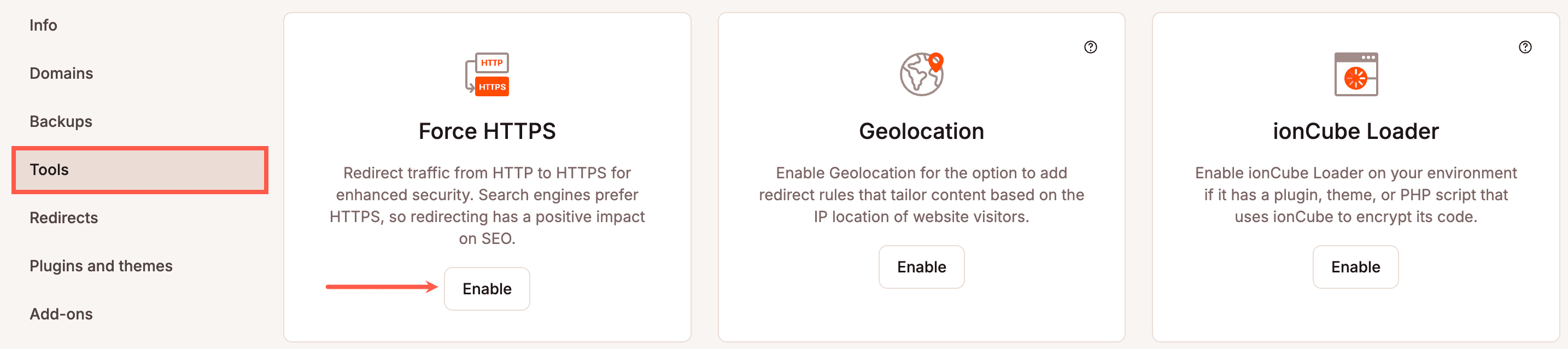
Abilitare Forza HTTPS in MyKinsta. - Nella modale/pop-up Abilita Forza HTTPS che appare, si può scegliere di forzare l’HTTPS su tutti i domini live o di forzare l’HTTPS e reindirizzare tutto il traffico al dominio principale. Fai clic su Forza HTTPS per confermare la modifica.

Scegliere come gestire le visite HTTP e confermare l’abilitazione di Forza HTTPS. [Se si utilizzano proxy di terze parti o si hanno regole HTTPS personalizzate impostate in Nginx, forzare l’HTTPS in questo modo potrebbe causare errori o problemi di visualizzazione del sito. Se noti dei problemi, disabilita la forzatura HTTPS e apri una nuova chat con il nostro team di supporto.[/nota]
- Questo passaggio è facoltativo poiché la forzatura dell’HTTPS gestirà il reindirizzamento all’HTTPS, ma se vuoi assicurarti che tutti gli URL nel tuo database utilizzino l’HTTPS, puoi utilizzare lo strumento cerca e sostituisci in MyKinsta per aggiornarli.
- Infine, un altro passo facoltativo è quello di controllare lo stato HTTP e la catena di reindirizzamento del tuo URL con il nostro strumento gratuito HTTP status and redirect checker.