Migrate Guru
Migrate Guru è un plugin gratuito disponibile su WordPress.org. È relativamente facile da utilizzare, funziona bene anche con siti WordPress di grandi dimensioni ed è compatibile con Kinsta.
Questi sono i passaggi da seguire per migrare il proprio sito WordPress su Kinsta utilizzando Migrate Guru.
Questa guida è fornita per assistere nella migrazione. Tuttavia, Migrate Guru potrebbe non essere completamente compatibile con alcuni siti WordPress. Il nostro team di supporto è sempre lieto di fornire assistenza per domande di base sulla migrazione, ma non può assistere in caso di migrazioni non riuscite, poiché ciò esula dall’ambito del nostro supporto.
Le migrazioni Kinsta sono gratuite. Se hai dubbi sull’integrità dei tuoi dati, ti consigliamo vivamente di avvalerti del nostro team di migrazione professionale.
Aggiungere un sito in MyKinsta
Una volta acquistato un piano di hosting Kinsta, per utilizzare Migrate Guru, sarà necessario aggiungere un sito in MyKinsta.
Durante la creazione del sito, assicurati di selezionare l’opzione Installa WordPress.
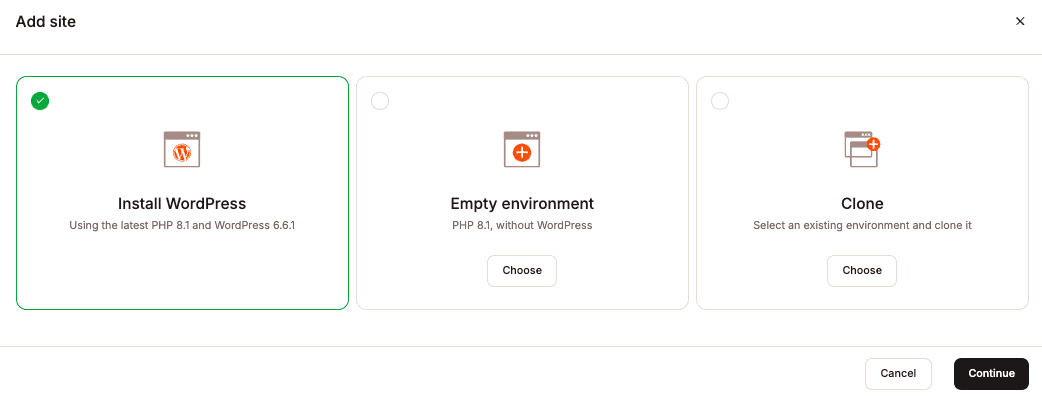
Mentre il nuovo sito viene creato, è possibile procedere con i passaggi successivi.
Installare Migrate Guru
Mentre il sito viene creato in MyKinsta, accedi al sito web esistente (quello che desideri migrare). Una volta effettuato l’accesso all’area di amministrazione di WordPress, vai su Plugin > Aggiungi nuovo e cerca Migrate Guru.
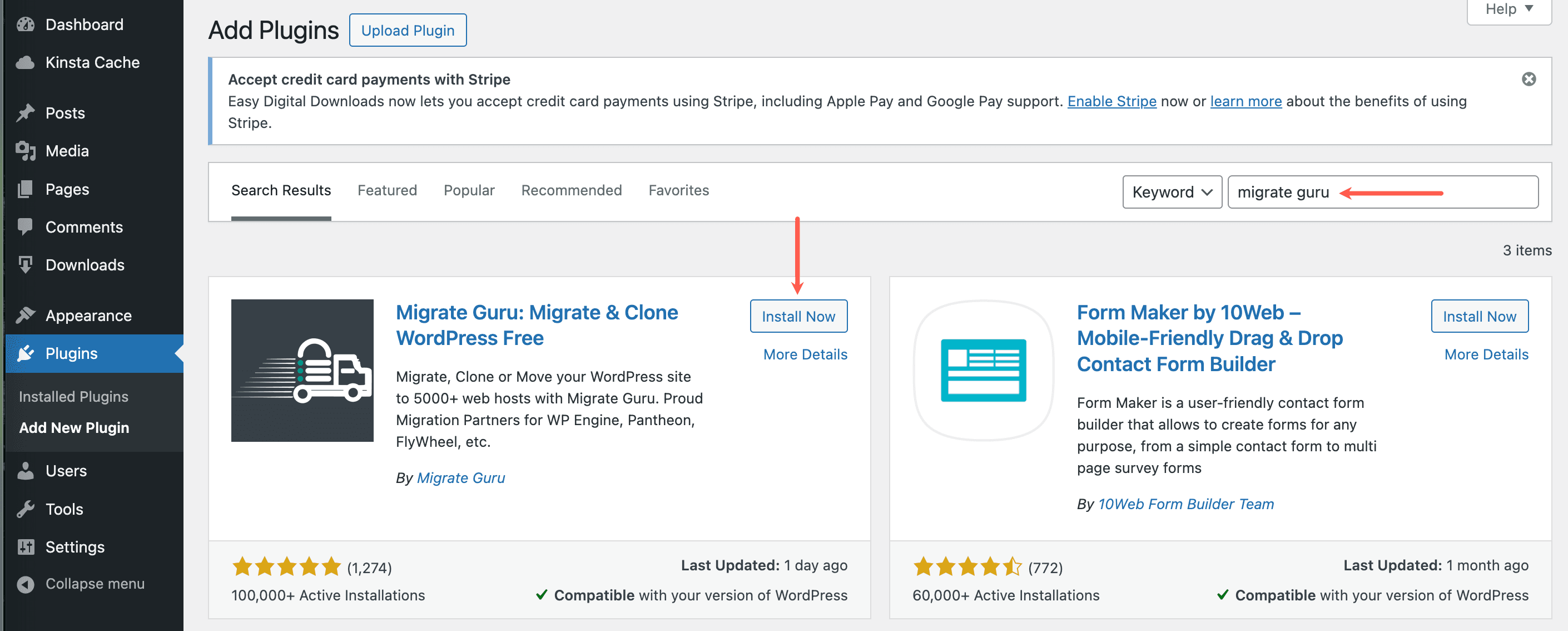
Una volta individuato il plugin, fare clic sul pulsante Installa ora per installarlo.
Avviare la migrazione
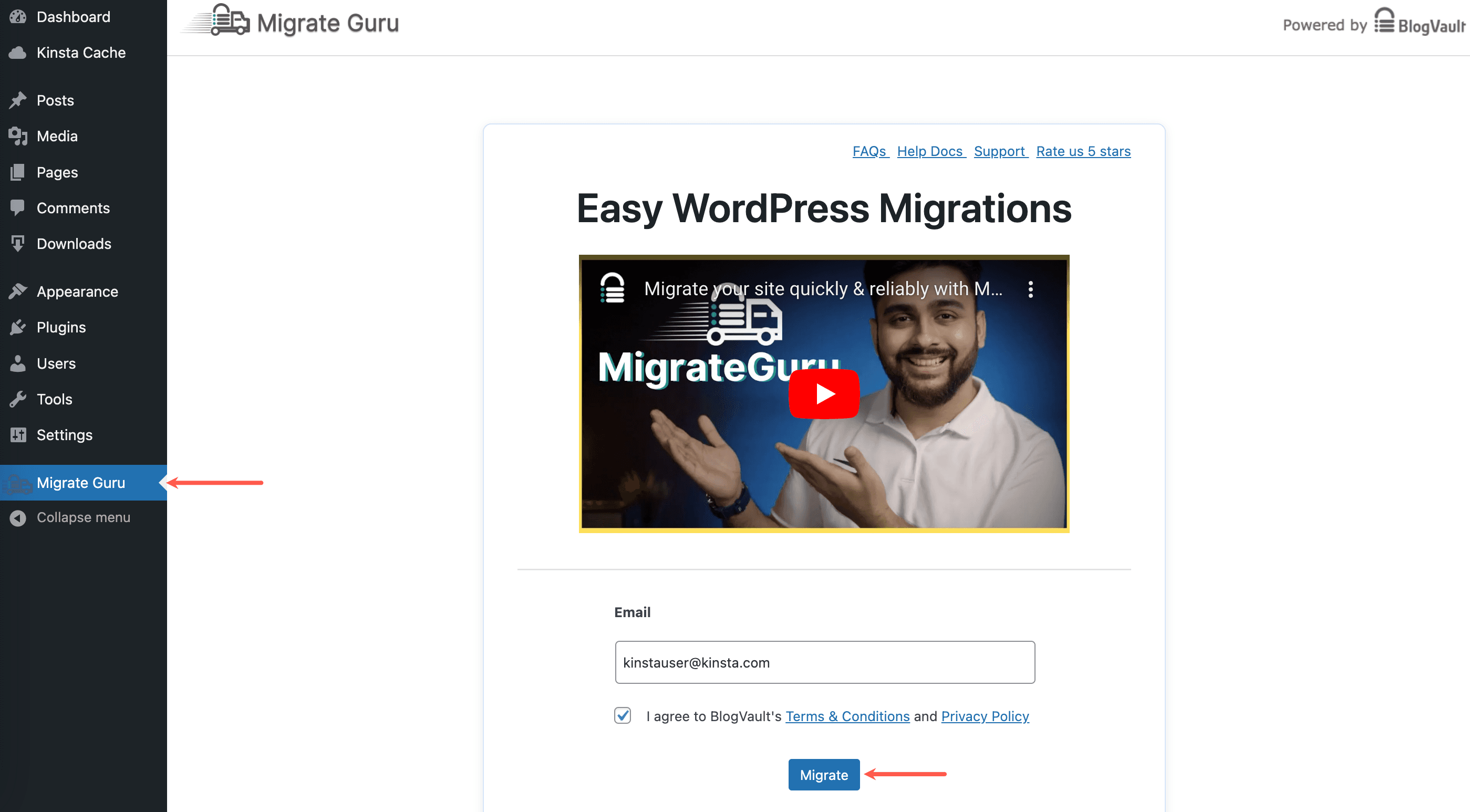
Dopo aver installato Migrate Guru, attiva il plugin. Una volta attivato, la pagina ti reindirizzerà al menu di amministrazione di Migrate Guru. Se dovessi uscire dalla pagina e avessi bisogno di ritornarci, puoi trovare questa schermata cliccando su Migrate Guru nel menu laterale di WordPress.
Nella pagina Migrate Guru, inserisci il tuo indirizzo e-mail, seleziona la casella per accettare i Termini e condizioni e l’Informativa sulla privacy di Blogvault, quindi fai clic sul pulsante Migrate Site.
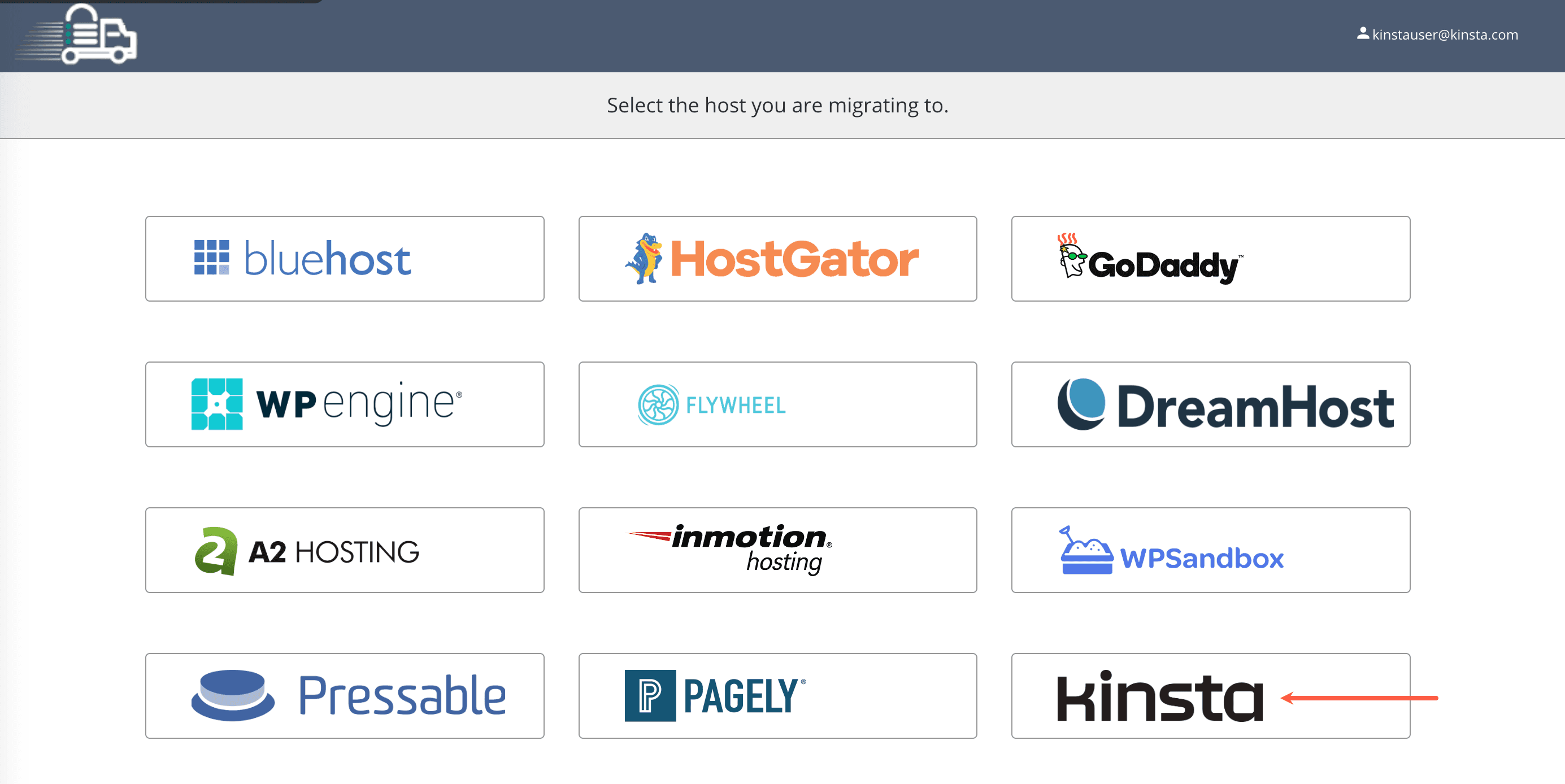
Nella pagina successiva, seleziona Kinsta come host you are migrating to.
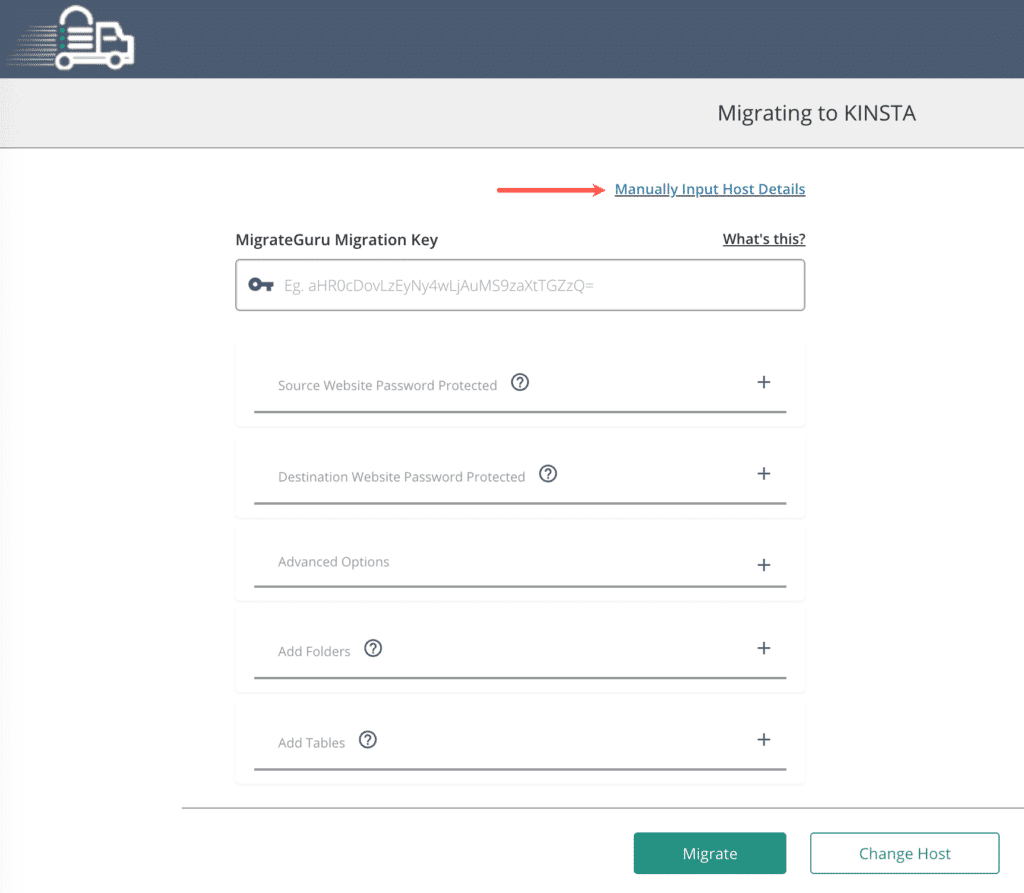
Nella schermata successiva, fai clic su Manually Input Host Details.
Dettagli del dominio e SFTP
Successivamente, torna su MyKinsta e individua l’URL e i dettagli SFTP per il sito appena creato.
Dettagli del dominio
Vai a Siti > nome del sito > Domini. Ogni sito creato su Kinsta è dotato di un URL temporaneo WordPress che utilizza questo formato:
https://sitename.kinsta.cloud
Questo URL temporaneo verrà utilizzato per il campo Destination Site URL in Migrate Guru.

Dettagli SFTP e percorso della directory
Individua i tuoi dettagli SFTP e il percorso della directory in Siti > nome del sito > Info > Utente SFTP/SSH principale.
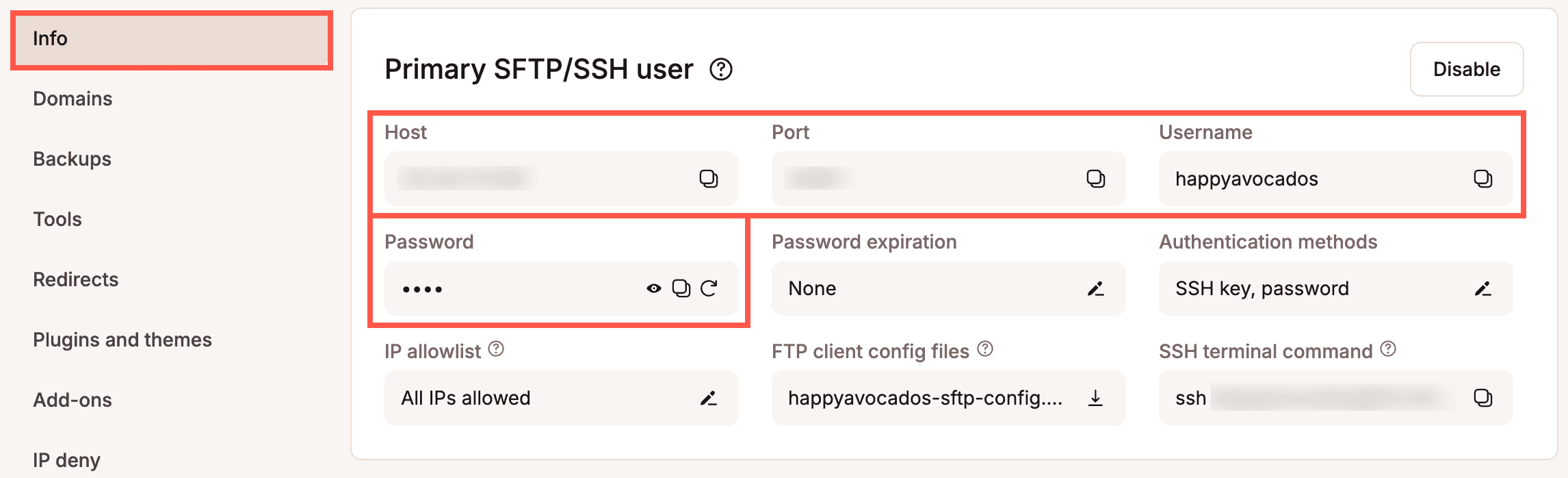
Se hai bisogno di ulteriori informazioni su come trovare i tuoi dettagli SFTP, il nostro articolo su Come utilizzare SFTP può aiutarti a individuarli. Una volta ottenuti i dettagli necessari, inserisci le informazioni nel modulo Migrate Guru.
Avvia la migrazione
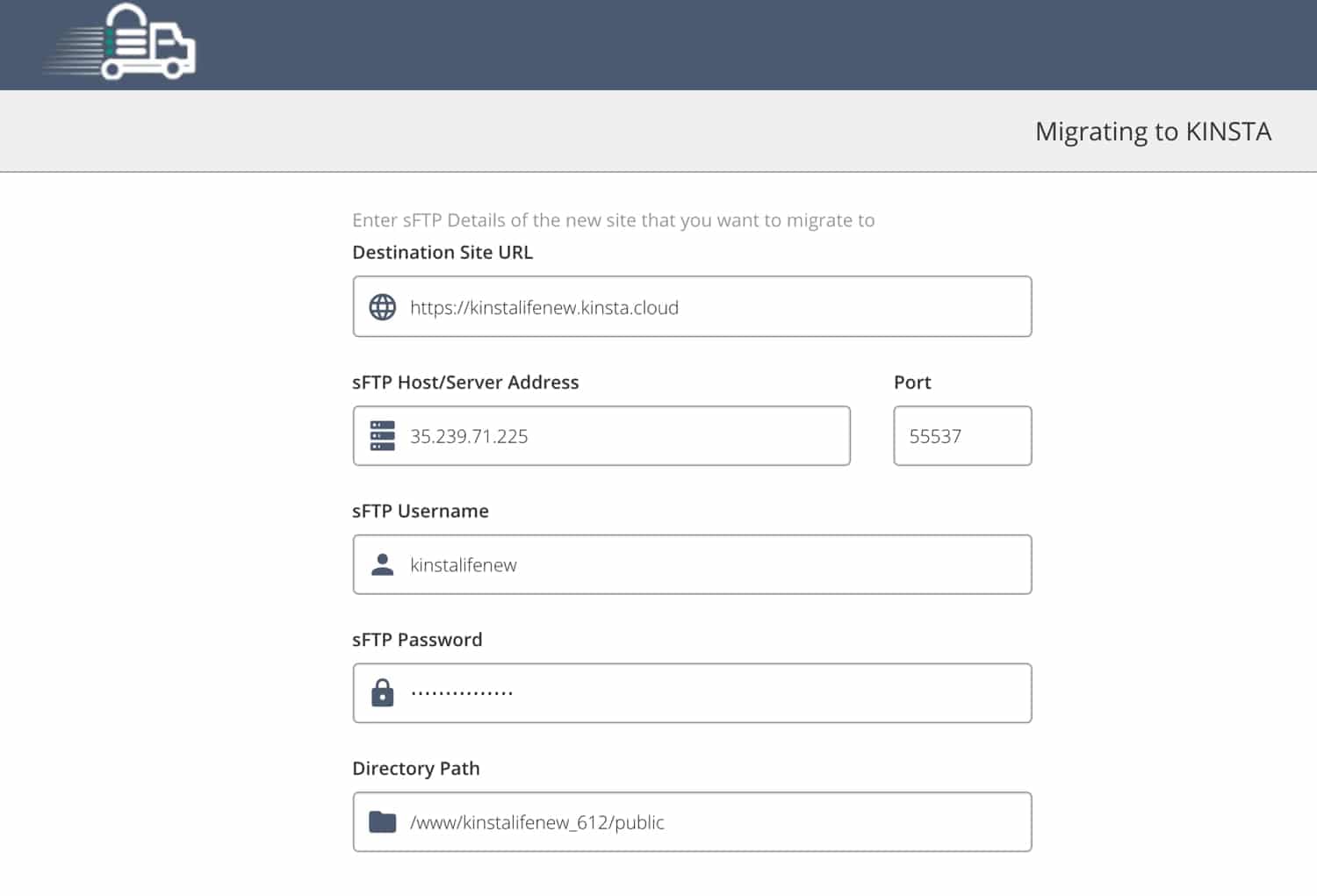
Di seguito sono riportate le impostazioni di migrazione molto importanti che è necessario configurare correttamente. In caso contrario, non sarà possibile passare alla schermata successiva in Migrate Guru.
- Destination Site URL: URL temporaneo del nuovo sito, compreso il protocollo (ad esempio https://kinstahelptesting.kinsta.cloud)
- sFTP Host/Server Address: l’indirizzo IP dal campo Host in MyKinsta sotto Siti > nome del sito > Informazioni
- Port: varia da sito a sito, si trova in MyKinsta sotto Siti > nome del sito > Info
- sFTP Username: reperibile in MyKinsta sotto Siti > nome del sito > Informazioni
- sFTP Password: reperibile in MyKinsta alla voce Siti > nome del sito > Informazioni
- Directory Path: il percorso del nuovo sito reperibile in MyKinsta alla voce Siti > nome del sito > Info (ad esempio /www/nome_sito_123/public)
Dopo aver verificato che i dettagli siano corretti, scorri verso il basso e fai clic sul pulsante Migrate per avviare la migrazione.
Migrate Guru verificherà ora le credenziali SFTP fornite. In caso di problemi, Migrate Guru tornerà alla schermata dei dettagli SFTP ed evidenzierà i campi che devono essere rivisti. Controlla i dettagli, correggi eventuali errori e clicca nuovamente su Migrate.
Se non inserisci il percorso della directory o l’indirizzo di destinazione corretti, riceverai il seguente errore:
Unable to access wpconfig file. Please check if WordPress is installed on the destination address. Also, check if you have permission to access the folder.
(Impossibile accedere al file wpconfig. Verifica che WordPress sia installato sull’indirizzo di destinazione. Verifica inoltre di avere i permessi per accedere alla cartella.)
Se Migrate Guru segnala ripetutamente problemi con i dettagli SFTP, contatta il nostro team di supporto per ricevere assistenza. Più tentativi falliti di connessione SFTP possono causare il blocco dell’indirizzo IP.
Una volta stabilita la connessione, Migrate Guru inizierà la migrazione del sito e mostrerà una pagina che è possibile utilizzare per monitorare lo stato di avanzamento della migrazione. A seconda delle dimensioni del sito WordPress, la migrazione potrebbe richiedere un po’ di tempo.
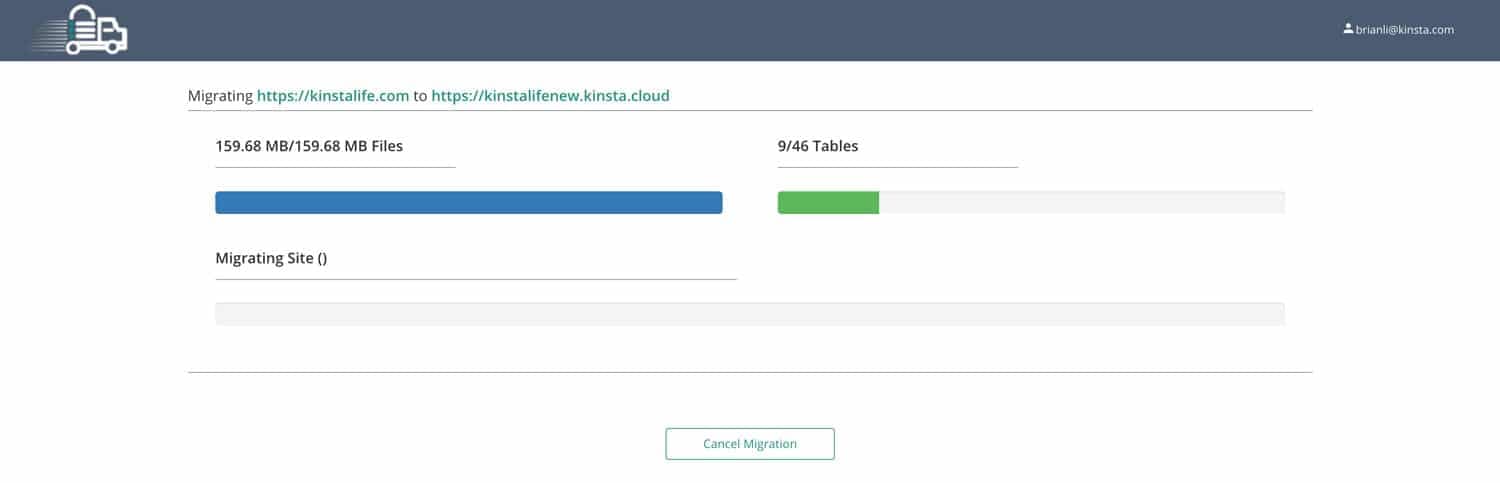
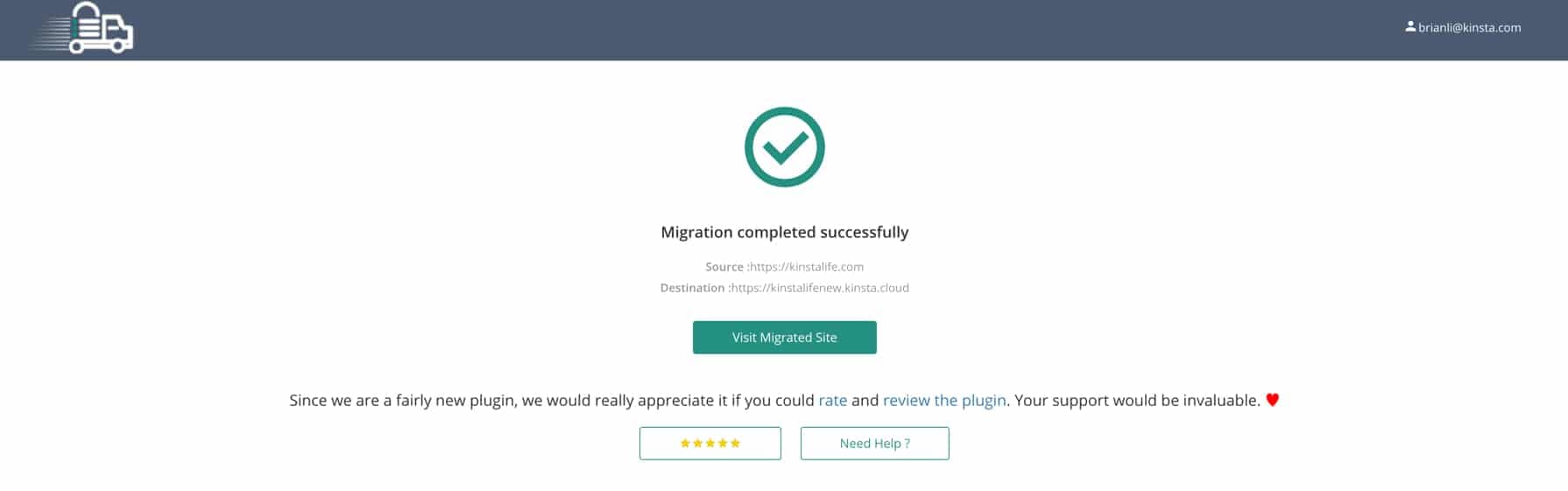
Al termine della migrazione, verrà visualizzata una pagina con il messaggio Migration completed successfully.
Verifica il sito migrato
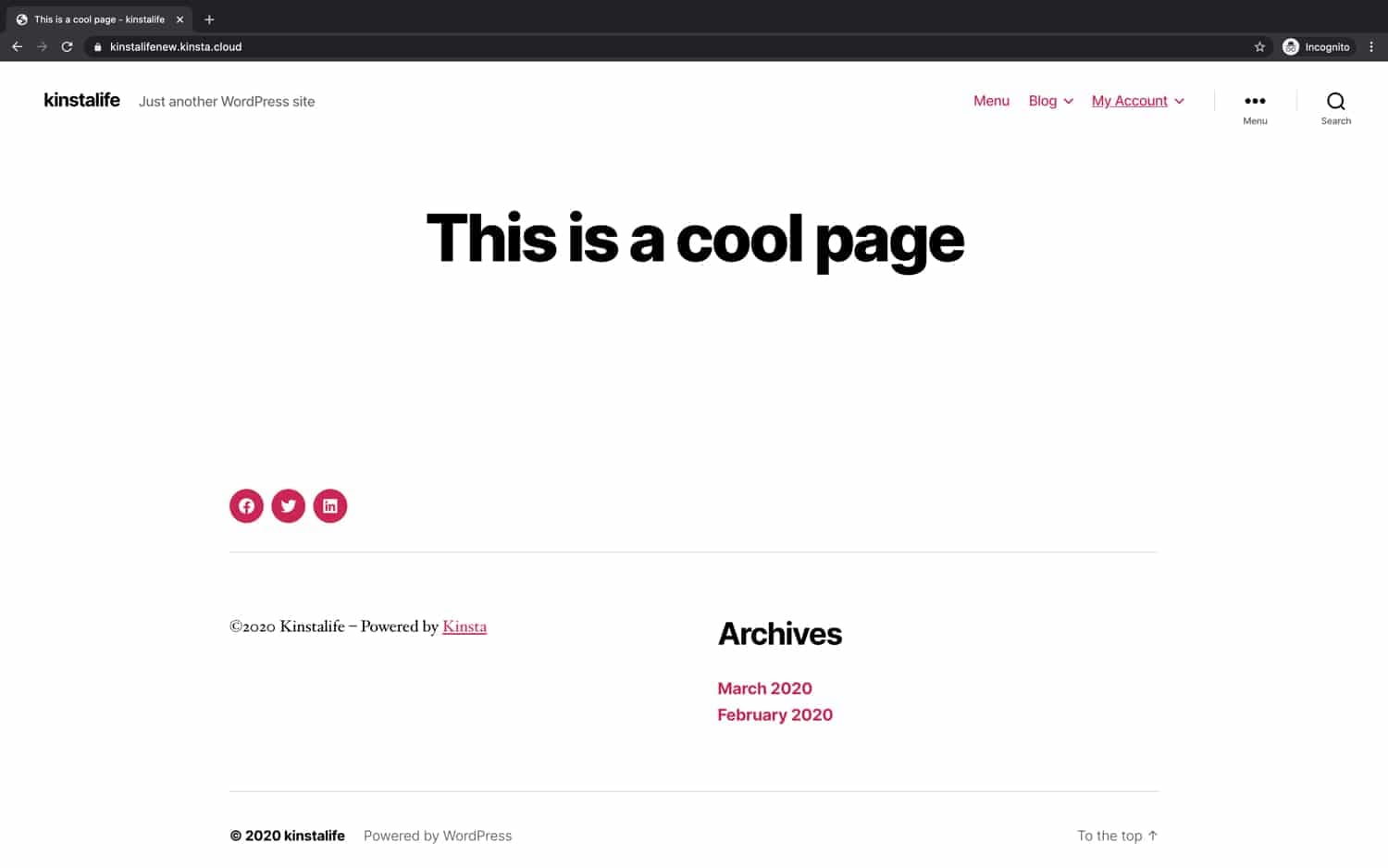
Una volta completata la migrazione, è possibile testare il sito utilizzando l’URL temporaneo. Nello screenshot qui sotto, l’URL temporaneo del nostro sito migrato è https://kinstalifenew.kinsta.cloud e appare esattamente come il sito da cui stiamo effettuando la migrazione.
Se nel database o nei file sono presenti riferimenti al dominio live che causano problemi durante la visualizzazione del sito sull’URL temporaneo, consigliamo di consultare il nostro articolo su come visualizzare un’anteprima del sito con il nostro strumento di anteprima del sito prima di aggiornare il DNS.
Pubblicazione
Una volta completati i test e quando si è pronti a pubblicare il sito migrato, segui i passaggi indicati nella nostra Checklist per andare online. Questi includono passaggi importanti come l’installazione del plugin Kinsta MU e la configurazione di un SSL.