WP Admin
O WP Admin é o backend do WordPress, o painel administrativo do seu site WordPress, onde administradores e proprietários podem gerenciar todos os aspectos do site.
No WP Admin, você pode:
- Criar, editar e publicar artigos e páginas
- Instalar, atualizar e configurar temas e plugins
- Gerenciar usuários e permissões
- Moderar comentários
- Ajustar as configurações do site (URLs, configurações de leitura, etc.)
- Ver o estado do site e análises básicas
Acessar o WP Admin
No MyKinsta, você pode acessar o WP Admin usando login automático para uma experiência de login contínua ou fazer login pela página padrão de login do WordPress. Você também pode acessar diretamente a URL do WP Admin do seu site para entrar no painel administrativo padrão fora do MyKinsta a qualquer momento.
Se a URL de login do seu site tiver sido personalizada, o MyKinsta detectará automaticamente e usará essa URL ao acessar o WP Admin.
Se você alterar a URL de login, aguarde até um minuto para que o MyKinsta detecte e aplique a atualização antes de tentar fazer login novamente.
Fazer login via MyKinsta com login automático
O MyKinsta oferece login automático para o WP Admin, permitindo que você acesse automaticamente sem gerenciar credenciais separadas do WordPress. Para fazer login automaticamente no WP Admin, clique em Sites > nome do site > Informações > Fazer login no WP Admin. Você também pode fazer login pela página de Domínios.
Se já existir um usuário do WordPress com o mesmo endereço de e-mail da sua conta do MyKinsta, o MyKinsta fará login automaticamente nesse usuário usando seu endereço de e-mail. Sua senha do WP Admin nunca é coletada ou armazenada pelo MyKinsta.
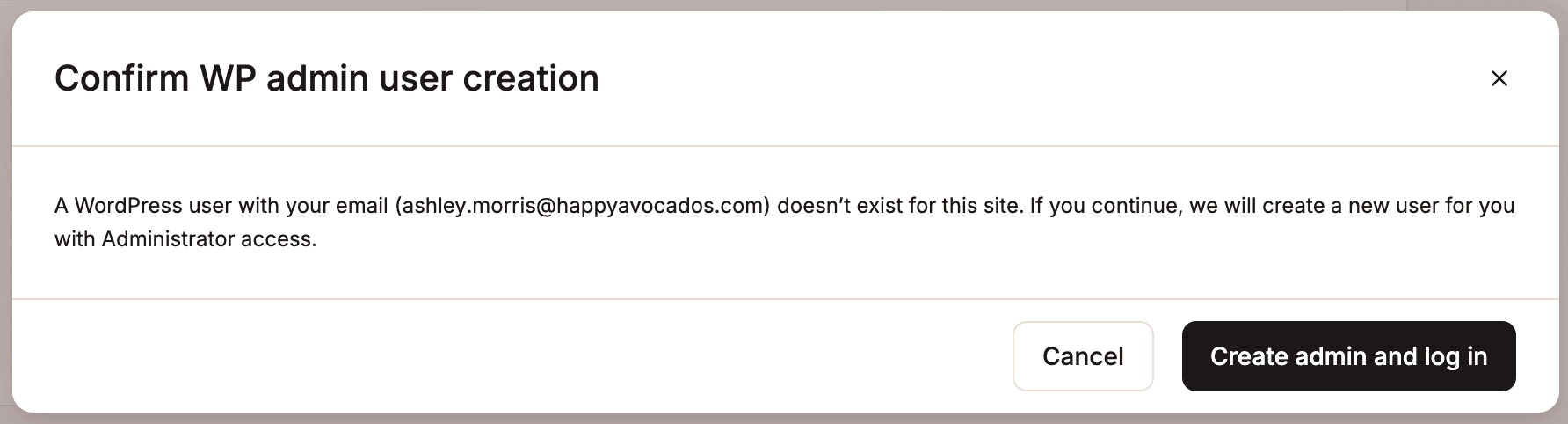
Se ainda não houver um usuário do WordPress associado ao mesmo endereço de e-mail da tua conta MyKinsta, você será solicitado a criar uma nova conta de administrador usando esse endereço de e-mail. Esta conta é destinada ao login via MyKinsta usando login automático. O nome de usuário é gerado aleatoriamente e nenhuma senha é atribuída inicialmente.
Se você quiser fazer login pela página padrão do WordPress, será necessário definir uma senha primeiro. No MyKinsta, clique em Visitar WP Admin, depois em Perdeu sua senha? E siga as instruções. Após definir a senha, você poderá acessar usando seu e-mail como nome de usuário. Depois de entrar, você pode acessar a página Perfil no painel do WordPress para visualizar o nome de usuário gerado automaticamente.
Para criar o novo usuário e entrar automaticamente, clique em Criar administrador e fazer login.
Pop-up bloqueado
Ao clicar em Fazer login no WP Admin, você pode ver a mensagem “Pop-up bloqueado”. Isso ocorre porque o navegador está impedindo o MyKinsta de abrir uma nova aba. Para permitir pop-ups:
- Ao clicar em Fazer login no WP Admin, você pode receber a mensagem “Pop-up bloqueado”. Isso ocorre porque seu navegador está bloqueando o MyKinsta de abrir uma nova aba. Para permitir pop-ups:
- Google Chrome: clique no ícone de pop-up bloqueado na barra de endereço e selecione Sempre permitir pop-ups e redirecionamentos deste site, depois clique em Concluído e atualize a página. Você também pode permitir pop-ups nas configurações: vá em Configurações > Privacidade e segurança > Configurações do site > Pop-ups e redirecionamentos e adicione https://my.kinsta.com em Permitidos.
- Safari: clique em Ajustes (ou Preferências), vá até a aba Sites, selecione Janelas pop-up na barra lateral, localize https://my.kinsta.com e altere a configuração para Permitir.
- Microsoft Edge: clique em Configurações, vá em Cookies e permissões do site, selecione Pop-ups e redirecionamentos e, em Permitir, clique em Adicionar e insira https://my.kinsta.com.
- Mozilla Firefox: abra Configurações, vá em Privacidade e Segurança, role até Permissões, ao lado de Bloquear janelas pop-up, clique em Exceções…, adicione https://my.kinsta.com e clique em Permitir.
Se você estiver usando um navegador não listado acima, consulte a documentação oficial do navegador para instruções sobre como habilitar pop-ups.
Sites protegidos por senha
Se a proteção por htpasswd estiver ativada no seu site e você usar o login automático do WP Admin, você ainda será conectado automaticamente. No entanto, será solicitado que você insira o nome de usuário e a senha configurados na ferramenta de proteção por senha antes de acessar o WP Admin.
Desabilitar login automático do WP Admin
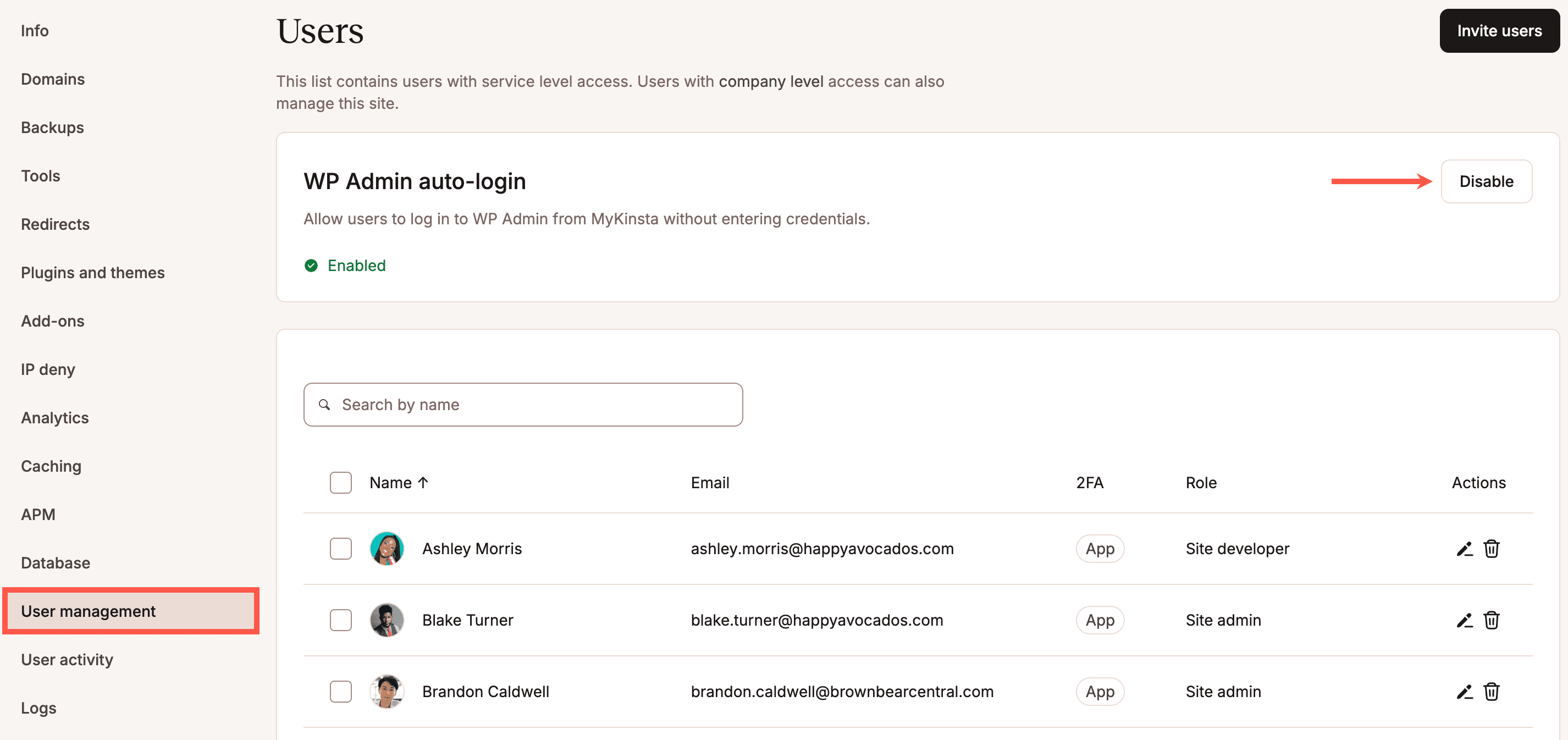
O login automático do WP Admin é habilitado por padrão para todos os sites; você pode desativá-lo em Sites > nome do site > Gerenciamento de usuários > Login automático do WP Admin > Desabilitar.
Fazer login via MyKinsta sem login automático
Você pode acessar e fazer login no WP Admin em Sites > nome do site > Informações > Visitar o WP Admin. Você também pode fazer login pela página de Domínios.
Isso não faz login automaticamente; você precisará inserir suas credenciais do WordPress, que podem ser diferentes das suas credenciais do MyKinsta.
Fazer login via URL
Desde que a URL de login não tenha sido personalizada, normalmente você pode acessar e fazer login no WP Admin adicionando “/wp-admin” ou “/wp-login.php” à URL do seu site. Por exemplo: https://shop.happyavocados.com/wp-admin ou https://shop.happyavocados.com/wp-login.php.
Isso não faz login automaticamente; você precisará inserir suas credenciais do WordPress, que podem ser diferentes das credenciais do MyKinsta.