Migração manual
Ao migrar seu site para a Kinsta, você pode solicitar uma migração gratuita da Kinsta ou optar por fazer a migração por conta própria.
Se preferir migrar o site por conta própria, você pode usar um plugin, como o Duplicator ou Migrate Guru, ou realizar uma migração manual usando SFTP e MySQL. Este guia aborda como concluir uma migração manual para uma instalação do WordPress em um único site ou múltiplos sites.
Migrar um único site
Criar um novo site WordPress
No MyKinsta, selecione Sites, clique em Adicionar site e, em seguida, Criar novo site.
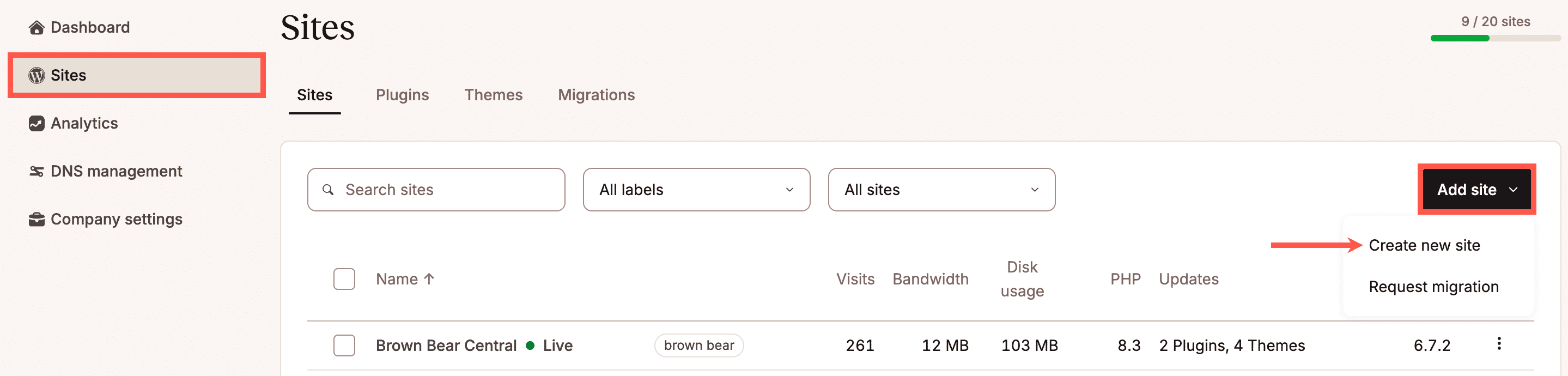
Ao migrar seu site, os arquivos do WordPress serão incluídos. Por isso, o novo site deve ser criado sem instalar o WordPress. Selecione Ambiente vazio e clique em Continuar.
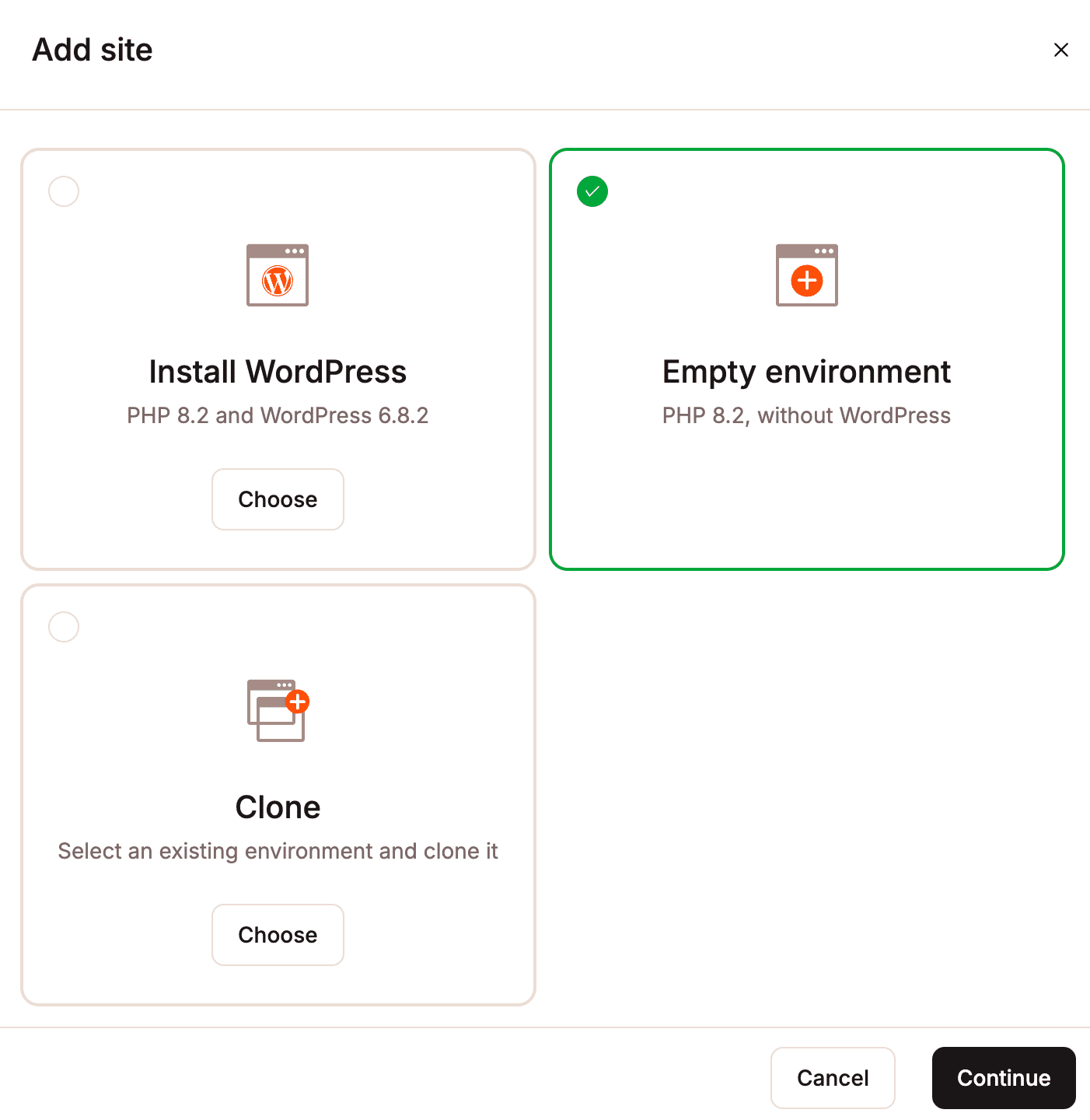
Insira o nome do site e escolha o centro de dados. Em seguida, clique em Continuar para criar o site.
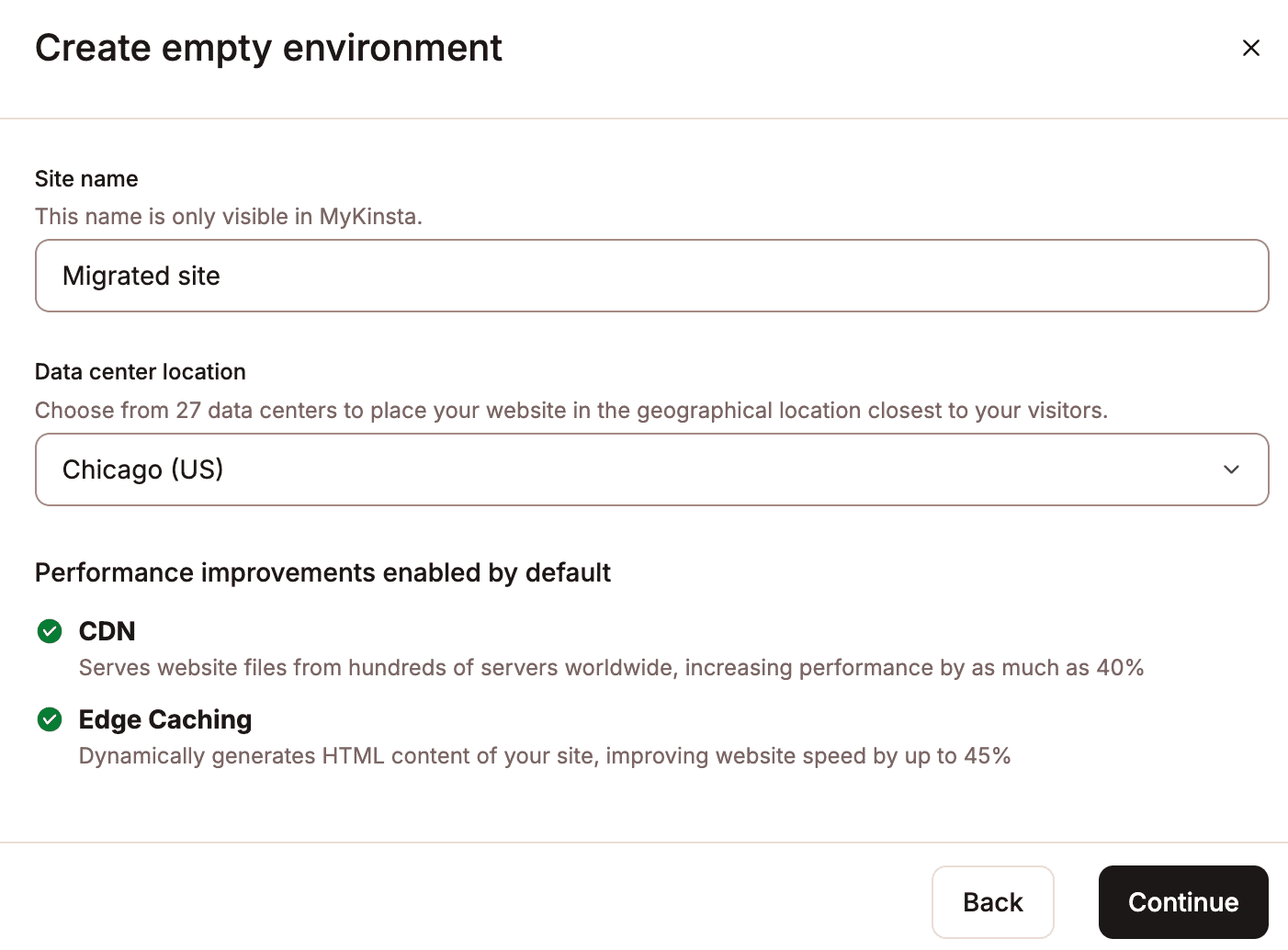
Exportar os arquivos do site antigo via SFTP
Você precisa migrar os arquivos do WordPress do site antigo para o novo na Kinsta. Isso inclui:
- Arquivos
- Plugins
- Uploads
- Qualquer outro arquivo no diretório
wp-content.
Faça login no seu site antigo via SFTP e baixe todos os arquivos do WordPress. Se o site estiver no domínio principal, baixe todos os arquivos. Se você instalou o WordPress em um subdiretório, baixe apenas o conteúdo desse diretório.
Exportar o banco de dados do site antigo
Além dos arquivos do site, você também precisará transferir o banco de dados do site antigo para o novo site no MyKinsta. Normalmente, isso é feito usando uma ferramenta de gerenciamento do MySQL, como o phpMyAdmin.
No painel de controle do seu provedor de hospedagem atual, abra o phpMyAdmin. Você será solicitado a inserir seu nome de usuário e senha do banco de dados. Eles são separados das credenciais da sua conta de hospedagem e geralmente podem ser encontrados no painel de controle de hospedagem ou nos detalhes da conta.
Após o login, clique na aba Bancos de dados para ver uma lista de todos os bancos de dados associados à sua conta de hospedagem.
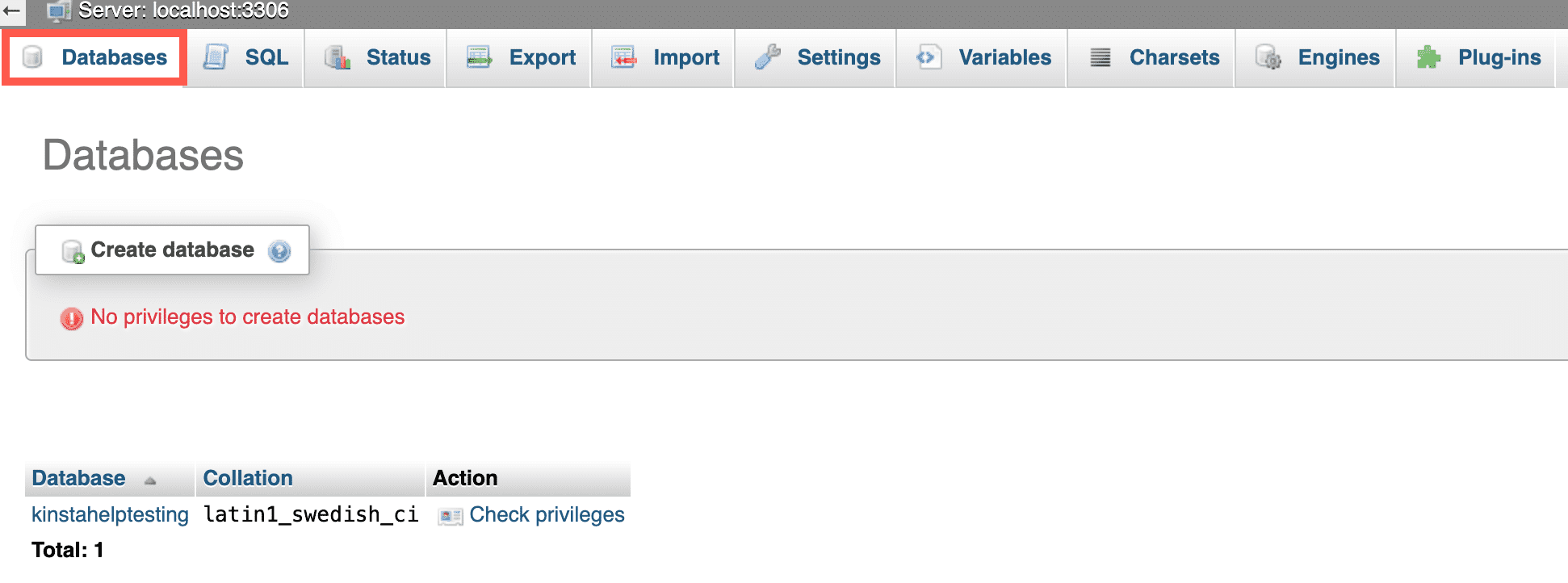
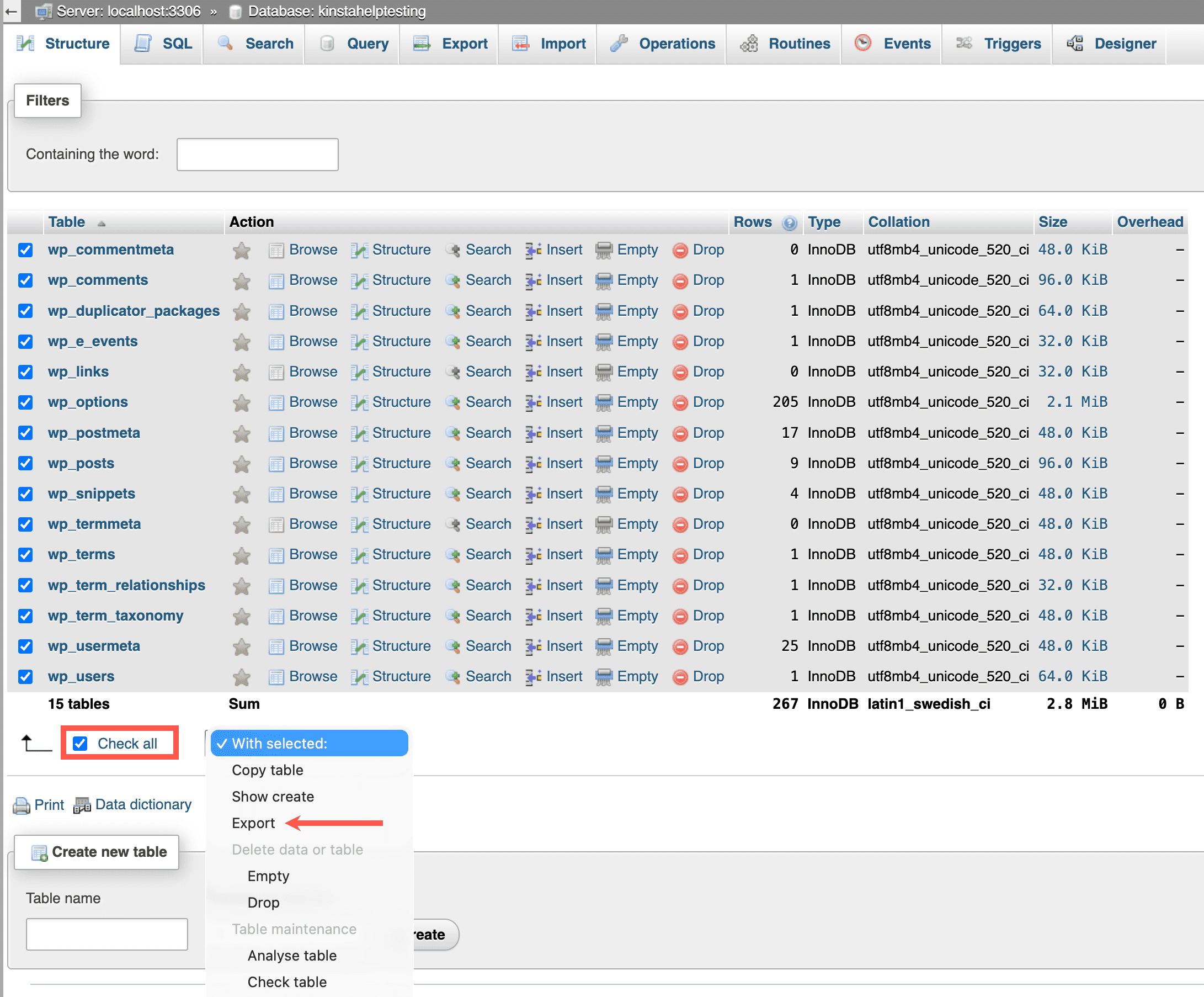
Clique no nome do banco de dados associado ao seu site. Isso exibirá uma lista de todas as tabelas contidas no banco de dados. Clique em Check all e, no menu suspenso With selected:, clique em Export.
Clique em Export para iniciar a exportação.
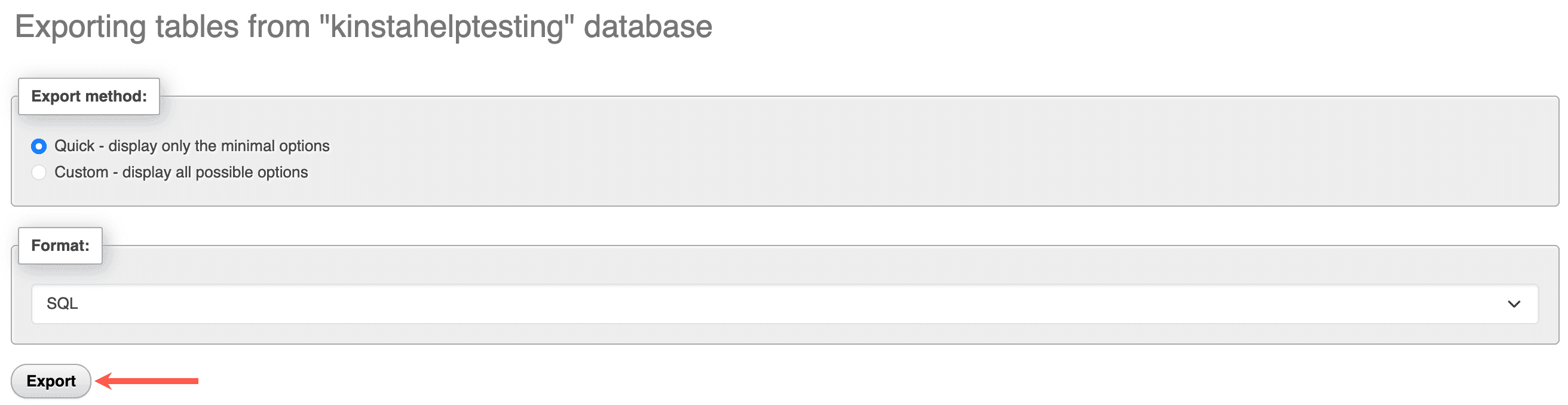
O phpMyAdmin exportará o banco de dados como um arquivo SQL e o baixará para o seu computador. Salve o arquivo em um local onde você possa encontrá-lo facilmente para a próxima etapa.
Importar os arquivos para o novo site no MyKinsta
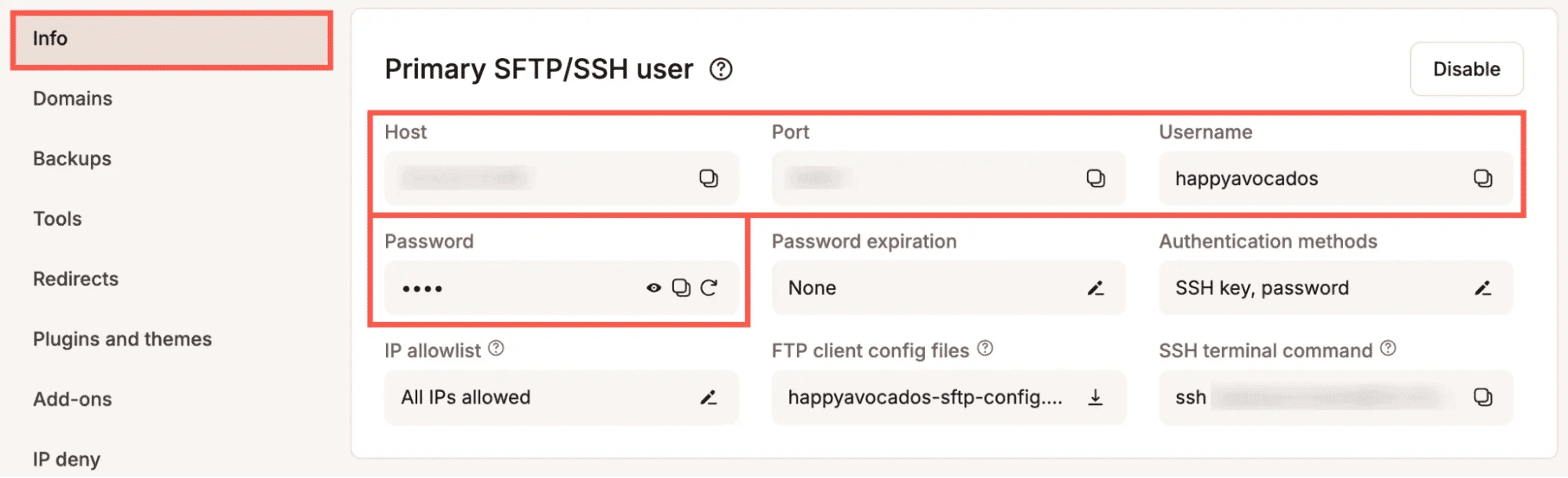
Conecte-se ao seu novo site no MyKinsta via SFTP usando as credenciais em Sites > nome do site > Informações > Usuário SFTP/SSH principal.
A Kinsta suporta apenas conexões SFTP; portanto, você deve garantir que o tipo de conexão seja sempre SFTP. O host pode ser descrito como o endereço, URL, hostname ou nome do host no cliente SFTP.
Faça o upload dos arquivos do site antigo para a mesma estrutura de diretórios do novo site, normalmente o diretório /public/.
Importar as tabelas do banco de dados para o novo site no MyKinsta
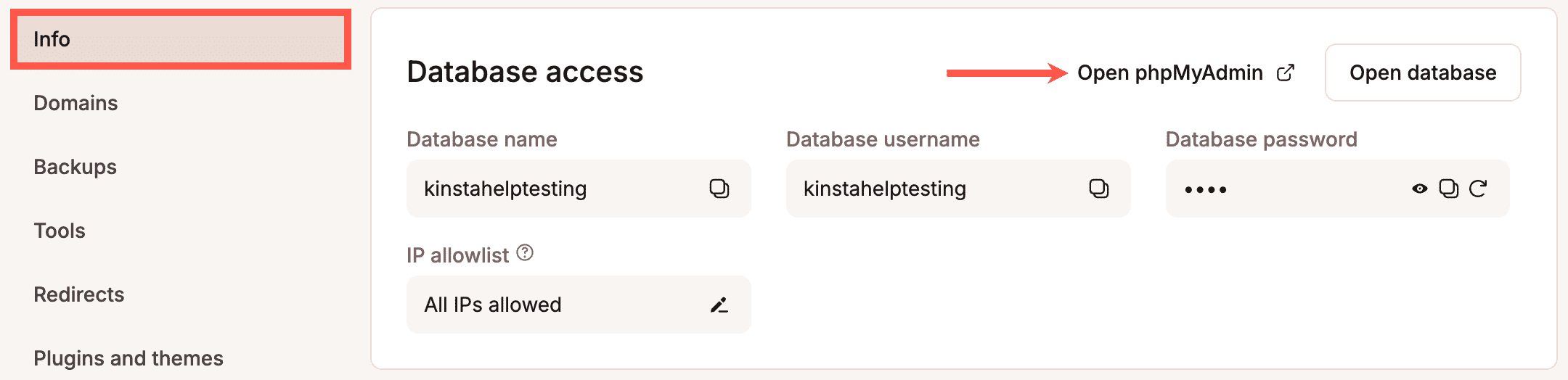
No MyKinsta, vá para Sites > nome do site > Informações e, no acesso ao banco de dados, clique em Abrir phpMyAdmin.
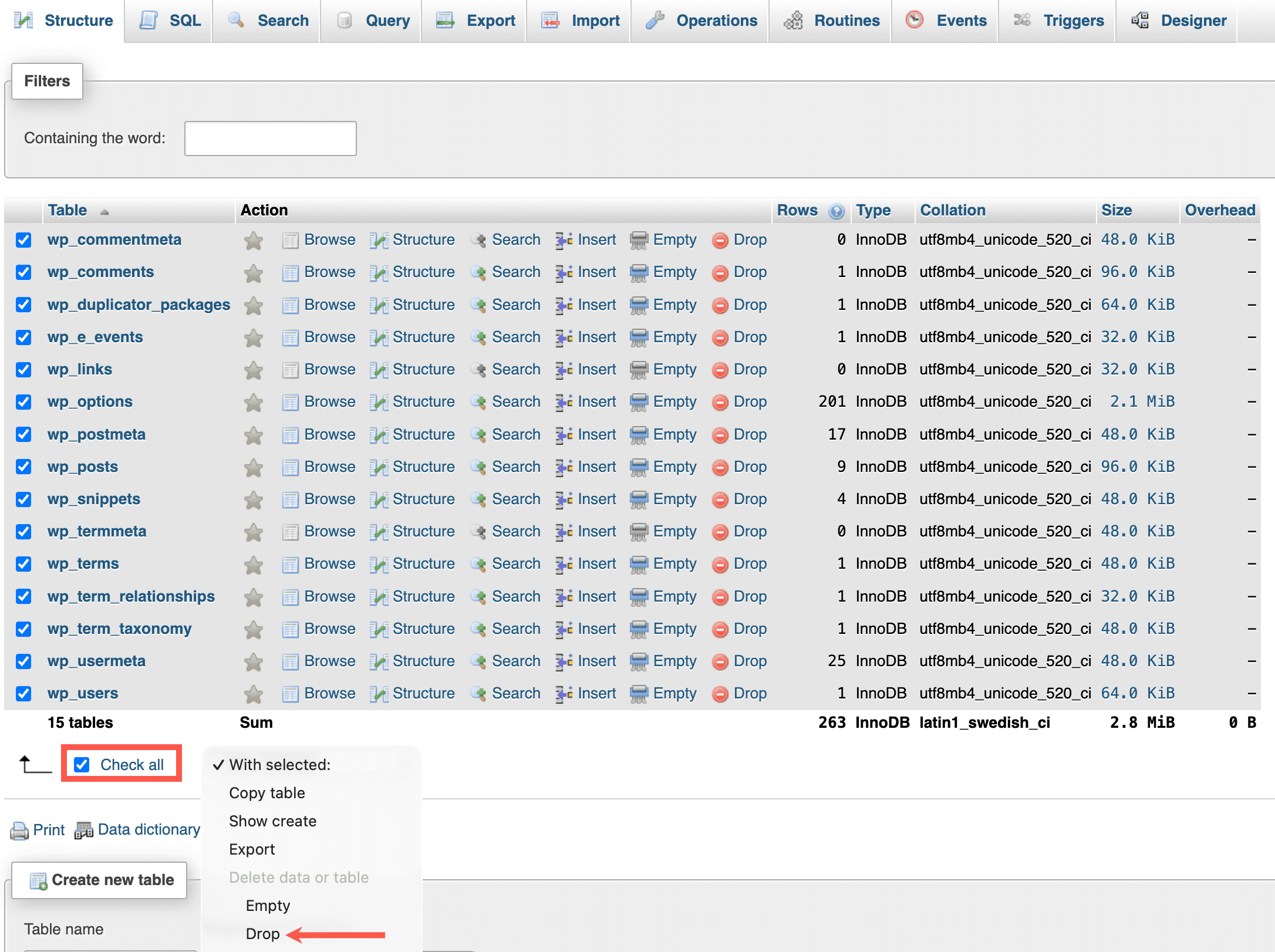
Antes de importar os arquivos do seu site antigo, você deve remover todas as tabelas do banco de dados existentes. Clique em Databases, selecione o nome do seu site, clique em Check all e, no menu suspenso With selected, clique em Drop.
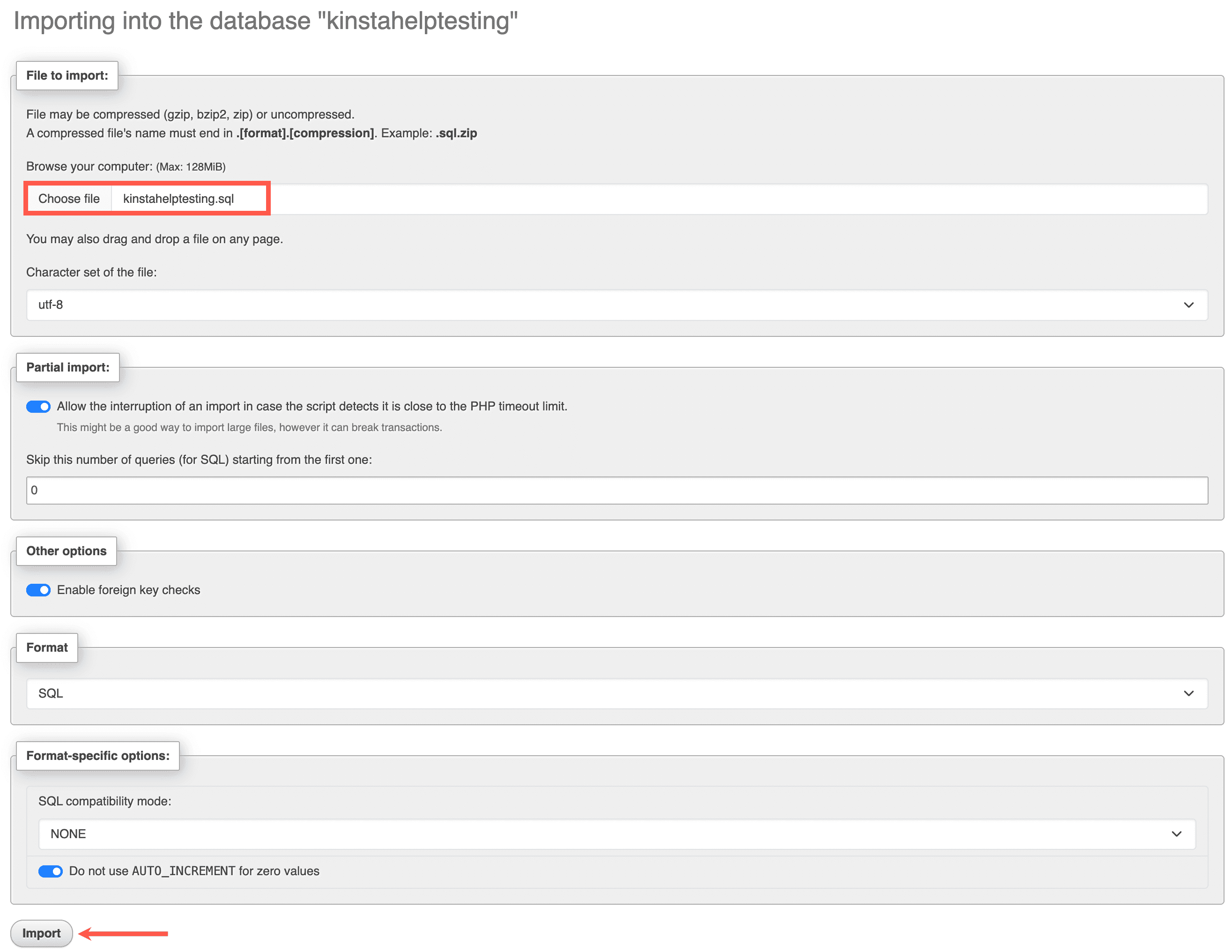
Clique na aba Import, na seção File to import, clique em Choose file, selecione o arquivo SQL que você baixou do site antigo e clique em Import.
Editar o arquivo wp-config.php
Depois de importar o banco de dados, você precisa editar o arquivo wp-config.php no novo site para garantir que ele corresponda ao banco de dados que você acabou de criar.
Conecte-se ao seu novo site usando SFTP e localize o arquivo wp-config.php. Em seguida, clique com o botão direito sobre o arquivo e selecione Edit para abri-lo. Dentro do arquivo, localize a seção que contém os dados de conexão com o banco de dados.
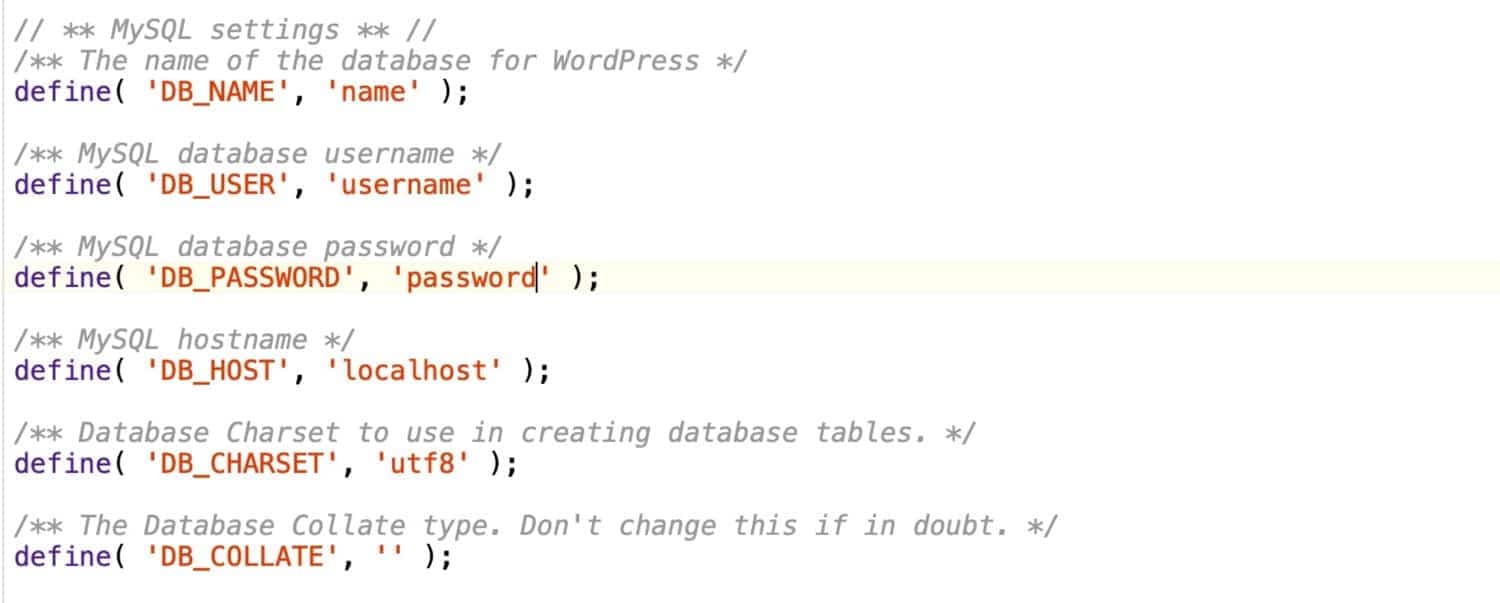
Atualize essas linhas com as credenciais do seu banco de dados em Sites > nome do site > Informações > Acesso ao banco de dados no MyKinsta.
Testar o site
Agora que seu novo site WordPress está configurado, reserve um tempo para testar se tudo está funcionando conforme o esperado. Recomendamos usar a Pré-visualização do Site para realizar os testes, pois isso permite visualizar seu site na Kinsta sem precisar fazer alterações no banco de dados, nos arquivos ou nos registros DNS do seu domínio. Durante os testes, certifique-se de acessar apenas links que apontem para o novo site, e não para o antigo, já que algumas URLs no banco de dados ainda podem referenciar o domínio original. Isso é esperado e será atualizado mais tarde, quando você trocar o domínio.
Compare cuidadosamente o site antigo e o novo para garantir que eles correspondam entre si e que tudo foi migrado corretamente.
Alterar o domínio para o novo site
Depois de testar seu novo site e confirmar que tudo está funcionando corretamente, você pode adicionar seu domínio no MyKinsta e seguir as etapas para verificar e apontar o domínio para o novo site.
Se estiver mudando de domínio ou de provedor de hospedagem, você precisará atualizar as configurações de DNS do seu domínio para que ele aponte para o novo ambiente. Dependendo da sua configuração, isso pode envolver a atualização dos nameservers, do registro A ou do registro CNAME no registrador de domínios. Se o seu domínio também for usado para serviços como e-mail, evite alterar os nameservers, pois isso pode afetar todos os registros DNS. Nesse caso, atualize apenas os registros necessários (como A ou CNAME).
Depois de fazer as alterações no DNS, aguarde o tempo de propagação. Isso pode levar até 48 horas, embora geralmente seja muito mais rápido.
Depois que o domínio estiver apontando para seu novo site, atualize as URLs no WordPress:
- No WP Admin, vá para Configurações > Geral.
- Atualize os seguintes campos:
- Endereço do WordPress (URL): o domínio principal do seu site.
- Endereço do site (URL): o endereço que os visitantes veem (geralmente o mesmo acima).
- Clique em Salvar alterações.
Seu site agora está ativo no novo local. Se não precisar mais do site antigo, você poderá removê-lo com segurança e encerrar a conta de hospedagem anterior, se for o caso.
Migrar uma instalação multisite
Ao migrar uma instalação multisite, você precisa criar sua instalação multisite do WordPress no MyKinsta, juntamente com seus subsites, e depois migrar cada site individualmente.
Criar um novo WordPress multisite
Siga as instruções de Instalação do WordPress Multisite para criar uma nova instalação do WordPress multisite, incluindo a adição dos subsites. Certifique-se de anotar os IDs de cada subsite, pois você precisará corresponder a esses IDs ao exportar seus sites antigos e importá-los para o MyKinsta.
Exporte os arquivos de seus sites antigos usando SFTP
Você precisa baixar os arquivos de cada subsite separadamente.
Conecte-se ao seu site antigo via SFTP. Como se trata de uma rede multisite, você precisa baixar apenas os arquivos específicos de cada subsite, e não toda a instalação.
Temas e plugins
Baixe apenas os temas e plugins usados pelos sites que você deseja migrar. Eles estão localizados em:
wp-content/themeswp-content/plugins
Você pode identificar quais estão em uso pelo painel administrativo do site.
Uploads (arquivos de mídia)
Cada subsite possui seu próprio diretório de uploads.
- Em Network Admin > Sites, localize o ID do site.
- Navegue até
wp-content/uploads/sites/via SFTP. - Faça o download da pasta que corresponde ao ID do site.
Essa pasta contém todas as mídias para esse subsite.
Você precisa baixar os arquivos de cada site da sua rede multisite separadamente.
Exportar os bancos de dados dos sites antigos
Você também precisará exportar as tabelas do banco de dados de cada subsite.
Abra o phpMyAdmin do seu provedor de hospedagem atual e selecione o banco de dados.
Cada subsite possui seu próprio conjunto de tabelas com um prefixo exclusivo no formato wp_ID_ (por exemplo, wp_3_posts, wp_3_options).
Selecione todas as tabelas do subsite e clique em Export.
Importar os arquivos para os novos sites no MyKinsta
Conecte-se ao novo site no MyKinsta usando SFTP e as credenciais em Sites > nome do site > Informações > Usuário SFTP/SSH principal.
A Kinsta suporta apenas conexões SFTP; portanto, você deve garantir que o tipo de conexão seja sempre SFTP. O host pode ser descrito como o endereço, URL, hostname ou nome do host no cliente SFTP.
Como você está importando para uma rede multisite, envie os arquivos para os locais corretos:
- Uploads: faça o upload para
wp-content/uploads/sites/{site-id}(que corresponde ao novo ID do subsite). Se o subsite tiver sido criado durante a configuração multisite, essa pasta já deve existir. - Temas e plugins: faça o upload deles para
wp-content/themesewp-content/plugins.
Certifique-se de que todos os arquivos estejam nos diretórios corretos para que o site funcione corretamente dentro da rede multisite.
Importar as tabelas do banco de dados para os novos sites no MyKinsta
Antes de importar, atualize os prefixos das tabelas para corresponder ao novo ID do subsite.
- Faça um backup do arquivo SQL.
- Abra o arquivo original em um editor de texto.
- Substitua o prefixo antigo (por exemplo,
wp_2_) pelo novo (por exemplo,wp_3_). - Salve o arquivo.
No MyKinsta:
- Vá para Sites > nome do site > Informações e, no acesso ao banco de dados, clique em Abrir phpMyAdmin.
- Localize as tabelas criadas para o novo subsite.
- Selecione essas tabelas e, no menu With selected, clique em Drop.
- Acesse a aba Import e envie o arquivo SQL editado.
Importar usuários
Em uma rede WordPress multisite, os usuários são armazenados no nível da rede, e não por site individual. Por isso, não existe uma forma nativa de exportar ou importar usuários manualmente para um único site.
Para mover usuários entre sites, você pode usar um plugin como o Import Export WordPress Users.
Tenha em mente que os usuários importados dessa forma não serão automaticamente vinculados ao conteúdo existente. Como resultado, artigos e páginas podem não manter seus autores originais, e você precisará reatribuir manualmente o conteúdo aos usuários corretos após a importação.
Testar os sites
Depois que os arquivos e as tabelas do banco de dados forem importados, teste cada subsite para garantir que tudo esteja funcionando corretamente. Recomendamos usar a Pré-visualização do Site para realizar os testes, pois isso permite visualizar seu site na Kinsta sem precisar fazer alterações no banco de dados, nos arquivos ou nos registros DNS do seu domínio. Acesse apenas links que apontem para o novo ambiente, pois algumas URLs ainda podem referenciar o domínio antigo; isso é esperado.
Compare cada subsite com o original para confirmar que tudo foi migrado corretamente.
Atualizar domínios e mapeamento de domínio
Depois de confirmar que tudo está funcionando, você pode atualizar os domínios e o mapeamento de domínios:
Depois que o DNS for propagado, atualize as URLs no WordPress, se necessário. Seu site agora está ativo no novo ambiente. Se você não precisar mais do site antigo, pode removê-lo com segurança e encerrar a conta de hospedagem anterior, se aplicável.