Cache Redis
O Redis é um armazenamento de estrutura de dados na memória de código aberto. No contexto do WordPress, o Redis pode ser usado para armazenar os valores gerados pelo cache de objetos nativo do WordPress de forma persistente, permitindo que objetos armazenados em cache sejam reutilizados entre carregamentos de página.
Muitas soluções gerenciadas de Redis executam seu cache em uma rede totalmente separada do seu site, frequentemente localizada a milhares de quilômetros de distância. Em contraste, o complemento Redis da Kinsta instala uma instância dedicada de Redis de 2GB no mesmo contêiner do seu site WordPress. Essa arquitetura garante que o Redis, seu mecanismo PHP e o banco de dados operem na mesma máquina física, permitindo:
- Latência extremamente baixa
- Idas e vindas de requisições em microssegundos, não milissegundos
- Mínimo tráfego de dados e ausência de gargalos externos
- Cache com desempenho mais rápido
Ao eliminar chamadas externas de rede, essa integração local é especialmente benéfica para aplicativos que consomem muitos recursos, como lojas WooCommerce, sites de membros ou instalações WordPress com alto tráfego.
O uso de um cache de objeto persistente, como o cache Redis, permite a reutilização de objetos em cache, em vez de exigir que o banco de dados MySQL seja consultado uma segunda vez para o mesmo objeto. O resultado é que o Redis pode reduzir a carga no banco de dados MySQL de um site, diminuindo simultaneamente o tempo de resposta do site e aumentando a capacidade do site de escalar e lidar com tráfego adicional.
Sites que mais se beneficiam do cache Redis
Na Kinsta, o cache de página está integrado para todos os sites da plataforma. No entanto, alguns sites não aproveitam bem o cache de página: alguns sites de eCommerce, sites de membros, fóruns e quadros de discussão, blogs com seções de comentários extremamente ativas e outros tipos de sites altamente dinâmicos.
Esses sites altamente dinâmicos, que não conseguem fazer bom uso do cache de página, são candidatos potenciais ao uso de um cache de objetos persistente como o Redis.
O Redis geralmente não melhorará o tempo de carregamento de blogs estáticos, sites institucionais informativos ou sites de notícias, a menos que façam uso muito ineficiente do cache de página da plataforma.
Adicionar Redis a um site na Kinsta
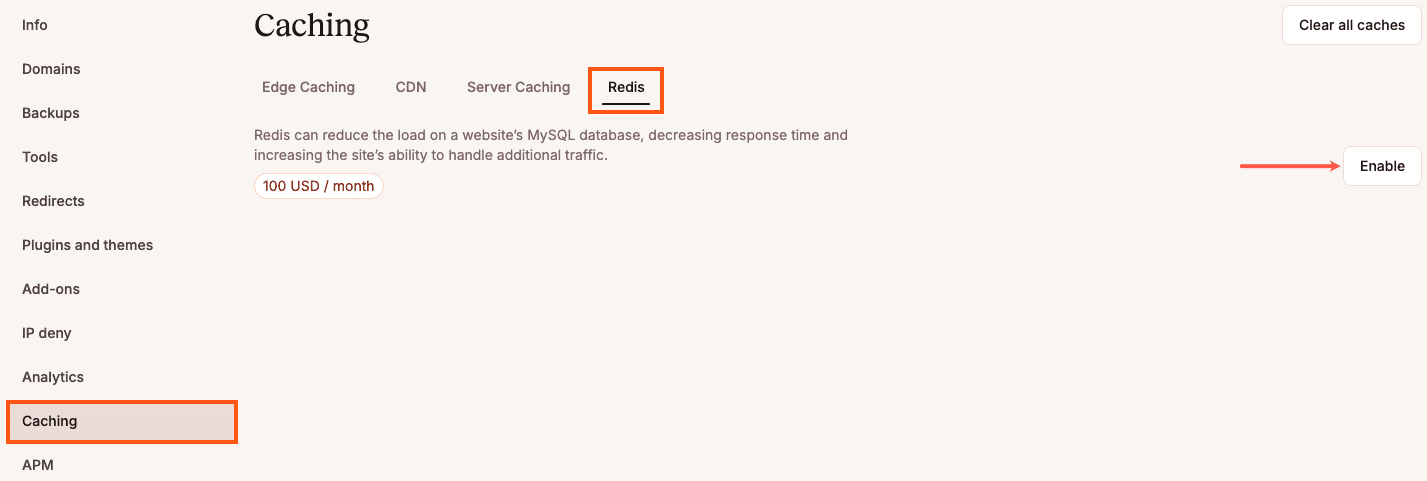
O complemento de cache Redis custa US$ 100 por mês por site. Se você quiser adicionar o Redis ao seu site hospedado na Kinsta, navegue até Sites > nomedosite > Cache > Redis > Habilitar.
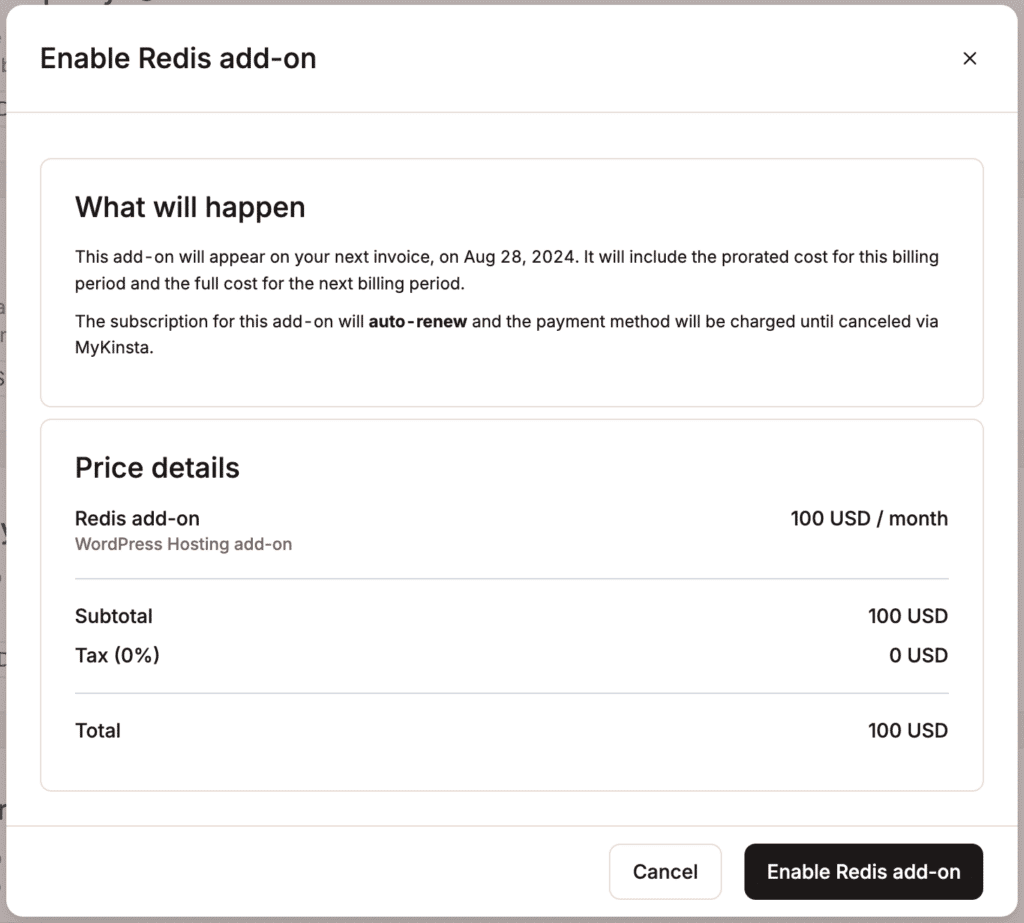
Uma nova janela será aberta, exibindo as informações de preço do complemento. Clique em Habilitar complemento Redis. Isso instalará o plugin Redis Object Cache.
Observe que apenas usuários com permissões de cobrança (Proprietários da empresa, Administradores da empresa e Financeiro da empresa) podem habilitar o complemento.
Plugin Redis
O complemento de cache Redis instala o plugin Redis Object Cache por padrão. Este é um plugin de código aberto disponível no WordPress.org. O Redis também oferece o Object Cache Pro, que inclui ferramentas de depuração, otimização de memória e suporte premium.
Se você já utiliza um plugin diferente para integrar o Redis, como WP-Redis, ou deseja usar outro plugin para integrar o Redis ao object caching do WordPress, é necessário desativar o plugin Redis Object Cache na seção Plugins do painel WP Admin do WordPress. Em seguida, você pode utilizar ou instalar um plugin Redis de sua escolha a partir do repositório de plugins. Isso fará com que um aviso apareça em Cache > Redis, o qual pode ser ignorado. Não recomendamos trocar para o cache de objetos Redis caso você já tenha outro plugin Redis funcionando corretamente no site. O Redis pode não funcionar adequadamente se um plugin compatível não estiver instalado.
Se o plugin Redis Object Cache não for instalado ao habilitar o complemento ou tiver sido removido, você pode reinstalar o complemento em: Cache > Redis > Reinstalar
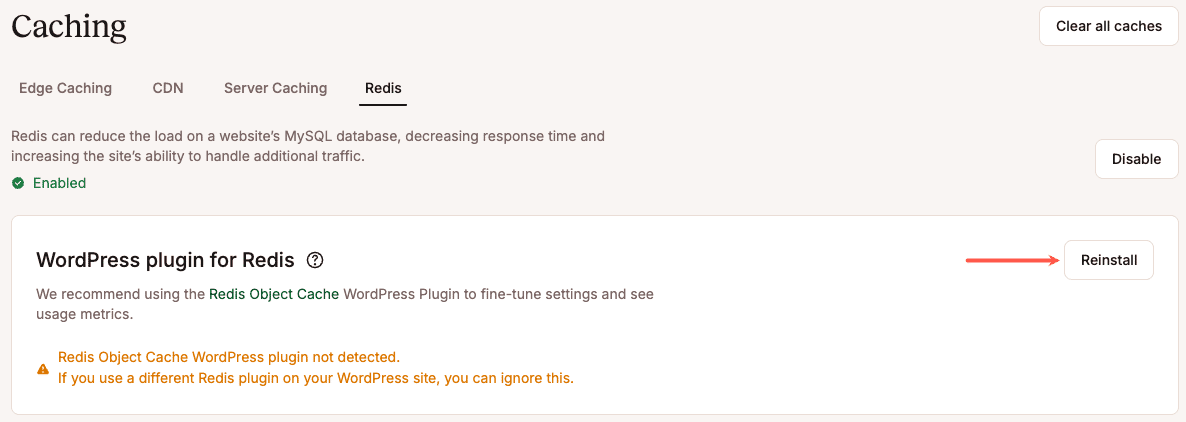
Se você visualizar um erro informando que o WordPress não está disponível, reinstale o WordPress e tente novamente. Isso geralmente ocorre em instalações Bedrock ou outras instalações WordPress não padrão com um diretório público personalizado. Inicie um novo chat com nossa equipe de Suporte, e eles poderão adicionar um novo arquivo wp-cli.yml no diretório ~/public, apontando para a instalação do WordPress do site.
Observações importantes
- Se o seu site possuir tanto um ambiente de teste quanto um ambiente de produção e o ambiente de teste não for mais necessário, exclua-o. Ele poderá ser recriado após a instalação do Redis no site em produção. Se o ambiente de teste não puder ser excluído, será necessário adicionar o Redis e o respectivo plugin Redis ao contêiner do ambiente de teste. Caso isso não seja feito, na próxima vez que o ambiente de teste for enviado para produção, a instalação do Redis no ambiente de PRODUÇÃO será sobrescrita e removida.
- Os detalhes do cache Redis podem não ser exibidos corretamente na ferramenta APM da Kinsta se você utilizar um plugin diferente de WP Redis ou Redis Object Cache. Isso não significa que o Redis não esteja funcionando. Ocorre porque talvez não seja possível coletar e exibir dados Redis de outros plugins na ferramenta APM.
- Se você criar um ambiente WordPress vazio ou um ambiente de teste vazio e habilitar o complemento de cache Redis, ele não ficará automaticamente ativo nesse novo ambiente vazio. Para habilitar o cache Redis, primeiro será necessário instalar o WordPress no ambiente vazio, desativar o complemento no site e, em seguida, ativá-lo novamente.
Usar Redis com um site WordPress
- Depois que o Redis for instalado e integrado ao seu site com um plugin, ele será executado silenciosamente em segundo plano.
- É fundamental testar seu site cuidadosamente após ativar o object caching, revisando todos os processos críticos do seu site com múltiplos perfis de usuário para garantir que objetos armazenados em cache não estejam sendo reutilizados incorretamente.
- Se você identificar que objetos em cache estão sendo usados incorretamente, pode ser possível excluir grupos específicos de objetos do object caching com a função wp_cache_add_non_persistent_groups. Ajustar o desempenho do cache de objetos está fora do escopo do suporte da Kinsta para Redis e exigirá a participação de um desenvolvedor WordPress qualificado.
Conectar seu banco de dados ao RedisInsight
O RedisInsight permite visualizar seu banco de dados e realizar interações baseadas em GUI e CLI no Redis.
- Baixe, instale e inicie o RedisInsight.
- Clique em Adicionar banco de dados Redis > Configurações de conexão > Segurança.
- Para se conectar ao RedisInsight, você precisará das seguintes informações da seção Usuário SFTP/SSH principal da aba Informações de cada site no MyKinsta:
- endereço do host/servidor (endereço IP)
- porta (levamos a segurança a sério aqui na Kinsta, cada site usa uma porta diferente)
- nome de usuário (nome de usuário SFTP, não seu endereço de e-mail)
- senha
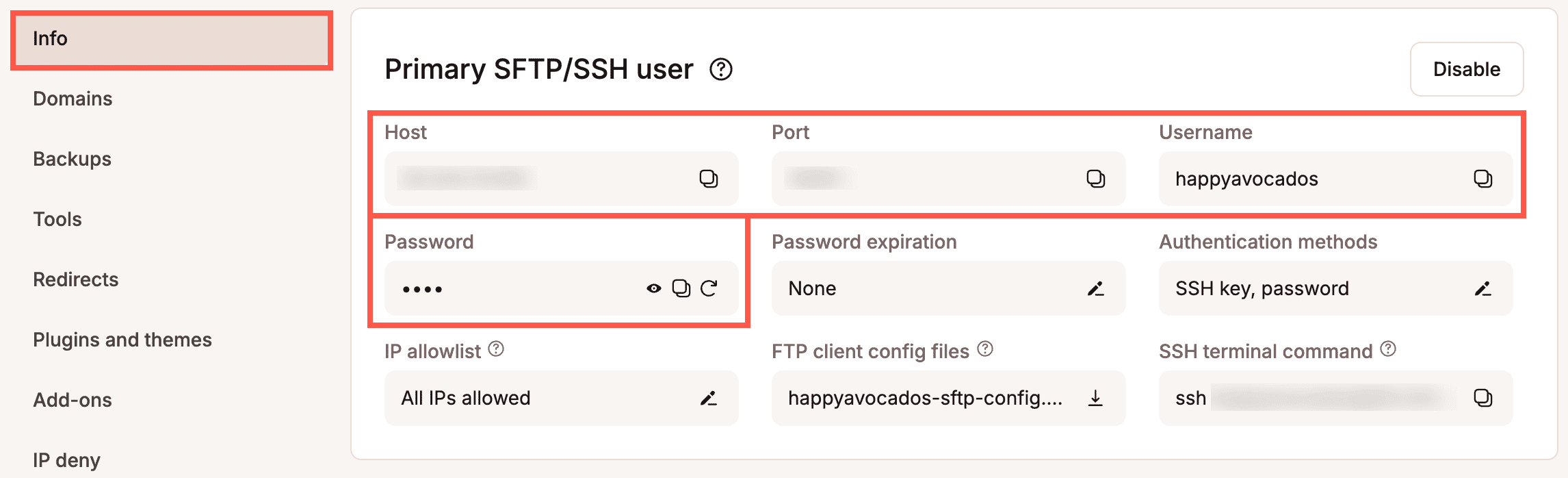
Credenciais SFTP/SSH.
- No RedisInsight, selecione Use SSH Tunnel. Na seção abaixo, insira seu host, porta, nome de usuário e senha do MyKinsta e clique em Add Redis Database.
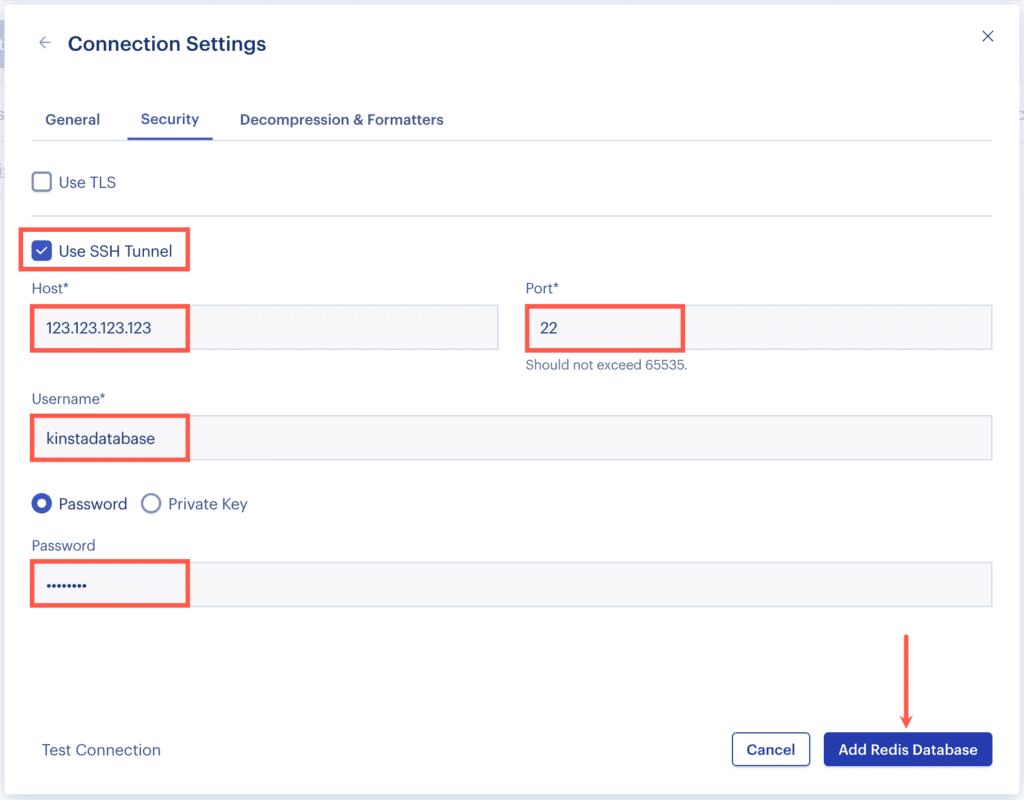
Insira suas credenciais SSH do MyKinsta para se conectar ao RedisInsight.
Limpar o cache do Redis
Você pode limpar o cache no MyKinsta, no painel do WordPress, com WP-CLI ou com SSH.
Limpar o cache em seu painel do WordPress
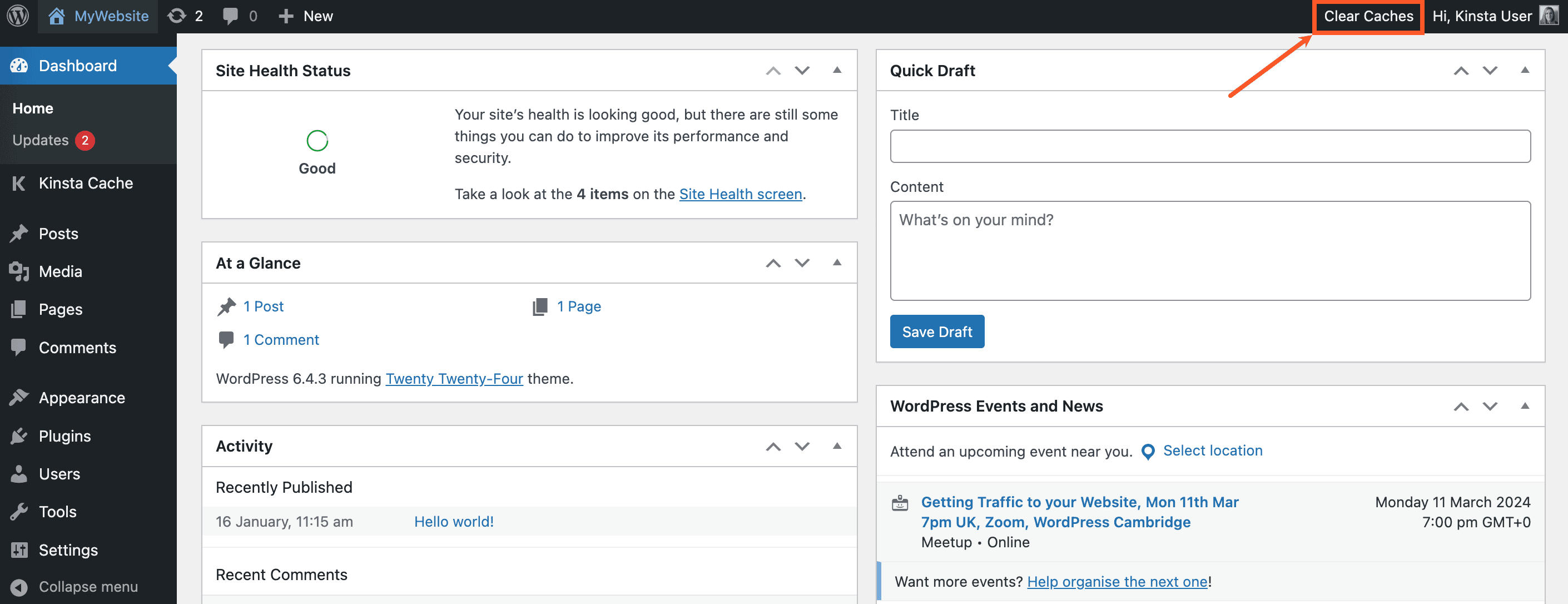
Com o plugin Kinsta MU (instalado por padrão em todos os sites hospedados pela Kinsta), você pode limpar o cache de objetos (e outros tipos de cache) no seu painel WordPress. Faça login no seu painel WordPress e execute uma das seguintes ações:
- Clique no botão Clear All Caches (Limpar todos os caches) na página do plugin Kinsta Cache no seu painel WordPress.
- Clique no link Clear Caches na barra de ferramentas do painel WordPress.
Qualquer um desses métodos limpará o cache de objetos e o cache do site (também conhecido como cache de página inteira).
Limpar o cache no MyKinsta
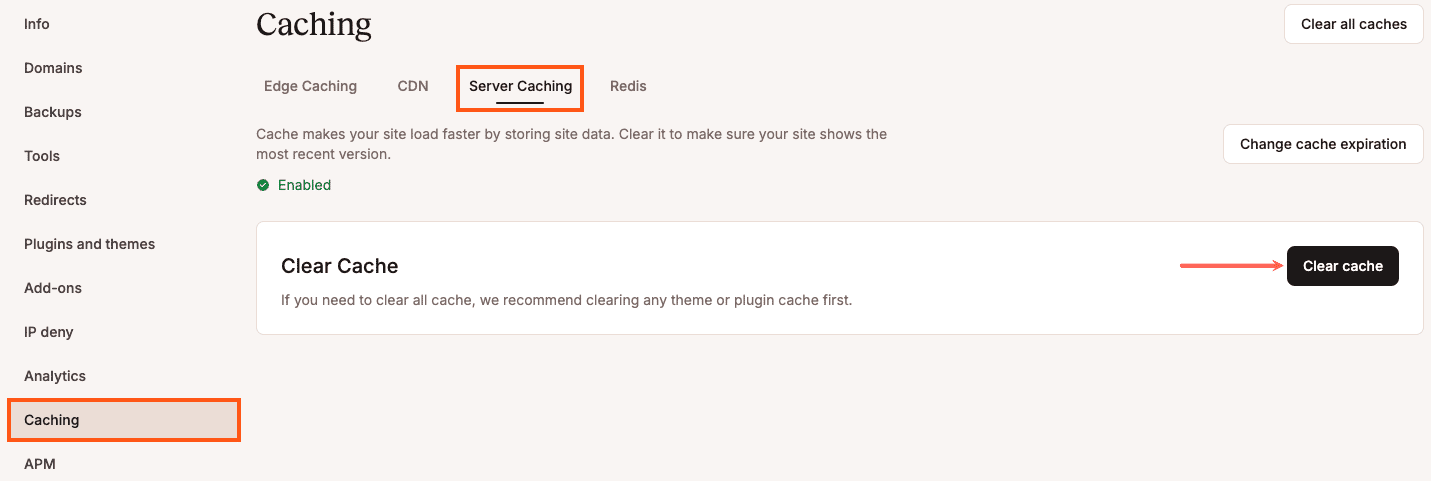
Faça login no MyKinsta e acesse Sites > nomedosite > Cache > Cache do servidor.
Clique no botão Limpar cache para limpar o cache do site.
- Ao limpar o cache do site no MyKinsta, você também limpa o cache do objeto Redis.
- Quando o Edge Caching está habilitado, a limpeza do cache do site no MyKinsta também limpa o Edge Caching.
Limpar cache com WP-CLI
Conecte-se ao seu servidor com SSH e navegue até a raiz do documento do seu site:
cd publicSe o plugin Kinsta Must Use (MU) estiver instalado no site, você pode limpar o cache de objetos Redis com o seguinte comando:
wp kinsta cache purge --objectPara limpar todos os tipos de cache, adicione o parâmetro --all:
wp kinsta cache purge --allSaia do SSH com o seguinte comando:
quitLimpar cache com SSH
Conecte-se ao seu servidor via SSH e limpe o cache do Redis com o seguinte comando:
redis-cli flushall asyncSaia do SSH com o seguinte comando:
quitLimites do suporte da Kinsta para Redis
O suporte da Kinsta para Redis é limitado à instalação do Redis e das dependências necessárias no contêiner do site, garantindo que o Redis esteja disponível para uso pelo WordPress. A integração do Redis com seu site e a exclusão de grupos específicos de objetos do cache são responsabilidades do proprietário do site.
Se você precisar de ajuda com a integração adequada do Redis ao seu site, será necessário contratar um desenvolvedor WordPress qualificado.
Desabilitar o complemento de cache do Redis
Para remover esse complemento, na página Complementos, em Cache Redis, clique em Desabilitar > Desabilitar complemento Redis. Você também pode remover o complemento em Cache > Redis > Desabilitar.
Se você remover o complemento de cache Redis dentro dos primeiros 30 dias do seu plano de hospedagem para WordPress, uma taxa proporcional referente ao período em que o complemento esteve ativo será adicionada à sua próxima fatura. Se o seu plano de hospedagem para WordPress estiver ativo há mais de 30 dias, você receberá um crédito proporcional referente aos dias restantes do período atual de cobrança no saldo da sua conta. O crédito será usado automaticamente para compensar valores devidos à Kinsta na próxima fatura. Para mais informações, consulte nossa Garantia de Reembolso da Hospedagem para WordPress.