Migrate Guru
Migrate Guru est un plugin gratuit disponible sur WordPress.org. Il est relativement facile à utiliser, fonctionne bien même avec des sites WordPress plus grands, et est compatible avec Kinsta.
Voici les étapes à suivre pour migrer votre site Web WordPress vers Kinsta en utilisant Migrate Guru.
Ce guide est fourni pour vous aider à effectuer votre propre migration. Cependant, veuillez noter que Migrate Guru peut ne pas être entièrement compatible avec certains sites WordPress. Notre équipe de support est toujours ravie de répondre à vos questions de base sur la migration, mais ne peut pas vous aider en cas d’échec de migration après coup, car cela n’entre pas dans le cadre de notre support.
Les migrations Kinsta sont gratuites. Si vous craignez pour l’intégrité de vos données, nous vous recommandons vivement de faire appel à notre équipe de migration professionnelle.
Ajouter un site dans MyKinsta
Une fois que vous avez souscrit à un plan d’hébergement Kinsta, pour utiliser Migrate Guru, vous devez ajouter un site dans MyKinsta.
Lors de la création du site, veillez à sélectionner l’option Installer WordPress.
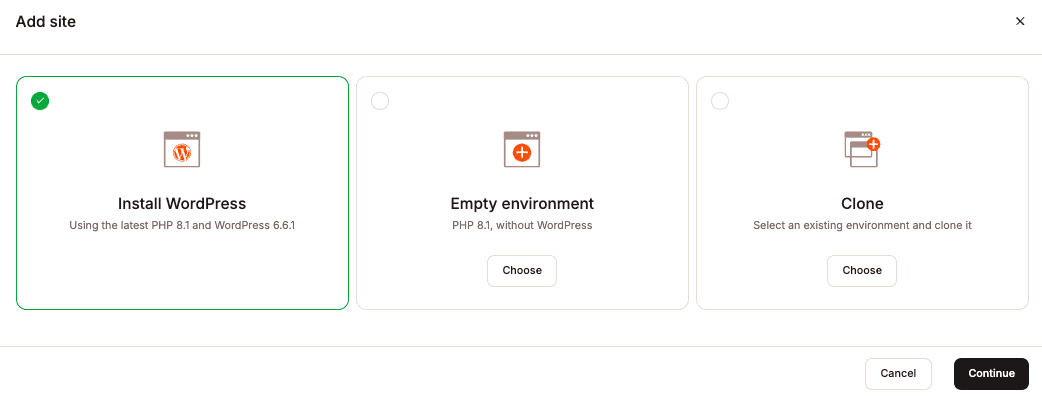
Pendant que votre nouveau site est en cours de création, vous pouvez passer aux étapes suivantes.
Installer Migrate Guru
Pendant que le site est créé dans MyKinsta, connectez-vous à votre site existant (celui que vous voulez migrer). Une fois connecté à la zone d’administration de WordPress, naviguez vers Extensions > Ajouter et cherchez ensuite Migrate Guru.
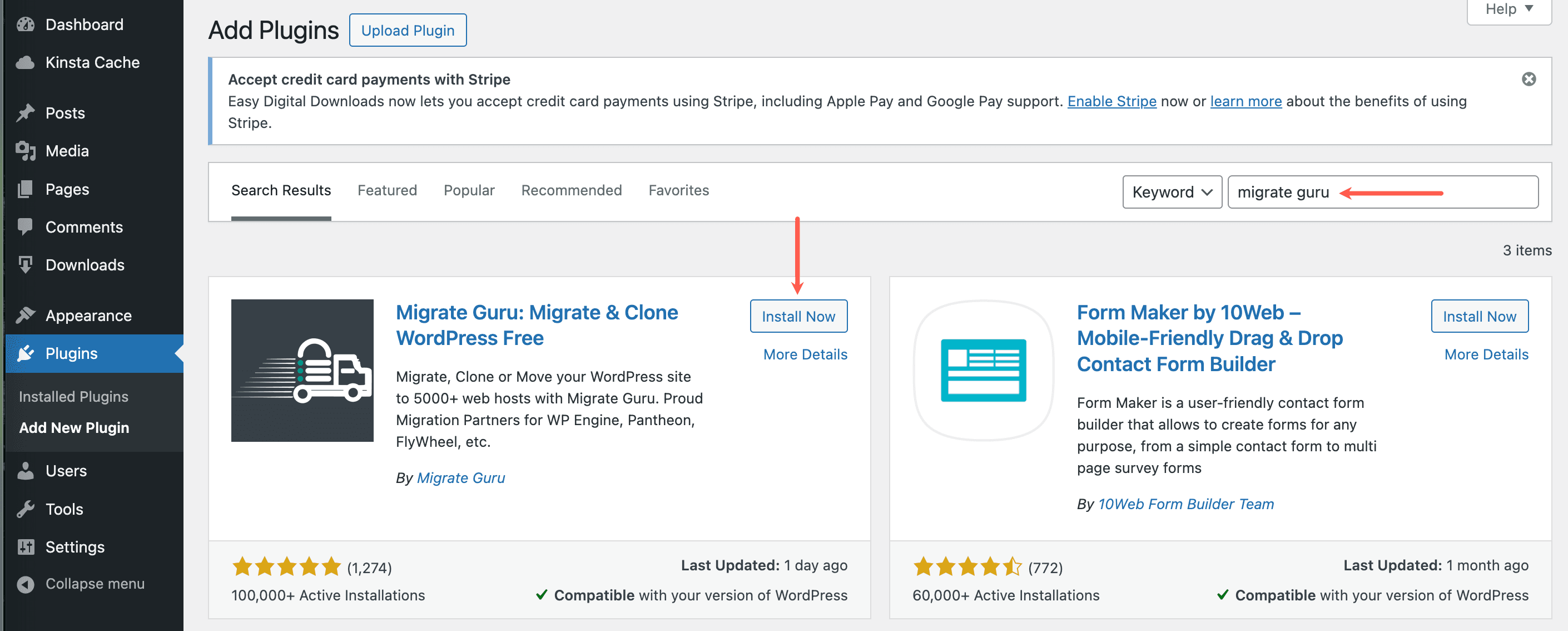
Une fois que vous avez localisé l’extension, cliquez sur le bouton Installer maintenant pour l’installer.
Lancer la migration
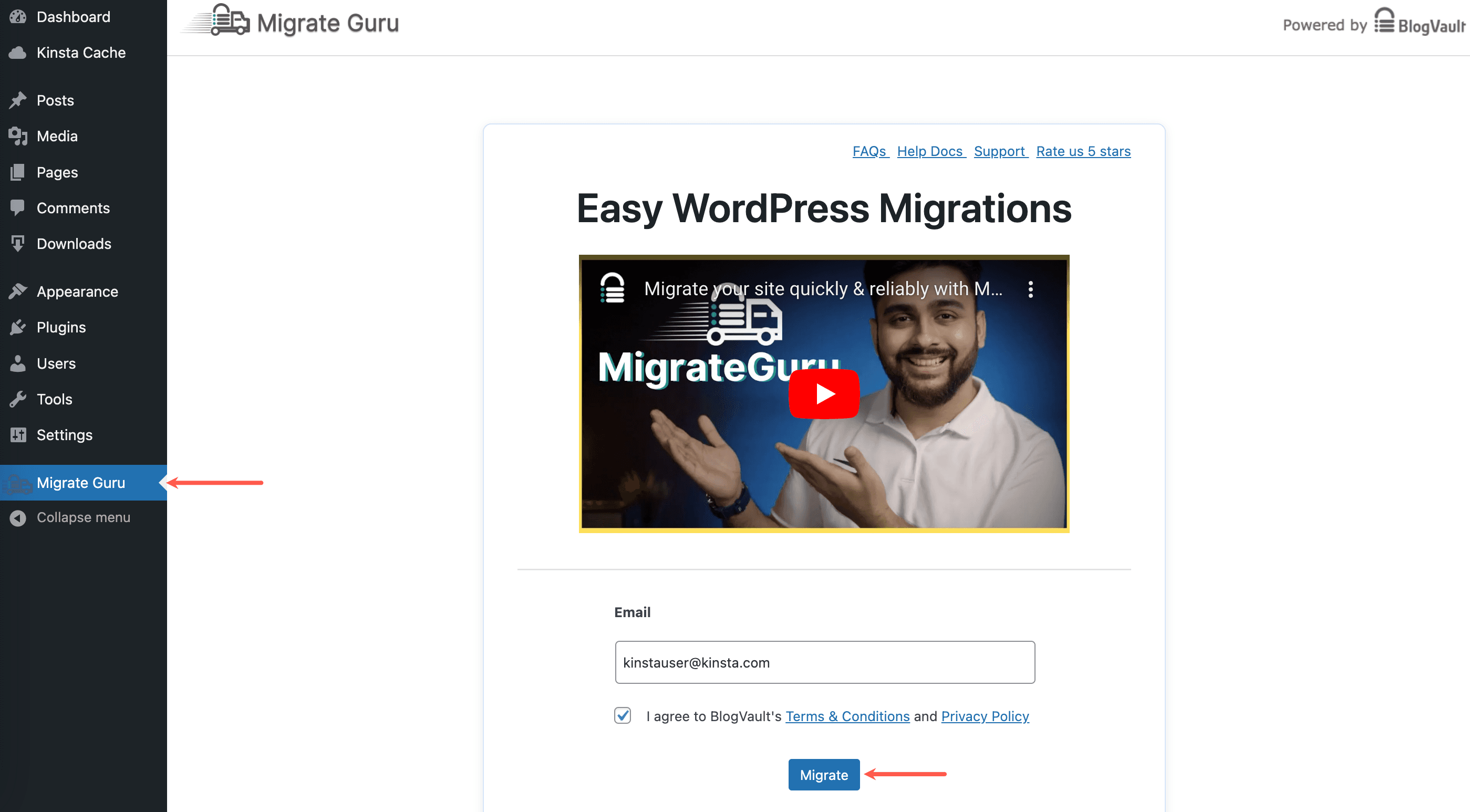
Après avoir installé Migrate Guru, activez le plugin. Une fois activé, vous serez redirigé vers le menu d’administration de Migrate Guru. S’il vous arrive de cliquer ailleurs et de devoir retrouver votre chemin, vous pouvez retrouver cet écran en cliquant sur Migrate Guru dans le menu de la colonne latérale de WordPress.
Sur la page Migrate Guru, saisissez votre e-mail, cochez la case pour accepter les conditions générales et la politique de confidentialité de Blogvault, puis cliquez sur le bouton Migrate Site.
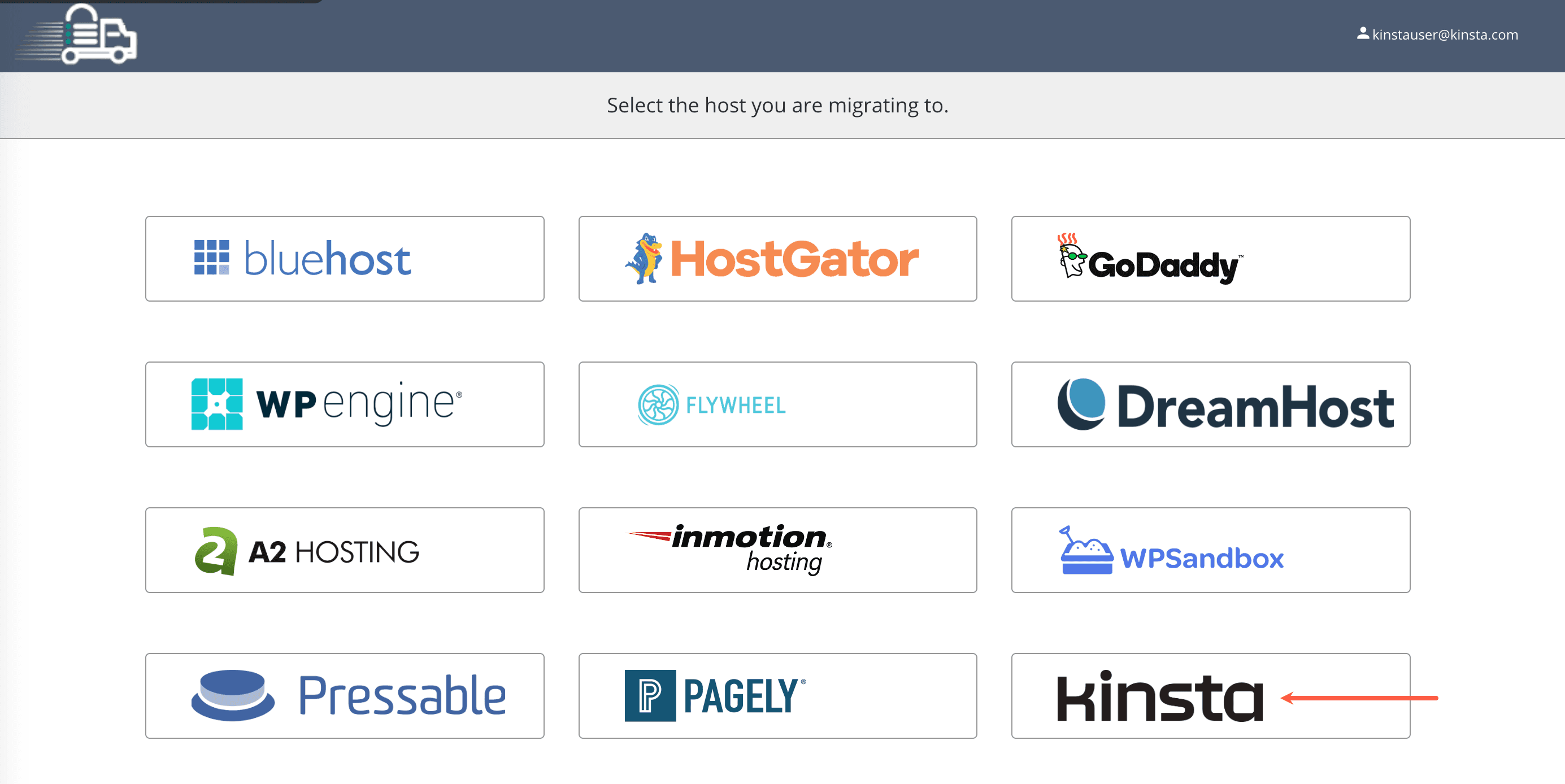
Sur la page suivante, sélectionnez Kinsta comme hébergeur vers lequel vous allez migrer.
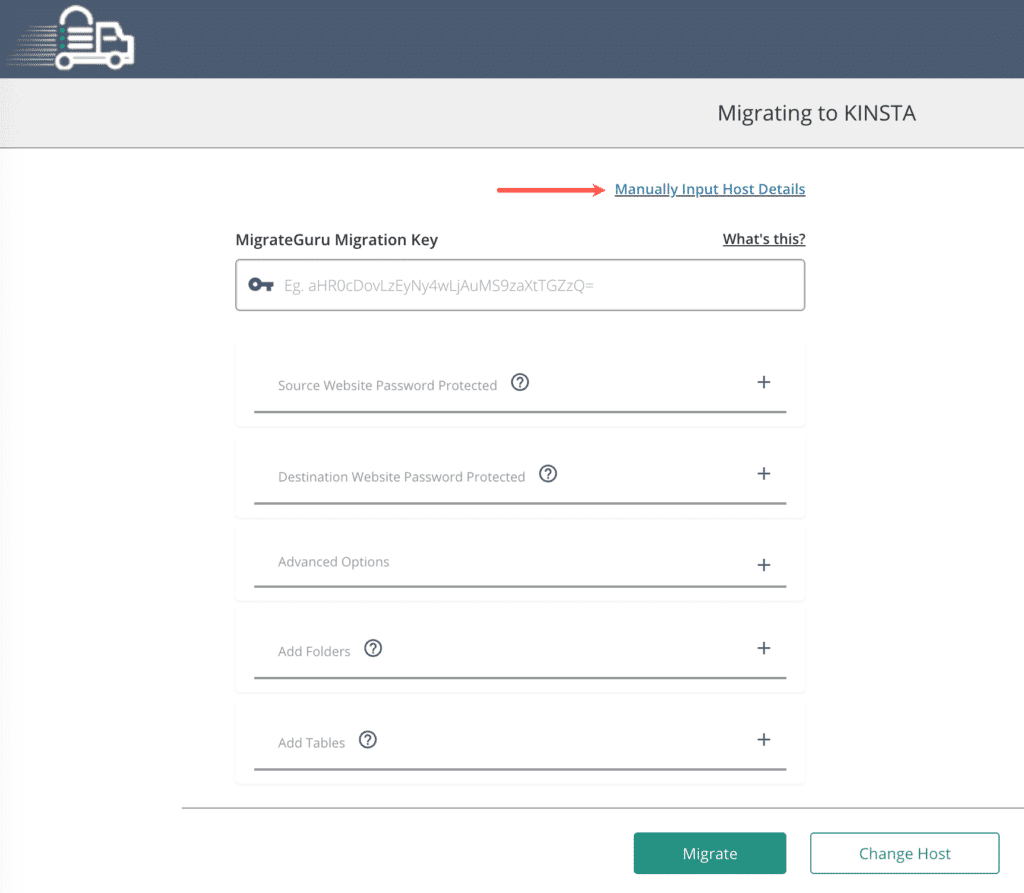
Sur l’écran suivant, cliquez sur Saisie manuelle des informations d’hôte.
Détails du domaine et du SFTP
Ensuite, retournez sur MyKinsta et rassemblez l’URL et les détails SFTP du site que vous venez de créer.
Détails du domaine
Allez dans Sites > nom de site > Domaines. Chaque site créé sur Kinsta est livré avec une URL temporaire WordPress qui utilise ce format :
https://sitename.kinsta.cloud
Vous utiliserez cette URL temporaire pour l’URL du site de destination dans Migrate Guru.

Détails SFTP et chemin du répertoire
Vous trouverez vos informations SFTP et le chemin d’accès au répertoire dans Sites > Nom du site > Infos > Utilisateur SFTP/SSH principal.
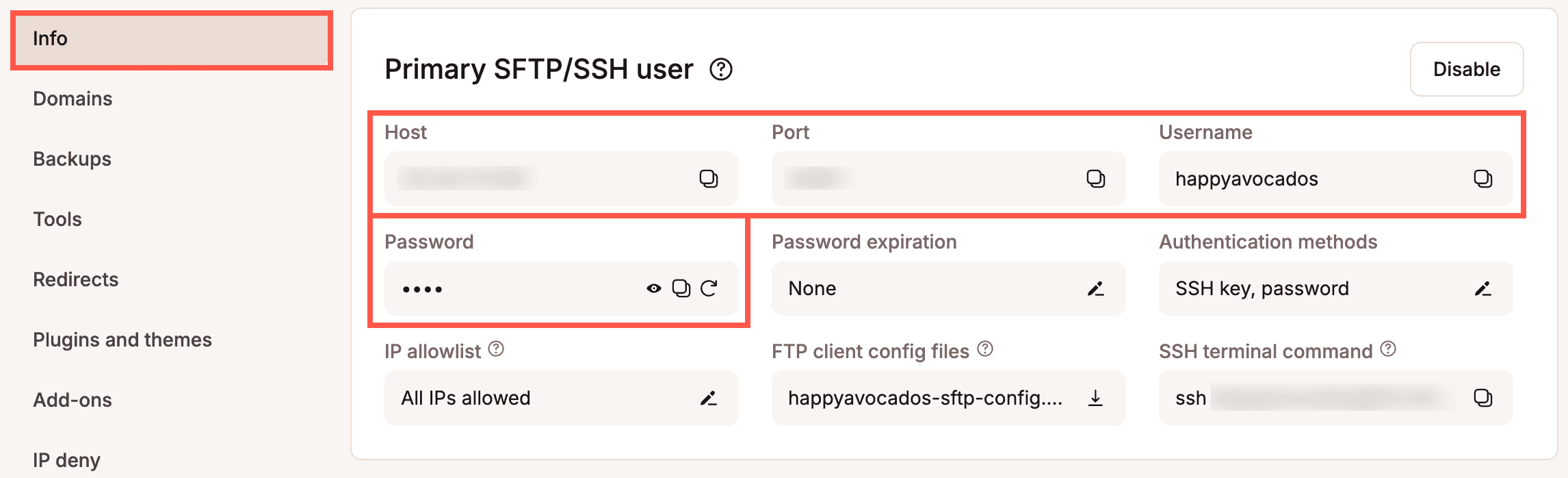
Si vous avez besoin de plus d’informations pour trouver vos détails SFTP, notre article sur Comment utiliser SFTP peut vous aider à les localiser. Une fois que vous avez les détails nécessaires, saisissez les informations dans le formulaire Migrate Guru.
Démarrez la migration
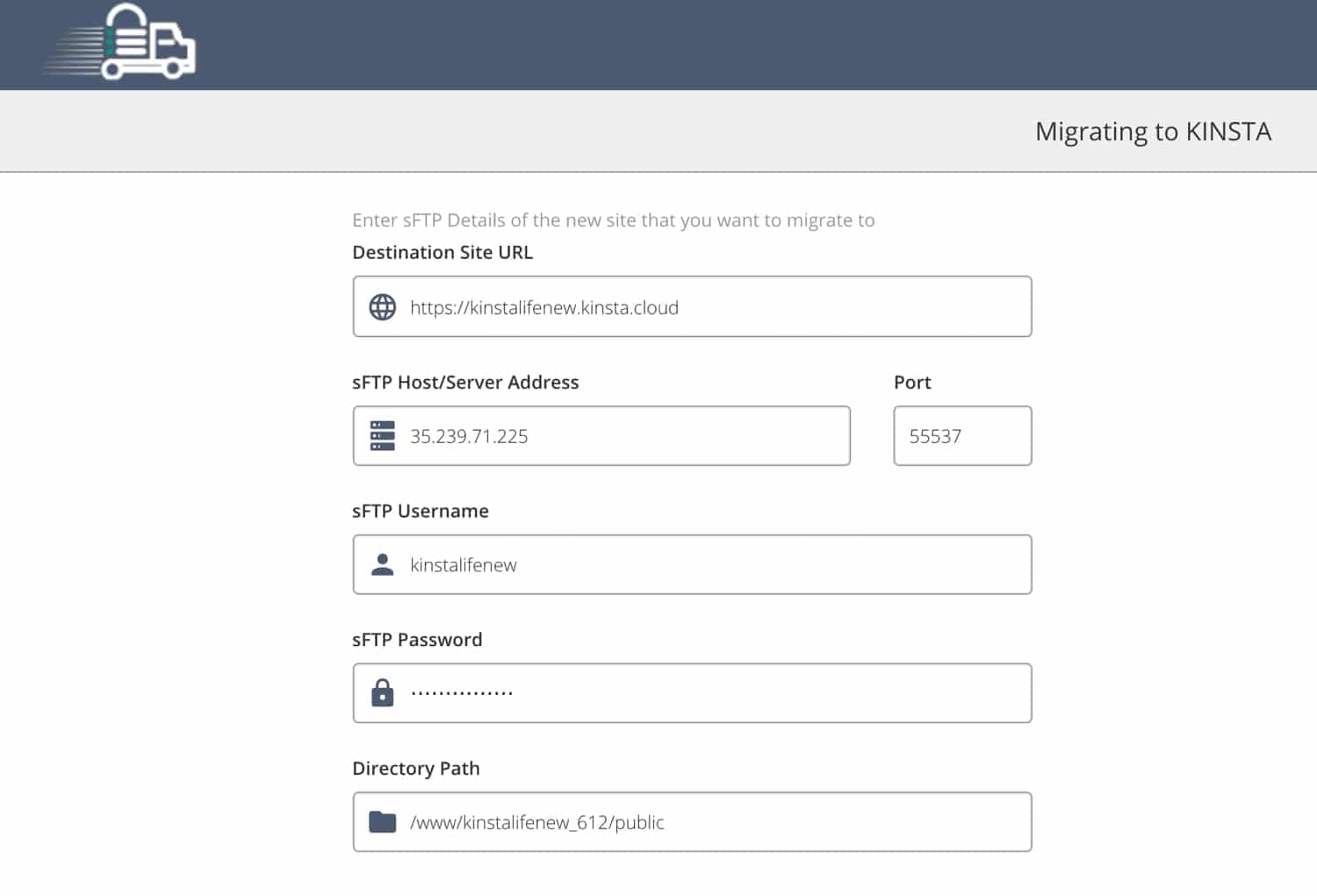
Vous trouverez ci-dessous des paramètres de migration très importants que vous devez configurer correctement, sinon vous ne pourrez pas passer à l’écran suivant dans Migrate Guru.
- URL du site de destination : L’URL temporaire de votre nouveau site, y compris le protocole (par ex.Kinsta Help Testing – Just another WordPress site).
- Adresse de l’hébergeur/serveur sFTP : L’adresse IP depuis le champ Hébergeur dans MyKinsta sous Sites > nom de site> Info
- Port : Varie d’un site à l’autre, depuis MyKinsta sous Sites > nom de site > Info.
- Nom d’utilisateur sFTP : Se trouve dans MyKinsta sous Sites > nom de site > Info
- Mot de passe sFTP : Trouvé dans MyKinsta sous Sites > nom de site > Info
- Chemin du répertoire : Le chemin du nouveau site trouvé dans MyKinsta sous Sites> nom de site > Info (p.ex. /www/sitename_123/public)
Après avoir vérifié que les détails sont corrects, faites défiler vers le bas et cliquez sur le bouton Migrate pour lancer la migration.
Migrate Guru va maintenant tester les identifiants SFTP que vous avez fournis. En cas de problème, Migrate Guru retournera à l’écran de identifiants SFTP et mettra en évidence les champs qui doivent être vérifiés. Vérifiez les détails, corrigez les erreurs éventuelles et cliquez à nouveau sur Migrate.
Si vous n’entrez pas le chemin d’accès au répertoire ou l’adresse de destination corrects, vous obtiendrez l’erreur suivante :
Impossible d’accéder au fichier wpconfig. Veuillez vérifier si WordPress est installé sur l’adresse de destination. Vérifiez également si vous avez la permission d’accéder au dossier.
Si Migrate Guru signale à plusieurs reprises des problèmes avec les identifiants SFTP, veuillez contactez notre équipe de support pour obtenir de l’aide. De multiples tentatives de connexion SFTP échouées peuvent déclencher une interdiction d’accès à une adresse IP.
Une fois la connexion établie avec succès, Migrate Guru fera migrer le site et affichera une page que vous pourrez utiliser pour suivre la progression de la migration. En fonction de la taille de votre site WordPress, la migration peut prendre un certain temps.
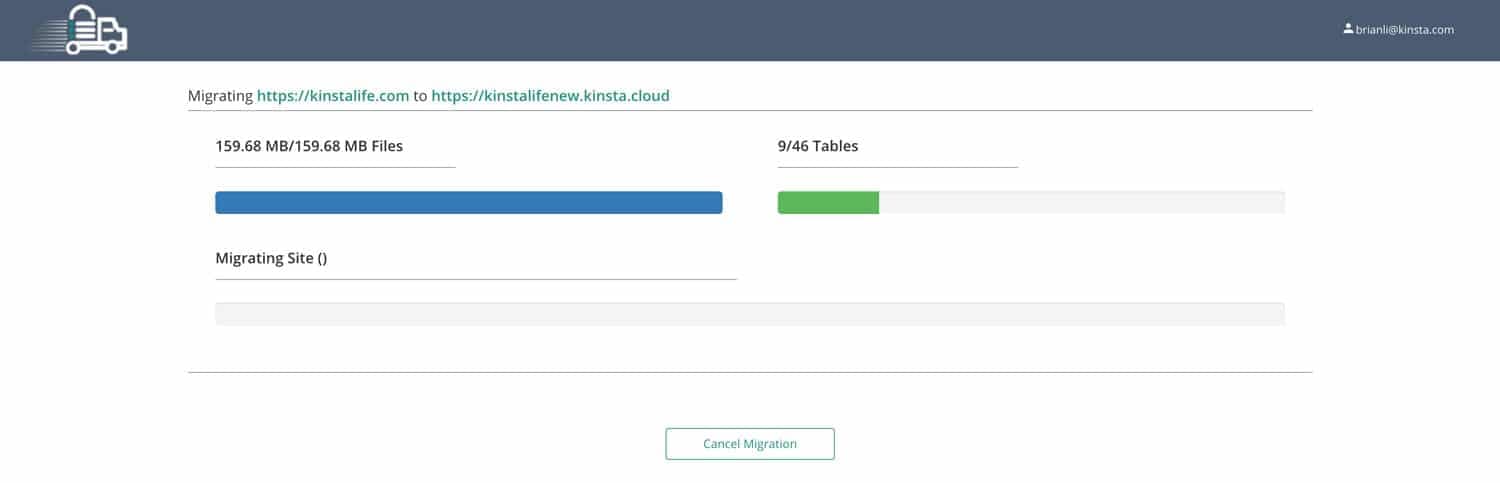
Lorsque la migration est terminée, vous verrez une page qui indique migration terminée avec succès.
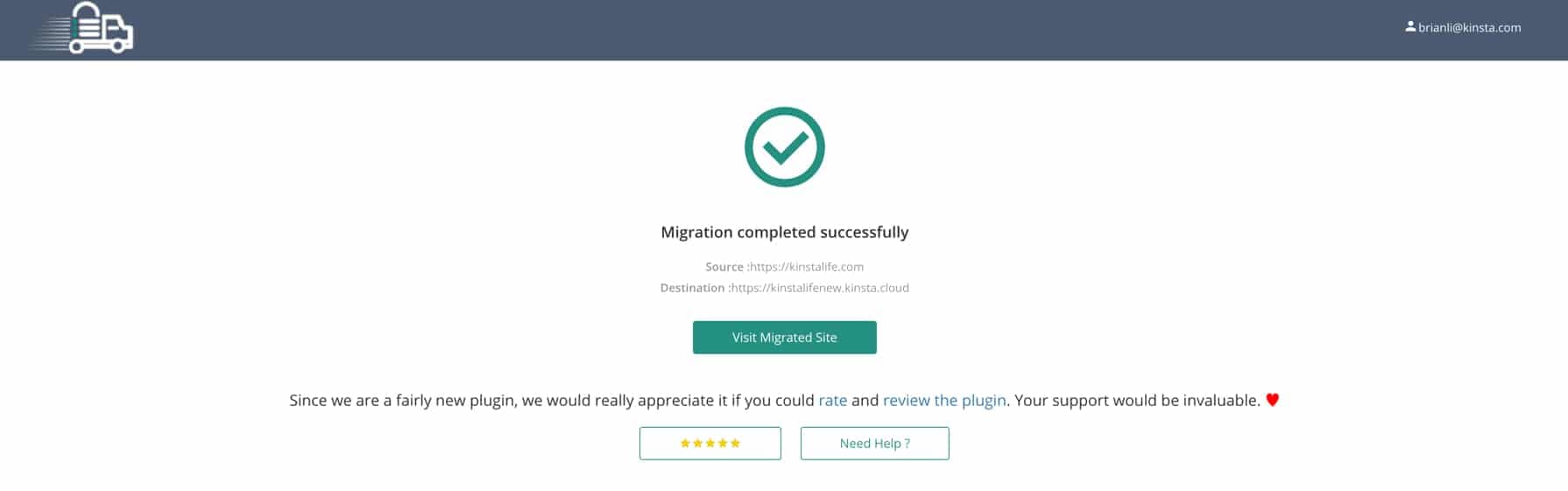
Tester le site migré
Une fois la migration terminée, vous pouvez tester avec l’URL temporaire de votre site. Dans la capture d’écran ci-dessous, l’URL temporaire de notre site migré est https://kinstalifenew.kinsta.cloud, et ressemble exactement au site depuis lequel nous effectuons la migration.
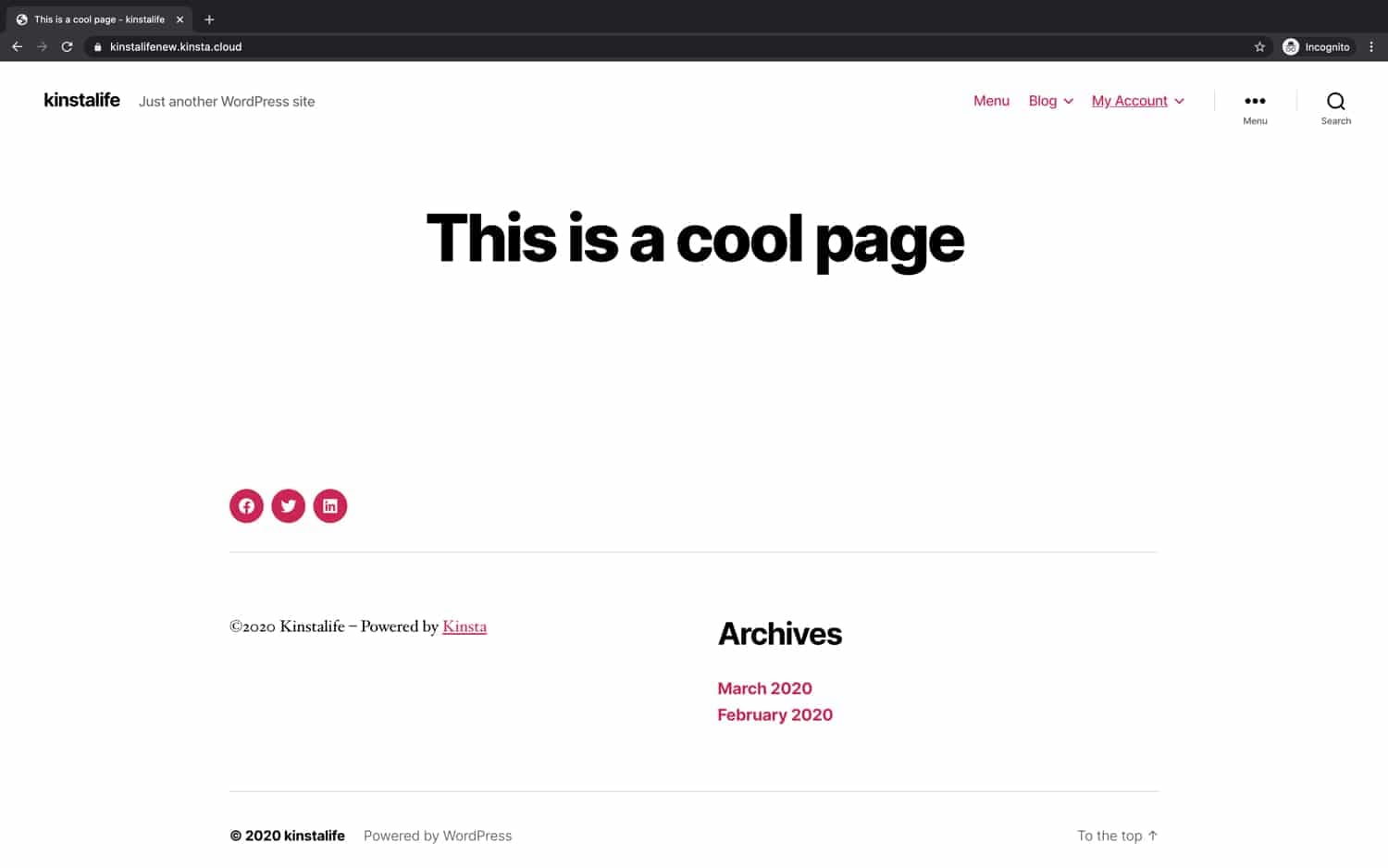
Si des références au domaine de production dans la base de données ou les fichiers vous donnent des difficultés quand vous voyez le site sur l’URL temporaire, consultez notre article sur la façon de prévisualiser votre site avec notre outil de prévisualisation du site avant de mettre à jour les DNS.
Passez à la production
Quand vous avez terminé les tests et que vous êtes prêt à mettre en production votre site migré, suivez les étapes de notre liste de contrôle de mise en production. Cela inclut des étapes importantes comme l’installation de l’extension MU de Kinsta et le réglage de SSL.