Backup
Forniamo backup automatici giornalieri di WordPress, oltre a backup generati dal sistema per tutti i siti presenti sul tuo account. Questi backup, insieme a quelli manuali, sono disponibili come punti di ripristino in MyKinsta. Segui i passaggi riportati di seguito per creare un backup di WordPress in MyKinsta e per ripristinarne uno, se necessario.
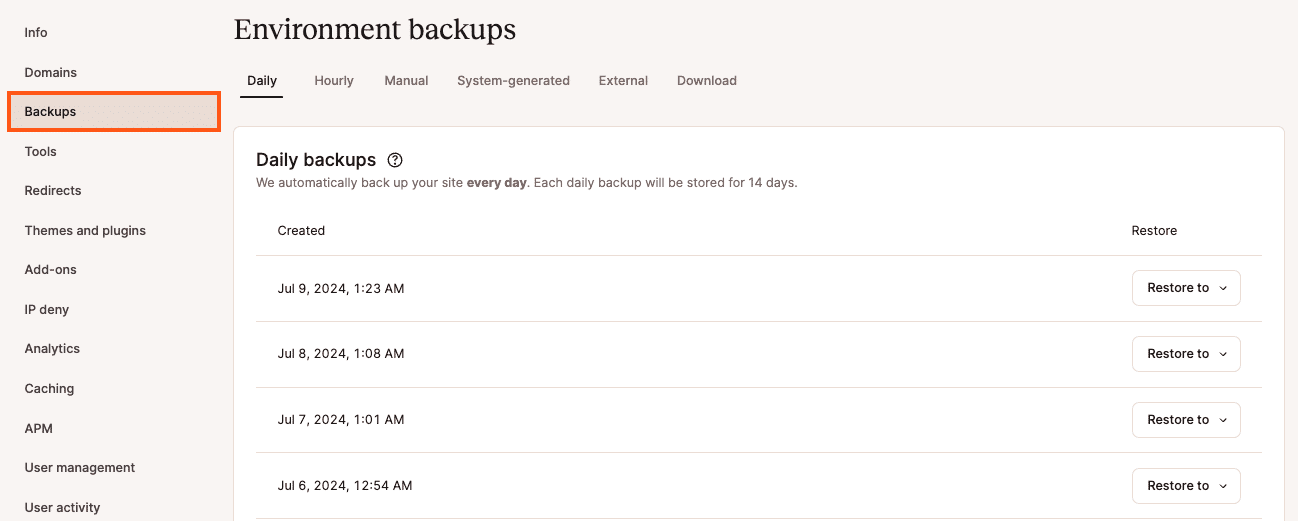
I backup di WordPress sono disponibili nella scheda “Backup” di ciascuno dei tuoi siti (Siti > nomesito > Backup) e sono suddivisi in sei diverse sezioni:
- Giornaliero – Creiamo automaticamente un backup ogni giorno.
- Orario – Offriamo un add-on per i backup orari per gli utenti che necessitano di backup più frequenti.
- Manuali – È possibile creare fino a 5 backup manuali, che vengono conservati per un minimo di 14 giorni (ma la durata può variare a seconda del piano scelto). Questi sono consigliati quando si implementa una modifica sul sito live, che magari non è stato possibile testare sull’ambiente di staging.
- Generati dal sistema – Creiamo un backup automatico di sistema quando si verifica una delle seguenti operazioni:
- Ripristino di un backup
- Trasferimento dell’ambiente di staging sul sito live
- Cerca e sostituisci
- Aggiornamento di un tema o un plugin manuale o automatico – Se utilizzi gli aggiornamenti automatici di Kinsta, i backup effettuati prima di un aggiornamento vengono conservati per tre giorni.
- Ripristino di un sito
- Esterno – Con il nostro add-on per i backup esterni, puoi effettuare backup settimanali o mensili su Amazon S3 o Google Cloud Storage.
- Download: Puoi creare un backup scaricabile una volta alla settimana. A differenza dei backup basati su snapshot descritti sopra, il backup scaricabile creerà un file ZIP contenente solo il database e i file di WordPress.
Creare un backup manuale di WordPress
- In MyKinsta, vai al tuo sito e clicca sulla scheda Backup. Successivamente, clicca sulla scheda Manuale e clicca sul pulsante Esegui backup ora per creare manualmente un backup aggiuntivo.
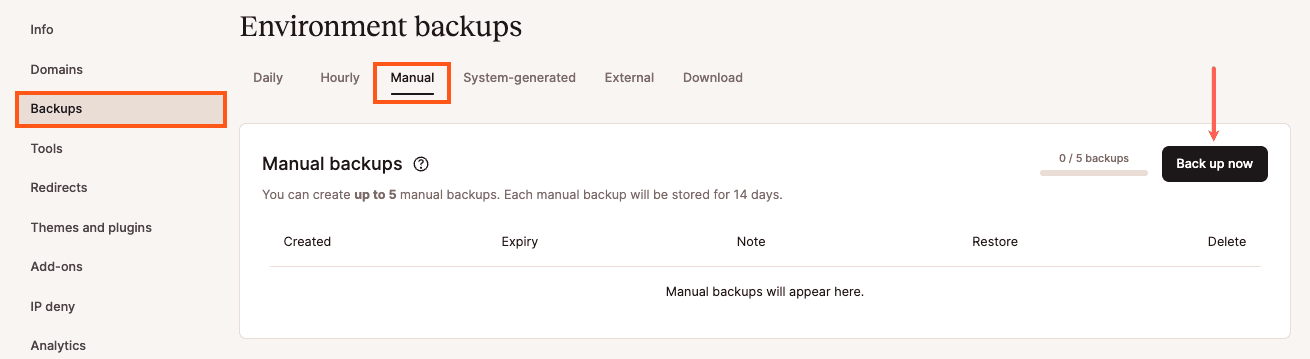
Creare manualmente un backup di WordPress in MyKinsta. - Puoi aggiungere una breve nota identificativa al tuo backup. Quindi clicca su Crea backup.
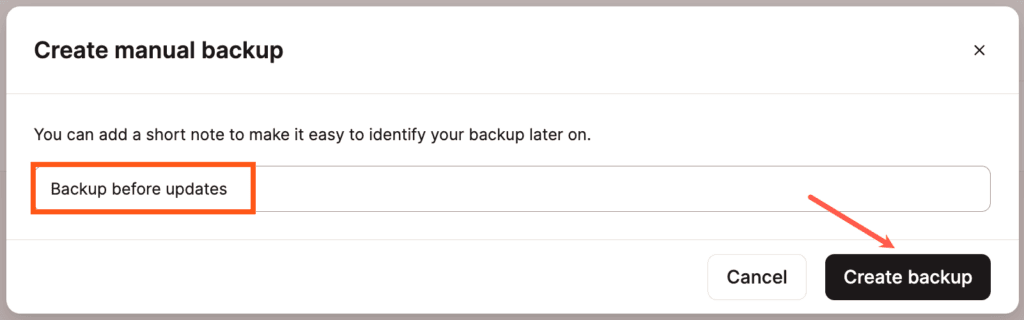
Aggiungi un nome o una breve nota al tuo backup manuale di WordPress.
Se devi eseguire più di 5 backup manuali in 14 giorni, dovrai eliminare uno dei backup manuali per fare spazio a uno nuovo.
Backup scaricabili
Puoi scaricare un file di archivio (.zip) contenente l’intero sito WordPress. Il file di archivio contiene i file del tuo sito web e il file SQL con il contenuto del tuo database.
- Puoi creare un backup scaricabile una volta alla settimana.
- Il backup scaricabile sarà disponibile per il download per 48 ore.
Un backup non conterrà alcuna impostazione di MyKinsta né configurazioni personalizzate lato server, quali:
- Reindirizzamenti
- Regole Nginx personalizzate
- Indirizzi bloccati nella funzione Blocco IP
- Modifiche alla configurazione di PHP o MySQL
- Add-on
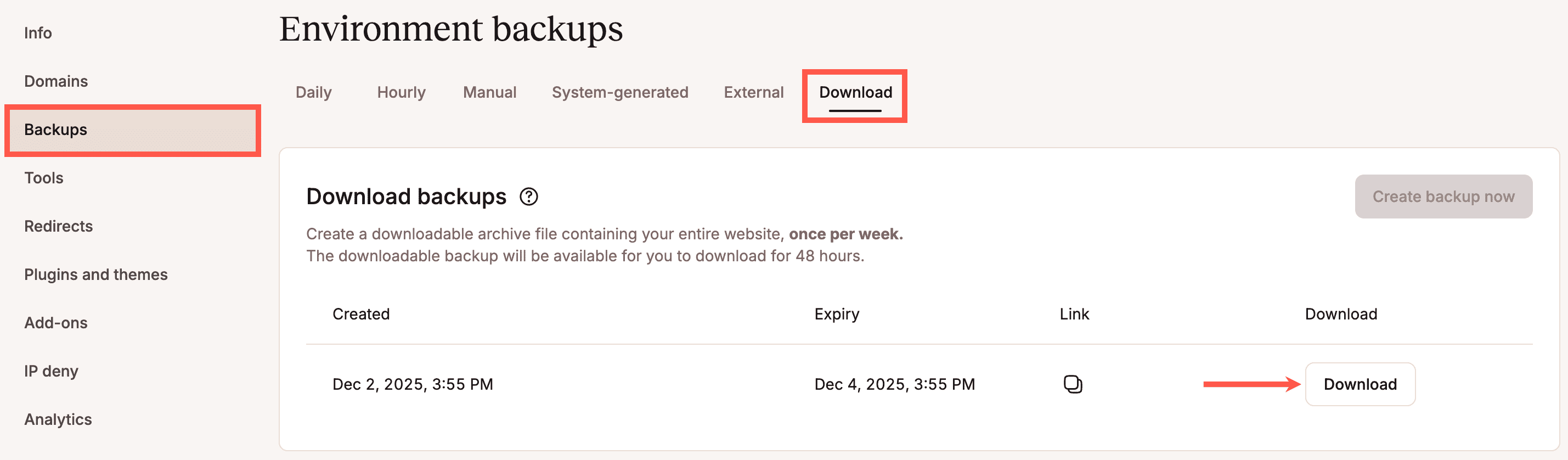
I backup scaricabili sono disponibili su Siti > nomesito > Backup > Scarica in MyKinsta.
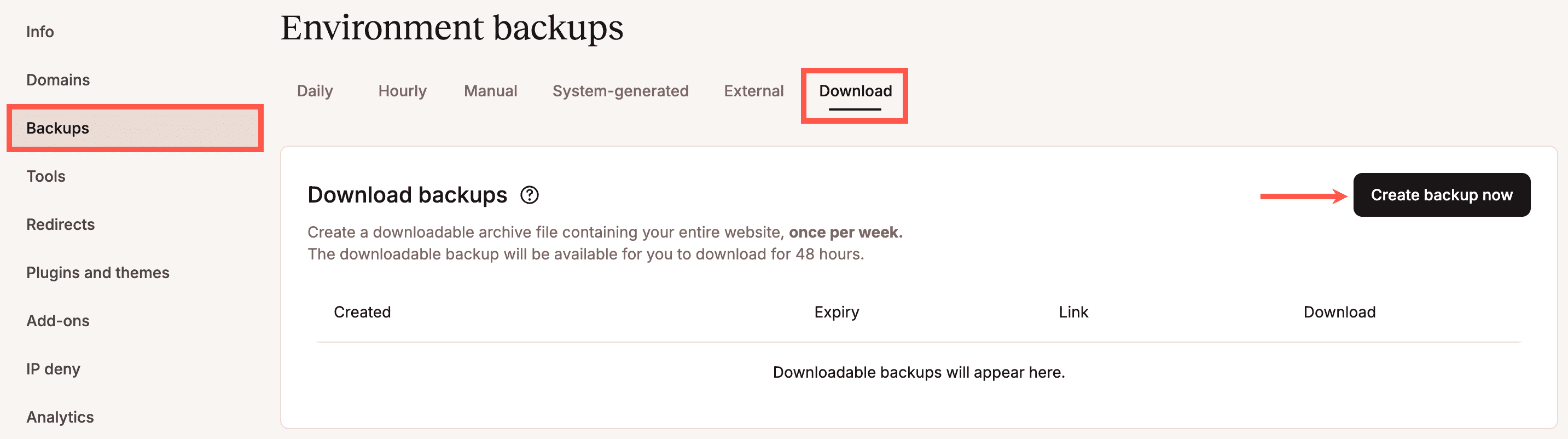
Fai clic su Crea backup ora. La creazione del backup potrebbe richiedere alcuni minuti, a seconda delle dimensioni del tuo sito. Una volta pronto, riceverai un messaggio in MyKinsta e un’e-mail con un link per il download.
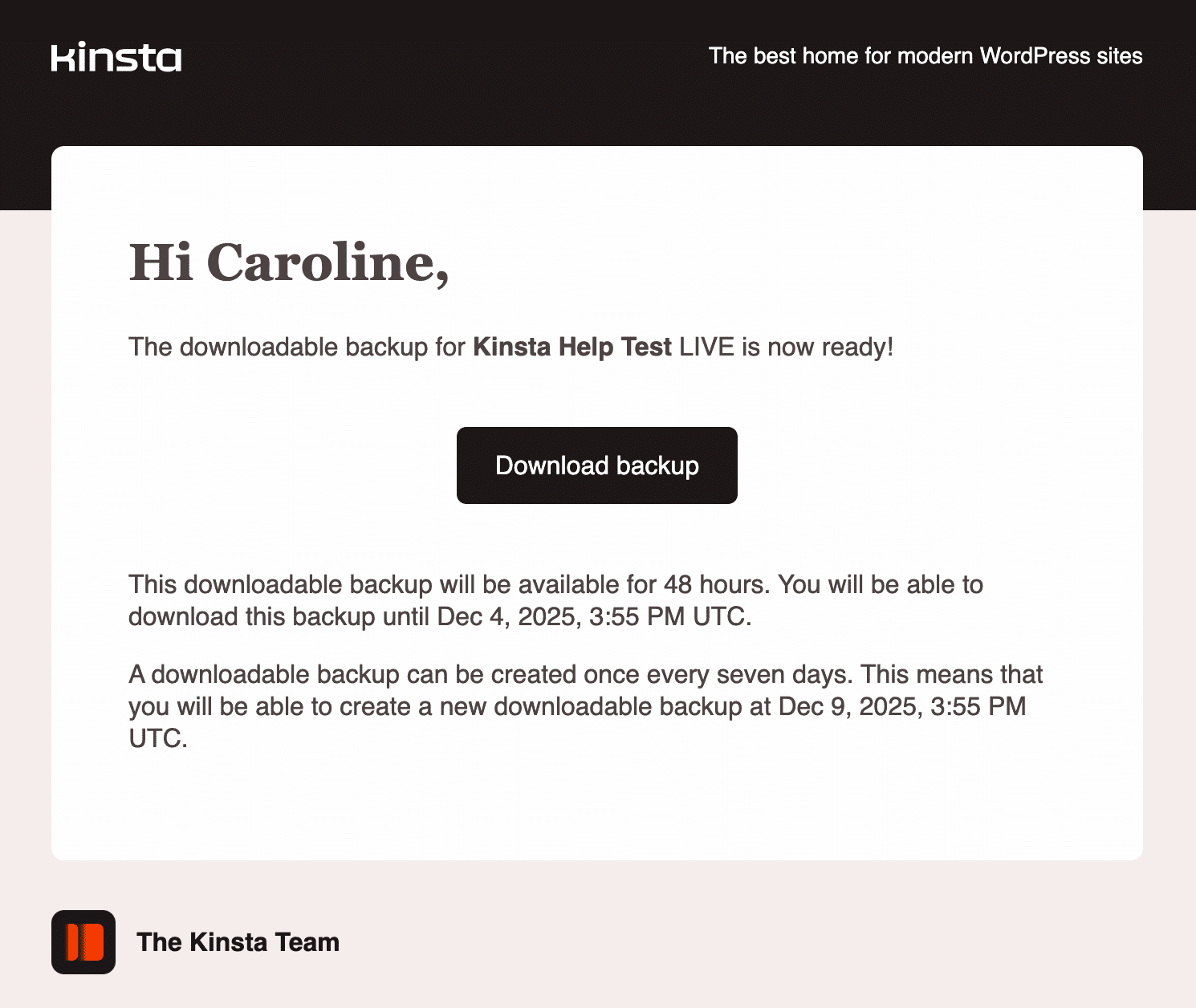
Quando il backup è pronto, clicca sul link ”Scarica subito il backup!” presente nell’email oppure sul pulsante Scarica in MyKinsta. Salvalo sul tuo computer locale, dove potrai decomprimerlo e visualizzare i file.
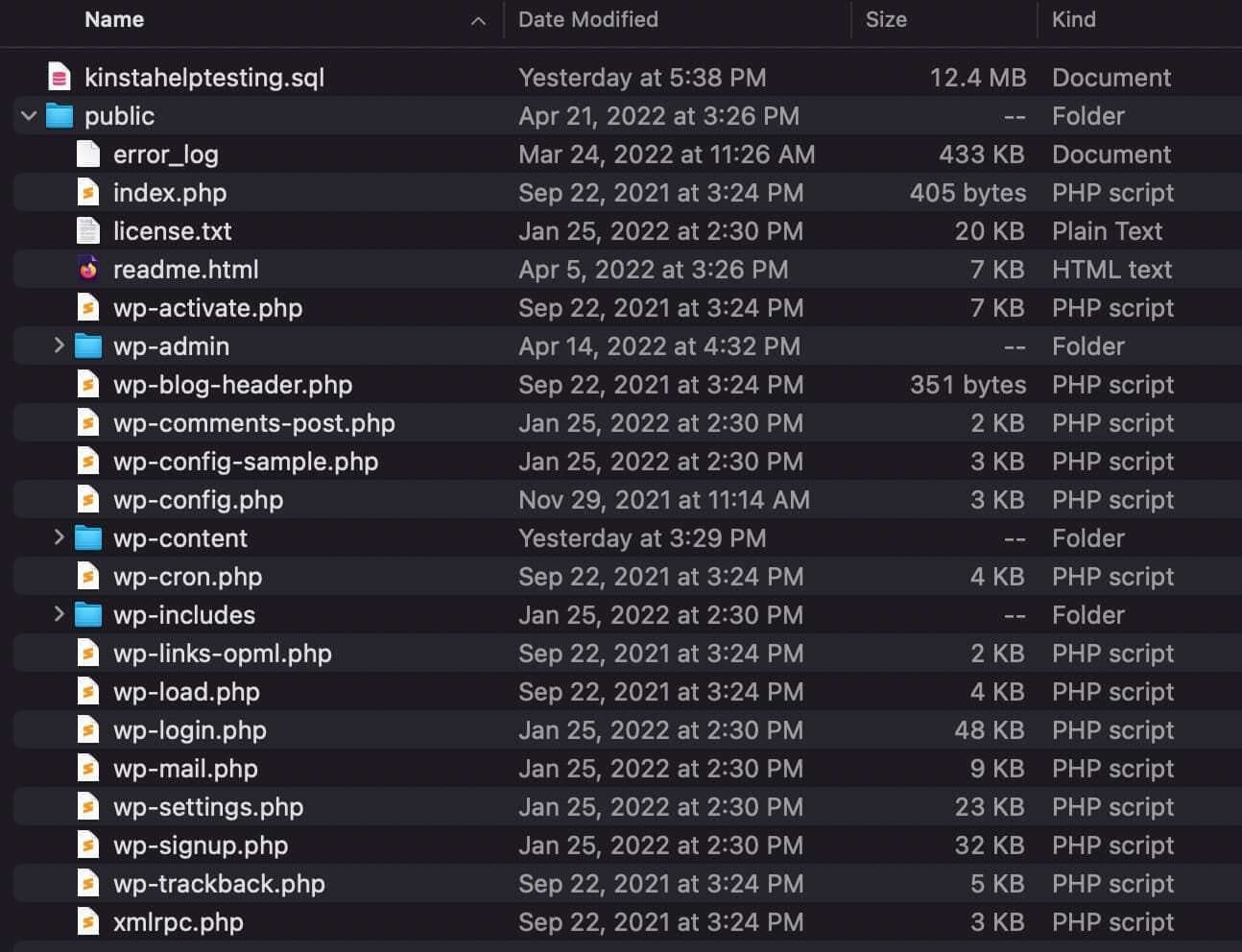
Il backup è un file .zip che contiene tutti i file del tuo sito web (all’interno della directory public) e un file di database (sitename.sql).
Add-on per i backup orari
Abbiamo a disposizione un add-on per i backup orari se hai bisogno di ulteriori punti di ripristino.
Costo dell’add-on per i backup orari
Per quanto riguarda i backup orari, hai due opzioni:
Backup ogni 6 ore
- 20 $ al mese per sito
- I backup verranno creati ogni 6 ore e saranno disponibili per 24 ore. Ideale per siti web che cambiano frequentemente.
Backup orari
- 100 $ al mese per sito
- I backup verranno creati ogni ora e saranno disponibili per 24 ore: l’opzione ideale per siti di e-commerce, siti con iscrizione e siti che subiscono modifiche continue.
Abilita backup ogni ora
Per abilitare i backup ogni ora per un singolo sito, vai su Siti > nome del sito > Backup > Orari.
Per abilitare i backup orari per più siti contemporaneamente, vai alla pagina Siti, seleziona le caselle di controllo accanto ai siti desiderati, clicca su Azioni, poi su Backup e scegli Modifica backup orari.
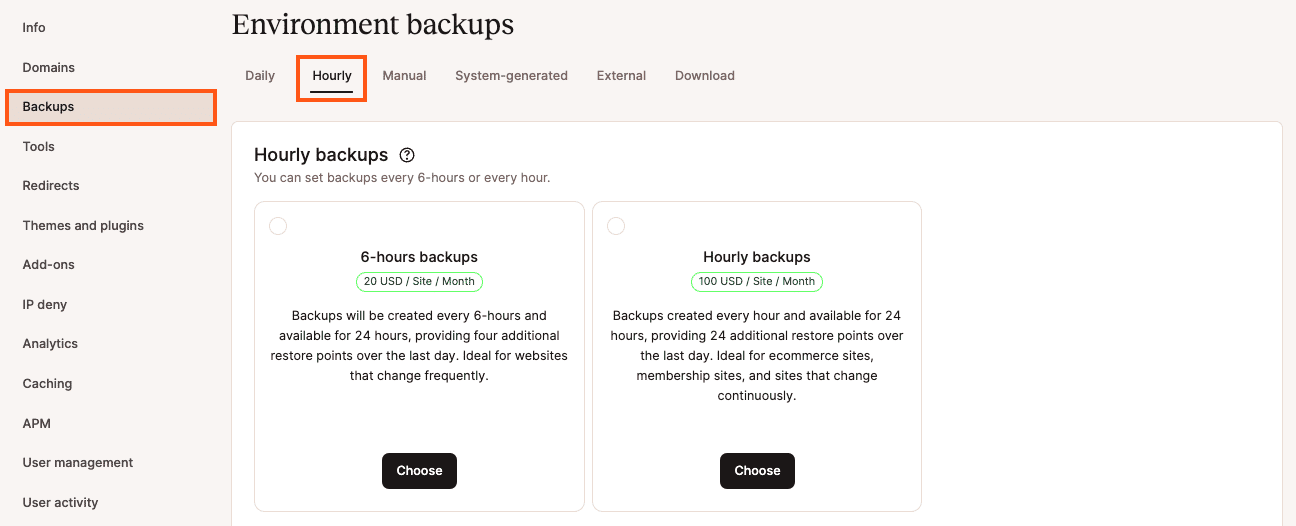
Seleziona Backup ogni 6 ore oppure Backup ogni ora, controlla i dettagli e clicca su Abilita backup.
L’addebito non avverrà immediatamente. Ti verrà addebitato il costo dell’add-on all’inizio del tuo prossimo ciclo di fatturazione. Tale fattura includerà il costo dell’add-on per il resto del tuo ciclo di fatturazione e il costo del ciclo di fatturazione successivo
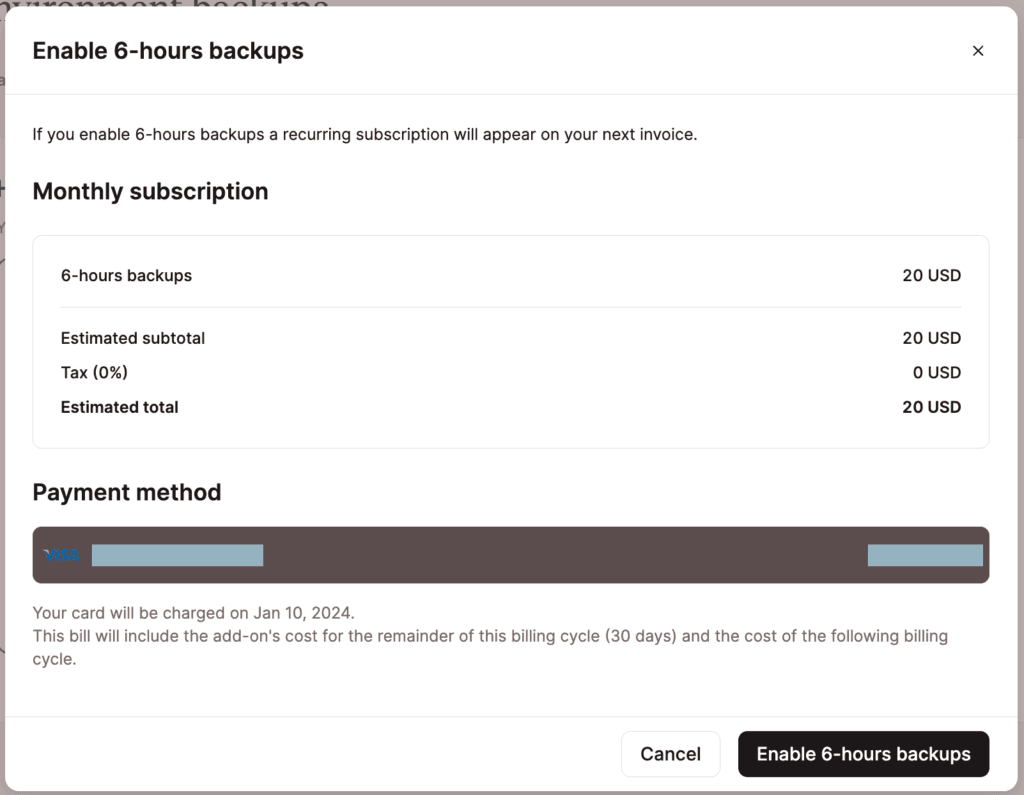
Puoi visualizzare e ripristinare i tuoi backup orari in qualsiasi momento da Backup > Orari. Si tratta di punti di ripristino aggiuntivi. I backup giornalieri automatici continuano a essere eseguiti e sono disponibili per il ripristino anche quando sono abilitati i backup ogni 6 ore o quelli orari.
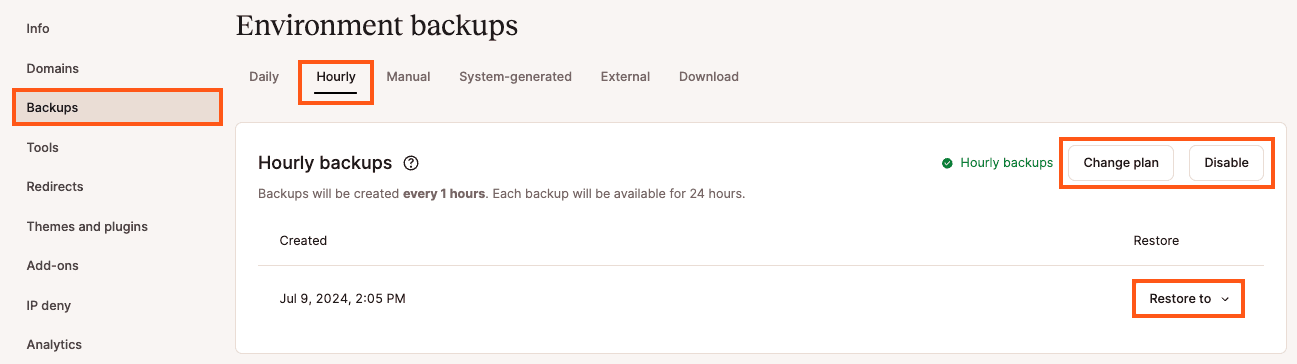 Backup orari abilitati in MyKinsta.
Modificare o rimuovere i backup orari
Per aumentare o ridurre la frequenza dei backup o disattivare il componente aggiuntivo per un singolo sito, vai su Siti > nomesito > Backup > Orari.
Per modificare i backup orari per più siti contemporaneamente, vai alla pagina Siti, seleziona le caselle accanto ai siti desiderati, clicca su Azioni, poi su Backup e scegli Modifica backup orari. Per disattivare i backup orari, seleziona Disattiva, clicca su Continua, seleziona la conferma e clicca su Disattiva backup orari.
Per modificare la frequenza, clicca su Modifica piano, oppure, per annullare l’add-on, clicca su Disattiva.
Se rimuovi l’add-on per i backup orari e ti trovi nei primi 30 giorni del tuo piano di hosting WordPress, alla tua prossima fattura verrà aggiunto un importo proporzionale per l’add-on, corrispondente al periodo in cui è stato attivo. Se il tuo piano di hosting WordPress è attivo da più di 30 giorni, riceverai un credito proporzionale al costo dell’add-on nel saldo del tuo account per i giorni rimanenti del periodo di fatturazione in corso. Il credito verrà automaticamente utilizzato per compensare gli importi dovuti a Kinsta sulla tua prossima fattura. Per ulteriori informazioni, consulta la nostra Garanzia di rimborso per l’hosting WordPress.
Add-on per i backup esterni
Con l’add-on per i backup esterni di Kinsta, puoi eseguire il backup del tuo sito WordPress su Google Cloud Storage o Amazon S3. I backup esterni possono essere configurati con frequenza settimanale o mensile, e puoi scegliere se eseguire il backup dei file, del database di WordPress o di entrambi.
L’add-on per i backup esterni di Kinsta è un’ottima opzione se stai cercando un modo semplice per gestire i backup off-site. Ti permette di integrare i backup off-site nella tua strategia di ripristino di emergenza senza dover configurare complessi plugin di WordPress per connettersi a un provider di archiviazione esterno.
Costo delll’add-on per i backup esterni
L’add-on per i backup esterni costa 2 $ al mese per ogni backup del sito, più 1 $ al mese per ogni GB di larghezza di banda. I calcoli di esempio riportati di seguito mostrano come funziona il modello di pricing per tre siti che utilizzano i backup esterni.
- Il sito A utilizza 5 GB di larghezza di banda esterna: 2 $ + 5 $
- Il sito B utilizza 8 GB di larghezza di banda esterna: 2 $ + 8 $
- Il sito C utilizza 20 GB di larghezza di banda esterna: 2 $ + 20 $
- Il costo totale mensile per i backup esterni è di 39 $
Tieni presente che questo esempio non include i costi di archiviazione, che vengono fatturati separatamente e direttamente da Google Cloud Platform o AWS.
Add-on per i backup esterni con Google Cloud Storage
Per utilizzare Google Cloud Storage (GCS) per i tuoi backup esterni, dovrai:
- Creare un bucket di Google Cloud Storage.
- Creare un account di servizio.
- Creare una coppia di chiavi per l’account di servizio.
- Configurare l’add-on “Backup esterni” in MyKinsta.
Se hai bisogno di maggiori dettagli sui passaggi da seguire su Google Cloud Platform, consulta la nostra guida su Creazione e configurazione di un bucket di Google Cloud Storage.
Configurazione dell’add-on per i backup esterni in MyKinsta
Per configurare l’add-on per i backup esterni in MyKinsta, avrai bisogno di tre informazioni fornite da Google Cloud per collegare il tuo bucket di archiviazione allo strumento di backup esterni di Kinsta.
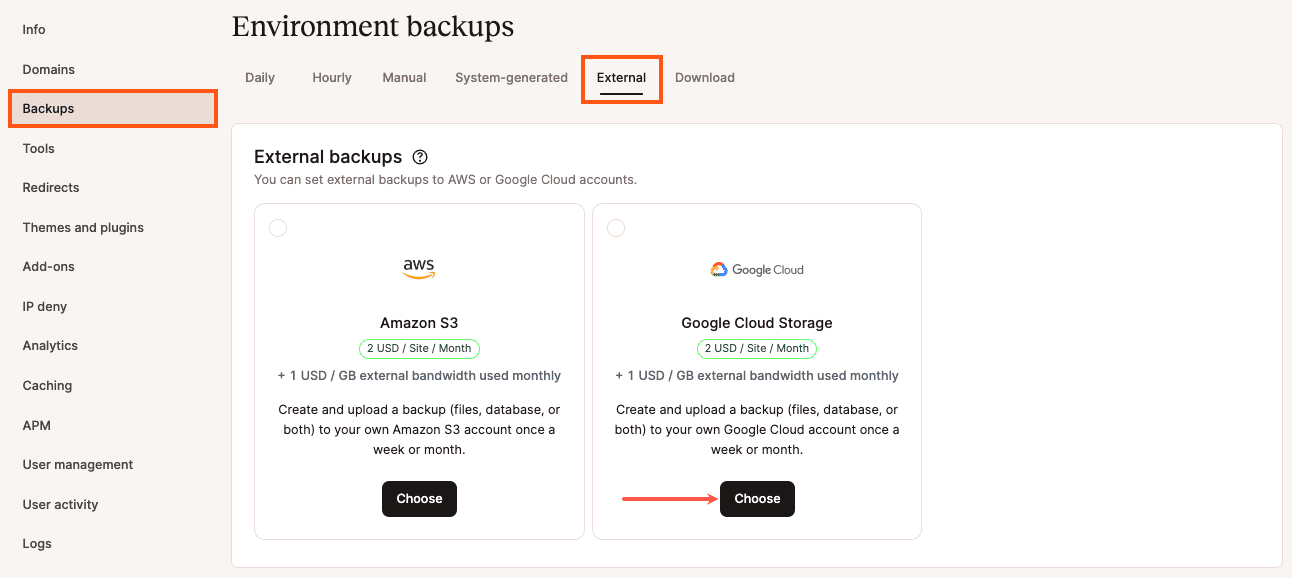
Per abilitare il componente aggiuntivo dei backup esterni per un singolo sito, vai su Siti > nome del sito > Backup > Esterni, quindi fai clic su Scegli sotto l’opzione Google Cloud Storage.
Per abilitare il componente aggiuntivo dei backup esterni per più siti contemporaneamente, vai alla pagina Siti, seleziona le caselle di controllo accanto ai siti desiderati, clicca su Azioni, quindi su Backup, scegli Modifica backup esterni, seleziona Google Cloud Storage e clicca su Continua.
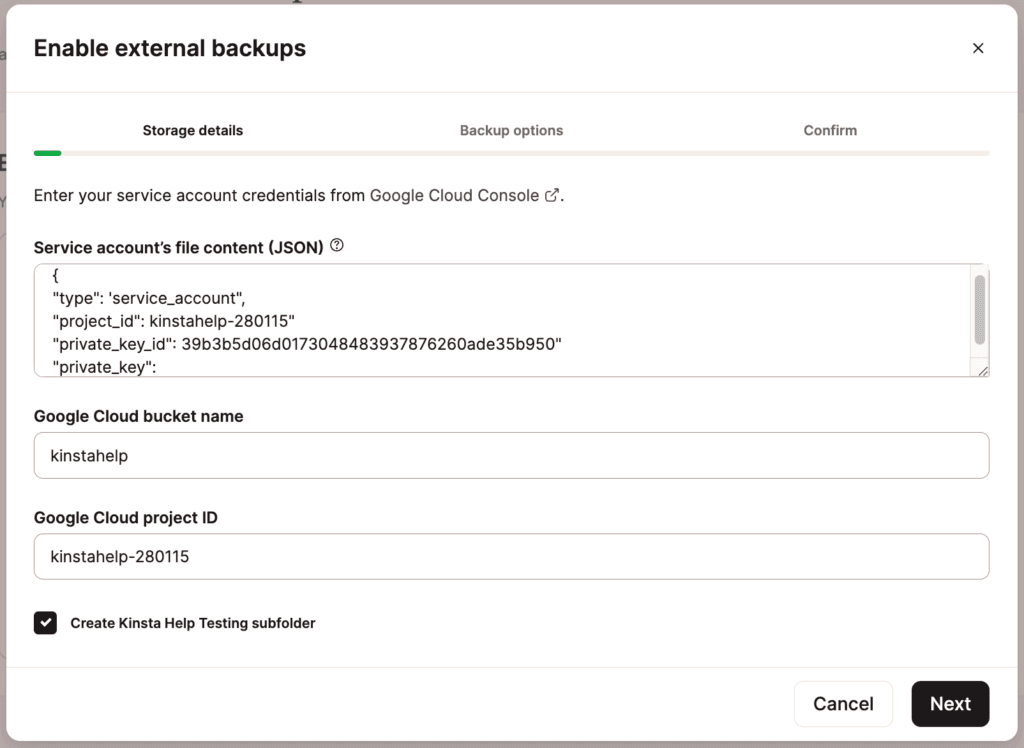
- Nel campo Contenuto del file dell’account di servizio (JSON), incollare il contenuto del proprio file JSON (chiave privata).
- Nel campo Nome del bucket Google Cloud, incolla il nome del tuo bucket.
- Nel campo ID del progetto Google Cloud, incolla l’ID del tuo progetto.
- Se desideri eseguire il backup del tuo sito in una cartella specifica per il sito, seleziona la casella Crea nome-sito sottocartella. Fai clic su Avanti per passare al passaggio successivo.
Successivamente, scegli se desideri eseguire il backup dei file del tuo sito, del database o di entrambi. Puoi scegliere tra backup mensili e settimanali.
Dopo aver effettuato le tue selezioni, clicca su Avanti.
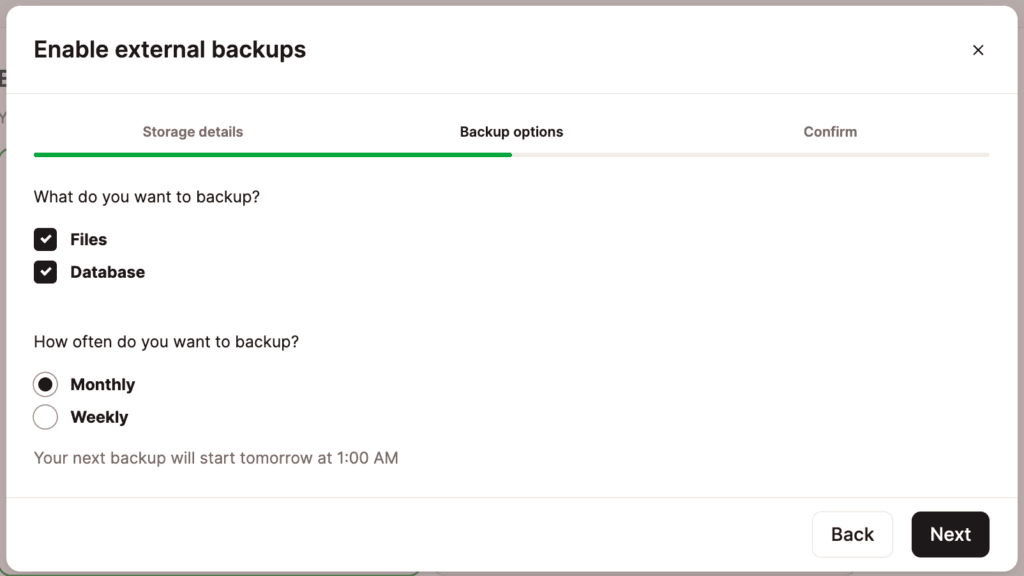
Infine, controlla i dettagli dell’abbonamento al backup esterno e le impostazioni selezionate. Se devi apportare modifiche alle opzioni di backup, premi il pulsante Indietro. Se tutto sembra a posto, clicca su Abilita backup esterni.
Ora dovresti vedere l’add-on nella sezione Esterno della tua pagina dei backup.
Add-on per i backup esterni con Amazon S3
Per utilizzare Amazon S3 per i tuoi backup esterni, dovrai:
- Creare un bucket Amazon S3.
- Creare un utente AWS.
- Configurare l’add-on per i backup esterni in MyKinsta.
Se hai bisogno di maggiori dettagli sui passaggi da seguire in Amazon Web Services (AWS), consulta la nostra guida su Creazione e configurazione di un bucket Amazon S3.
Configurazione dell’add-on per i backup esterni in MyKinsta
Per configurare il componente aggiuntivo per i backup esterni in MyKinsta, avrai bisogno di tre informazioni provenienti da Amazon S3 per collegare il tuo bucket di archiviazione allo strumento di backup esterni di Kinsta:
- Nome del bucket AWS S3
- ID chiave di accesso AWS
- Chiave di accesso segreta AWS
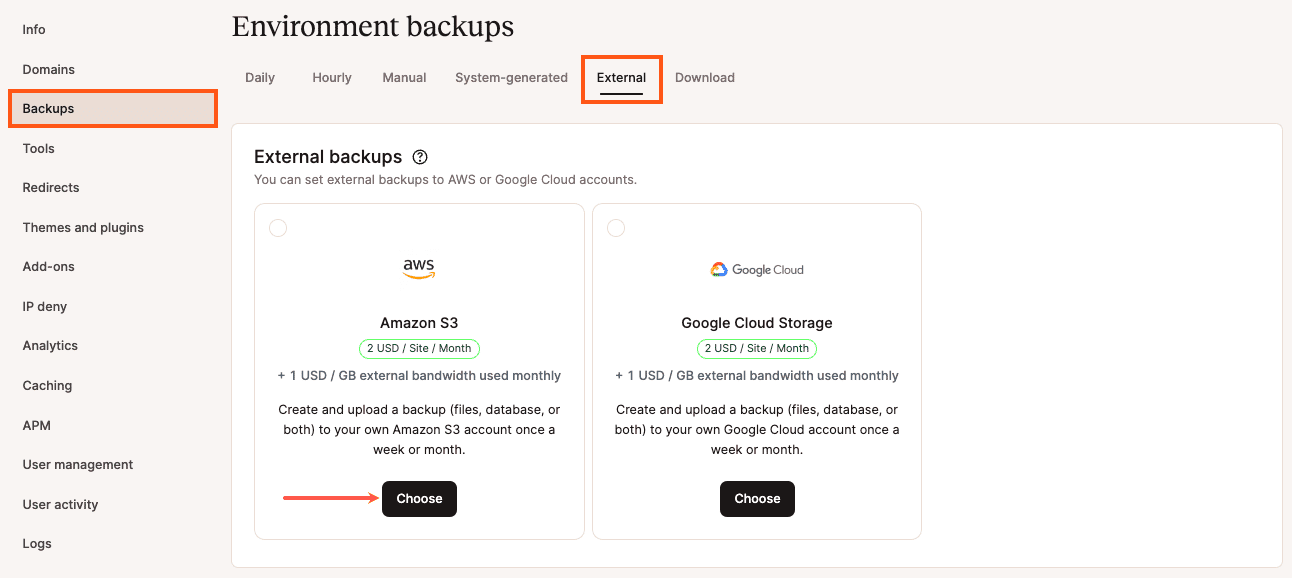
Per abilitare l’add-on per i backup esterni per un singolo sito, vai su Siti > nomesito > Backup > Esterni , quindi fai clic su Scegli sotto l’opzione Amazon S3 .
Per abilitare l’add-on dei backup esterni per più siti contemporaneamente, vai alla pagina Siti, seleziona le caselle accanto ai siti desiderati, clicca su Azioni, quindi su Backup, scegli Modifica backup esterni, seleziona Amazon S3 e clicca su Continua.
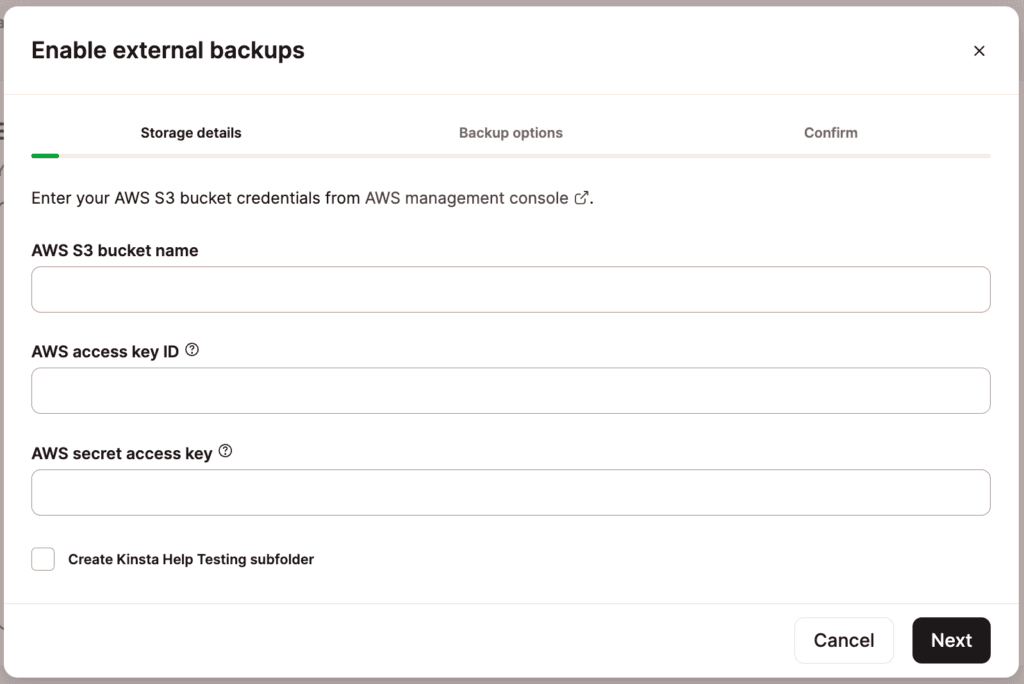
Compila il modulo dei dettagli di archiviazione con le informazioni relative al tuo account S3 e all’utente IAM:
- Nel campo Nome bucket AWS S3, incolla il nome del tuo bucket S3.
- Nel campo ID chiave di accesso AWS, incolla l’ID della chiave di accesso del tuo utente IAM.
- Nel campo Chiave di accesso segreta AWS, incolla la chiave di accesso segreta del tuo utente IAM.
- Se desideri eseguire il backup del tuo sito in una cartella specifica per il sito, seleziona la casella Crea nome_sito sottocartella. Fai clic su Avanti per passare al passaggio successivo.
Successivamente, scegli se desideri eseguire il backup dei file del tuo sito, del database o di entrambi. Puoi anche scegliere tra backup mensili e settimanali. Dopo aver effettuato le tue selezioni, clicca su Avanti.
Infine, controlla i dettagli dell’abbonamento al backup esterno e le impostazioni che hai scelto. Se devi apportare modifiche alle opzioni di backup, premi il pulsante Indietro. Se tutto sembra a posto, clicca su Abilita backup esterni.
Ora dovresti vedere l’add-on nella sezione Esterno della tua pagina dei backup.
Come rimuovere l’add-on per i backup esterni
Per rimuovere (e disattivare) il componente aggiuntivo dei backup esterni per un singolo sito, vai su Siti > nome del sito > Backup > Esterni , quindi fai clic sul pulsante Disattiva. Per confermare la rimozione del componente aggiuntivo dei backup esterni, fai clic su Rimuovi backup.
Per rimuovere l’add-on dei backup esterni per più siti contemporaneamente, vai alla pagina Siti, seleziona le caselle di controllo accanto ai siti desiderati, clicca su Azioni, poi su Backup, scegli Modifica backup esterni, seleziona Disattiva, clicca su Continua, seleziona la conferma e clicca su Disattiva backup esterni.
Questa operazione rimuove l’accesso ai backup da MyKinsta; non rimuove i backup dal tuo spazio di archiviazione su Google Cloud o Amazon S3.
Se rimuovi l’add-on per i backup esterni e ti trovi nei primi 30 giorni del tuo piano di hosting WordPress, alla tua prossima fattura verrà aggiunto un importo proporzionale per l’add-on, corrispondente al periodo in cui è stato attivo. Se il tuo piano di hosting WordPress è attivo da più di 30 giorni, riceverai un credito proporzionale per il costo dell’add-on nel saldo del tuo account per i giorni rimanenti del periodo di fatturazione in corso. Il credito verrà automaticamente utilizzato per compensare gli importi dovuti a Kinsta sulla tua prossima fattura. Per ulteriori informazioni, consulta la nostra Garanzia di rimborso per l’hosting WordPress.
Ripristinare i backup di WordPress
È possibile ripristinare i backup automatici, manuali e generati dal sistema in MyKinsta. Se si utilizza il componente aggiuntivo per i backup esterni, questi non possono essere ripristinati direttamente in MyKinsta; è necessario seguire i passaggi indicati in Ripristino dei backup scaricabili.
Per ripristinare il tuo sito WordPress da un backup di MyKinsta, clicca sul pulsante Ripristina su accanto al backup che desideri ripristinare e seleziona l’ambiente su cui desideri ripristinare il backup dal menu a tendina.
A seconda delle dimensioni del sito, l’operazione potrebbe richiedere un paio di minuti. Mentre il ripristino è in corso, non potrai accedere al tuo sito in My Kinsta e ti mostreremo un promemoria del processo di ripristino.
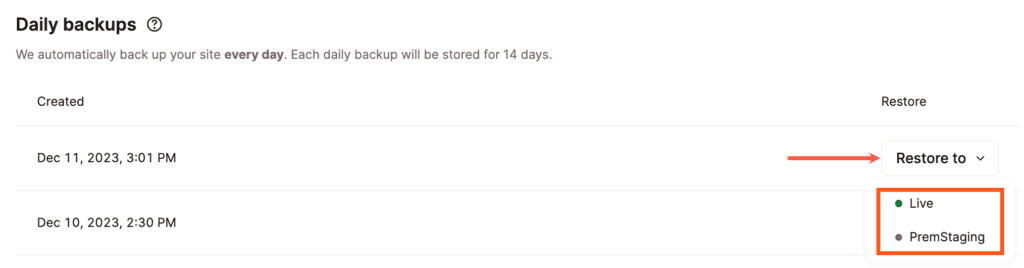
Una volta completato il processo di ripristino, MyKinsta si aggiornerà automaticamente e potrai accedere nuovamente al sito.
Ogni volta che ripristini un backup, ne viene generato uno nuovo, che rifletterà lo stato del tuo sito web immediatamente prima del ripristino. Ciò è utile se desideri annullare il ripristino
Ripristino dei backup di WordPress su un sito di staging
È possibile ripristinare un sito WordPress da un backup su un sito di staging direttamente all’interno di MyKinsta. Ciò potrebbe semplificarti la vita in diversi modi, ad esempio:
- Godersi un’esperienza di sviluppo più fluida e flessibile.
- Verificare come funzionava il sito in precedenza senza dover intervenire sul sito live.
- Recuperare e estrarre informazioni da un backup precedente senza modificare il sito live.
Quando ripristini un backup su un ambiente di staging, hai diverse opzioni a disposizione, a seconda dell’ambiente da cui proviene il backup:
- Un backup del tuo ambiente live può essere ripristinato su qualsiasi ambiente.
- Un backup di un ambiente di staging Premium può essere ripristinato in qualsiasi ambiente di staging Premium o Standard.
- Un backup di un ambiente di staging Standard può essere ripristinato solo nello stesso ambiente di staging Standard.
Ripristinare un backup di WordPress nell’ambiente di staging
Accedi a MyKinsta e vai su Siti > nome-sito. Se non disponi di un sito di staging su cui ripristinare il backup, dovrai prima creare tale ambiente di staging (Standard o Premium).
Una volta creato il sito di staging, vai alla scheda Backup. Vedrai un elenco dei backup disponibili, che puoi ripristinare nel tuo ambiente di staging di WordPress.
Accanto al backup che desideri ripristinare, clicca sul pulsante Ripristina su e, nel menu a tendina, seleziona l’ambiente Staging in cui desideri ripristinare il backup.
A seconda delle dimensioni del tuo sito, l’operazione potrebbe richiedere alcuni minuti. Potrai quindi accedere al tuo Ambiente di staging standard o Ambiente di staging Premium, che è separato dal tuo sito di produzione attivo.
Nota: Quando si ripristina un backup dal sito di produzione nell’ambiente di staging, tutti i backup dell’ambiente di staging rimarranno intatti e verranno mantenuti anche eventuali domini personalizzati aggiunti all’ambiente di staging.
Ripristinare i backup scaricabili
Il ripristino di un backup scaricabile da MyKinsta richiede alcuni passaggi aggiuntivi. Vediamo come ripristinare un backup scaricabile su un sito Kinsta esistente. Gli stessi passaggi possono essere applicati anche a un sito appena creato.
Per prima cosa, decomprimi il backup scaricato. Dovresti vedere una struttura di cartelle simile a quella mostrata nella schermata qui sotto. Questa cartella contiene i file del tuo sito e una copia del database di WordPress.
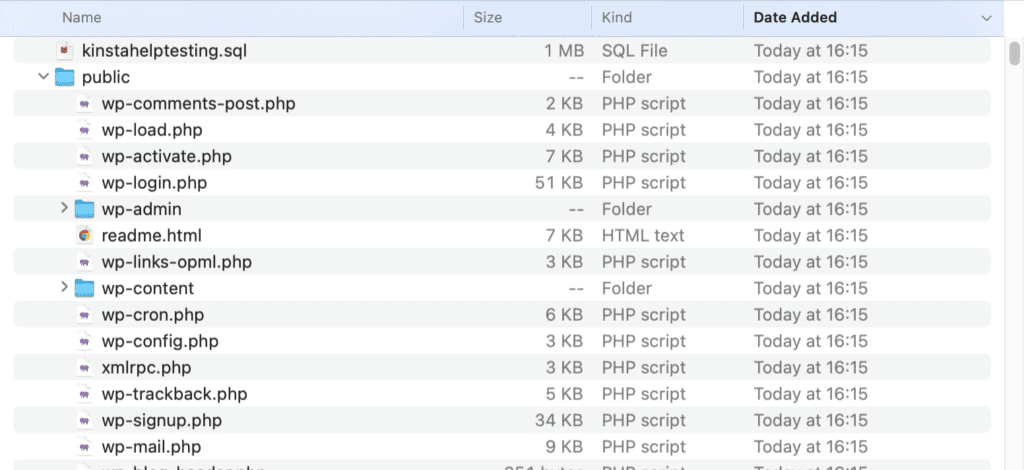
Successivamente, connettiti al tuo server Kinsta con il tuo client SFTP preferito e accedi alla cartella ~/public. Se in questa cartella sono presenti dei file, procedi a eliminarli. Una volta che la cartella è vuota, trasferisci i file del tuo sito (escluso il file sitename.sql) dal backup scaricato alla cartella ~/public.
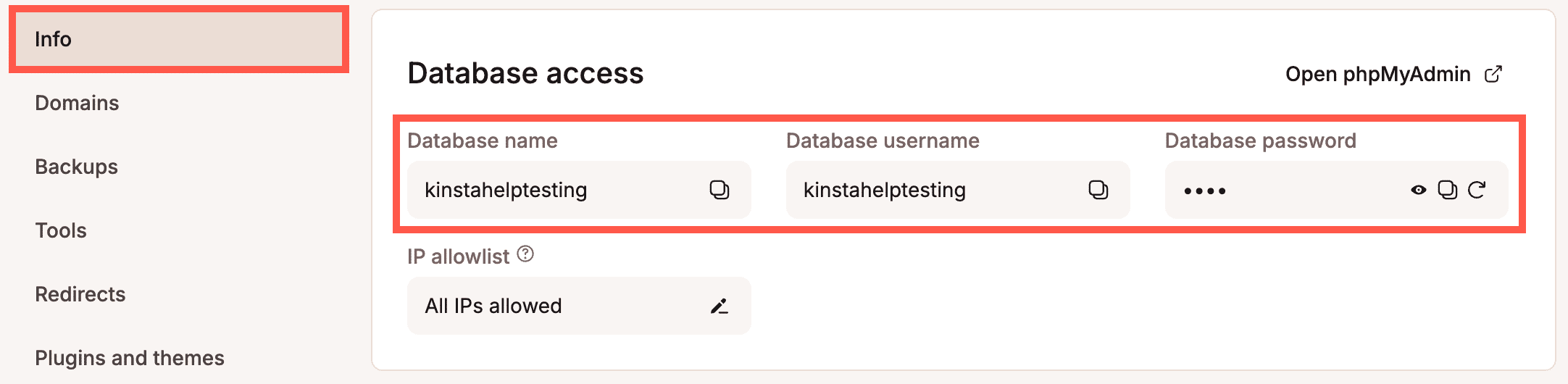
Una volta trasferiti i file, apri il file wp-config.php e verifica che DB_NAME, DB_USER e DB_PASSWORD corrispondano alle credenziali riportate nella sezione Accesso al database nella scheda Informazioni del tuo sito in MyKinsta.
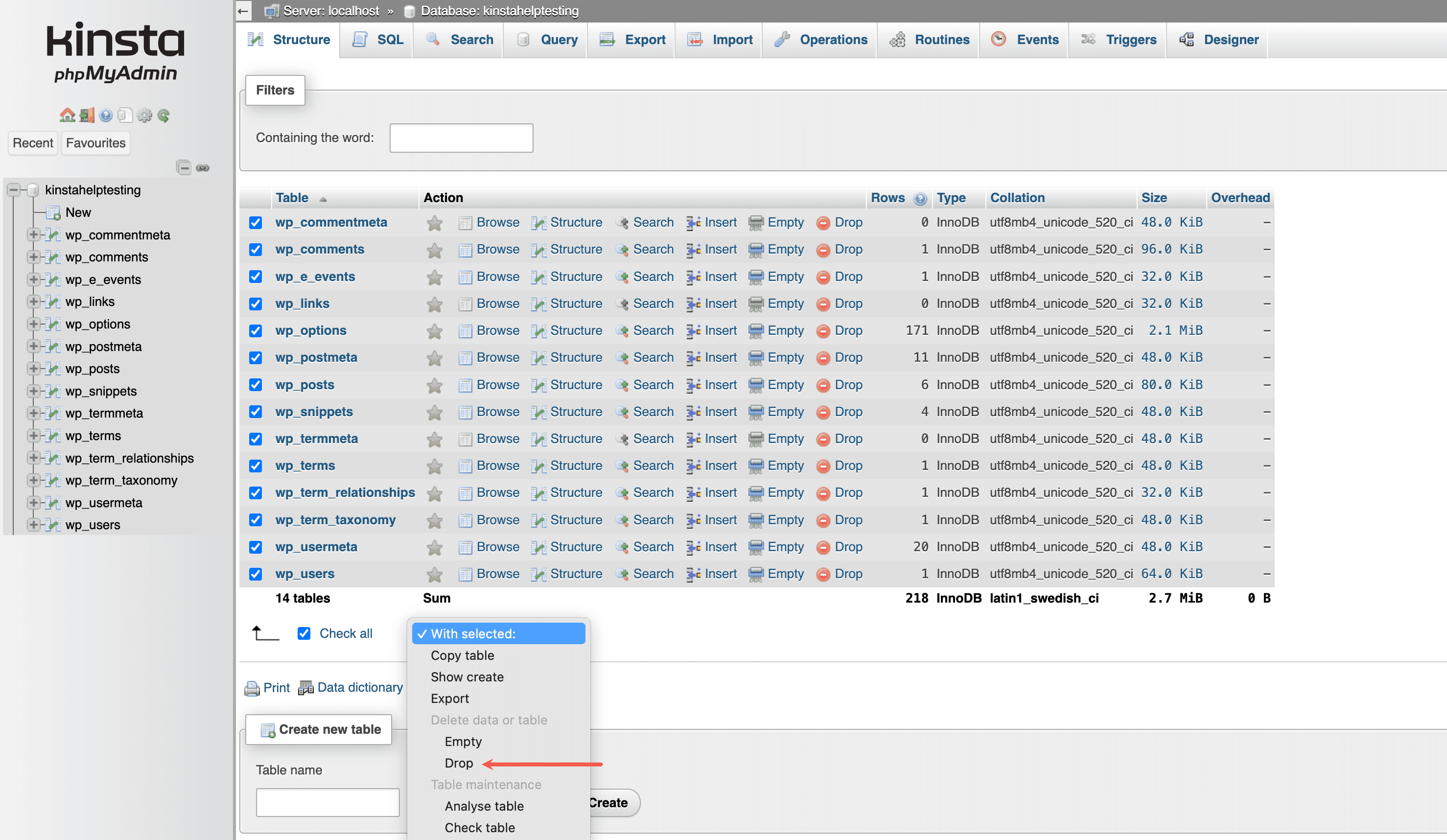
Successivamente, dovrai eliminare le tabelle del database esistenti e caricare il file del database dal backup che hai scaricato. Per iniziare, apri il phpMyAdmin del tuo sito phpMyAdmin del tuo sito e scorri fino in fondo alla pagina. Fai clic sulla casella di controllo accanto a Seleziona tutto e utilizza il menu a tendina per scegliere l’opzione Elimina . Ti verrà quindi richiesto di confermare la query sul database. Seleziona Sì per completare il processo di eliminazione.
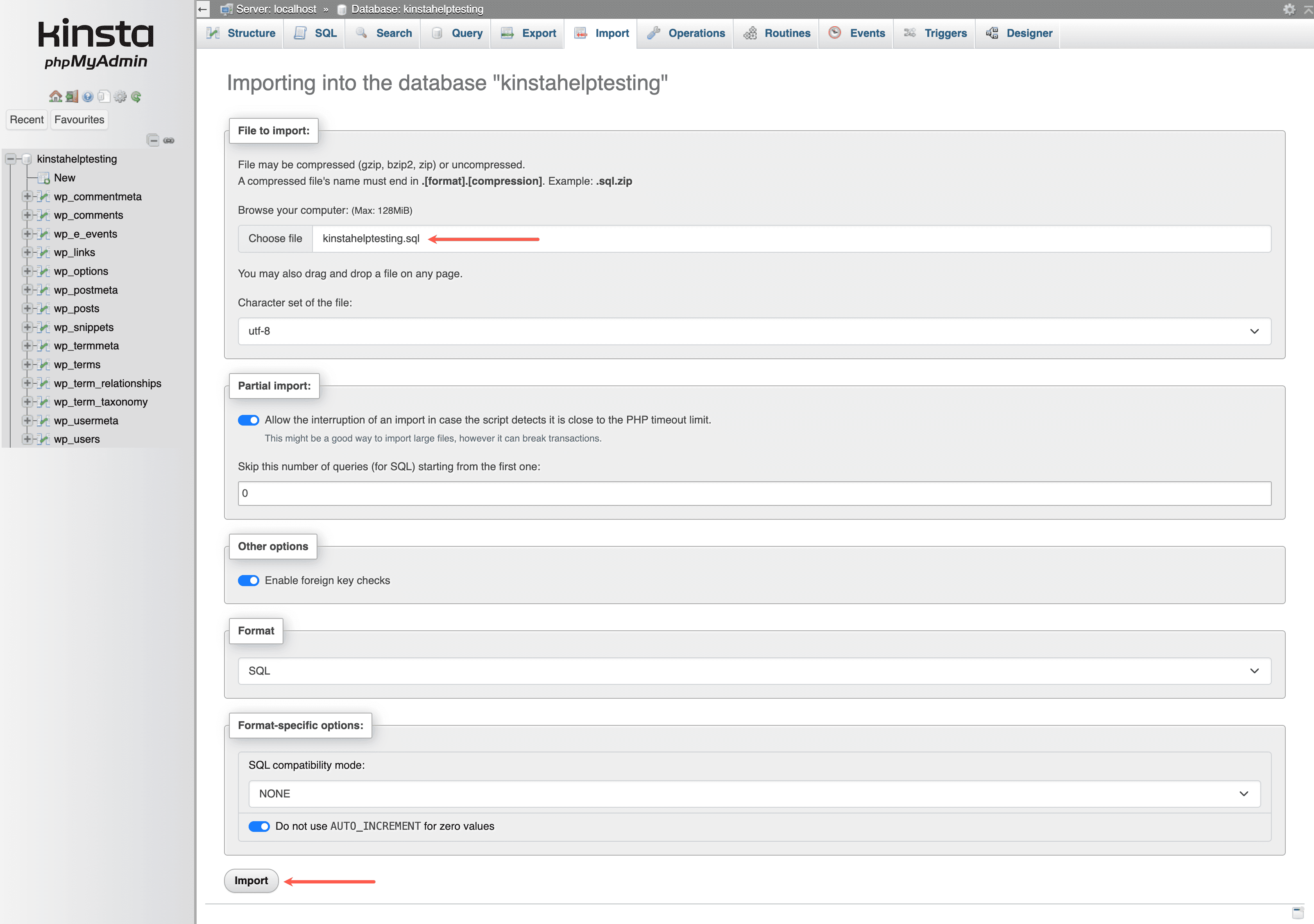
Successivamente, clicca sulla scheda Importa in phpMyAdmin. Sotto File da importare, clicca su Scegli file e seleziona il file nome-sito.sql dal backup che hai scaricato. Puoi lasciare le altre opzioni alle impostazioni predefinite. Per completare l’importazione del database, scorri verso il basso e clicca sul pulsante Importa.
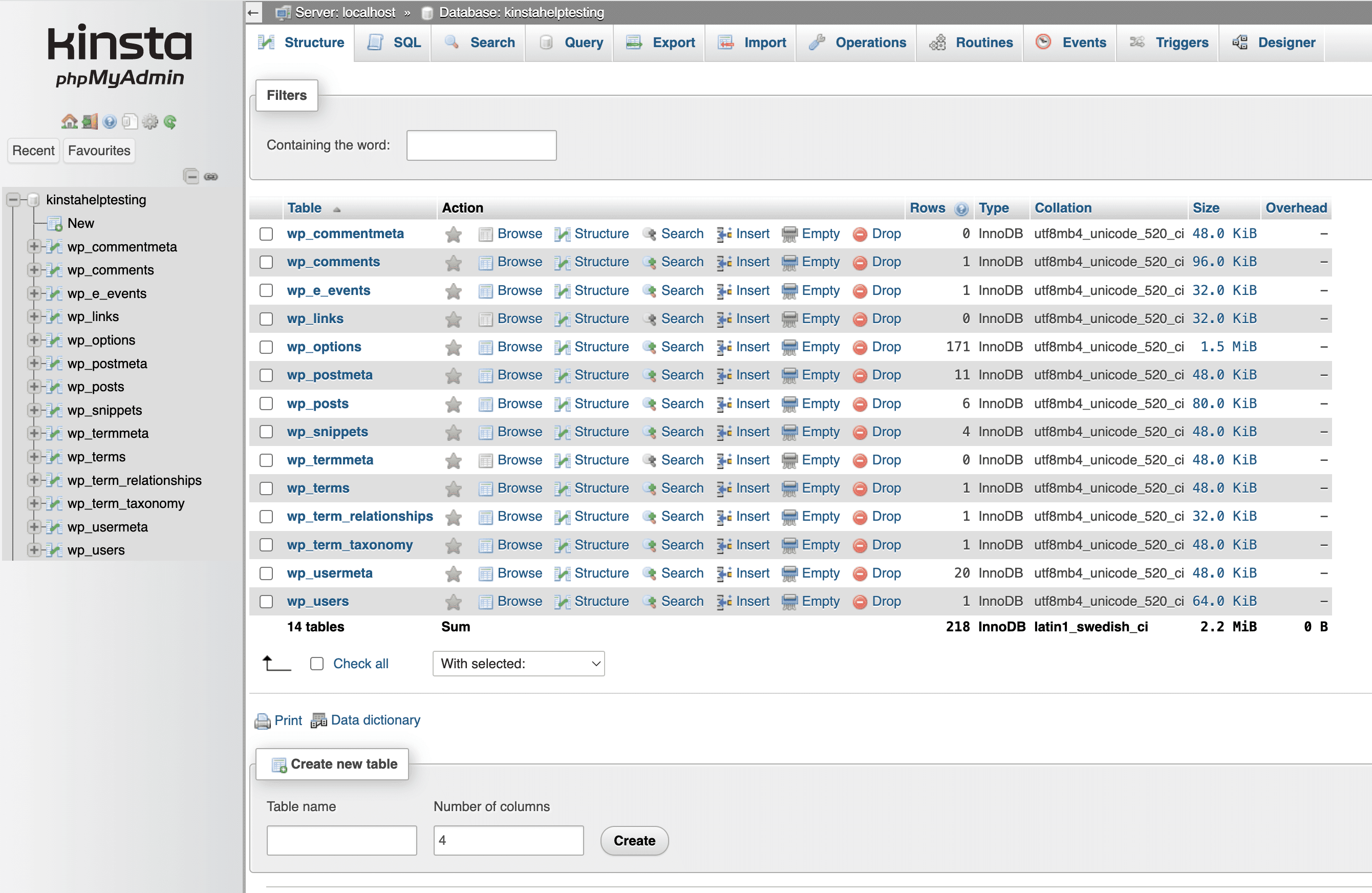
Dopo l’importazione del database, potrai visualizzare le tabelle del database provenienti dal backup scaricato. Se dovessi riscontrare un problema di timeout durante l’importazione del database, è possibile che il file del database sia troppo grande per lo strumento di caricamento web di phpMyAdmin. In tal caso, puoi provare a caricare il file del database nella cartella ~/private del tuo sito e importarlo tramite la riga di comando. Se non sei sicuro di come procedere, carica il tuo file SQL nella cartella ~/private e apri una nuova chat con il nostro team di supporto per ulteriore supporto.
Note importanti sui backup
Ecco alcune ulteriori considerazioni da tenere presenti riguardo ai backup su Kinsta.
Periodo di conservazione dei backup
A seconda del piano che hai sottoscritto, il periodo di conservazione dei backup può variare, ad eccezione dei backup relativi agli aggiornamenti dei plugin e dei temi.
Gli aggiornamenti manuali di plugin e temi vengono conservati per due ore. Se utilizzi gli aggiornamenti automatici di Kinsta, questi backup vengono conservati per tre giorni.
| Piano | Periodo di conservazione dei backup |
|---|---|
| Include 14 giorni di backup |
| Include 20 giorni di backup |
| Include 30 giorni di backup |
Lo spazio su disco è escluso dal totale del tuo piano
I backup sono esclusi dai nostri report nel calcolo del tuo utilizzo totale dello spazio su disco per offrirti quanto più spazio possibile. Il tuo utilizzo comprende solo i file e il database del tuo sito attivo.