Disaster Recovery
L’add-on “Disaster recovery” di Kinsta offre al tuo server dedicato, fondamentale per la tua attività, una seconda sede di ripristino. Il tuo server viene replicato continuamente su un server di riserva in un secondo data center; in questo modo, se il tuo data center principale dovesse subire un grave problema, potremo deviare il traffico verso il server di riserva per riportare il tuo sito online.
Per impostazione predefinita, Kinsta seleziona il data center compatibile più vicino per il tuo server di riserva. Se hai requisiti rigorosi in materia di sovranità dei dati o hai bisogno che il server di riserva si trovi in una località specifica, parlane con il nostro team in modo da concordare il data center più adatto alle tue esigenze.
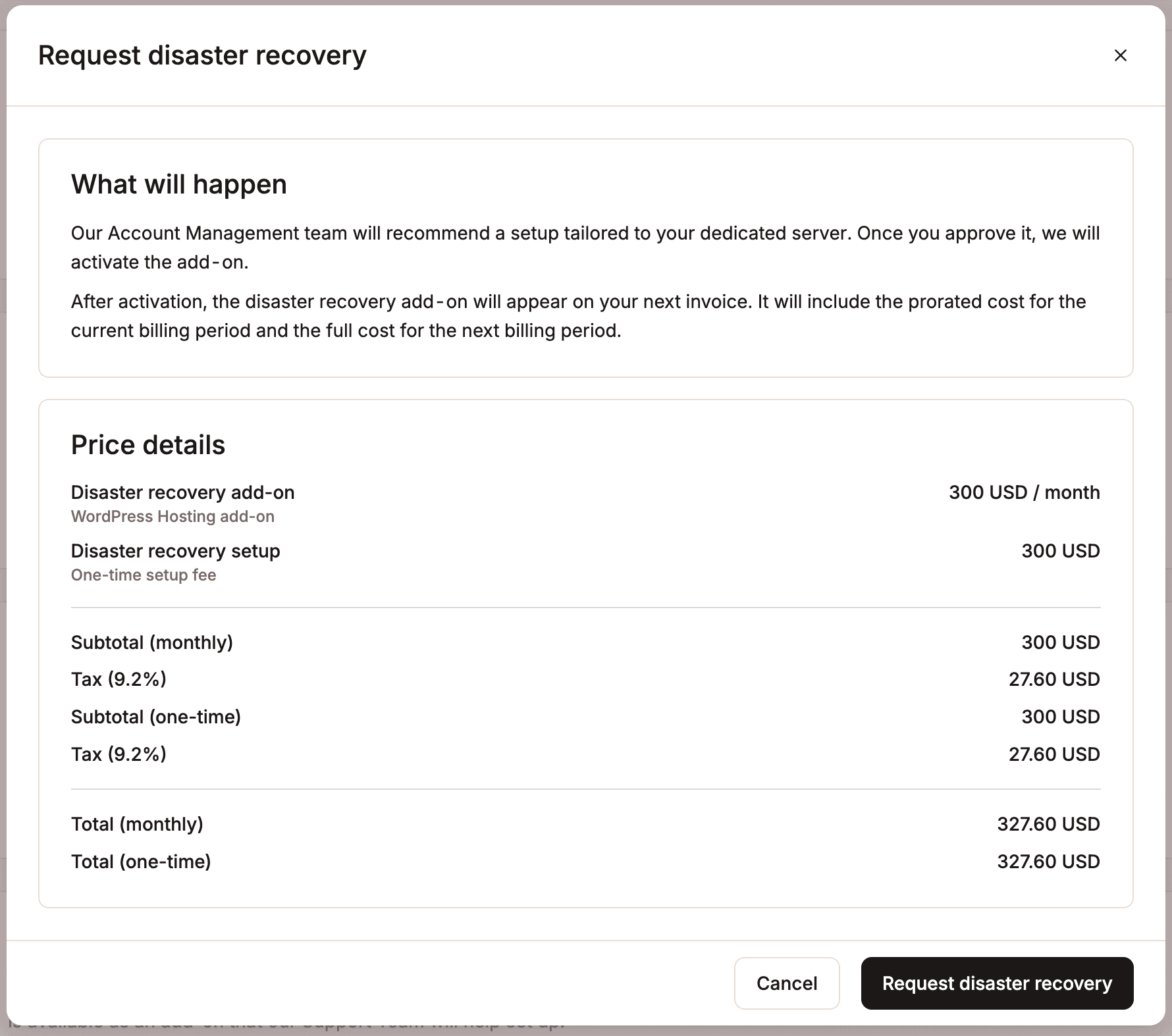
L’add-on Disaster Recovery costa 300 $ al mese, più un costo di configurazione una tantum di 300 $; pertanto, il costo totale del primo mese è di 600 $, mentre nei mesi successivi sarà di 300 $ al mese.
Come funziona
- Dopo la configurazione iniziale, replichiamo continuamente il tuo server primario su un server di standby in un data center concordato con te.
- Il data center di standby rimane inattivo fino a quando non viene attivato un passaggio.
- Se si verifica un incidente nel data center primario, Kinsta esegue prima un’indagine, quindi avvia un passaggio se necessario.
- Viene replicato tutto tranne l’indirizzo IP esterno. Dopo il passaggio, ti comunicheremo il nuovo indirizzo.
- Una volta che il data center originale sarà nuovamente stabile, ti contatteremo per organizzare il ritorno al data center originario. Il tuo indirizzo IP esterno tornerà quindi a quello originale.
Note importanti
- Il ripristino non è immediato ed è prevedibile un certo periodo di inattività. Quando si verifica un incidente, procediamo innanzitutto a un’indagine e effettuiamo il passaggio solo se necessario; ad esempio, se il problema è un sito che fatica a reggere un carico elevato, il cambio di data center non lo risolverebbe, quindi in quel caso non lo faremmo.
- Potrebbe andare persa una piccola quantità di dati recenti. Dopo la configurazione iniziale, la replica viene eseguita in modo continuo, mantenendo in genere il sito di standby con un ritardo massimo di 30 minuti rispetto ai dati attivi, sebbene questo intervallo possa allungarsi in caso di carico elevato o di frequenti aggiornamenti. Ciò significa che alcune attività recenti, ad esempio gli ordini effettuati su un negozio molto trafficato poco prima di un incidente, potrebbero non essere trasferite durante il passaggio.
- Il tuo indirizzo IP esterno cambia sia quando si passa al data center di ripristino sia quando si ritorna a quello originale.
- Il ripristino di emergenza non è un backup ripristinabile; viene utilizzato solo in caso di incidenti gravi. È comunque consigliabile eseguire backup regolari del proprio sito.
- Se si ospitano più siti sullo stesso server dedicato, l’attivazione di questo add-on per un sito include anche gli altri siti presenti su quel server, poiché le istantanee vengono acquisite a livello di server anziché per singolo sito.
Come acquistare l’add-on Disaster recovery
Per acquistare l’add-on Disaster recovery in MyKinsta, seleziona il sito, vai alla pagina Add-on e clicca su Richiedi add-on sotto Disaster recovery.

Nella finestra modale che si apre, controlla i dettagli sul prezzo; poi, se desideri procedere con l’add-on, clicca su Richiedi disaster recovery per avviare una chat con il nostro team di supporto, e ti faremo sapere quando sarà configurato.
Richiedi modifiche all’add-on Disaster Recovery
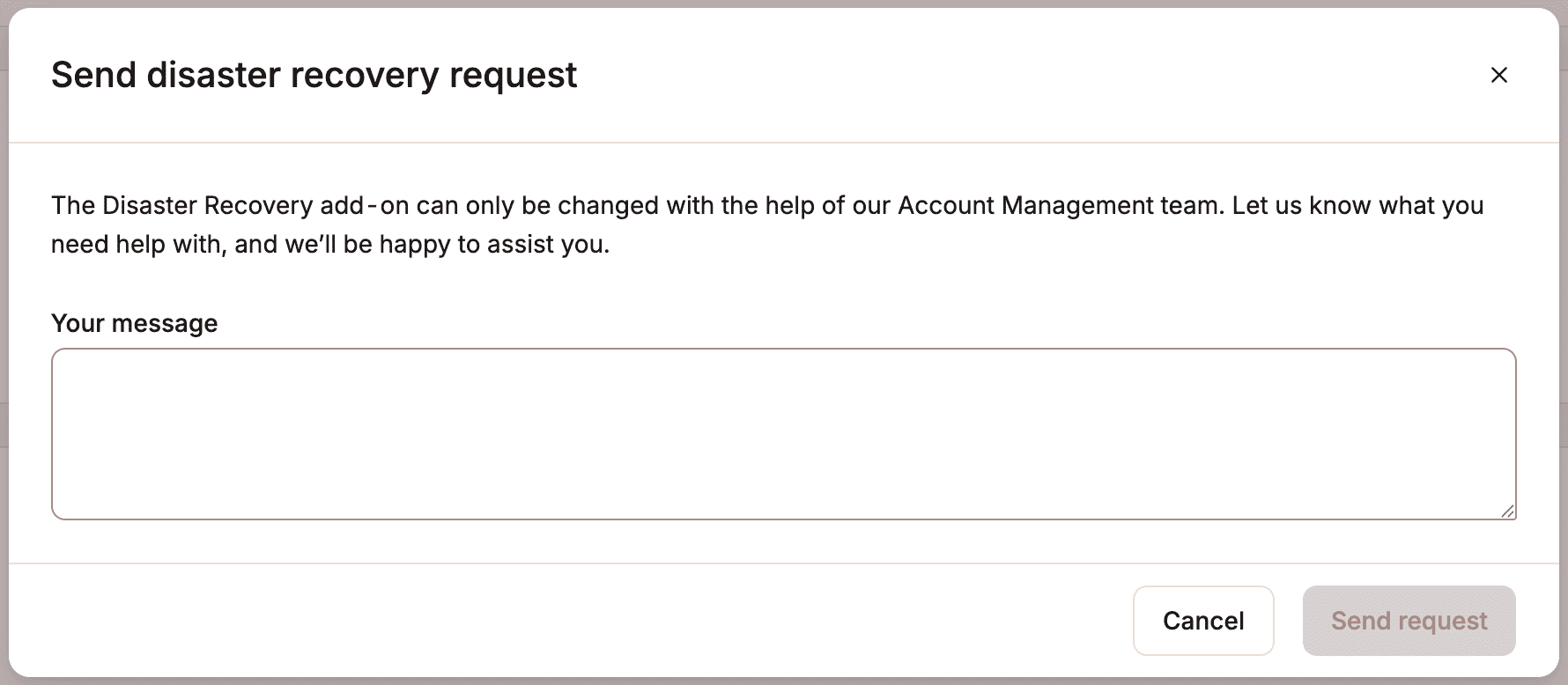
Una volta configurato il server di Disaster Recovery, se hai bisogno di apportare modifiche o desideri annullarlo, vai alla pagina Add-on e clicca su Modifica sotto Disaster Recovery.

Indicaci cosa desideri modificare, quindi clicca su Invia richiesta per avviare una chat con il nostro team di supporto.