Gestione degli utenti
Con la nostra funzione multiutente, è possibile creare e gestire un team, dando loro accesso a vari aspetti dei siti web WordPress all’interno di MyKinsta. Offriamo una serie di ruoli che permettono di regolare l’accesso degli utenti.
Kinsta utilizza l’autenticazione a due fattori (2FA) per tutti gli utenti al fine di proteggere ogni account MyKinsta da accessi non autorizzati, garantendo una maggiore sicurezza e tranquillità. La 2FA richiede un codice di verifica aggiuntivo inviato alla tua email o disponibile tramite un’app di autenticazione o di gestione delle password. È possibile vedere quale metodo di autenticazione ha abilitato ciascun utente (autenticazione tramite email o app) in Impostazioni Azienda > Utenti > 2FA.
Ruoli utente
Ruolo Proprietario Azienda
Esiste un ruolo speciale chiamato Proprietario Azienda. Un Proprietario Azienda è sempre anche un Amministratore Azienda. Per ogni azienda può esserci un solo Proprietario Azienda.
Il Proprietario Azienda è l’unico utente di un’azienda che può richiedere la chiusura dell’account o trasferire la proprietà dell’azienda (a un Amministratore Azienda con lo stesso account). A parte questo, nell’uso quotidiano corrisponde esattamente a un Amministratore Azienda.
Ruoli a livello di azienda
Quando inviti o modifichi un utente, la prima scelta è quella di concedere all’utente l’accesso all’azienda o l’accesso al sito. Gli utenti a livello di sito hanno accesso solo a siti specifici che gli assegni, mentre gli utenti aziendali vedono i dettagli a livello aziendale. Ci sono tre ruoli utente a livello aziendale tra cui scegliere, ciascuno con diversi livelli di accesso in base al proprio ruolo.
Tutti i ruoli utente hanno accesso al team di assistenza di Kinsta, ma possiamo fornire assistenza solo per i siti a cui il tuo ruolo utente può accedere.
Amministratore Azienda
Gli amministratori Azienda hanno il massimo livello di accesso. Hanno il controllo completo di tutti i dati aziendali e l’accesso completo a tutti i siti, comprese le richieste di migrazione. Concedi l’accesso di tipo Amministratore Azienda solo agli utenti di cui ti fidi. L’Amministratore Azienda può modificare i piani dell’azienda, ma non può cancellarli; solo il Proprietario Azienda può cancellare un piano.
Sviluppatore Azienda
Lo Sviluppatore Azienda ha accesso alla gestione di tutti i siti e dei DNS in MyKinsta, nonché agli utenti a livello di sito. Lo Sviluppatore Azienda può visualizzare l’elenco degli utenti dell’azienda (compresi gli indirizzi e-mail e i ruoli), ma non può apportare modifiche agli utenti a livello aziendale.
Gli sviluppatori azienda possono eliminare i siti che non hanno un add-on Ambiente di Staging Premium.
All’interno delle impostazioni aziendali, gli sviluppatori aziendali possono:
- Creare e revocare l’accesso alle chiavi API.
- Visualizzare le statistiche.
- Visualizzare l’elenco degli utenti aziendali (compresi indirizzi e-mail e ruoli).
- Gestire le etichette.
- Visualizzare l’attività degli utenti.
Gli Sviluppatori Azienda non hanno visibilità dei dettagli di fatturazione, delle impostazioni dell’azienda o delle richieste di migrazione. Le seguenti azioni sono eventi di fatturazione a cui uno sviluppatore azienda non ha accesso:
- Annullare o modificare un piano WordPress.
- Accedere ai referral.
- Richiedere la migrazione di un sito.
- Approvare o avviare il trasferimento di un sito o di un DNS.
- Richiedere una pulizia malware a pagamento.
- Aggiungere o rimuovere un ambiente di staging premium.
- Aggiungere o rimuovere un add-on.
Se vuoi che uno Sviluppatore Azienda acceda a una delle funzioni sopra elencate, dovrai modificare il suo livello di accesso ad Amministratore Azienda.
Fatturazione Azienda
Un utente Fatturazione azienda è un ruolo specializzato che ha accesso solo ai dettagli di fatturazione e alle impostazioni aziendali. Può visualizzare le fatture, abilitare l’invio automatico delle fatture via e-mail e aggiornare i dettagli aziendali come nome e indirizzo. Non ha accesso in alcun modo ai siti o alle migrazioni.
Ruoli a livello di sito
Gli utenti a livello di sito possono accedere a un sito specifico per il quale è stato loro concesso l’accesso e possono avere accesso a più siti.
Amministratore sito
Gli amministratori di siti hanno accesso completo a un sito e controllo di tutti gli ambienti. Gli amministratori del sito possono anche gestire i record DNS del sito se viene aggiunto un sito WordPress collegato alla zona DNS.
Le uniche azioni che non possono compiere sono la rimozione di un sito dall’account di un’azienda, l’invio o la gestione di richieste di migrazione o la creazione e l’eliminazione di Ambienti di Staging Premium. Un singolo utente può essere amministratore del sito WordPress per più siti.
Sviluppatore sito
Gli sviluppatori di siti WordPress hanno accesso a tutti gli ambienti di staging (standard e premium) per i siti a cui hanno accesso. Hanno il controllo solo sugli ambienti di staging e possono eseguire la maggior parte delle azioni, a parte la rimozione dell’ambiente di staging o l’esecuzione del push al sito live. Un singolo utente può essere uno sviluppatore sito per più siti.
Gli sviluppatori di siti non hanno accesso alle statistiche dell’azienda o dell’ambiente live, alla gestione degli utenti, alle migrazioni, al DNS in MyKinsta o al registro delle attività dell’azienda in MyKinsta. Non possono creare o eliminare gli ambienti di staging Premium.
Tabella dei ruoli e dei permessi degli utenti di MyKinsta
La seguente tabella fornisce dettagli più specifici sui permessi di ciascun ruolo utente.
| Permesso | Proprietario Azienda | Amministratore Azienda | Sviluppatore Azienda | Fatturazione Azienda | Amministratore sito | Sviluppatore sito |
|---|---|---|---|---|---|---|
| Accesso ai dettagli di fatturazione o modifica del piano | Sì | Sì | No | Sì | No | No |
| Accesso ai referral | Sì | Sì | No | Sì | No | No |
| Cancellazione del piano WordPress | Sì | No | No | No | No | No |
| Accesso alle statistiche aziendali | Sì | Sì | Sì | No | No | No |
| Accesso alle statistiche del sito | Sì | Sì | Sì | No | Sì | No |
| Installazione o rimozione di un add-on a pagamento | Sì | Sì | No | Sì (fare riferimento a nota 1) | No | No |
| Modifica delle impostazioni delle prestazioni PHP | Sì | Sì | Sì (fare riferimento a nota 2) | No | Sì (fare riferimento a nota 2) | No |
| Approvazione del trasferimento del sito WordPress in entrata | Sì | Sì | No | No | No | No |
| Avvio del trasferimento del sito WordPress/DNS in entrata | Sì | Sì | No | No | No | No |
| Richiesta di pulizia malware di WordPress a (fare riferimento a nota 3) | Sì | Sì | No | No | No | No |
| Richiesta di modifica del data center di un sito WordPress | Sì | Sì | Sì | No | Sì | No |
| Richiesta della migrazione di un sito WordPress | Sì | Sì | No | No | No | No |
| Gestione delle etichette del sito WordPress | Sì | Sì | Sì | No | Sì | No |
| DNS in MyKinsta | Sì | Sì | Sì | No | Sì (fare riferimento a nota 4) | No |
| Aggiunta o rimozione di un sito WordPress/ambiente live | Sì | Sì | Sì (fare riferimento a nota 5) | No | No | No |
| Aggiunta o rimozione di utenti SFTP | Sì | Sì | Sì | No | No | Sì (fare riferimento a nota 6) |
| Accesso all’ambiente WordPress live | Sì | Sì | Sì | No | Sì | No |
| Accesso o aggiunta di un ambiente di staging standard | Sì | Sì | Sì | No | Sì | Sì |
| Eliminazione o sostituzione di un ambiente di staging standard esistente | Sì | Sì | Sì | No | Sì | No |
| Aggiunta o eliminazione di un ambiente di staging Premium | Sì | Sì | No | No | No | No |
| Accesso all’ambiente di staging Premium | Sì | Sì | Sì | No | Sì | Sì |
| Accesso alle statistiche di qualsiasi ambiente di staging | Sì | Sì | Sì | No | Sì | Sì |
| Push di qualsiasi staging al sito live | Sì | Sì | Sì | No | Sì | No |
| Push di qualsiasi staging verso un altro staging | Sì | Sì | Sì | No | Sì | Sì |
| Richiesta del ripristino del backup dell’archiviazione persistente | Sì | Sì | No | No | No | No |
| Richiesta di disattivazione dell’autenticazione a due fattori (2FA) per altri utenti all’interno di un’azienda (fare riferimento a nota 7) | Yes | Sì | No | No | No | No |
Nota 1 – Può aggiungere un add-on per lo spazio su disco, ma non può gestire i backup orari o esterni; questi sono gestiti a livello di sito.
Nota 2 – Può regolare il numero di thread PHP e la memoria per thread, ma solo i proprietari e gli amministratori dell’azienda possono regolare il pool di memoria PHP totale.
Nota 3 – Se la pulizia del malware è gratuita, ogni utente può richiederla.
Nota 4 – Può aggiornare i record DNS se il sito WordPress a cui hanno accesso è collegato a una zona DNS..
Nota 5 – Può eliminare un ambiente live se non è collegato ad alcun ambiente di staging Premium.
Nota 6 – Lo Sviluppatore Sito può aggiungere, modificare o eliminare utenti SFTP solo nell’ambiente di staging.
Nota 7 – Il proprietario dell’azienda può richiedere la disattivazione dell’autenticazione a due fattori (2FA) se l’utente è associato solo a quella specifica azienda.
Visualizzare il proprio accesso
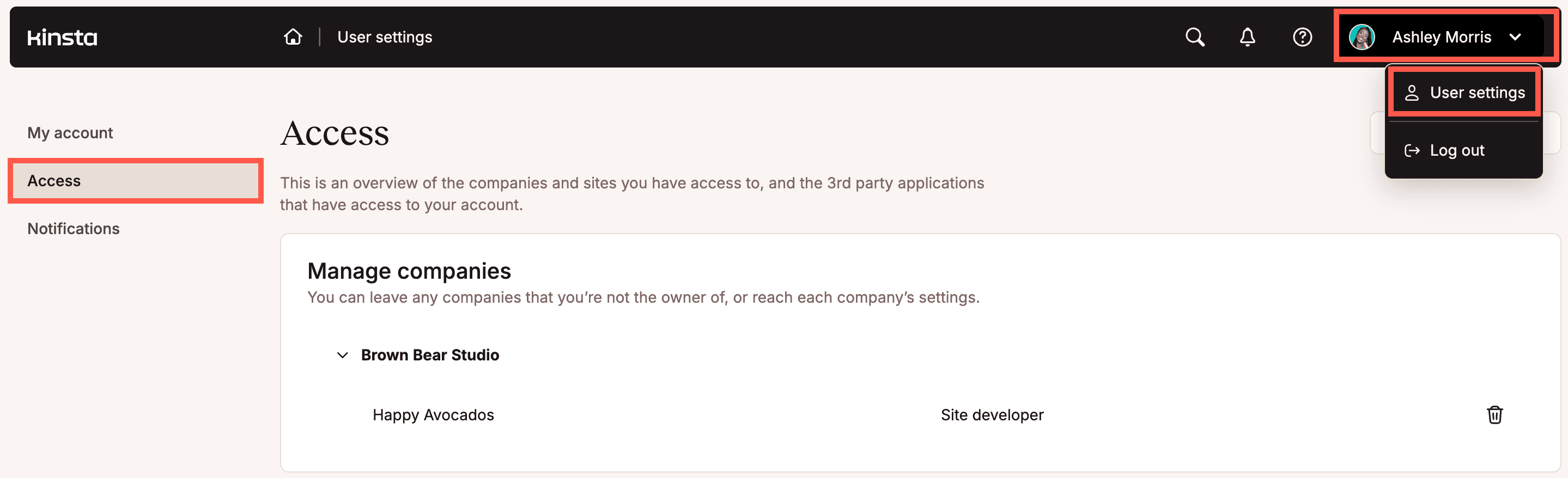
Per vedere a quali aziende e siti si ha accesso e quale livello, basta fare clic sul nome utente, poi su Impostazioni utente e infine su Accesso.
Invitare un utente
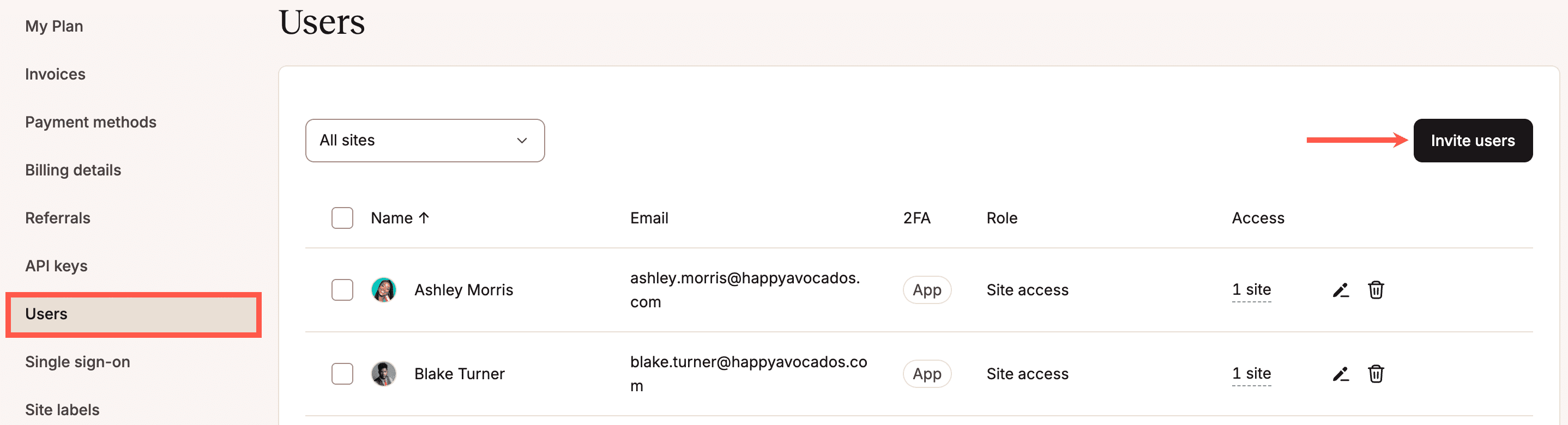
Con la nostra funzione multiutente, è possibile creare e gestire un team, consentendo l’accesso a vari aspetti dei siti. Nella pagina Utenti dell’azienda, è possibile invitare gli utenti alla propria azienda o ai propri siti.
Per invitare un utente alla tua azienda, accedi a MyKinsta, dalla Dashboard fai clic su Impostazioni Azienda > Utenti > Invita utenti. È anche possibile invitare un utente a un sito, anziché all’azienda, dalla pagina di gestione degli utenti a livello di servizio.
- Inserisci l’indirizzo e-mail dell’utente che vuoi invitare. Puoi invitare fino a 10 utenti separando i loro indirizzi e-mail con delle virgole nel campo e-mail.
- Seleziona Azienda per scegliere tra Amministratore Azienda, Sviluppatore Azienda o Fatturazione azienda.
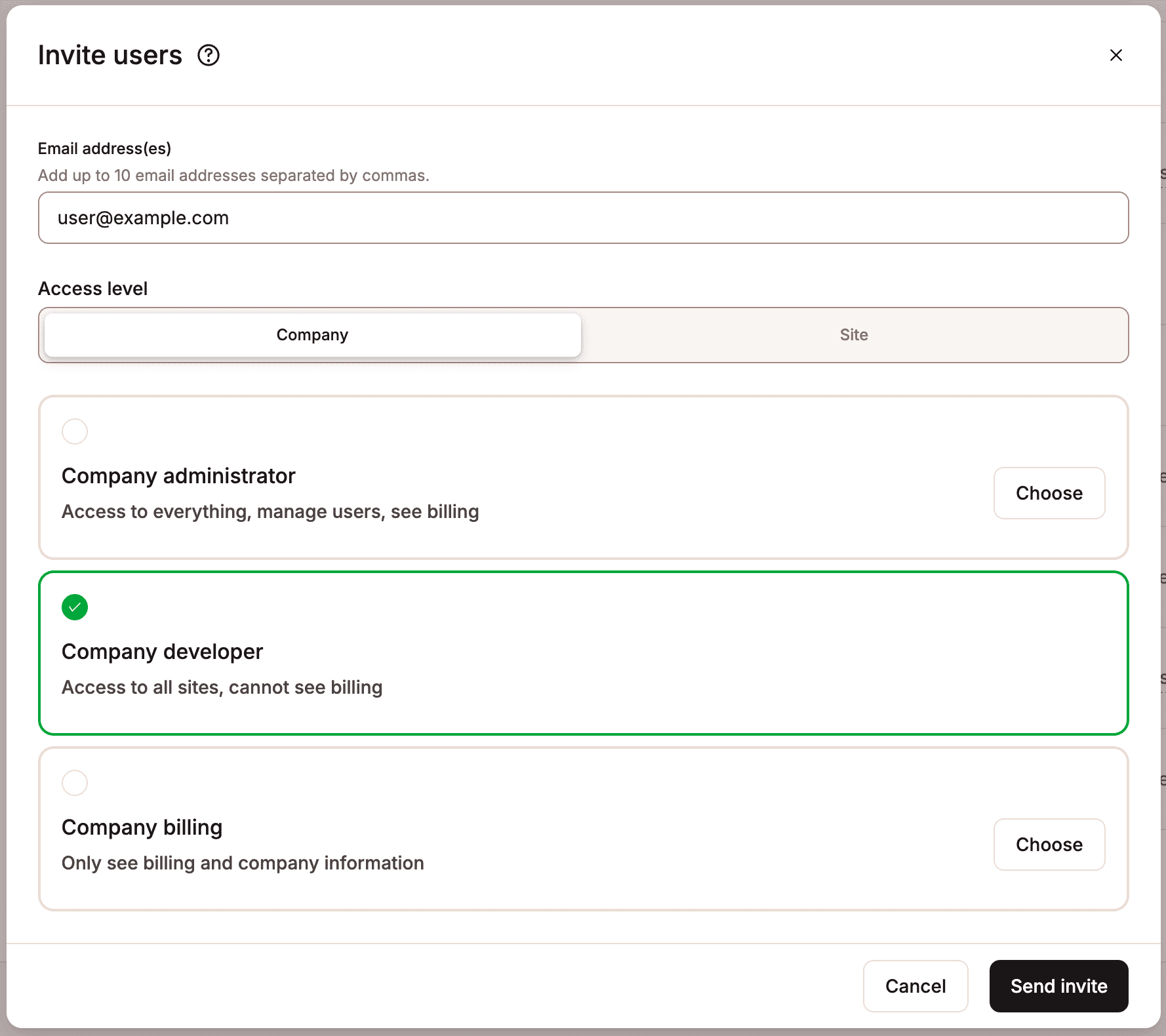
Dettagli dell’invito dell’utente con accesso all’azienda. - Se vuoi concedere l’accesso solo a un particolare sito, seleziona Sito, digita il nome del sito a cui desideri che l’utente abbia accesso oppure selezionalo dall’elenco.
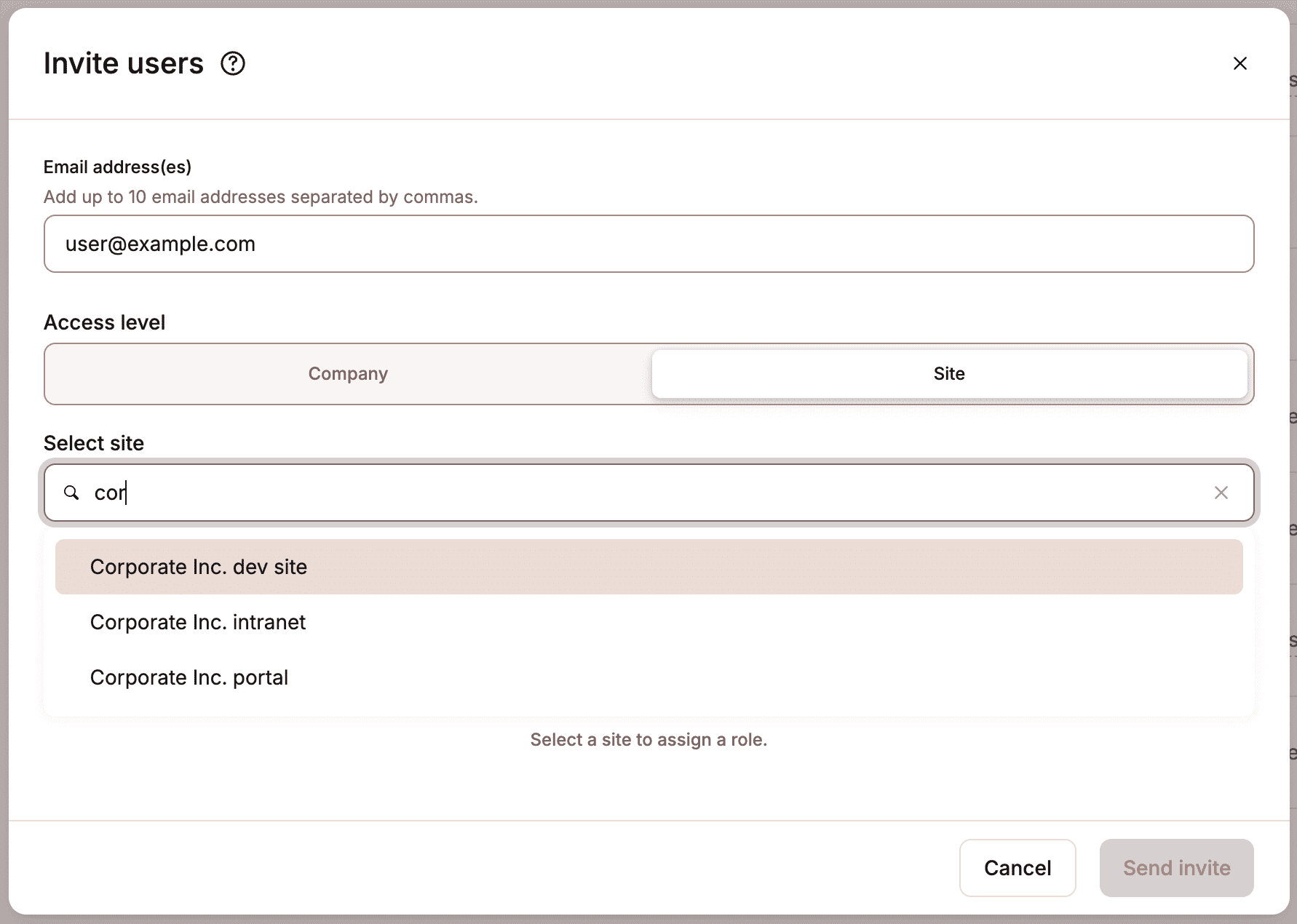
Scegliere il sito a cui si vuole concedere l’accesso all’utente. - Dovrai anche selezionare il ruolo dell’utente(sviluppatore sito o amministratore sito) per ogni sito.
Added:
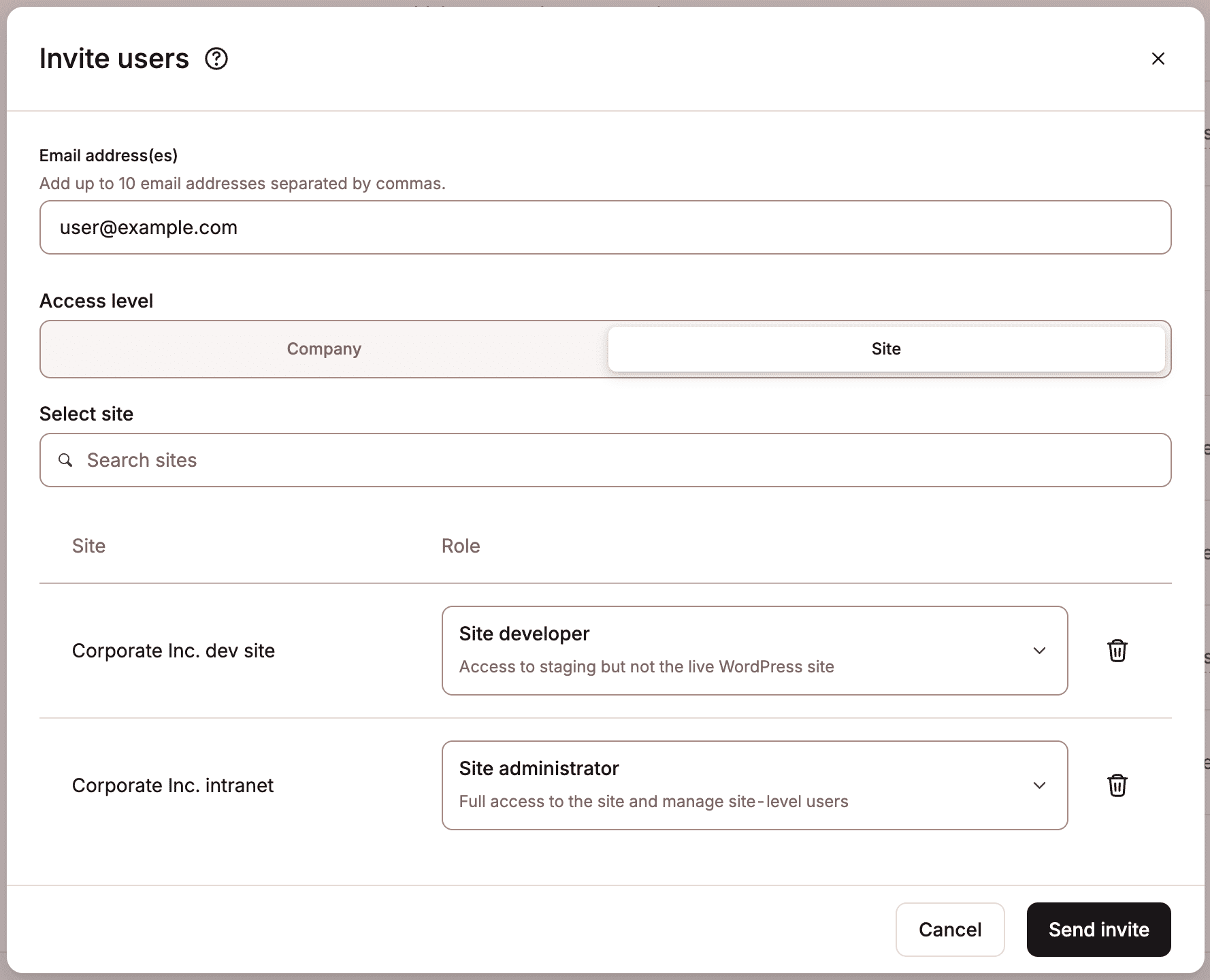
Scegli il ruolo utente. - Clicca su Invia invito per invitare gli utenti.
Reinvio dell’invito di un utente
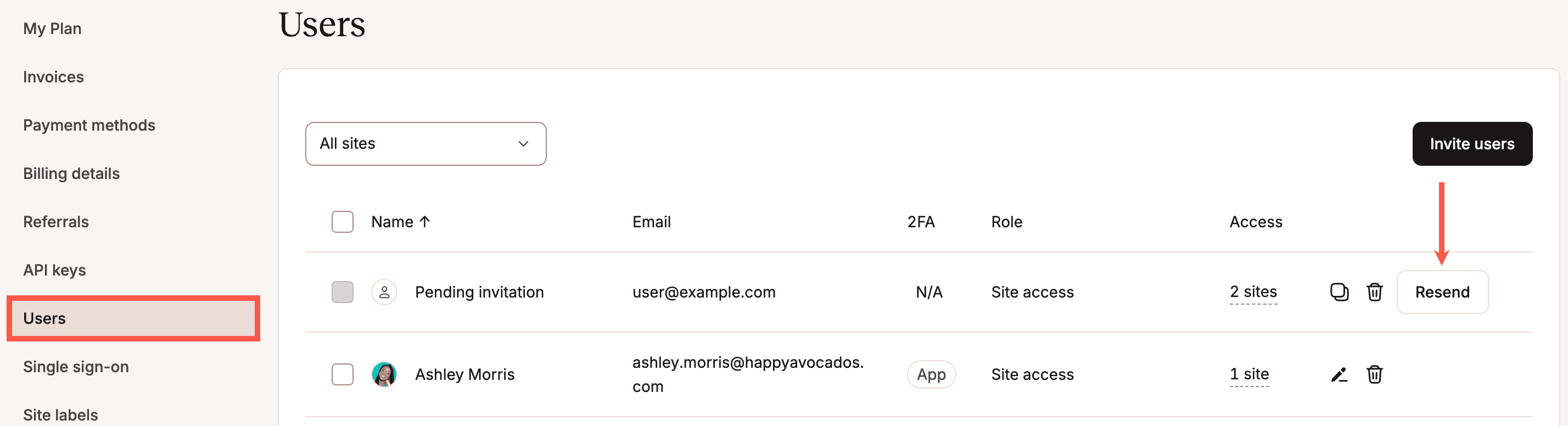
Se hai bisogno di inviare nuovamente l’invito a un utente, fai clic sul pulsante Reinvia accanto all’invito in sospeso. Se vuoi cancellare l’invito in sospeso, clicca sull’icona Elimina (cestino) alla fine della riga.
Aggiungere utenti a un sito
In MyKinsta offriamo una serie di ruoli per gli utenti, così da poter regolare con precisione l’accesso degli utenti ai siti. È possibile invitare gli utenti esistenti a un determinato sito cliccando su nome utente > Azienda > Utenti o dalla pagina di gestione degli utenti a livello di sito.
Aggiungere utenti dalla pagina Utenti dell’azienda
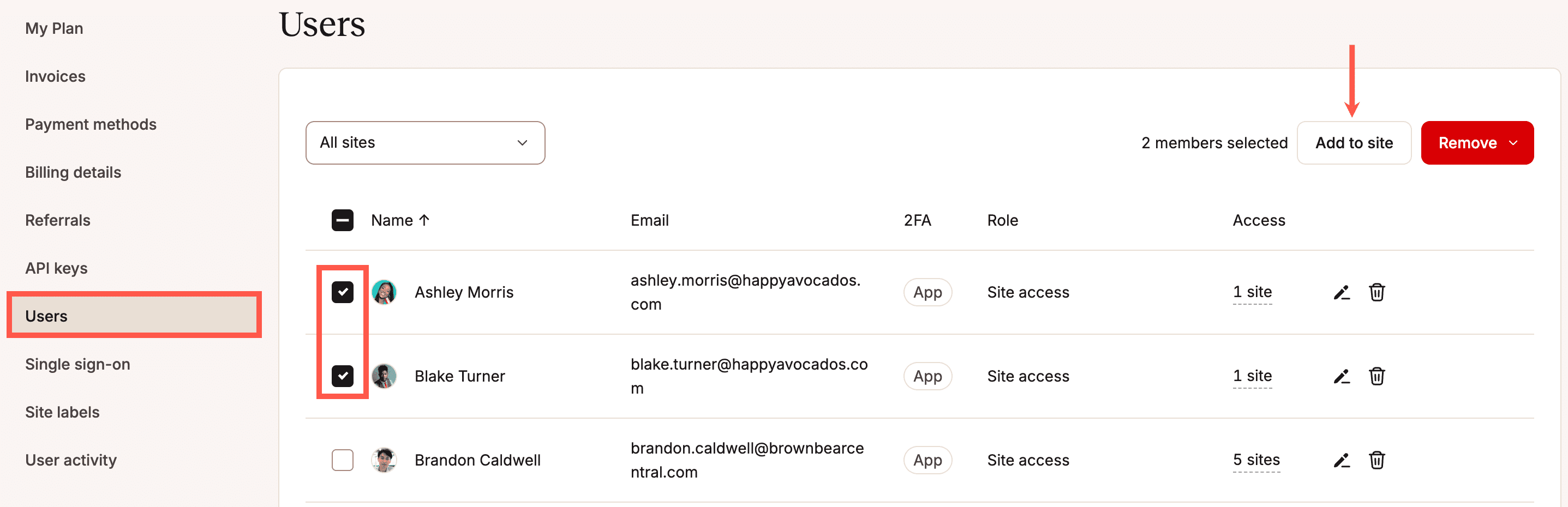
Se hai già aggiunto degli utenti alla tua azienda in MyKinsta e poi decidi di modificare il loro livello di accesso a uno o più servizi contemporaneamente senza modificare ogni singolo utente, puoi farlo dalla pagina Utenti dell’azienda.
Seleziona gli utenti che desideri modificare e fai clic sul pulsante Aggiungi al sito.
Scegli il sito a cui vuoi che l’utente abbia accesso e digita il nome del sito o selezionalo dall’elenco.
Added:
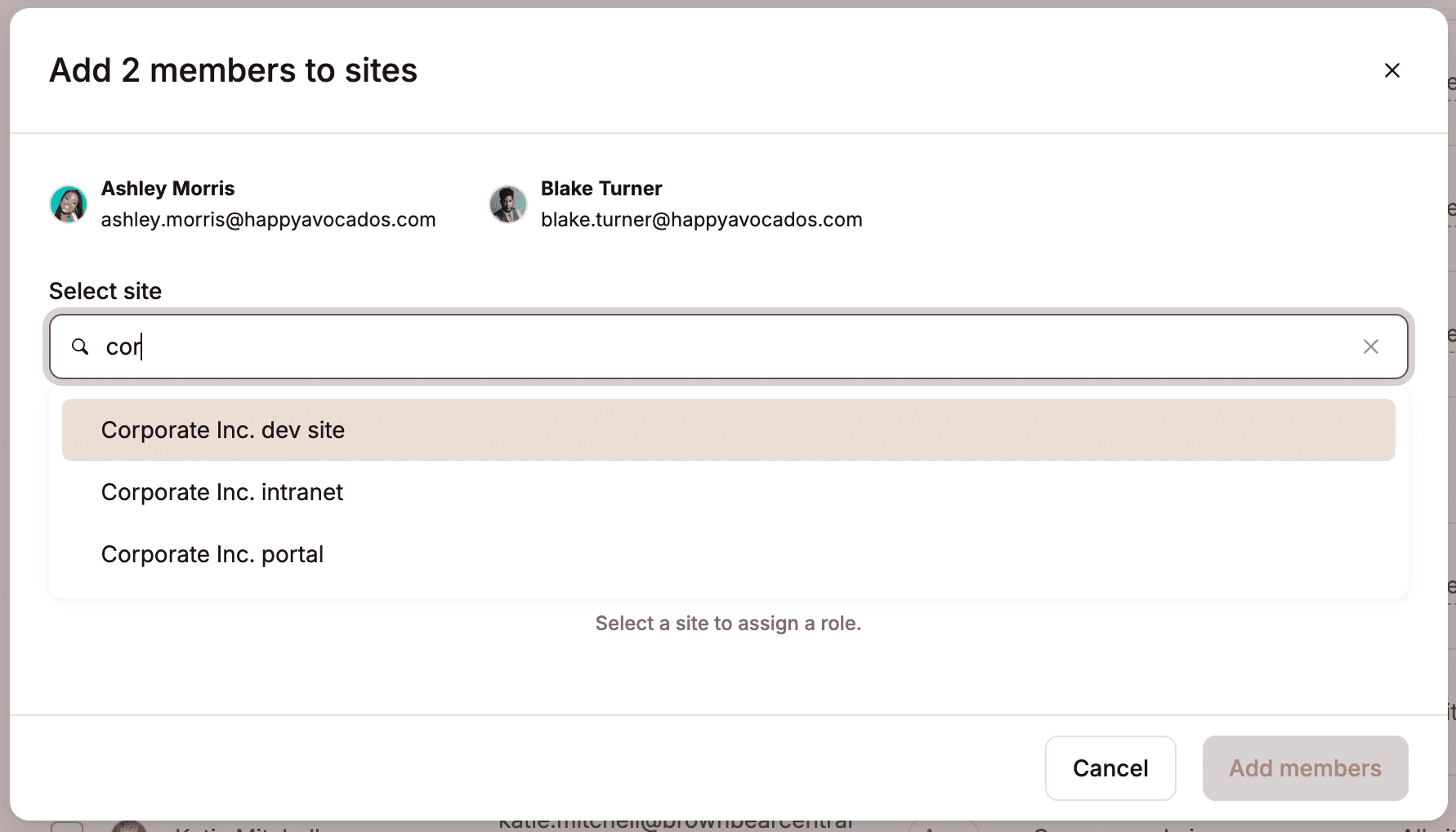
Dovrai anche selezionare il ruolo dell’utente (Sviluppatore sito o Amministratore sito) per ogni sito. Gli utenti selezionati avranno lo stesso ruolo per quel sito specifico.
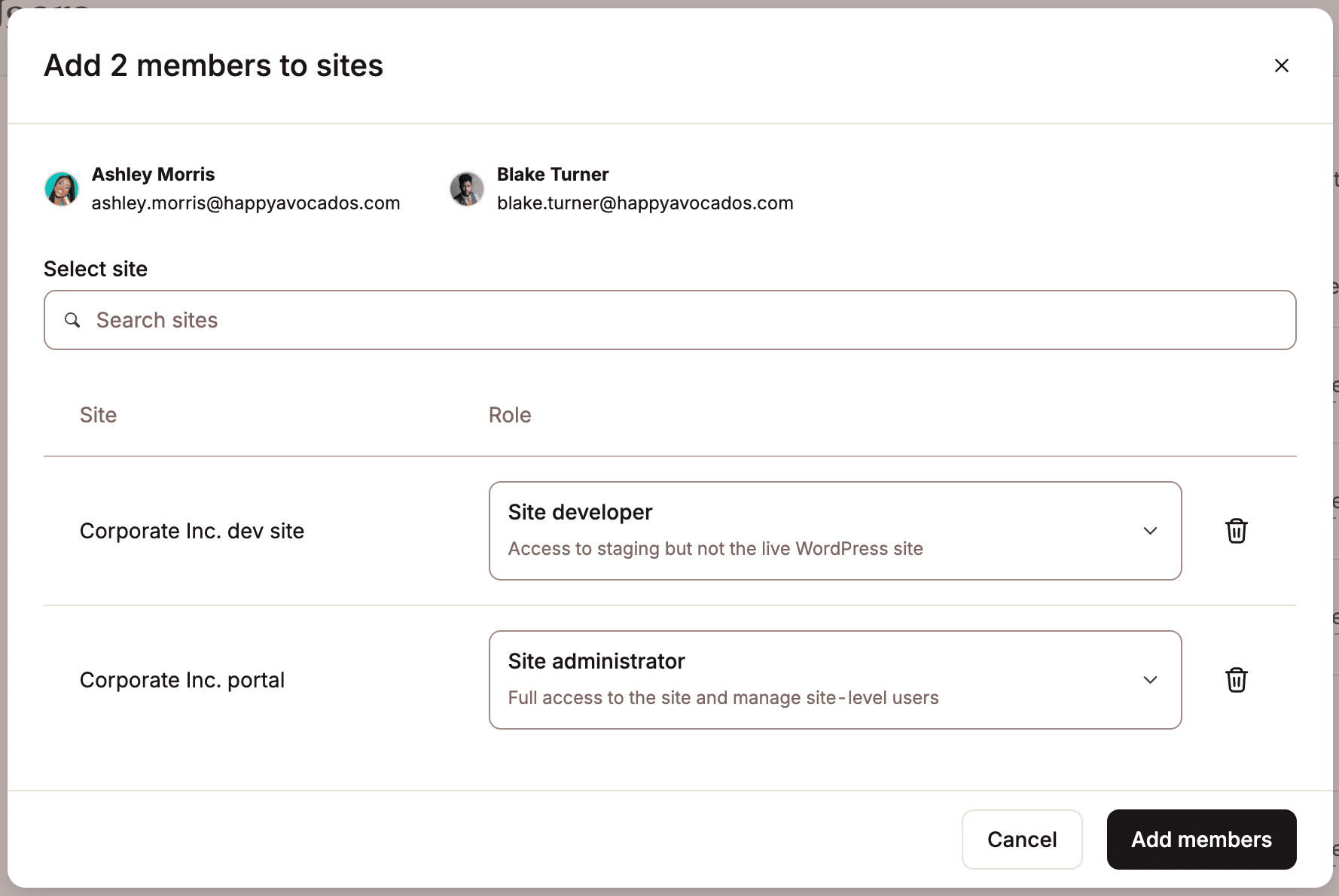
Una volta completata la configurazione, clicca sul pulsante Aggiungi membri.
Invitare gli utenti dalla pagina Utenti del sito
Per invitare un utente a un sito dalla pagina di gestione degli utenti, basta seguire questa procedura:
- Accedi a MyKinsta e vai al Siti.
- Seleziona il sito desiderato > Gestione utenti > Invita utenti.
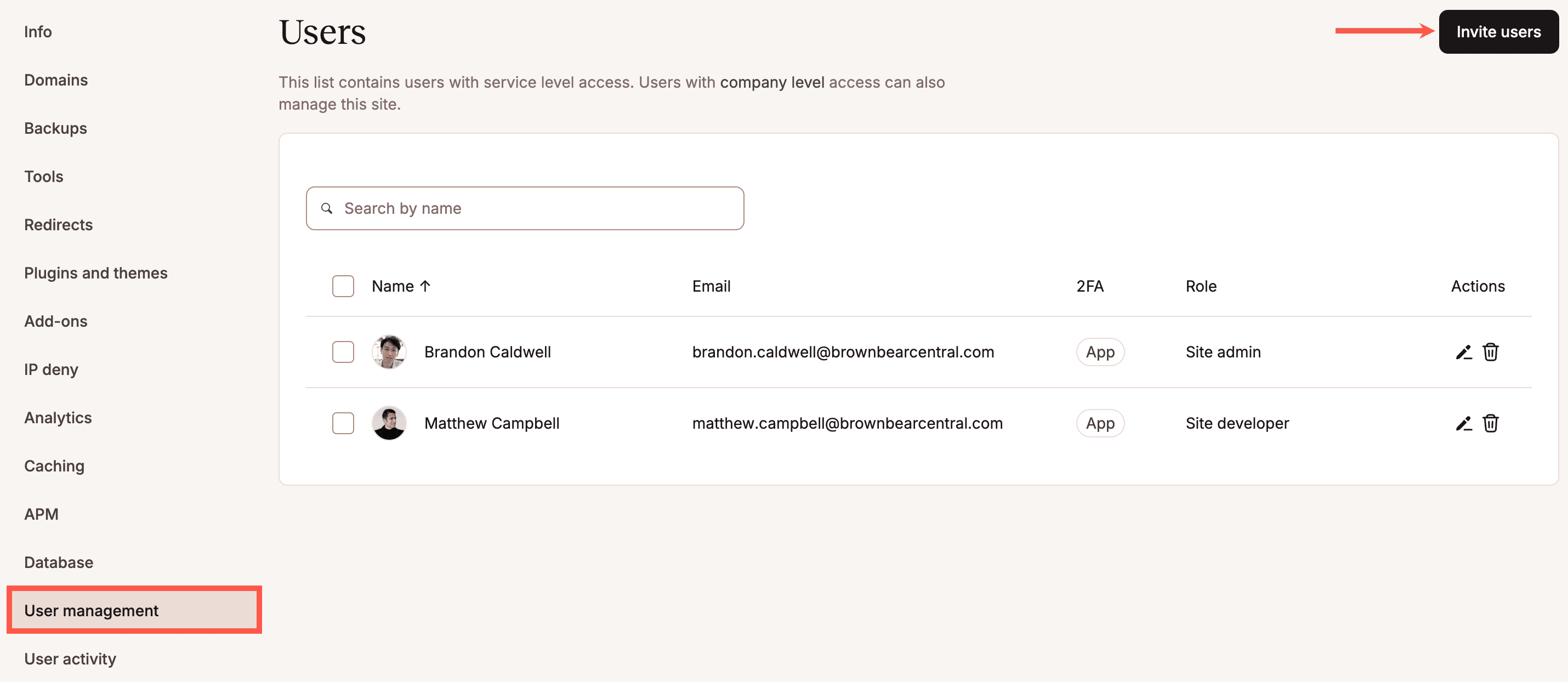
Invitare gli utenti a un sito in MyKinsta. - Inserisci l’indirizzo e-mail dell’utente che desideri invitare. Puoi invitare fino a 10 utenti separando i loro indirizzi e-mail con virgole nel campo e-mail. Seleziona Amministratore sito o Sviluppatore sito nel menu a tendina.
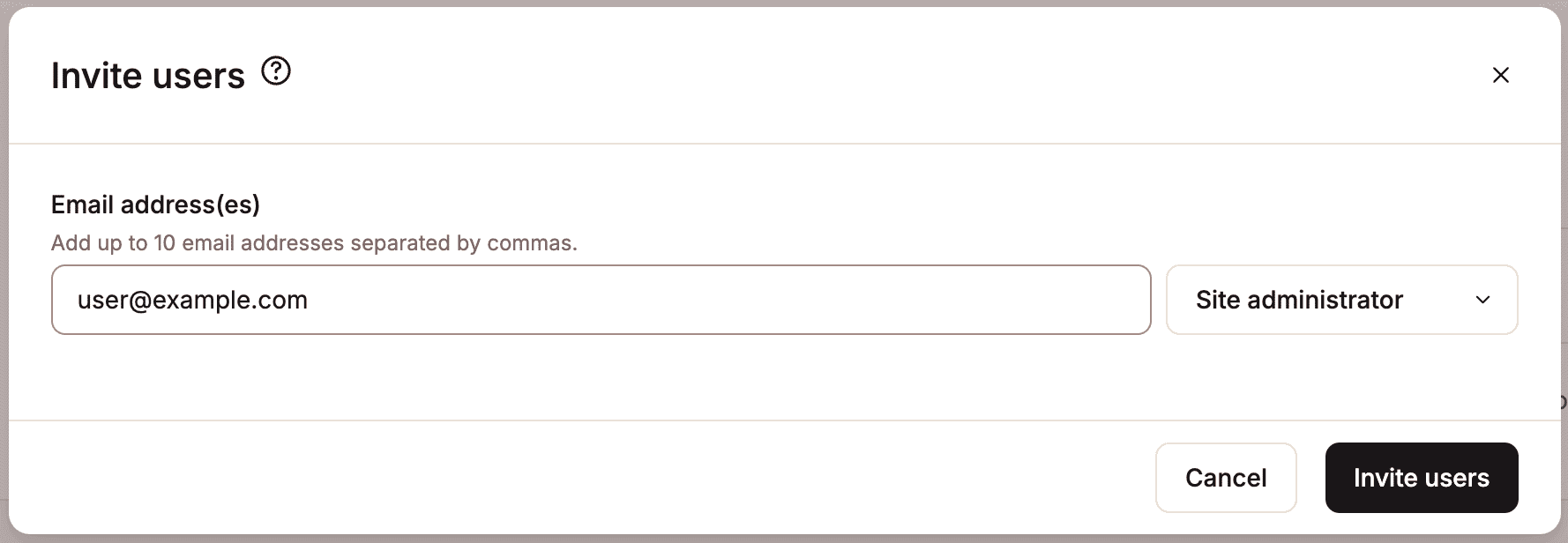
Invitare un utente a un servizio in MyKinsta. - Clicca su Invita utenti.
- Se hai bisogno di inviare nuovamente l’invito a un utente, puoi utilizzare l’icona Reinvia.
- Se vuoi eliminare l’invito in sospeso, clicca sull’icona Elimina (cestino).
- Per copiare il link dell’invito, clicca sull’icona di copia.
Rimuovere un utente da un’azienda
Rimuovere un singolo utente da un’azienda
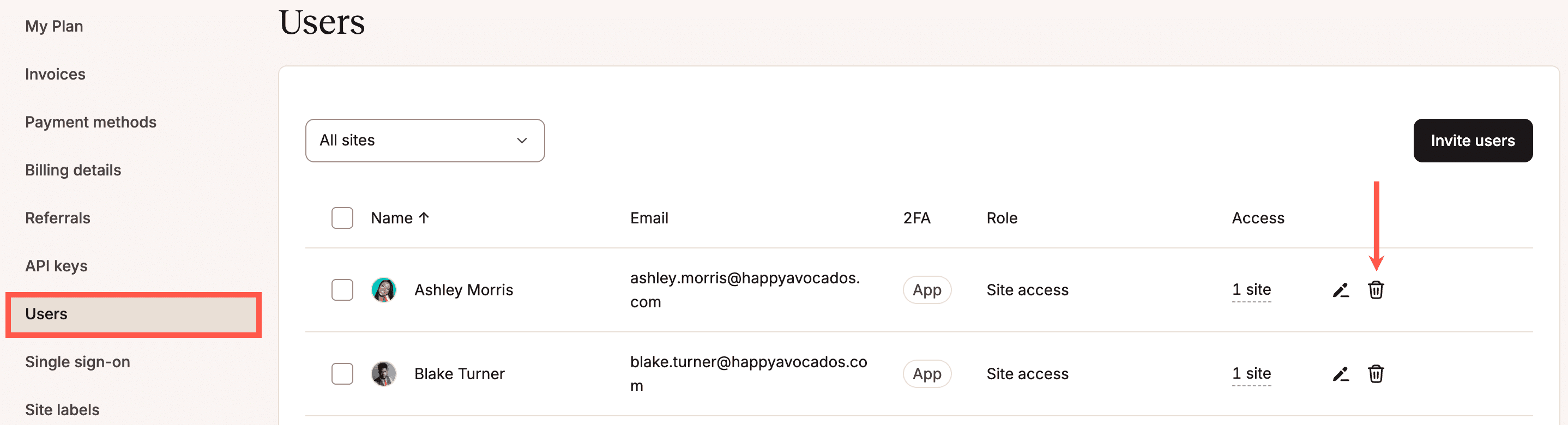
Accedi a MyKinsta, clicca su nome utente > Impostazioni Azienda > Utenti, clicca sull’icona del cestino (cancella/rimuovi).
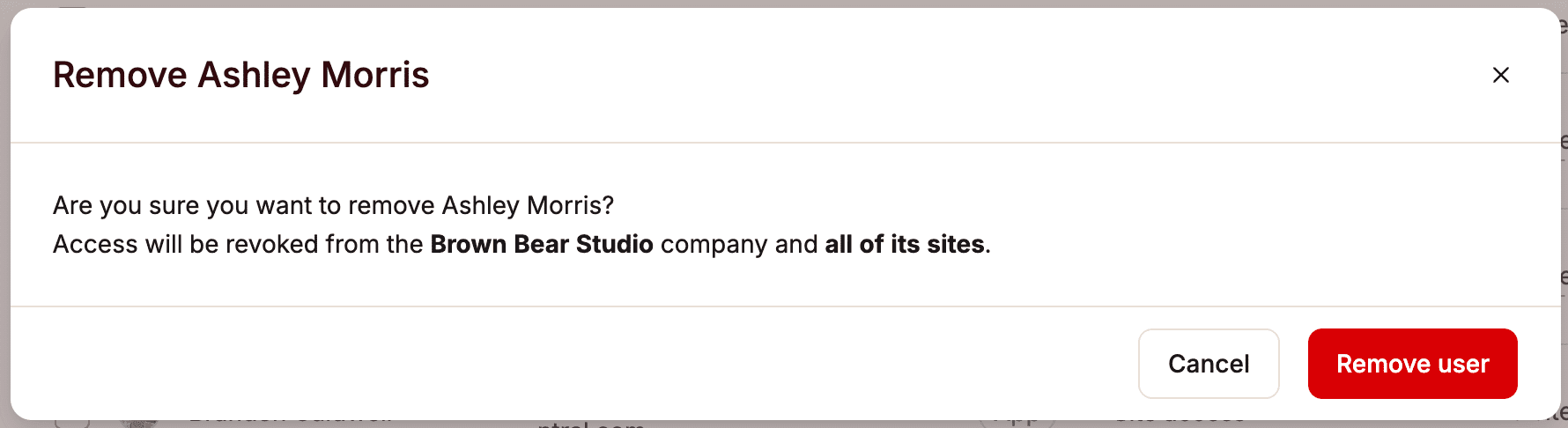
Clicca sul pulsante Rimuovi utente per confermarne la rimozione.
Rimuovere più utenti da un’azienda
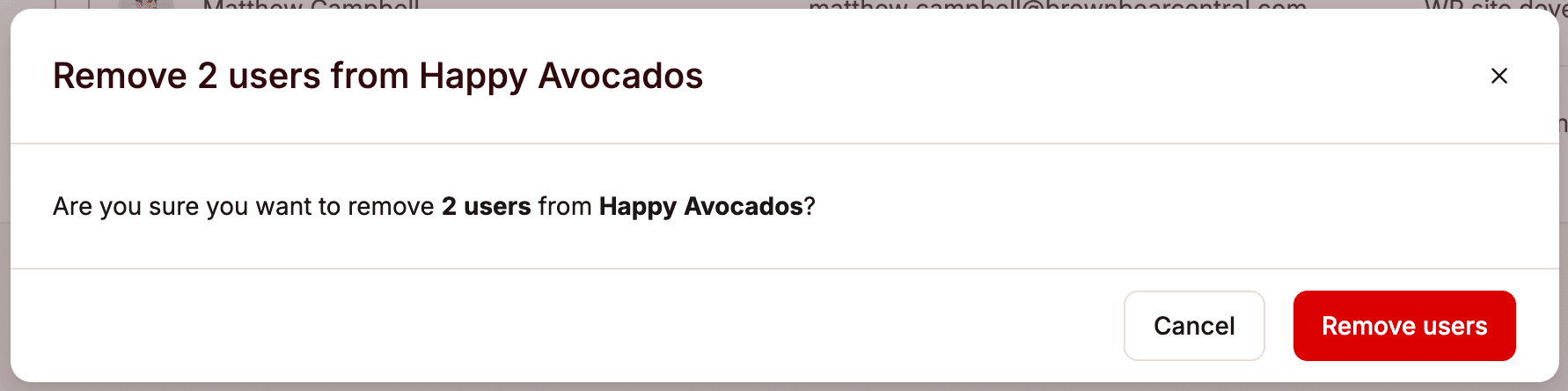
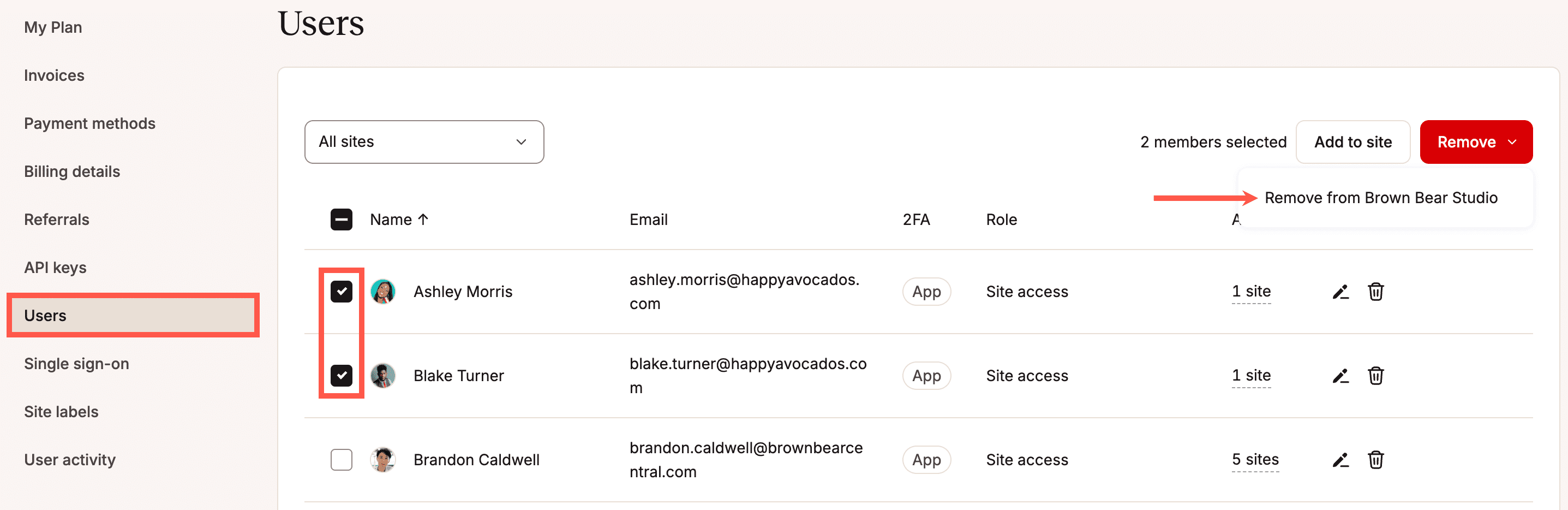
Puoi rimuovere più utenti contemporaneamente dalla tua azienda. Seleziona gli utenti che desideri rimuovere, fai clic su Rimuovi e poi su Rimuovi da [nome azienda].
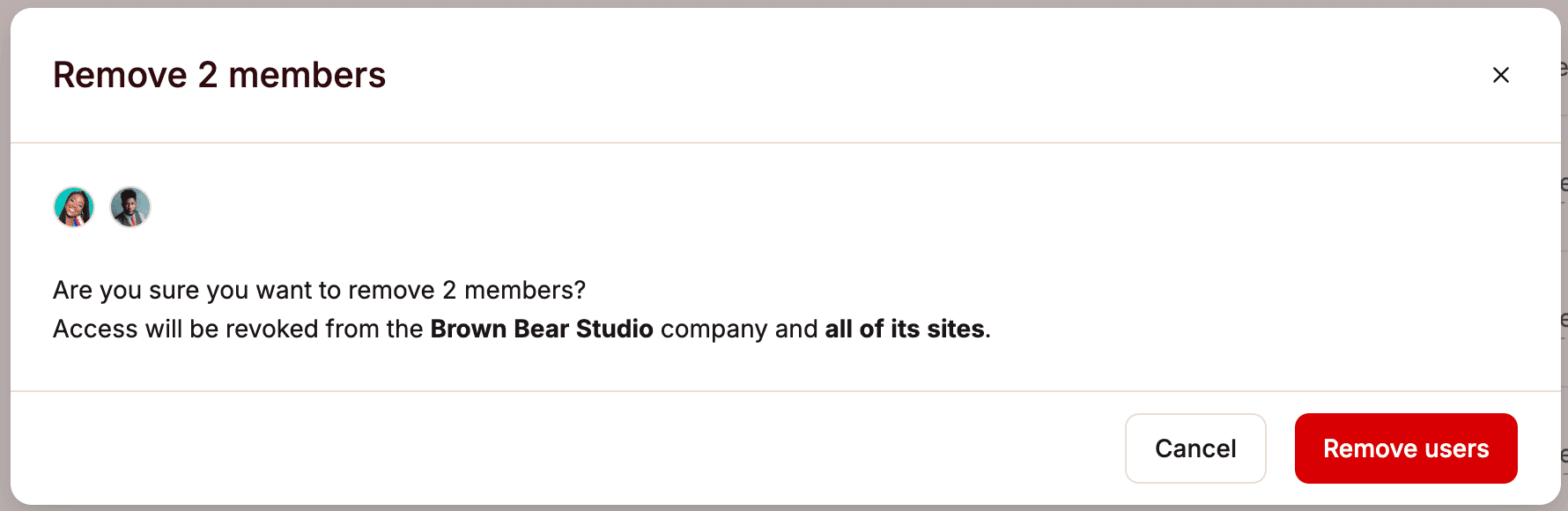
Clicca su Rimuovi utenti per completare la rimozione.
Rimuovere se stessi da un’azienda o da un sito
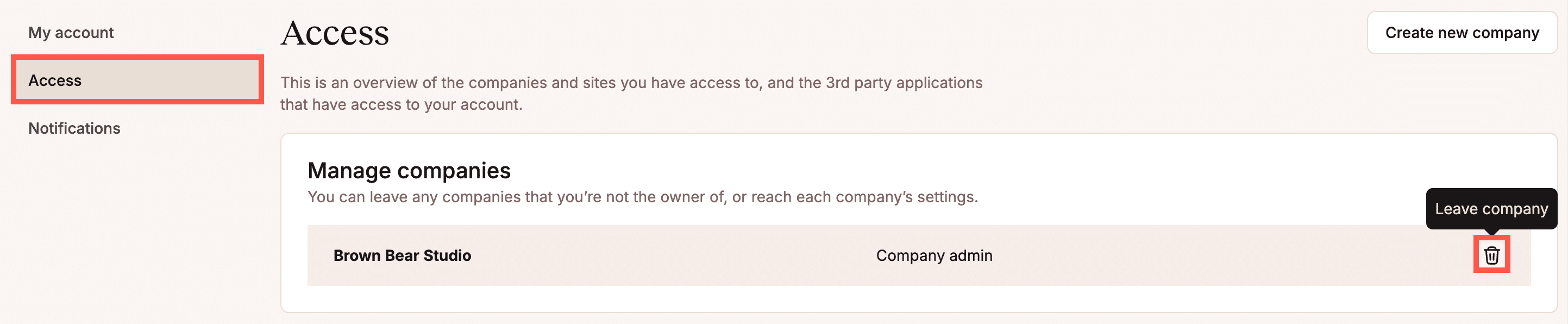
Se non ricopri tu il ruolo di Proprietario Azienda, puoi eliminarti da un’azienda o da un sito nelle Impostazioni utente di MyKinsta. Clicca sul tuo nome utente e poi Impostazioni utente.

Clicca su Accesso. Qui vedrai le aziende e i siti a cui hai accesso. Per rimuovere te stesso da un’azienda o da un sito, clicca sull’icona Elimina (cestino).
Added:
Rimuovere un utente da un sito
Puoi rimuovere un utente da un sito sia dalla pagina di gestione degli utenti a livello di sito che dalla pagina degli utenti a livello di azienda.
Rimuovere un utente dalla pagina Utenti a livello dell’azienda
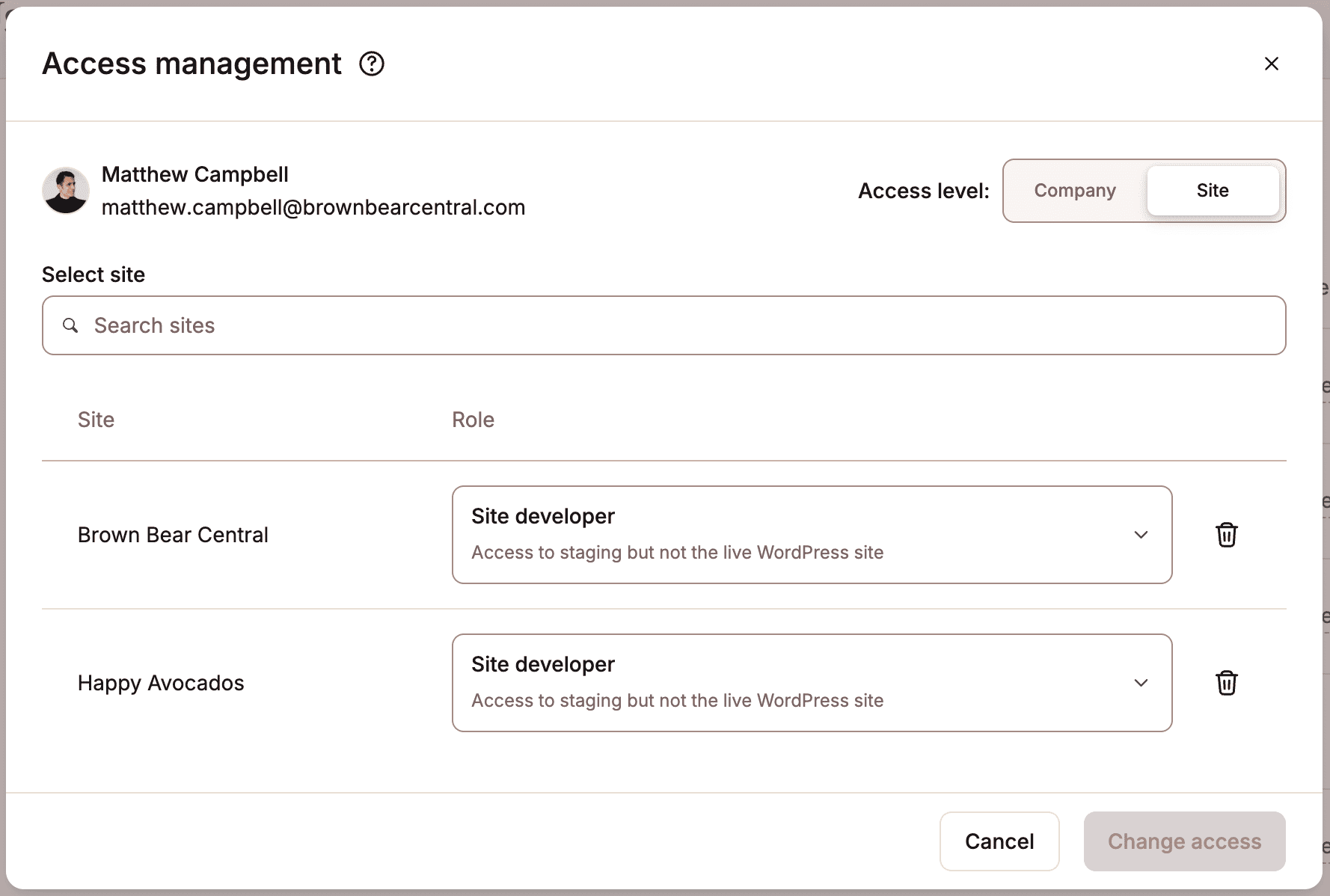
Accedi a MyKinsta, clicca su nome utente > Impostazioni Azienda > Utenti, quindi clicca sull’icona Modifica (matita).
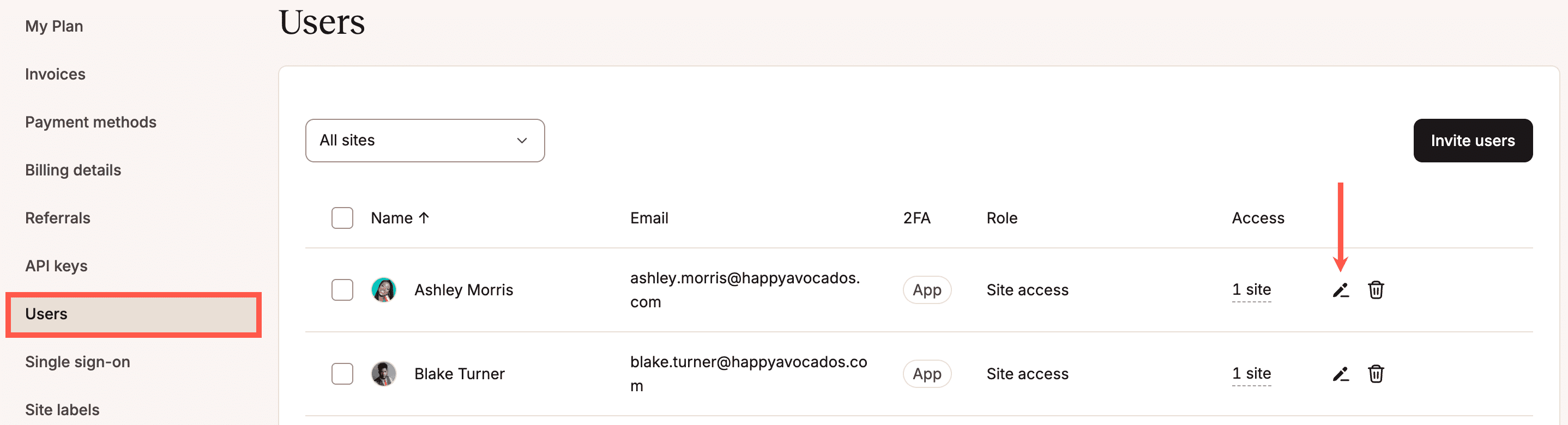
Clicca su Elimina (cestino) accanto al sito per rimuovere l’utente da quel sito e clicca su Modifica accesso.
Puoi anche rimuovere più utenti da un sito contemporaneamente.
Nota: se vuoi vedere solo gli utenti che hanno accesso a un particolare sito, usa il filtro sopra la colonna Nome per filtrare l’elenco in base al sito.
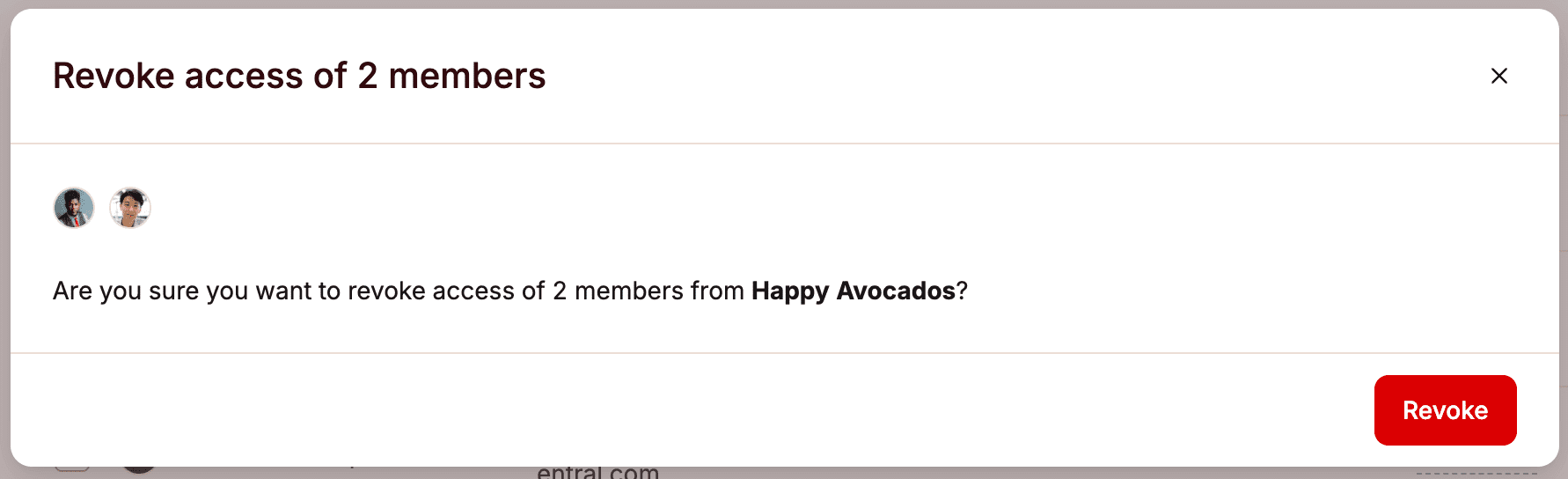
Seleziona gli utenti che desideri rimuovere, clicca sul pulsante Rimuovi che appare in alto a destra nella tabella e seleziona Rimuovi dal nome del sito.
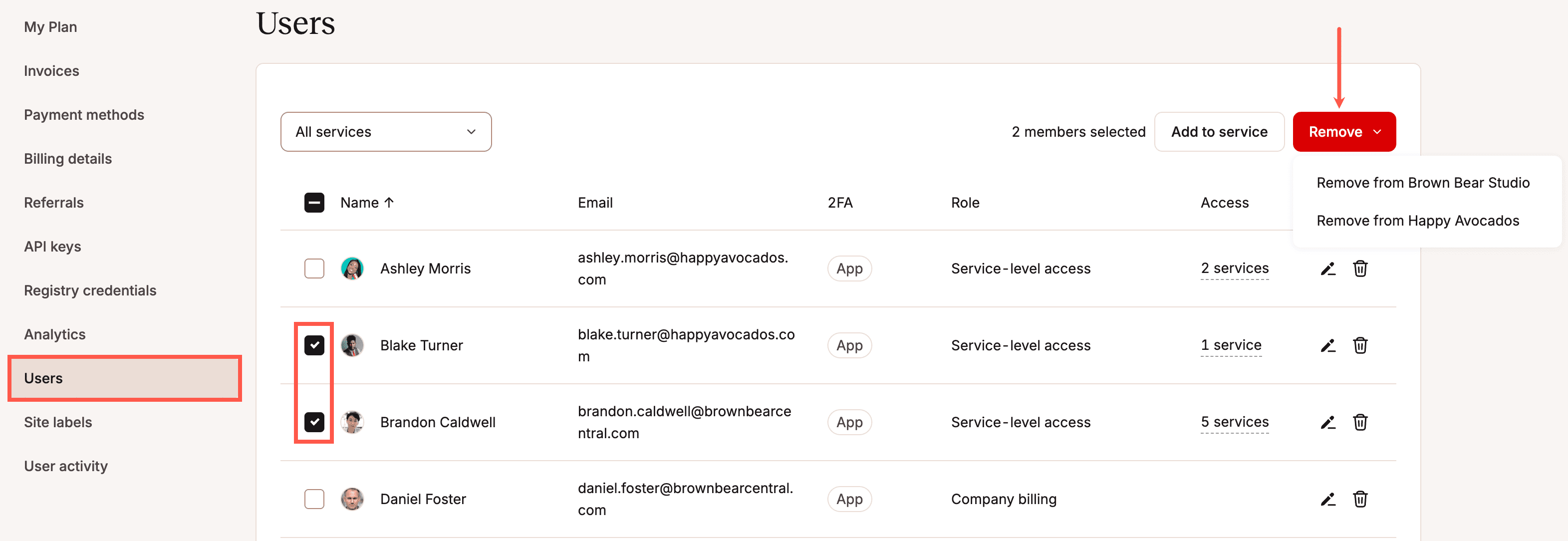
Clicca su Revoca per completare la rimozione.
Rimuovere un utente dalla pagina gestione Utenti del sito
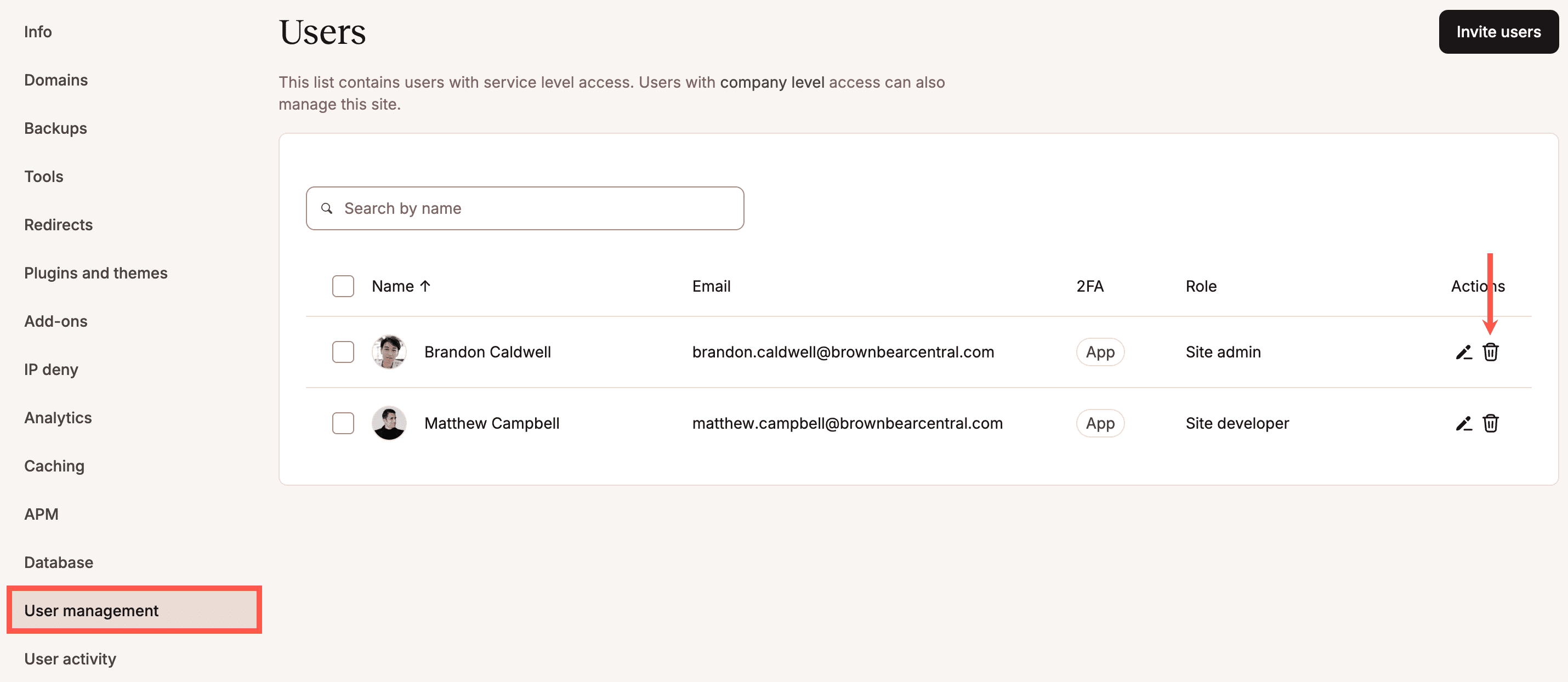
Per rimuovere un utente da un sito, nella pagina di gestione degli utenti clicca sull’icona Elimina (cestino).
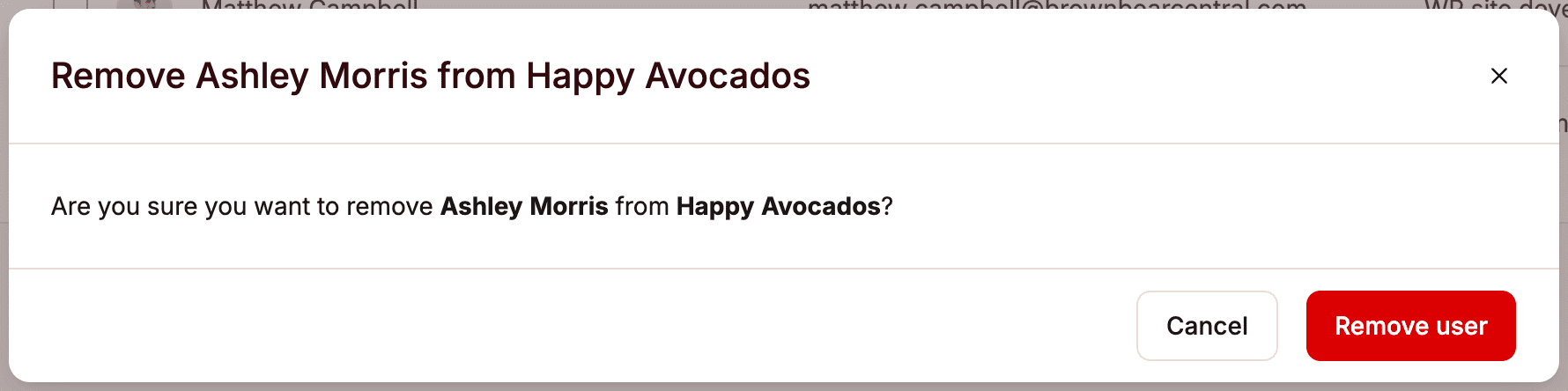
Clicca sul pulsante Rimuovi utente per confermare la rimozione dell’utente.
Puoi anche rimuovere più utenti da un sito contemporaneamente. Seleziona gli utenti che desideri rimuovere e clicca su Rimuovi utenti.
Added:
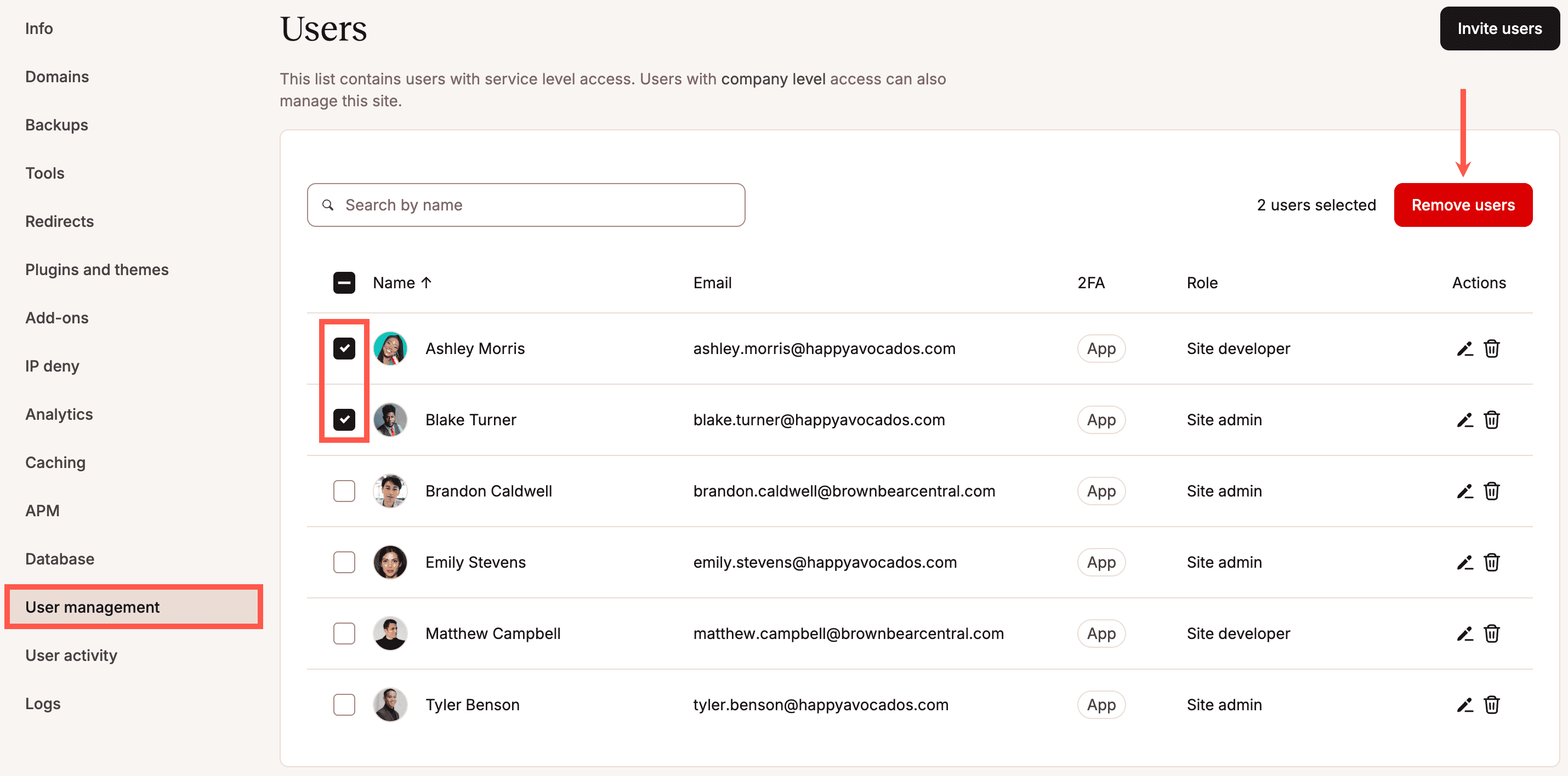
Clicca sul pulsante Rimuovi utenti per confermare la rimozione degli utenti.