ドメインの追加
ドメインの追加と設定は、WordPressサイトを公開するうえで重要なステップになります。サイトにアクセスできるようにするには、DNSレコードを追加してドメインを弊社に紐付ける必要があります。設定を開始すると、必要なDNSレコードが表示されます。
設定手順は、以下のようになります。
多くの場合、必要になるのは以下の手順のみです。Cloudflareを使用している場合や、ワイルドカードサブドメインが必要な場合、または独自SSL証明書を導入する場合は、後述の「特殊な設定」セクションをご覧ください。
1. ドメインを追加する
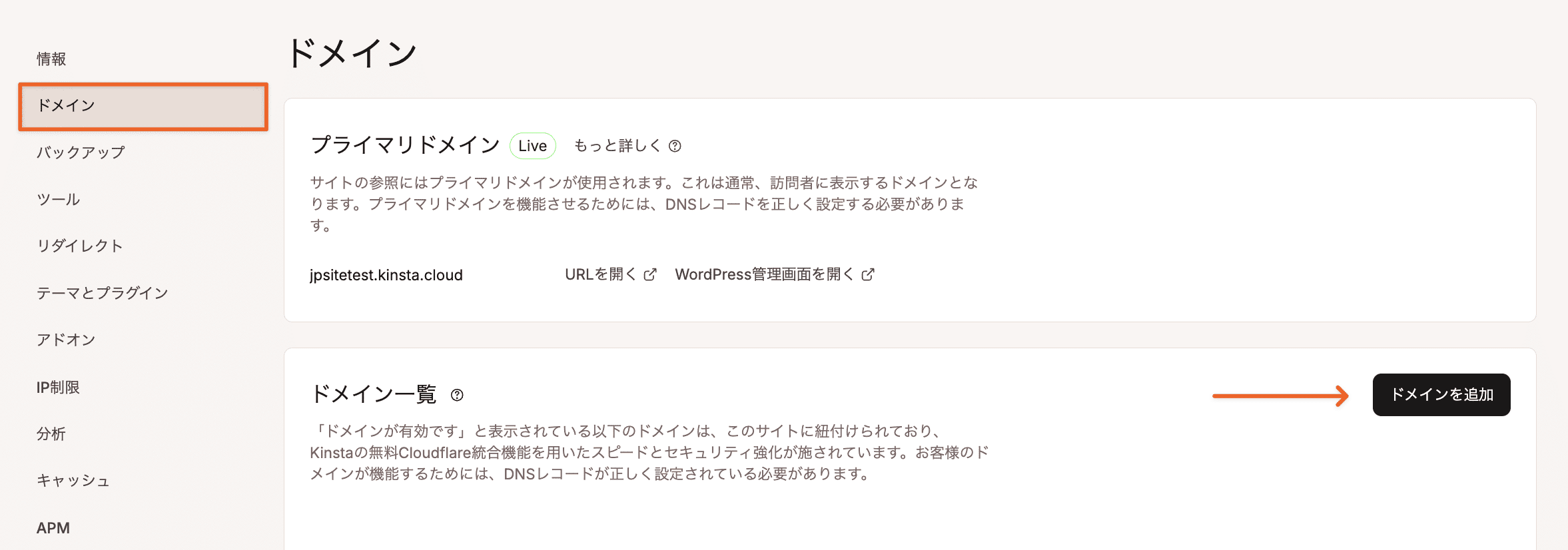
MyKinstaで、「サイト」>(サイト名)>「ドメイン」に移動し、「ドメインを追加」をクリックします。
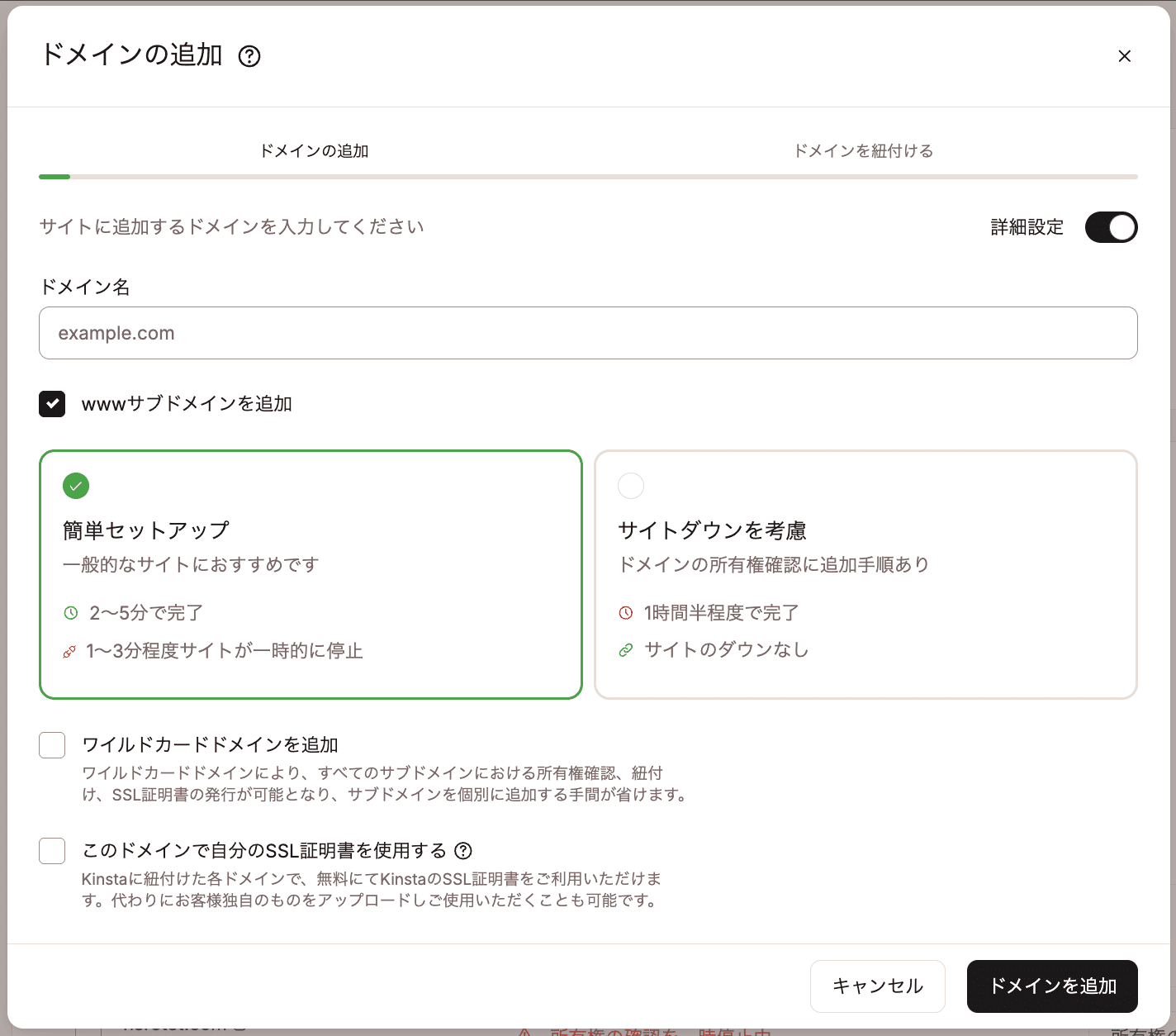
「ドメインを追加」で、以下の項目を設定します。
- ドメイン名:ドメイン名を入力(例:
example.com) - wwwサブドメインを追加:デフォルトで有効になっており、
example.comとwww.example.comの両方が弊社標準のCloudflare統合で設定されます。この設定は有効にしておくことをおすすめします。ブラウザ、システム、外部サービスなどによって、いずれか一方の形式がデフォルトで使用されることがあるため、両方を設定しておくことで予期せぬ問題を防ぐことができます。後ほど、使用する形式を選択し、もう一方からリダイレクトするように設定可能です。
「ドメインを追加」をクリックして続行します。
2. ドメインをKinstaに紐付ける
プライマリドメインとは、訪問者がサイトへのアクセスに使用するメインのドメインです。弊社にサイトを追加した時点では、kinsta.cloudアドレスがプライマリドメインとして設定されます。
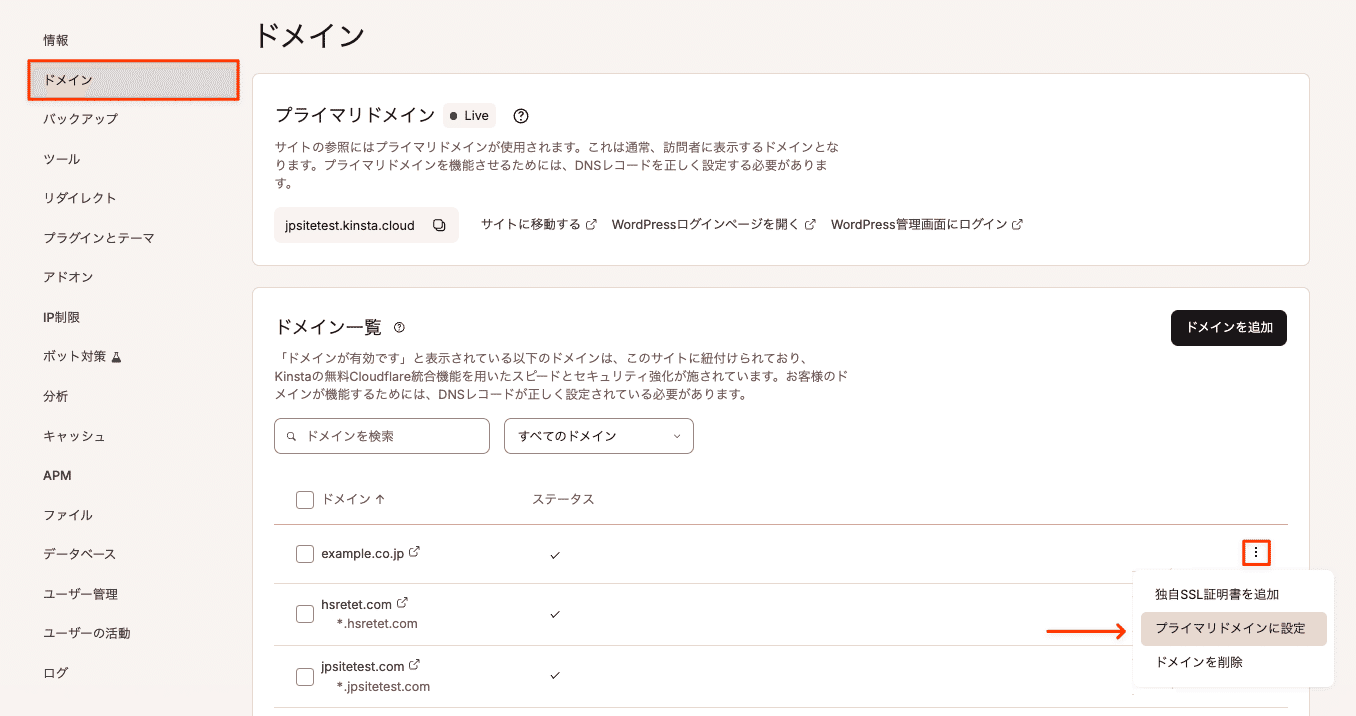
独自ドメインをプライマリドメインに設定するには、「サイト」>(サイト名)>「ドメイン」に移動し、「ドメイン一覧」までスクロールします。対象のドメインの横にある三点リーダーをクリックし、「プライマリドメインに設定」を選択してください。MyKinstaでプライマリドメインを設定しても、ドメインの接続先は変更されません。サイトを別のサーバーで運用している場合は、DNSレコードを更新してドメインを弊社に紐付けるまで、引き続き現在のサーバーにアクセスが送られます。
複数のドメインを使用している場合や、wwwあり・なしの両方のドメインを使用している場合、いずれかをプライマリドメインに設定しても、その他のドメインから自動的にリダイレクトされることはありません。「サイト」>(サイト名)>「リダイレクト」で、301リダイレクトを別途設定する必要があります。設定方法については、以下をご覧ください。
- 301リダイレクトを追加して、すべてのWWWトラフィックを非WWW URLにリダイレクトする
- 301リダイレクトを追加して、すべての非wwwトラフィックをwww URLにリダイレクトする
- 301リダイレクトを追加して、あるドメインから別のドメインにすべてのトラフィックをリダイレクトする
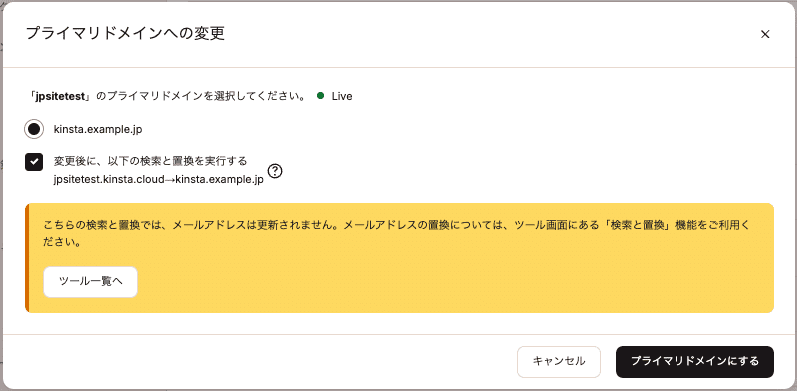
検索と置換を実行するかどうかを選択します。検索と置換を実行すると、WordPressデータベース内にある古いドメインの参照が新しいドメインに更新されます。予期せぬリダイレクトを防ぐため、この設定を有効にすることをおすすめします。後から検索と置換ツールを使用して手動で実行することもできます。
更新には数分かかります。完了すると、対象のドメインがプライマリドメインに設定されます。
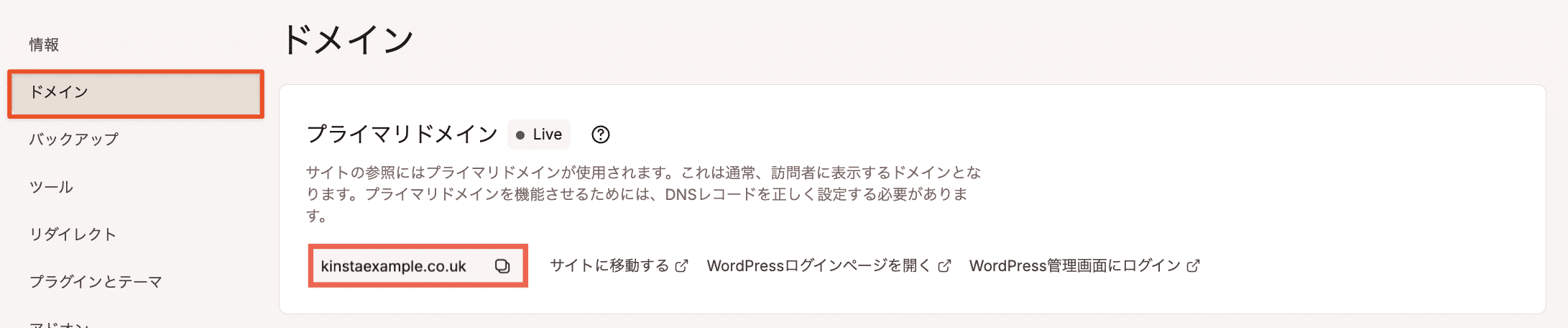
3. ドメインをKinstaに紐付ける
ドメインを弊社に紐付けるには、DNSサービスでDNSレコードを追加し、トラフィックが弊社サーバーに送られるようにします。DNSサービスは通常、GoDaddyなどのドメインレジストラですが、Cloudflareなど別のサービスを利用している場合もあります。
以下のいずれかの方法で設定します。
- 簡単セットアップ:新規ドメインなど、まだアクセスが発生していない場合におすすめです。短時間で設定できますが、1〜3分程度サイトがダウンする可能性があります。
- ダウンタイムを考慮:すでにアクセスのある稼働中のサイトを移行する場合におすすめです。ダウンを回避できますが、設定が反映されるまで最長1時間30分かかります。
弊社DNSでDNSレコードを管理している場合は、リンク先の手順をご覧ください。それ以外の場合は、以下の各DNSサービスの手順を参考にしてください。
- Cloudflare:DNSレコードの管理方法
- GoDaddy:DNSレコードの管理方法
- Bluehost:cPanelでのDNSレコードの管理方法
- Namecheap:ドメインのホストレコードを設定する方法
DNSの変更が反映されると、確認メールが届き、MyKinstaのドメインの横にチェックマークが表示されます。チェックマークが表示されない場合やエラーが発生した場合は、ドメインとDNSのトラブルシューティングをご覧ください。
簡単セットアップ
MyKinstaに、追加が必要なDNSレコードが表示されます。
- 「wwwサブドメインを追加」を選択した場合は、2つのレコードが表示されます。Cloudflareアカウントを使用している場合はCNAMEレコード、そうでない場合はAレコードが必要です。
- 値はサイトごとに固有のもので、ドメインを追加した際に生成されます。MyKinstaに表示されている通り、正確にコピーしてください。
DNSサービスでこれらのレコードを追加し、「完了しました」をクリックしてください。
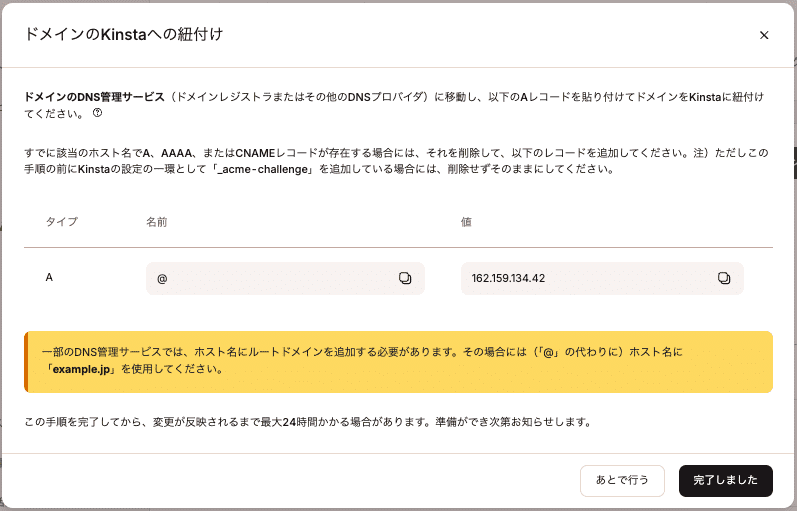
DNSの変更が反映されると、以下のようになります。
- 確認メールが届きます。
- MyKinstaでドメインの横にチェックマークが表示され、ドメインが正しく弊社に紐付けられていることを確認できます。
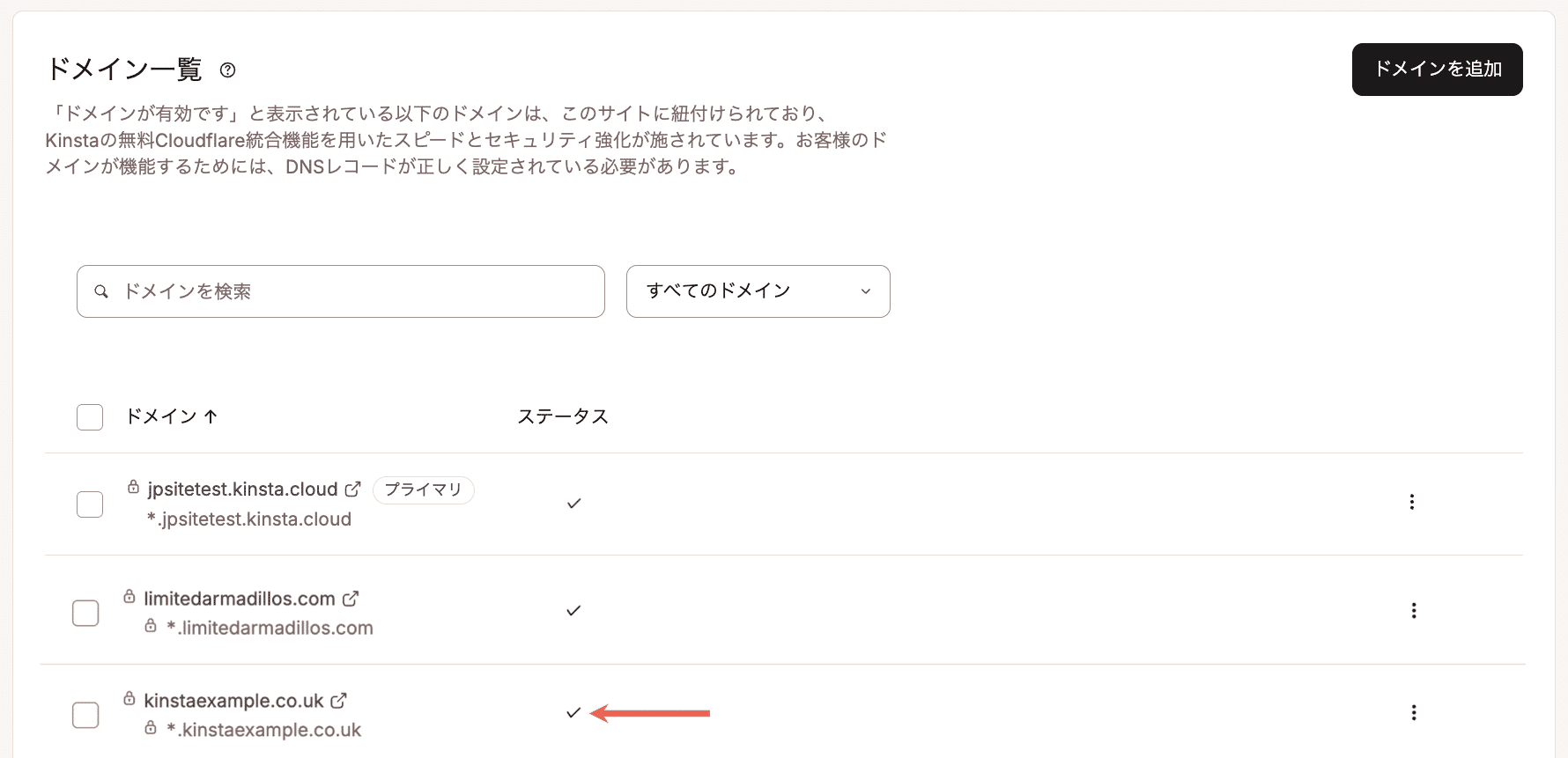
サイトダウンを考慮
この方法では、最初にドメインの所有権を確認してからドメインを弊社に紐付けます。サイトがダウンするのを回避できますが、その分、設定完了までに時間がかかります。
手順 A. ドメインの所有権を確認する
TXTレコードとCNAMEレコードが表示されます(「wwwサブドメインを追加」を選択した場合は、それぞれ2つずつ)。
| レコード | 名 | 値 |
|---|---|---|
| TXT | _cf-custom-hostname | MyKinsta(xxxxxxxx-xxxx-xxxx-xxxx-xxxxxxxxxxxx )から取得した一意の UUID |
| CNAME | _acme-challenge | example.com.validatedomain.cloud |
TXTレコードは、ドメインの所有権を確認するために使用されます。確認が完了した後、不要であれば削除可能です。CNAMEレコードは、弊社がSSL証明書を自動更新するために使用されます。このレコードを削除すると、SSL証明書を更新するたびに再度追加する必要があるため、そのまま残しておくことをおすすめします。
DNSプロバイダーでレコードを追加し、「完了しました」をクリックします。
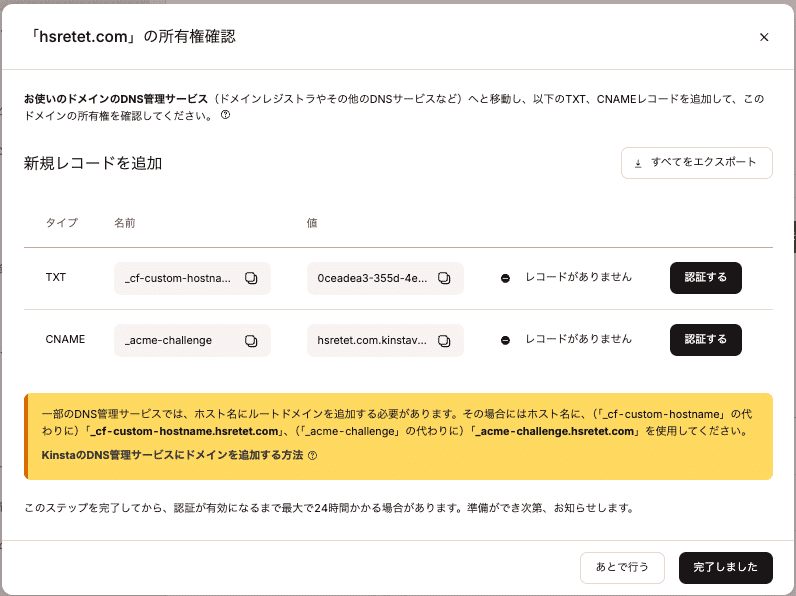
レコードを追加して認証が完了すると、「検出済み」と表示されます。レコードの値が正しくない場合は「値が正しくありません」と表示されるため、DNSレコードに正しい値が追加されているか確認してください。
認証画面を閉じた場合でも、すべてのレコードの認証が完了すると(通常は数分以内ですが、TTLによって異なります)、確認メールが届きます。「ドメインの紐付け」をクリックして次に進みます。
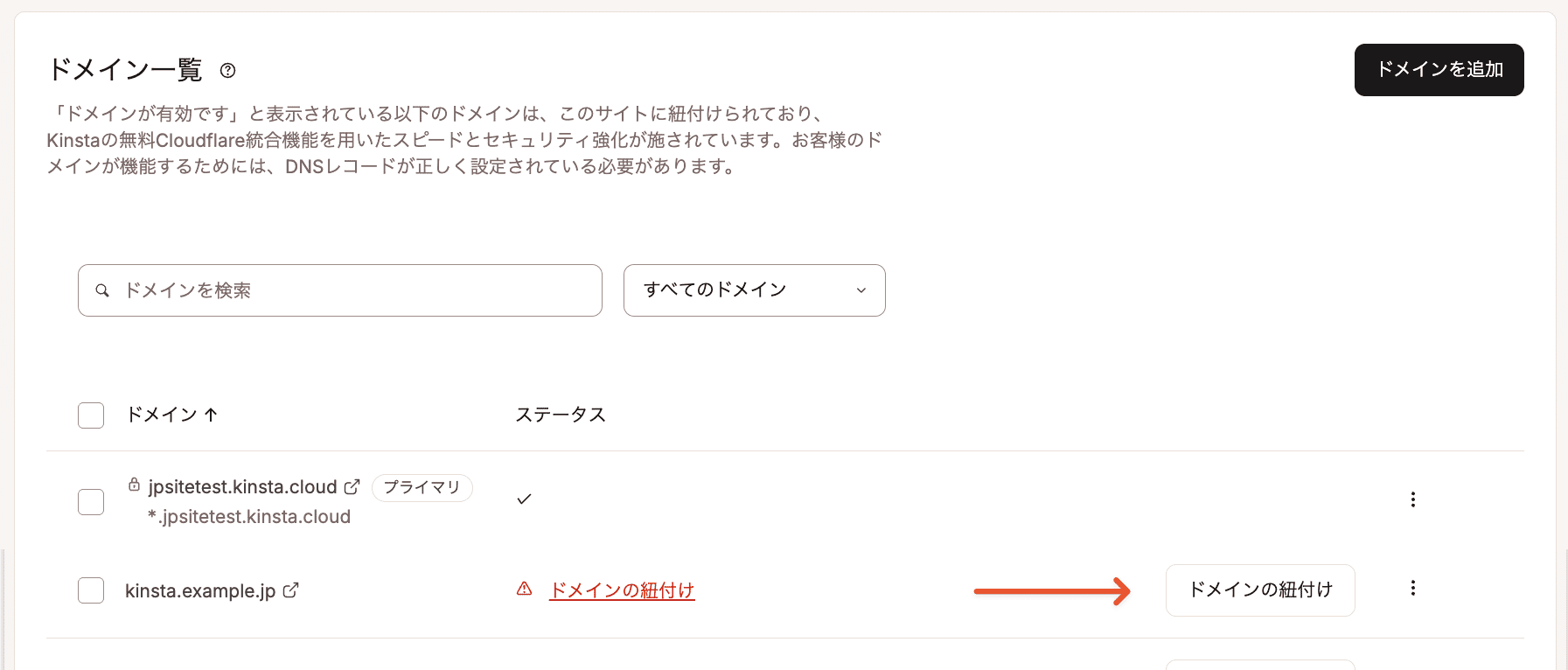
手順B. ドメインをKinstaに紐付ける
弊社にドメインを紐付けるために必要なDNSレコード(Cloudflareを使用しているドメインの場合はCNAMEレコード、それ以外の場合はAレコード)が表示されます。レコードの値はサイトごとに異なります。表示されている値を正確に追加し、「完了しました」をクリックします。
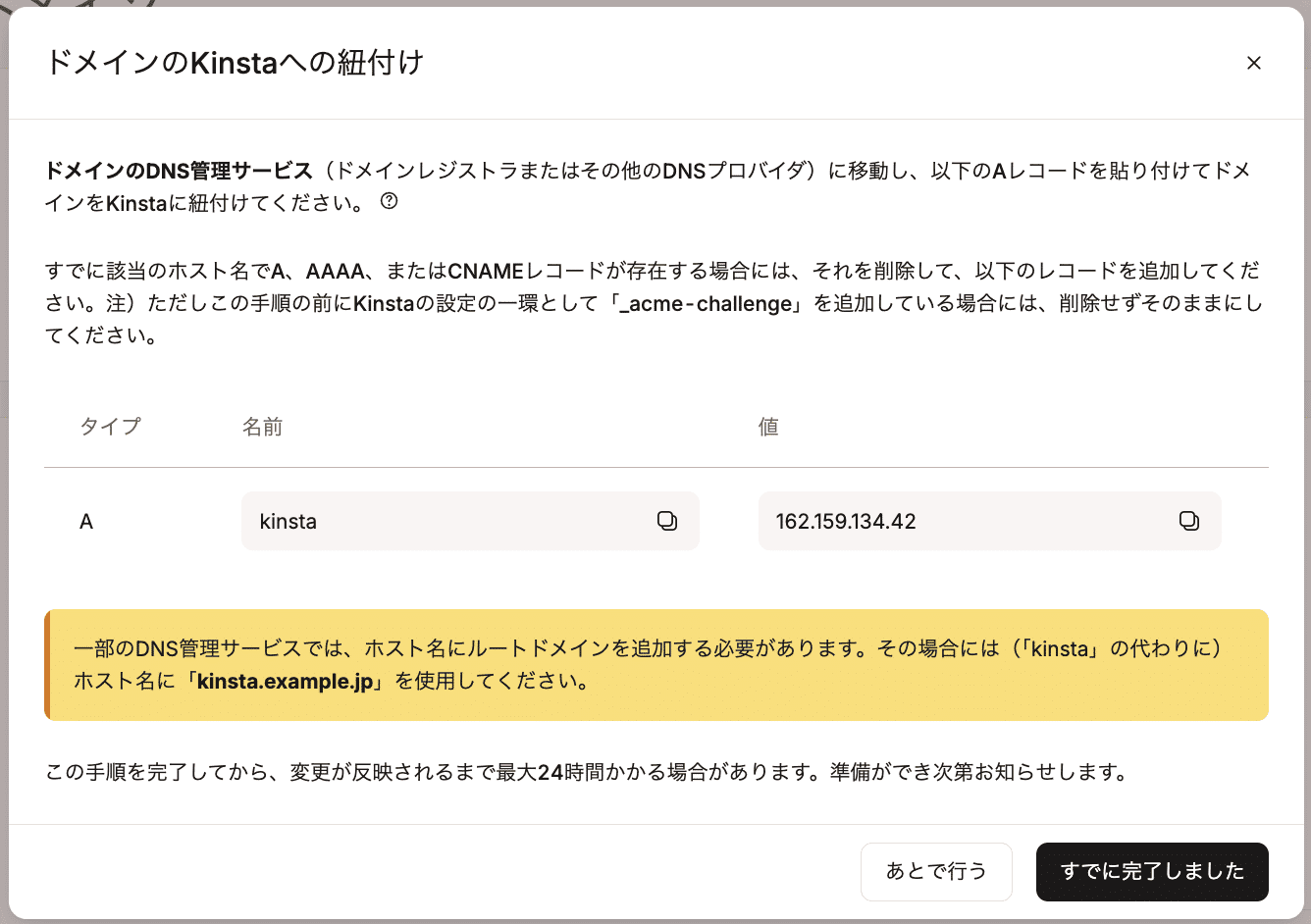
DNSの変更が反映されると、以下のようになります。
- 確認メールが届きます。
- MyKinstaでドメインの横にチェックマークが表示され、ドメインが正しく弊社に紐付けられていることを確認できます。
HTTPS接続の設定(任意)
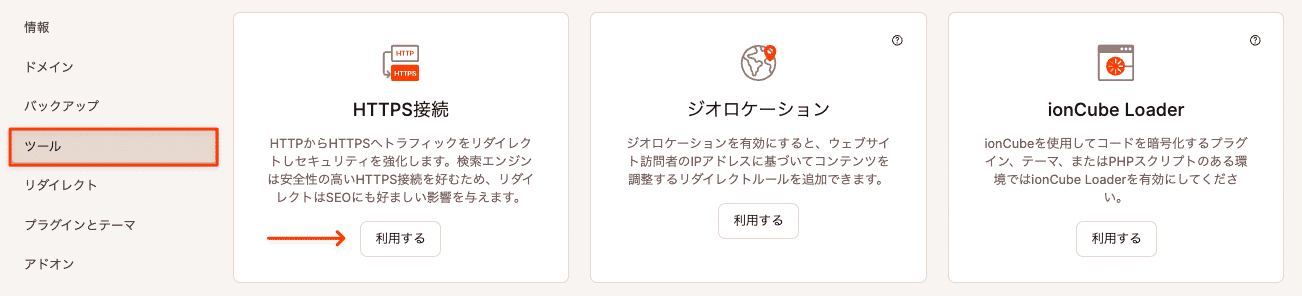
サイトを常にHTTPSで読み込む設定は任意ですが、有効にすることをおすすめします。ドメインの所有権確認が完了すると、Cloudflare統合を通じて、ワイルドカード対応のSSL証明書(無料)が自動的に追加されます。
これを有効にするには、MyKinstaでサイトにアクセスし、「ツール」画面から「HTTPS接続」の「利用する」をクリックしてください。
特殊な設定
Cloudflareを使用しているドメインの場合
独自のCloudflareアカウントに接続し、DNS、プロキシ、またはその両方を使用しているドメインは、プロキシが無効(DNSのみモード)になっている場合でも「Cloudflareドメイン」として扱われます。Cloudflareに接続していないドメインは「Cloudflare以外のドメイン」として扱われます。
MyKinstaでドメインを追加すると、どちらのタイプかが自動的に検出され、適切な設定手順が表示されます。弊社と併用しながら、Cloudflareのプロキシ、WAF、ボット対策、キャッシュなどのサービスを引き続き利用できます。
以下の点にご注意ください。
- Cloudflareドメインでは、確認を正常に完了するため、最初に確認用レコードを「DNSのみ」(プロキシ無効)に設定する必要があります。完了後、引き続きCloudflare経由でトラフィックを処理する場合は、プロキシを再度有効にできます。
- Cloudflare Pro以上のプランを使用している場合、CNAME Flatteningが所有権確認に影響する可能性があります。確認が完了するまで、一時的に無効にしてください。
- それでも確認に失敗する場合は、CloudflareでUniversal SSLを一時的に無効にし、ドメインの所有権完了後に再度有効にしてください。
- 弊社ドメイン監視が正常にチェックを実行できるよう、Cloudflareのセキュリティルール(WAFカスタムルールやボット対策など)で、監視ボットを許可リストに追加します。以下の両方を追加してください。
- ユーザーエージェント:
kinsta-bot - IPアドレス:
35.194.36.163and34.135.149.39
- ユーザーエージェント:
サブドメインを含める場合(ワイルドカード)
「詳細設定」で「ワイルドカードドメインを追加」を選択すると、ドメインのすべてのサブドメイン(例:*.example.com)を1つの設定に含めることができます。ドメイン所有権の確認、DNSの設定、SSL証明書の発行は、現在および今後追加するすべてのサブドメインに自動的に適用されます。複数のサブドメインや動的なサブドメインを使用する場合に便利です。
このオプションと「簡単セットアップ」を使用する場合は、通常必要となるレコードに加えて、ドメインを弊社に紐付ける際にTXTレコードとCNAMEレコードも追加する必要があります。
独自SSL証明書を使用する場合
弊社では、すべてのドメインに無料のSSL証明書がデフォルトで提供されます。独自のSSL証明書を使用する場合は、「詳細設定」で「ワイルドカードドメインを追加」を選択し、.keyファイルと.certファイルの内容を貼り付けます。
証明書にエラーがある場合は、エラーを解消してから続行してください。または、このオプションを無効にしてドメインの設定を完了し、後から独自SSL証明書を追加することもできます。