Registros MX do Google
Configure os Registros MX do Google para o Google Workspace (G Suite)
O Google Workspace (antigo G Suite) é projetado para empresas que precisam de seus e-mails roteados através do Gmail. Ele também inclui outros softwares com armazenamento premium, como o Google Drive, Google Docs (confira em nosso blog como você pode importar o Google Docs para o WordPress), etc. Somos grandes fãs do Google Workspace e até usamos ele.
Para que seu e-mail comercial funcione com o Google Workspace, os registros MX do Google devem ser configurados e configurados para o seu domínio. Se você usa o DNS da Kinsta, nós facilitamos ao máximo a adição de seus registros MX do Google
Registros MX do Google
Os registros MX do Google são os seguintes:
- aspmx.l.google.com / prioridade 1
- alt1.aspmx.l.google.com / prioridade 5
- alt2.aspmx.l.google.com / prioridade 5
- alt3.aspmx.l.google.com / prioridade 10
- alt4.aspmx.l.google.com / prioridade 10
Para TTL, use 3600 segundos (1 hora).
Simplificamos completamente este processo, então agora você pode adicionar seus registros MX do Google com alguns cliques no DNS da Kinsta. Chega de copiar/colar os registros DNS.
- Como adicionar registros MX do Google para um novo Domínio
- Como adicionar Registros MX do Google para um domínio existente
Como adicionar registros MX do Google para um novo Domínio
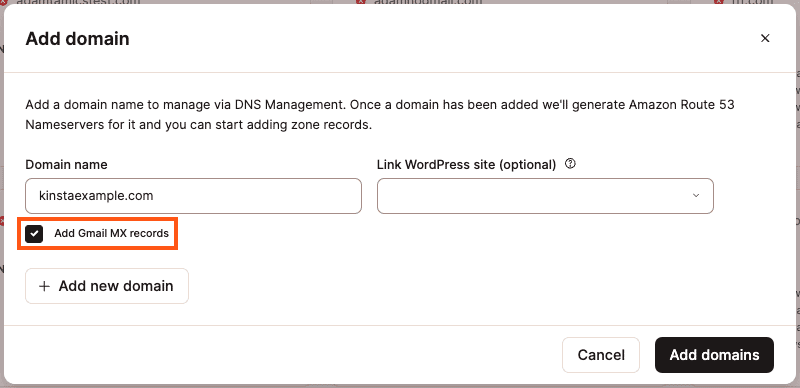
Se você está adicionando seu domínio pela primeira vez no DNS da Kinsta, selecione a caixa de seleção Adicionar registros MX do Gmail, e pronto! Os 5 registros MX do Gmail são adicionados com o seu domínio.
Se quiser vincular um site WordPress, selecione o site dentro de Vincular site WordPress. Quando você vincula um site WordPress a uma zona DNS, a zona DNS aparece na página Domínios, para que você possa acessá-la facilmente, e também concede aos Administradores do site acesso para gerenciar os registros DNS do site dentro do Gerenciamento de DNS.
Como adicionar registros MX do Google para um domínio existente
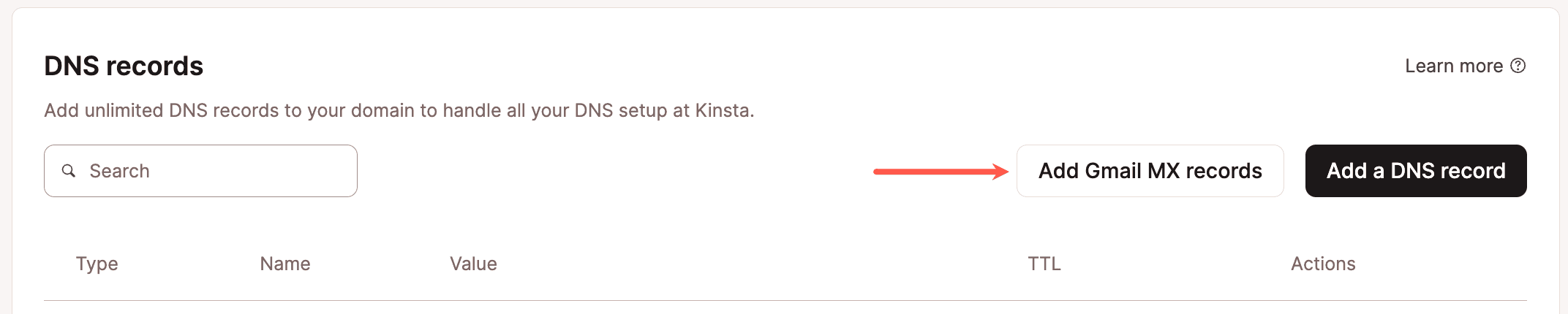
Já tem um domínio adicionado e configurado no DNS da Kinsta? Sem problema. Edite o DNS do seu domínio e clique em Adicionar registros MX do Gmail no topo da página.
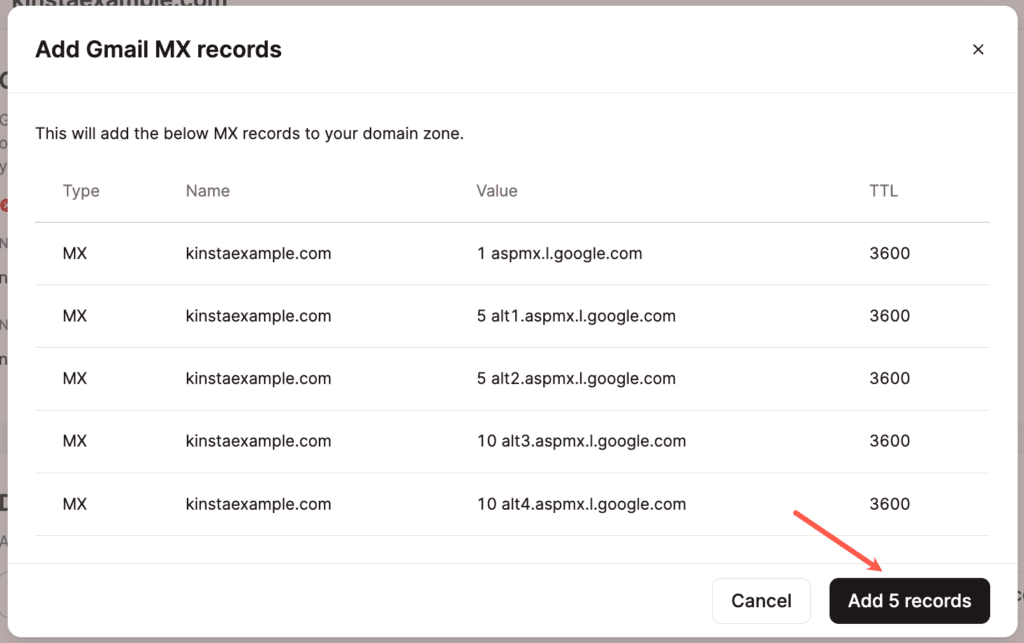
No modal/pop-up que aparecer, clique em Adicionar 5 registros, e pronto.
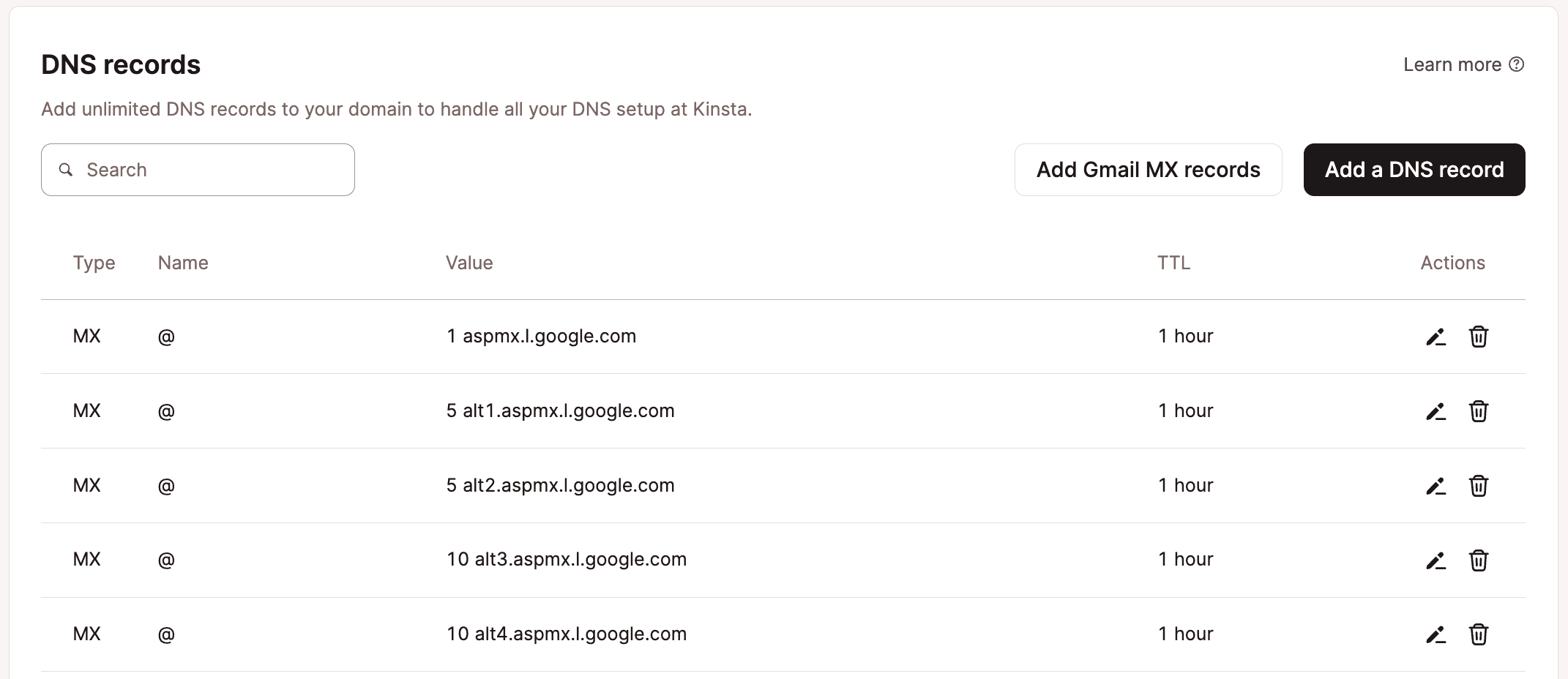
Aqui está um exemplo de como eles ficarão depois que forem adicionados.
Autenticação de e-mail
Para ajudar a evitar que e-mails falsos ou suas mensagens legítimas sejam enviadas para uma pasta de Spam/Junk, é recomendado configurar a autenticação de e-mail para o seu domínio. Às duas formas mais comuns de autenticação de e-mail são SPF e DKIM e podem ser adicionadas ao DNS no MyKinsta.