Acesso ao Banco de Dados
Oferecemos acesso direto ao banco de dados, além da possibilidade de manipulá-lo usando diversas ferramentas, incluindo o gerenciador de banco de dados no MyKinsta, phpMyAdmin, HeidiSQL, Sequel Pro e MySQL Workbench. Para configurar o acesso direto ao banco de dados, você precisará configurar um túnel SSH para o seu site na Kinsta. Explore abaixo as diferentes formas de conexão.
Embora seja comum em alguns provedores de hospedagem adicionar um endereço IP remoto para permitir conexões externas ao banco de dados, isso não é necessário aqui na Kinsta. Quando um túnel SSH é usado para acessar um banco de dados (conforme descrito neste artigo), a conexão é protegida pelo processo de autenticação SSH.
Quando você adiciona seu site ao MyKinsta, o nome do banco de dados, o nome de usuário do banco de dados e o nome de usuário SSH/SFTP são gerados com base no nome do seu site. Se o nome do seu site contiver caracteres não latinos, como Hanzi chinês, Kana japonês, árabe ou tailandês, eles serão convertidos para caracteres latinos para que nossos sistemas funcionem corretamente.
Gerenciador de banco de dados
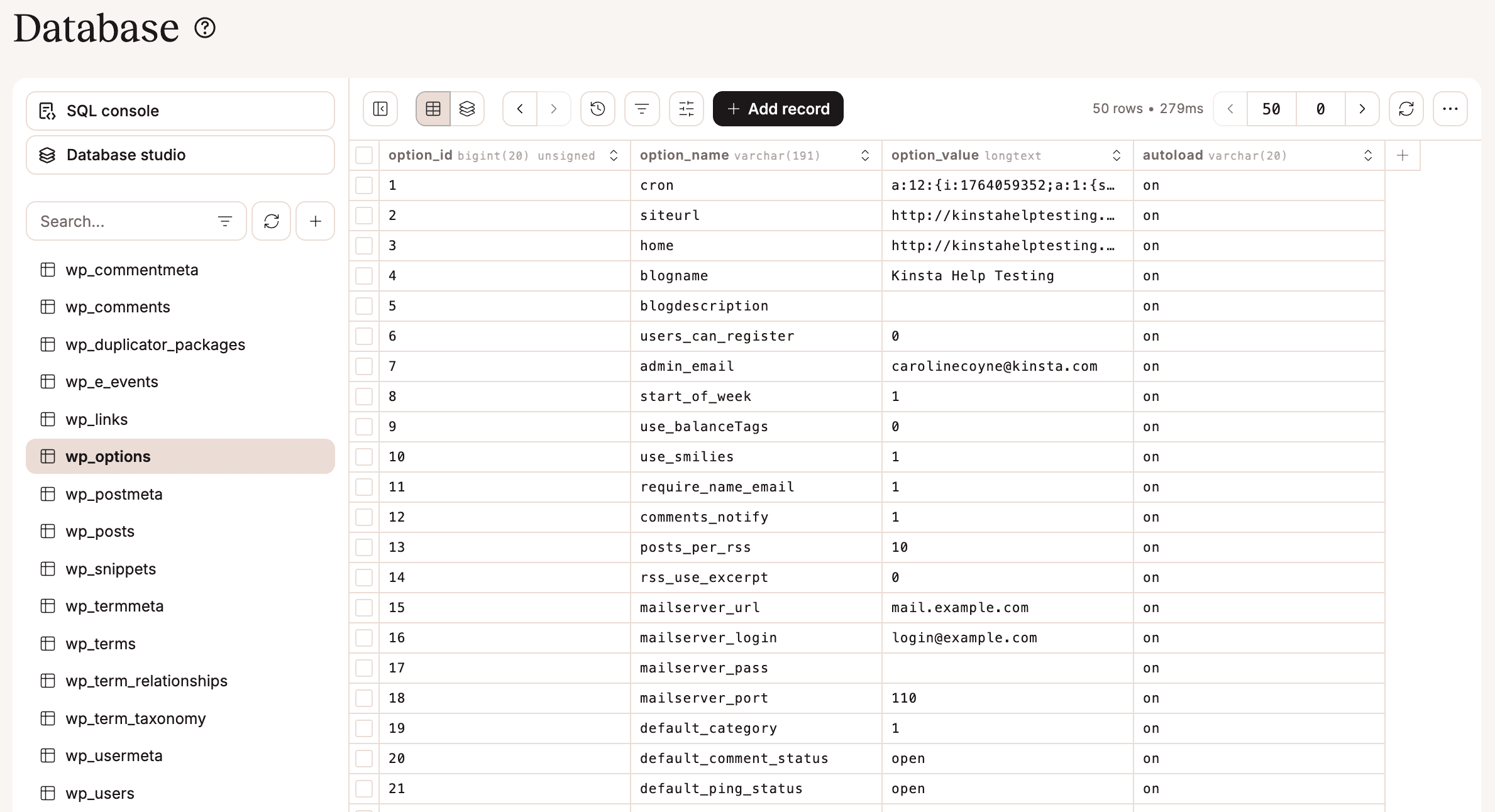
Você pode usar o gerenciador de banco de dados no MyKinsta para acessar seu banco de dados do WordPress diretamente. A partir daí, você pode visualizar e editar dados, criar ou modificar tabelas, executar consultas SQL e realizar outras tarefas de gerenciamento de banco de dados.
phpMyAdmin
A Kinsta fornece acesso com um clique ao phpMyAdmin em todos os planos de hospedagem. O phpMyAdmin é um aplicativo gratuito popular para gerenciar bancos de dados MySQL.
Para acessar o phpMyAdmin e gerenciar seu banco de dados WordPress, faça login no MyKinsta e navegue até Sites > nomedosite > Informações. Role para baixo até a seção Acesso ao banco de dados e clique em Abrir phpMyAdmin. Uma nova aba será aberta e você será autenticado automaticamente com as credenciais do banco de dados.
Se for redirecionado para uma tela de login, insira o nome de usuário e a senha do banco de dados exibidos na seção Acesso ao banco de dados na aba Informações.
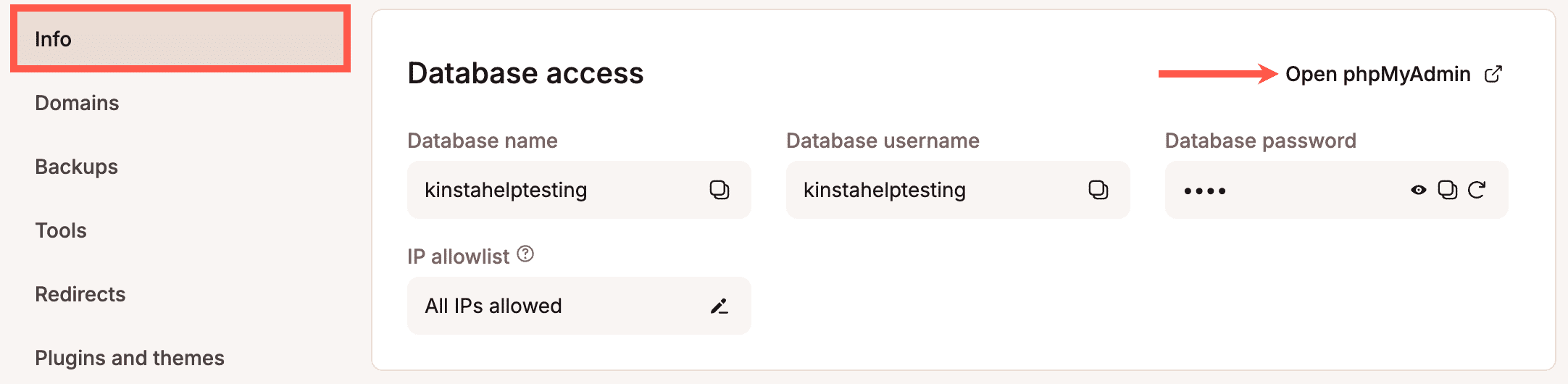
No phpMyAdmin, você pode visualizar as tabelas do seu banco de dados, executar consultas, soltar tabelas, importar dados, exportar o banco de dados do WordPress e muito mais.
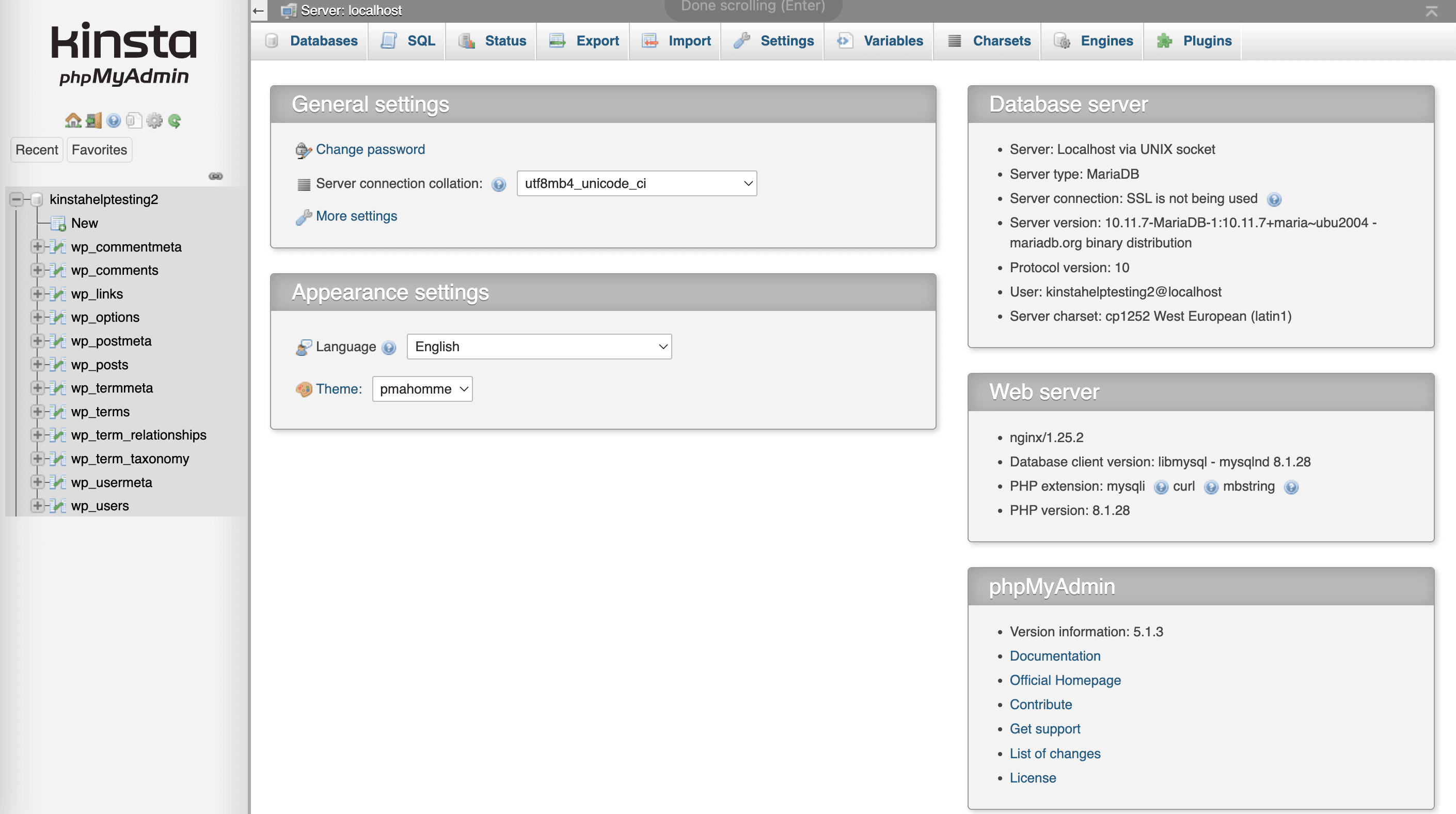
Para obter mais informações sobre o uso do phpMyAdmin, consulte a documentação oficial do phpMyAdmin.
SSH e informações do banco de dados
Nos métodos de conexão apresentados abaixo, você precisará coletar informações sobre SSH e banco de dados do seu site no MyKinsta. Essas informações podem ser encontradas em MyKinsta em Sites > nomedosite > Informações.
- Host SFTP/SSH
- Nome de usuário SFTP/SSH
- Senha do SFTP/SSH
- Porta SFTP/SSH
- Nome do banco de dados
- Nome de usuário do banco de dados
- Senha do banco de dados
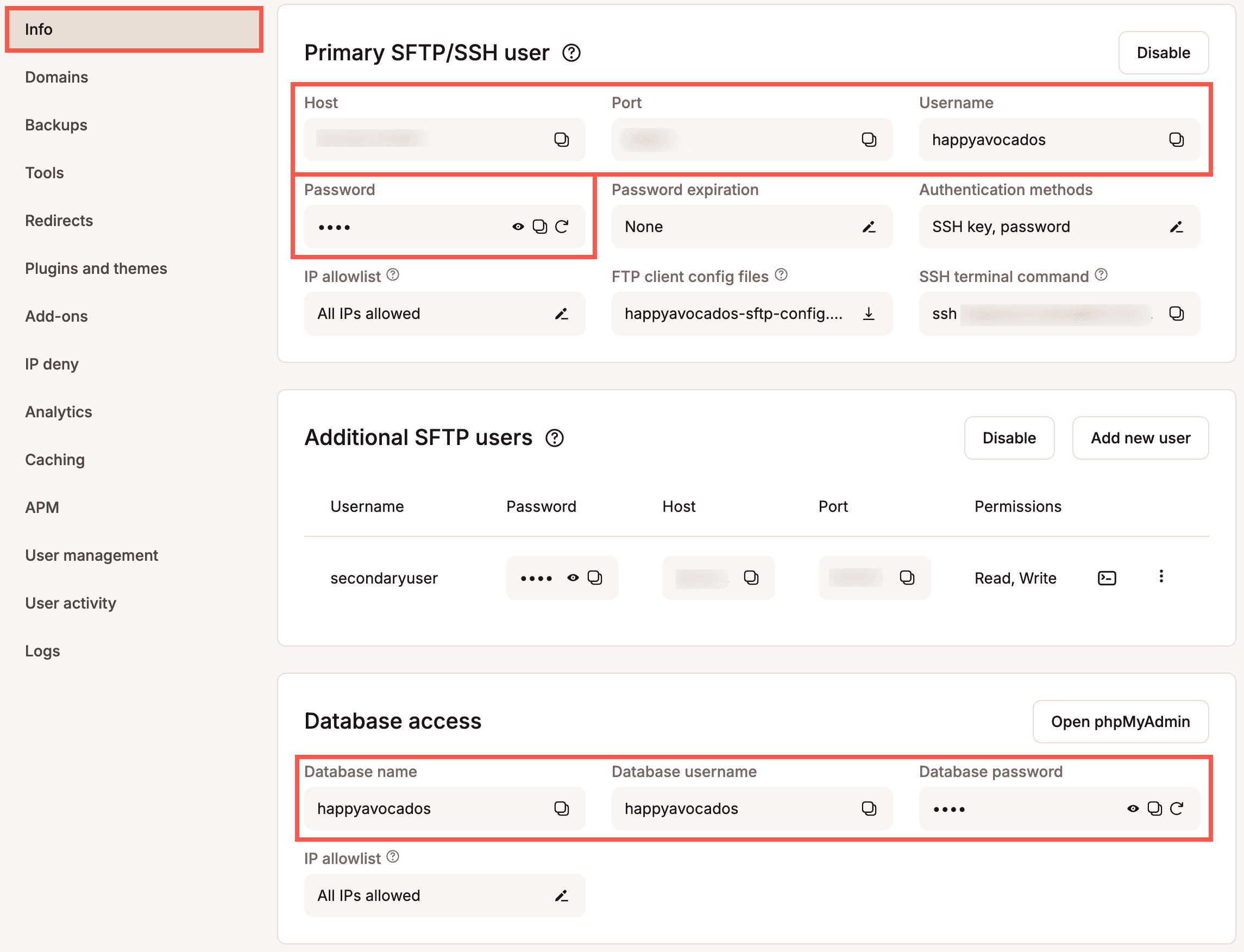
Alterar a senha do banco de dados
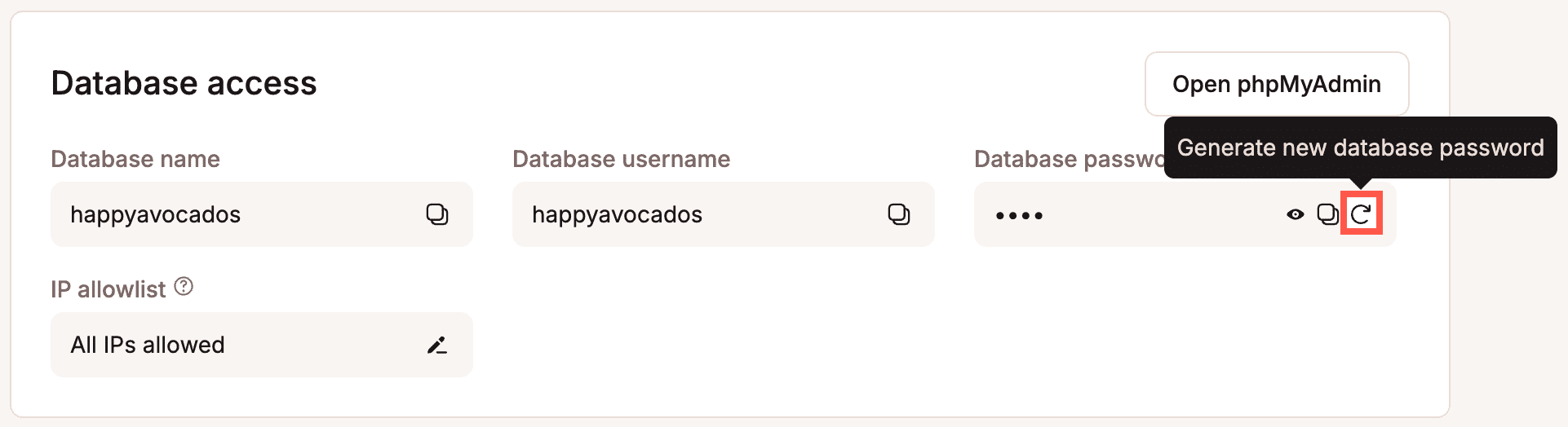
Se quiser atualizar a senha do banco de dados, passe o mouse sobre a senha e clique em Gerar nova senha do banco de dados.
Alterar a senha SFTP/SSH
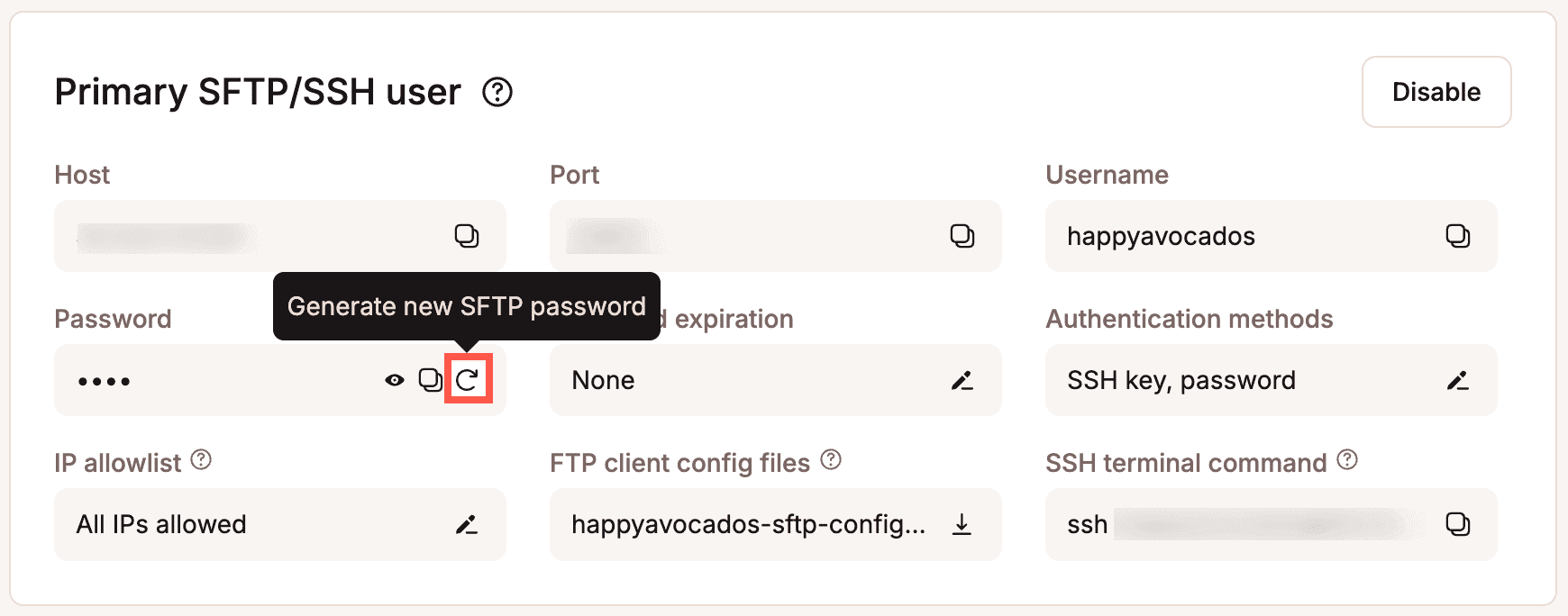
Se você quiser atualizar a senha SFTP/SSH do ambiente atual, passe o mouse sobre a senha e clique em Gerar nova senha SFTP.
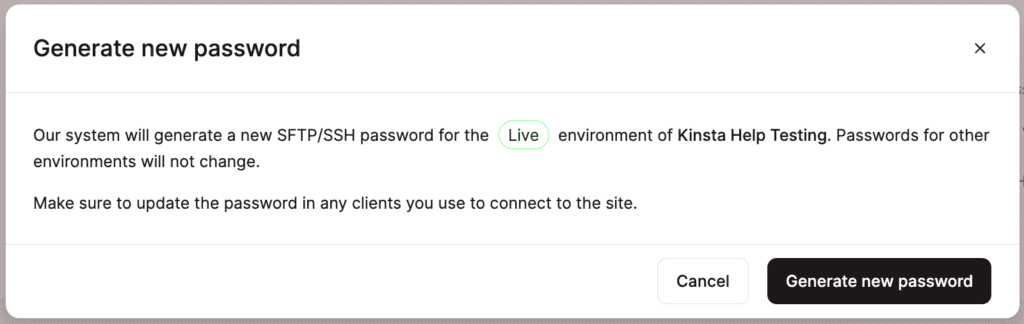
Para confirmar a alteração da senha, clique em Gerar nova senha.
Lista de IPs permitidos
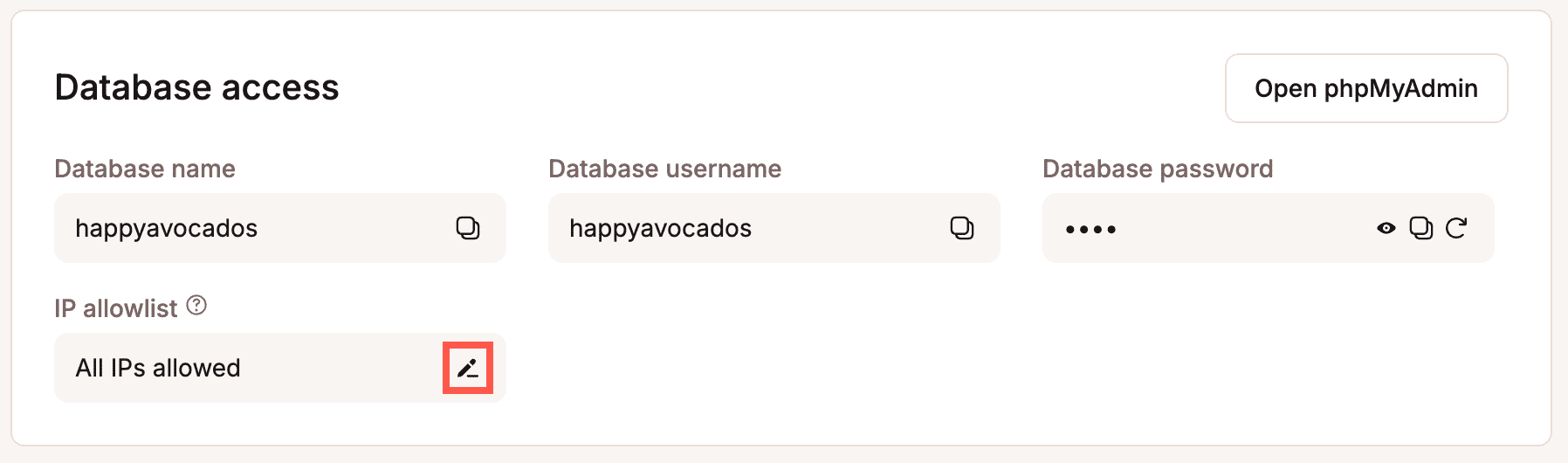
Para definir uma lista de endereços IP autorizados a acessar seu banco de dados, clique no ícone de edição em Lista de IPs permitidos.
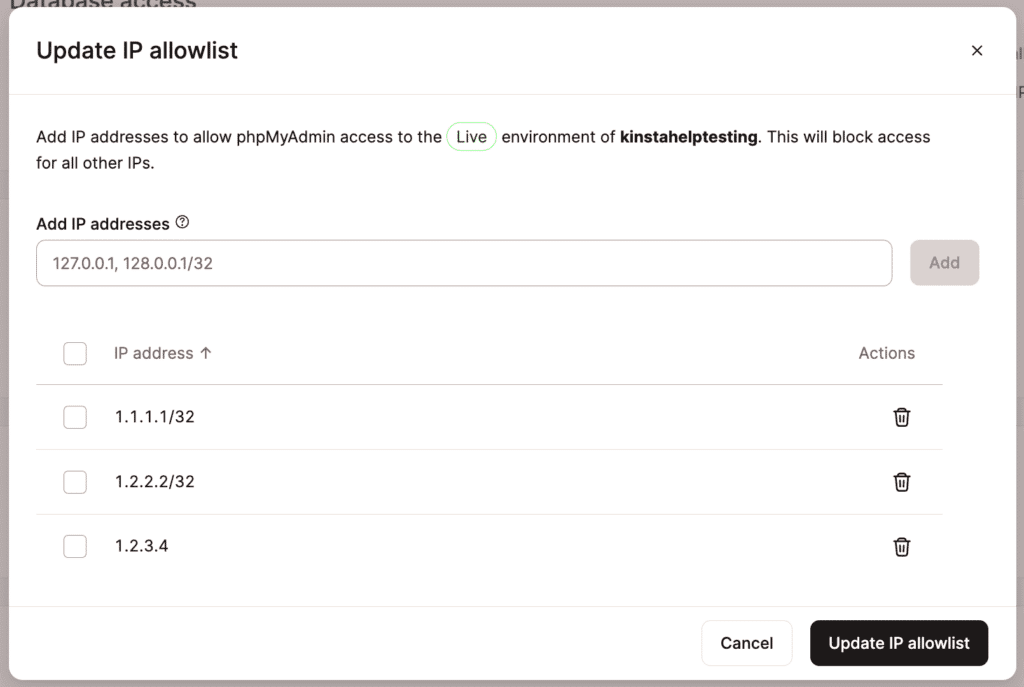
Digite os endereços IP que você deseja autorizar a acessar seu banco de dados e clique em Adicionar. Você pode informar vários endereços separados por vírgula, por exemplo, 1.1.1.1, 2.2.2.2. Também é possível especificar um intervalo de IPs usando barra, por exemplo, 1.1.1.1/32.
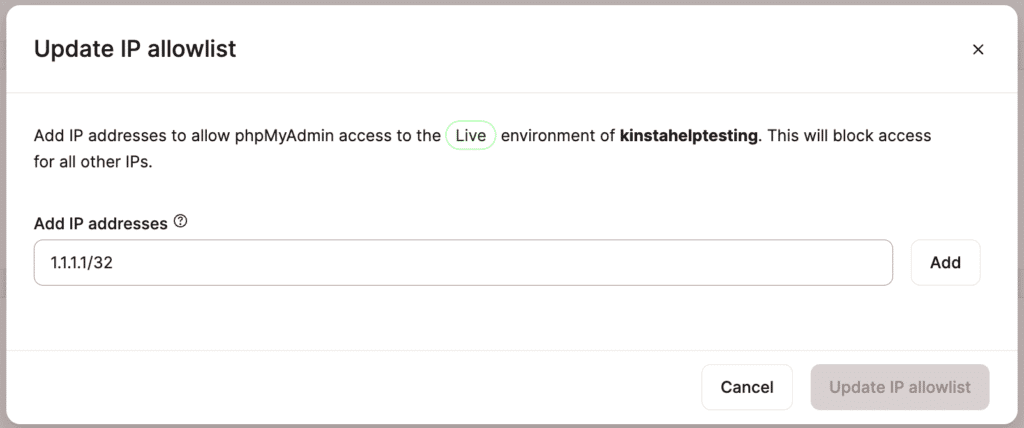
Após inserir todos os endereços IP necessários, clique em Atualizar lista de permissões de IP.
Conectar ao banco de dados pela linha de comando
Se preferir trabalhar exclusivamente na linha de comando, você pode se conectar ao seu banco de dados Kinsta por meio de um túnel SSH. Isso permite usar ferramentas locais de administração de banco de dados, como o MariaDB Server, para fazer alterações em um banco de dados MySQL de forma segura.
Para se conectar ao banco de dados via túnel SSH, você precisará das seguintes informações na aba Informações do seu site no MyKinsta:
- Nome de usuário SSH
- Senha SSH
- Host SSH
- Porta SSH
- Nome de usuário do banco de dados
- Senha do banco de dados
macOS
No macOS, abra o Terminal e execute o comando abaixo. Substitua ssh_username, ssh_host e ssh_port pelas configurações do seu site. Esse comando vincula a porta local 3307 à porta 3306 do servidor remoto que hospeda seu banco de dados e realiza o redirecionamento necessário de portas.
ssh -fN ssh_username@ssh_host -p ssh_port -L 3307:127.0.0.1:3306Para o site kinstalife na captura de tela acima, o comando abaixo pode ser usado para iniciar a sessão SSH.
ssh -fN [email protected] -p 47780 -L 3307:127.0.0.1:3306Insira sua senha SFTP/SSH quando solicitado e pressione “Enter”. Se não aparecer a mensagem de “senha incorreta”, isso significa que a conexão foi estabelecida com sucesso.
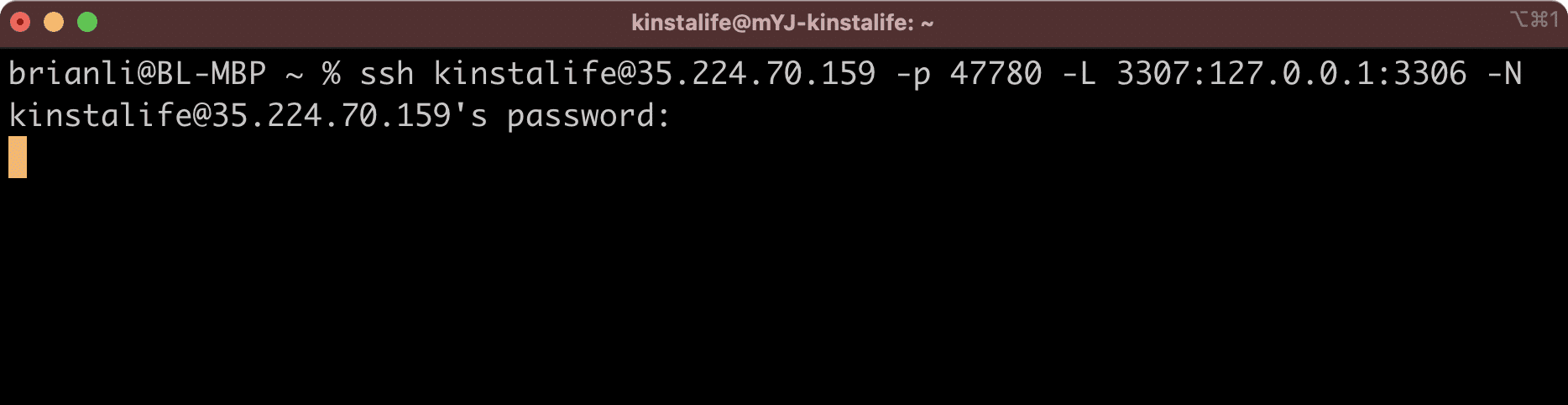
Neste ponto, seu Mac está configurado para se conectar ao banco de dados remoto via 127.0.0.1:3307. Se ainda não o fez, você precisará instalar o MariaDB Server localmente. Isso inclui a ferramenta de linha de comando do MySQL necessária para que você se conecte ao banco de dados. Observe que, embora o MariaDB Server deva ser instalado, você não precisa executá-lo localmente.
Use o comando abaixo para se conectar ao seu banco de dados.
mysql --host=127.0.0.1 --port=3307 -u database_username -p --skip_sslPara o nosso site kinstalife, usaríamos o comando abaixo.
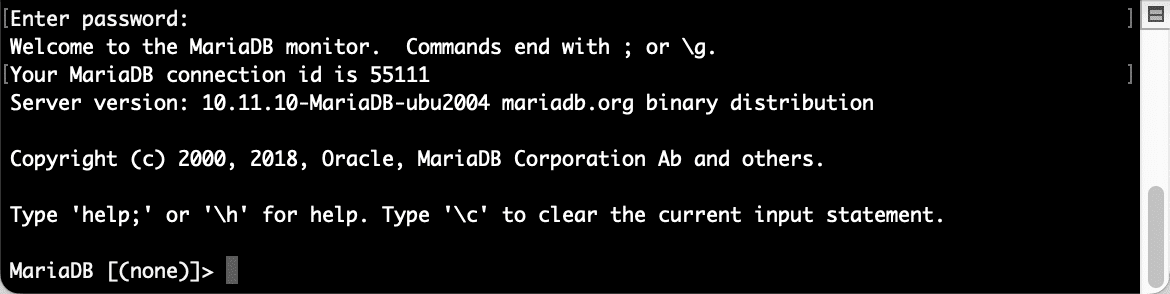
mysql --host=127.0.0.1 --port=3307 -u kinstalife -p --skip_sslSerá solicitada a sua senha do banco de dados, portanto, tenha-a em mãos. Após conectar-se com sucesso, você verá a interface abaixo, que permite consultar diretamente o seu banco de dados remoto.
Conectar ao banco de dados com HeidiSQL – Somente Windows
- Baixe e instale o HeidiSQL. Ao abrir pela primeira vez, crie uma nova sessão com as seguintes informações:
- Network Type: MySQL (túnel SSH)
- Hostname / IP: localhost (ou 127.0.0.1)
- User: Nome de usuário do banco de dados do MyKinsta
- Password: Senha do banco de dados do MyKinsta
- Port: 3306
- Database: Nome do banco de dados do MyKinsta
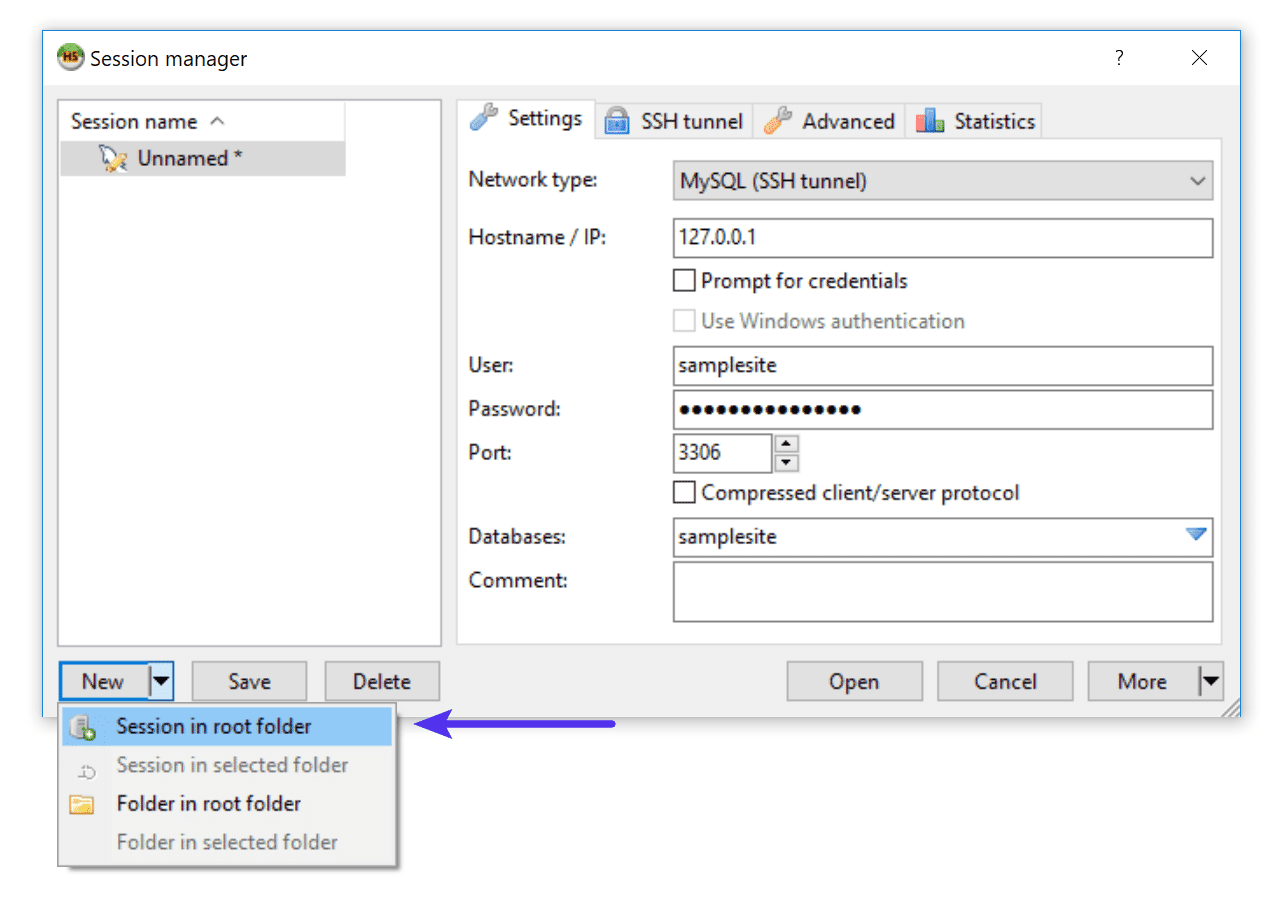
Novo arquivo de sessão no HeidiSQL. - Em seguida, baixe o Plink.exe (PuTTY Link, uma ferramenta de conexão de linha de comando) e informe o caminho na aba Advanced do HeidiSQL. Na aba SSH tunnel, use as seguintes informações:
- SSH Host: Endereço IP do host SFTP/SSH do MyKinsta
- SSH Port: Porta SFTP/SSH do MyKinsta
- Username: Nome de usuário SFTP/SSH do MyKinsta
- Password: Senha SFTP/SSH do MyKinsta
- Local port: 3306
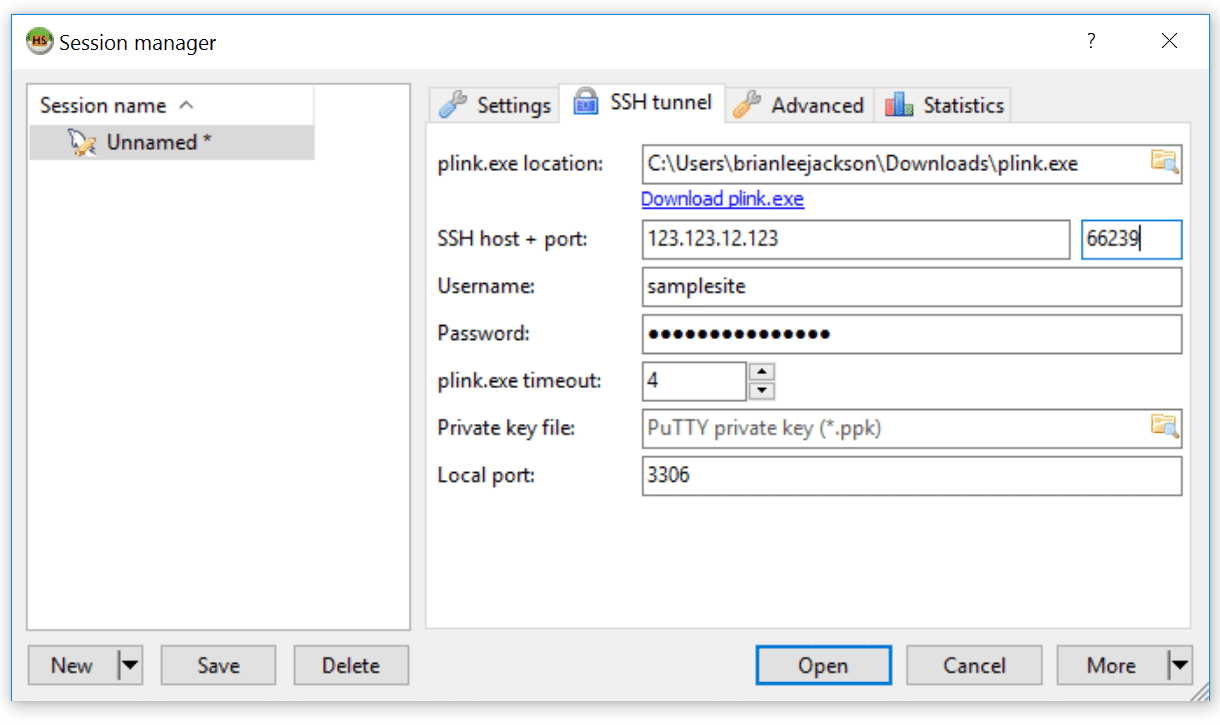
Configurações do túnel SSH no HeidiSQL. - Clique em Open e o sistema solicitará que você confie no host e adicione a chave ao registro do Windows.
Conectar ao banco de dados com Sequel Pro
- Baixe e instale o Sequel Pro.
- Para criar uma nova conexão, clique em SSH e preencha os parâmetros:
- MySQL Host: 127.0.0.1
- Username: Nome de usuário do banco de dados do MyKinsta
- Password: Senha do banco de dados do MyKinsta
- Database: Nome do banco de dados do MyKinsta
- Port: 3306
- SSH Host: Endereço IP do host SFTP/SSH do MyKinsta
- SSH User: Nome de usuário SFTP/SSH do MyKinsta
- SSH Password: Senha SFTP/SSH do MyKinsta
- SSH Port: Porta SFTP/SSH do MyKinsta
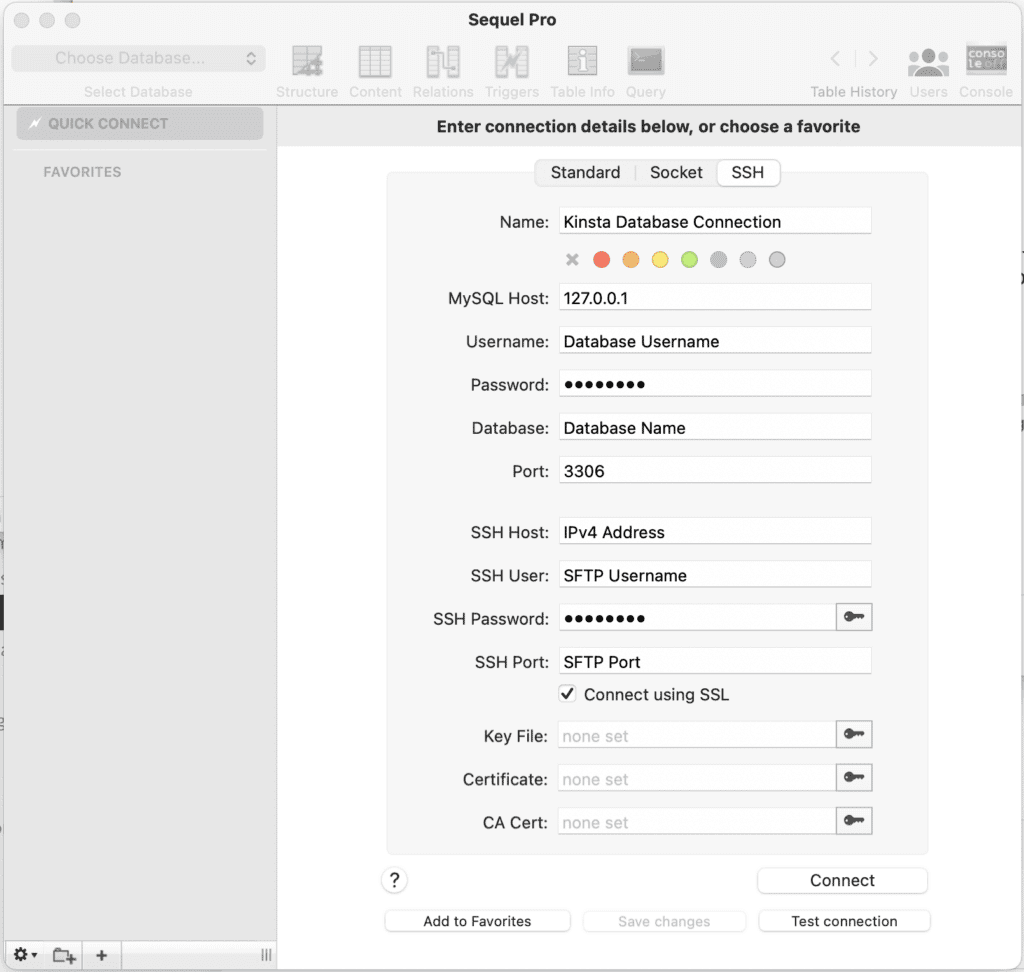
Sequel Pro. - Clique em Connect.
Conectar ao banco de dados com MySQL Workbench
- Baixe e instale o MySQL Workbench. Ao iniciar, crie uma nova conexão:
- Vá em Database > Manage Connections > New, dê um nome à sua conexão e, em Connection Method, escolha Standard TCP/IP over SSH.
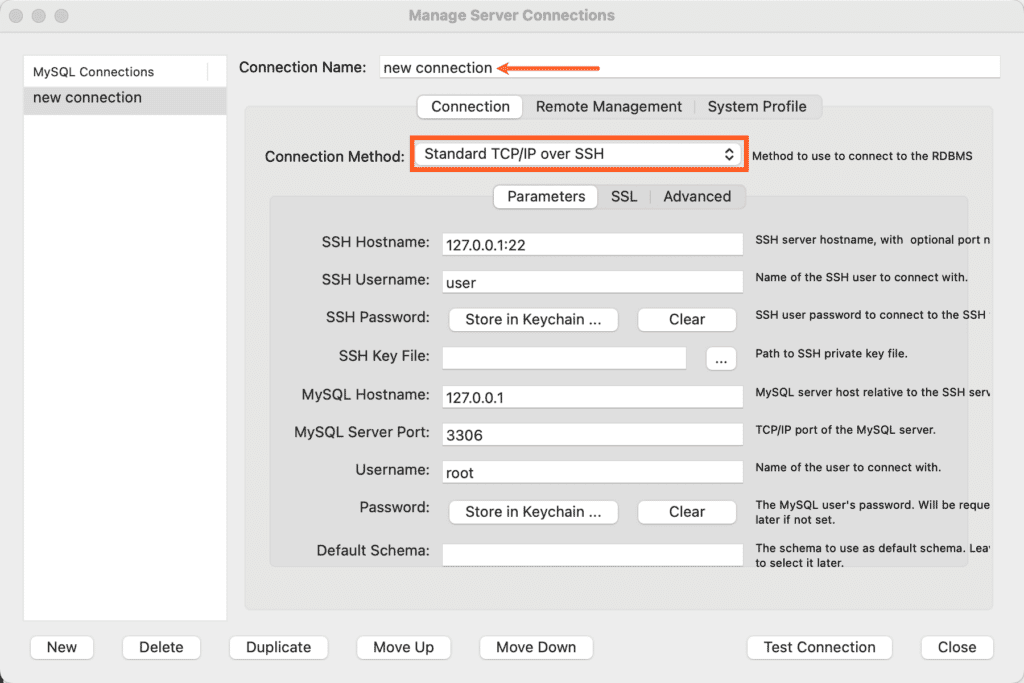
Conexão do MySQL Workbench. - Preencha os parâmetros de conexão da seguinte forma:
- SSH Hostname: Endereço IP do host SFTP/SSH seguido de dois pontos (:) e porta do MyKinsta (por exemplo, 123.123.12.123:53229)
- SSH Username: Nome de usuário SFTP/SSH do MyKinsta
- SSH Password: Senha SFTP/SSH do MyKinsta
- MySQL Hostname: localhost
- MySQL Server Port: 3306
- Username: Nome de usuário do banco de dados do MyKinsta
- Password: Senha do banco de dados do MyKinsta
- Clique em Close.
- Somente usuários do Windows: se você estiver executando o Windows, precisará atualizar o tipo de sistema na aba Perfil do sistema. No entanto, por padrão, essas opções estão desativadas. Para ativá-las, clique na aba Gerenciamento Remoto e ative temporariamente o Gerenciamento Remoto Nativo do Windows.
- Isso permitirá alterar as opções de configuração na aba Perfil do sistema. Atualize o seguinte:
- Tipo de sistema: Linux
- Tipo de instalação: Ubuntu Linux (pacote MySQL)
Em seguida, volte à aba Gerenciamento remoto, mude novamente para Não usar gerenciamento remoto.
- Abra a conexão na lista. Você provavelmente verá duas janelas pop-up: Não foi possível conectar o túnel SSH e Aviso de conexão. Clique em Continuar nas duas janelas.
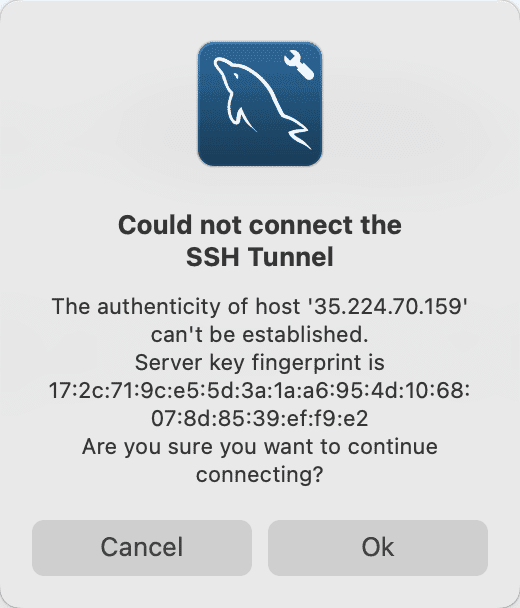
Não foi possível conectar o túnel SSH. 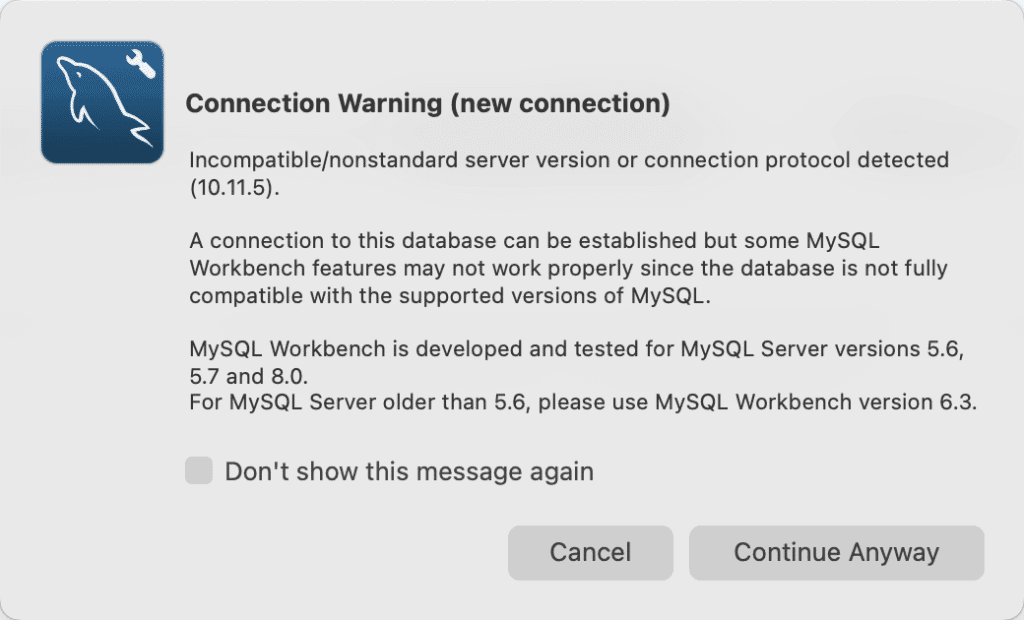
Aviso de conexão do MySQL Workbench. Você poderá então acessar e gerenciar o banco de dados.
Se você receber o seguinte erro: “Incompatible SSH peer (no acceptable kex algorithm)”, isso indica que sua versão do MySQL Workbench está desatualizada. No entanto, recebemos relatos de clientes sobre um possível bug na opção “check for updates”, que informa que a versão instalada já é a mais recente quando, na verdade, não é. A solução é acessar a página oficial de download e baixar manualmente a versão mais recente do MySQL Workbench.