Migración Manual
Al migrar tu sitio a Kinsta, puedes solicitar una migración gratuita a Kinsta u optar por gestionar la migración tú mismo.
Si prefieres migrar el sitio por tu cuenta, puedes utilizar un plugin, como Duplicator o Migrate Guru, o realizar una migración manual mediante SFTP y MySQL. Esta guía explica cómo llevar a cabo una migración manual tanto para una instalación de WordPress de un solo sitio como para una multisitio.
Migrar un solo sitio
Crea un nuevo sitio de WordPress
En MyKinsta, selecciona Sitios, haz clic en Añadir sitio y, a continuación, en Crear nuevo sitio.
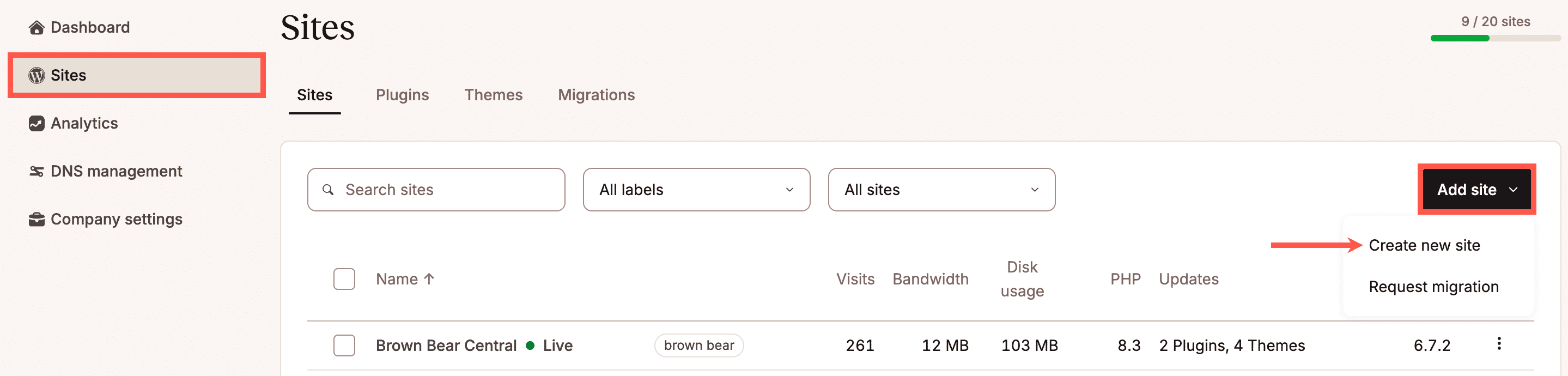
Cuando migres tu sitio, esto incluirá los archivos de WordPress; por lo tanto, el nuevo sitio debe crearse sin instalar WordPress, selecciona Entorno vacío y haz clic en Continuar.
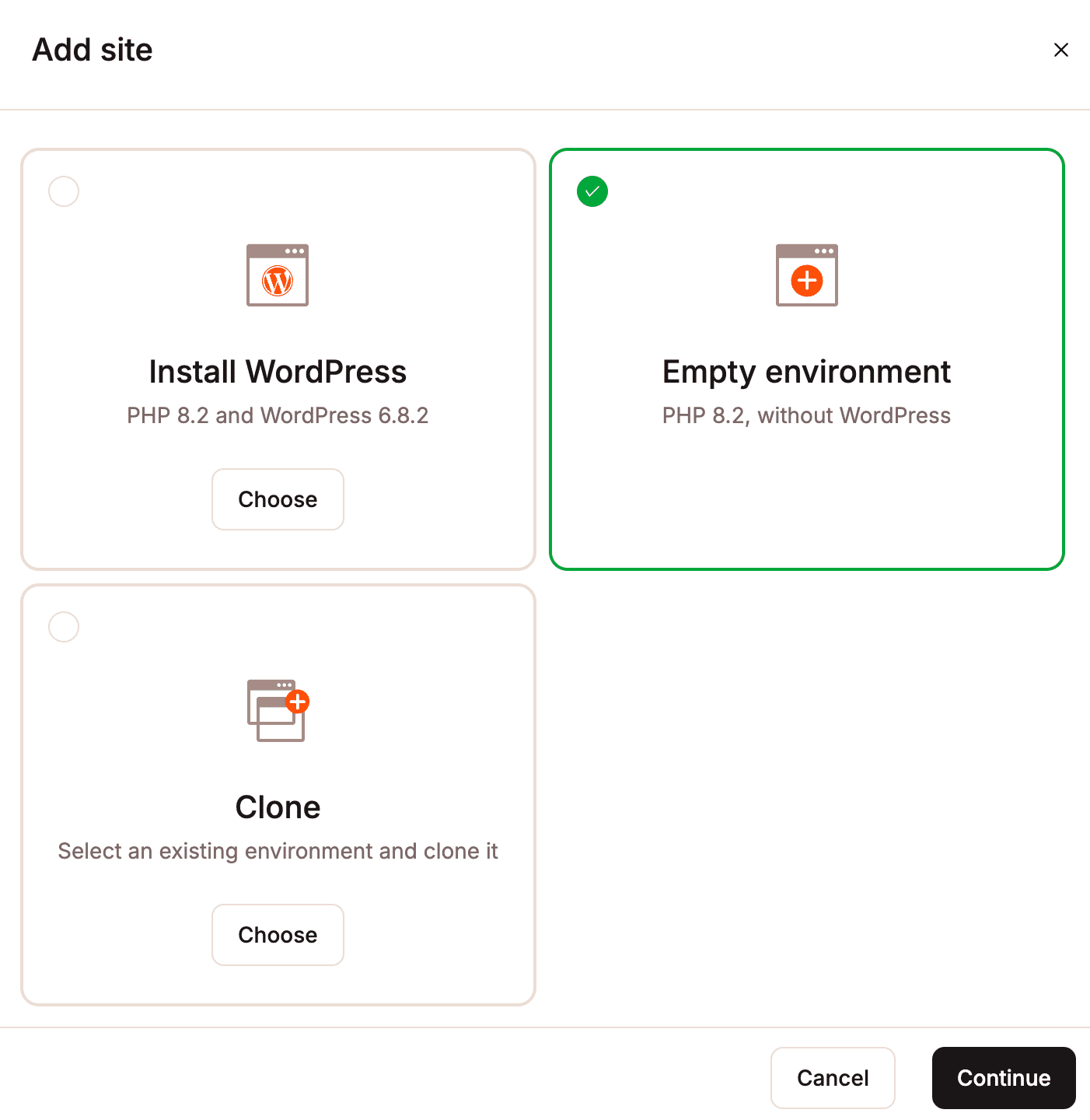
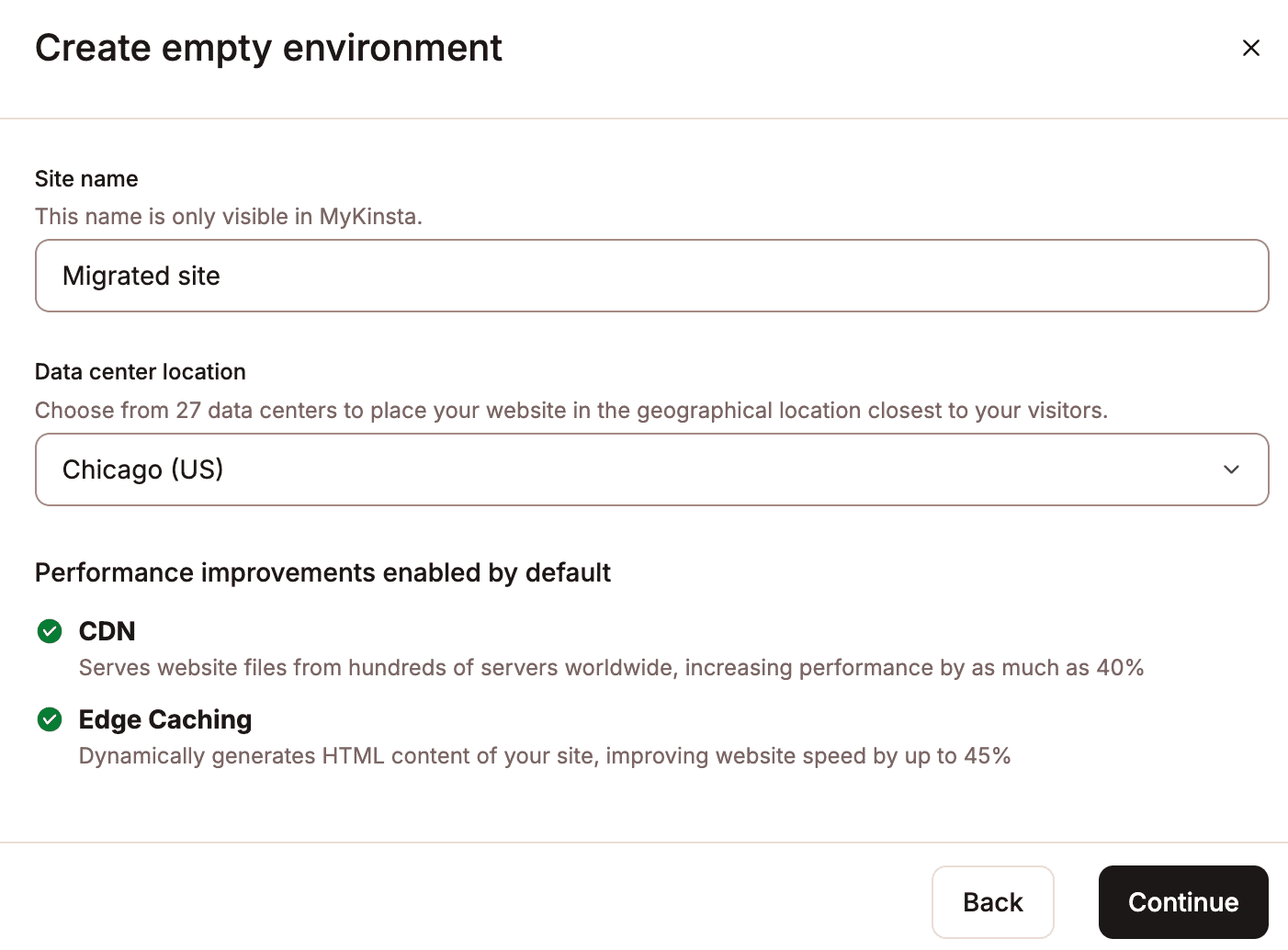
Introduce un nombre para el sitio y elige un centro de datos, luego haz clic en Continuar para crear el sitio.
Exporta los archivos de tu sitio antiguo mediante SFTP
Tienes que migrar tus archivos de WordPress desde tu sitio antiguo al nuevo en Kinsta. Esto incluye:
- Archivos
- Plugins
- Archivos subidos
- Cualquier otro archivo que puedas tener en tu directorio
wp-content.
Inicia sesión en tu sitio antiguo a través de SFTP y descarga todos tus archivos de WordPress. Si tu sitio está en el dominio raíz, descarga todos los archivos. Si instalaste WordPress en un subdirectorio, descarga el contenido de ese directorio.
Exporta la base de datos de tu sitio antiguo
Además de los archivos de tu sitio, también tendrás que transferir la base de datos de tu sitio antiguo al nuevo en MyKinsta. Esto se suele hacer con una herramienta de gestión de MySQL como phpMyAdmin.
Desde el panel de control de tu proveedor de alojamiento actual, abre phpMyAdmin. Se te pedirá que introduzcas el nombre de usuario y la contraseña de tu base de datos. Estos datos son independientes de las credenciales de tu cuenta de alojamiento y suelen encontrarse en el panel de control de tu alojamiento o en los detalles de tu cuenta.
Una vez que hayas iniciado sesión, haz clic en la pestaña Bases de datos para ver una lista de todas las bases de datos asociadas a tu cuenta de alojamiento.
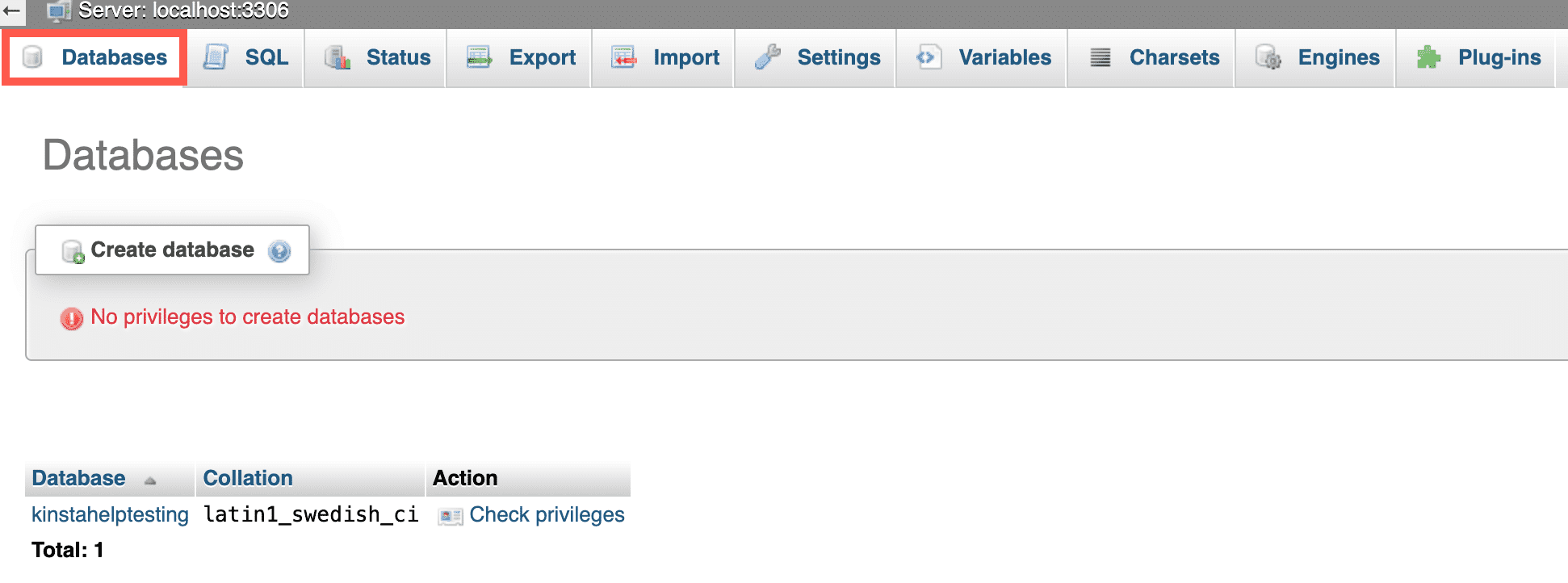
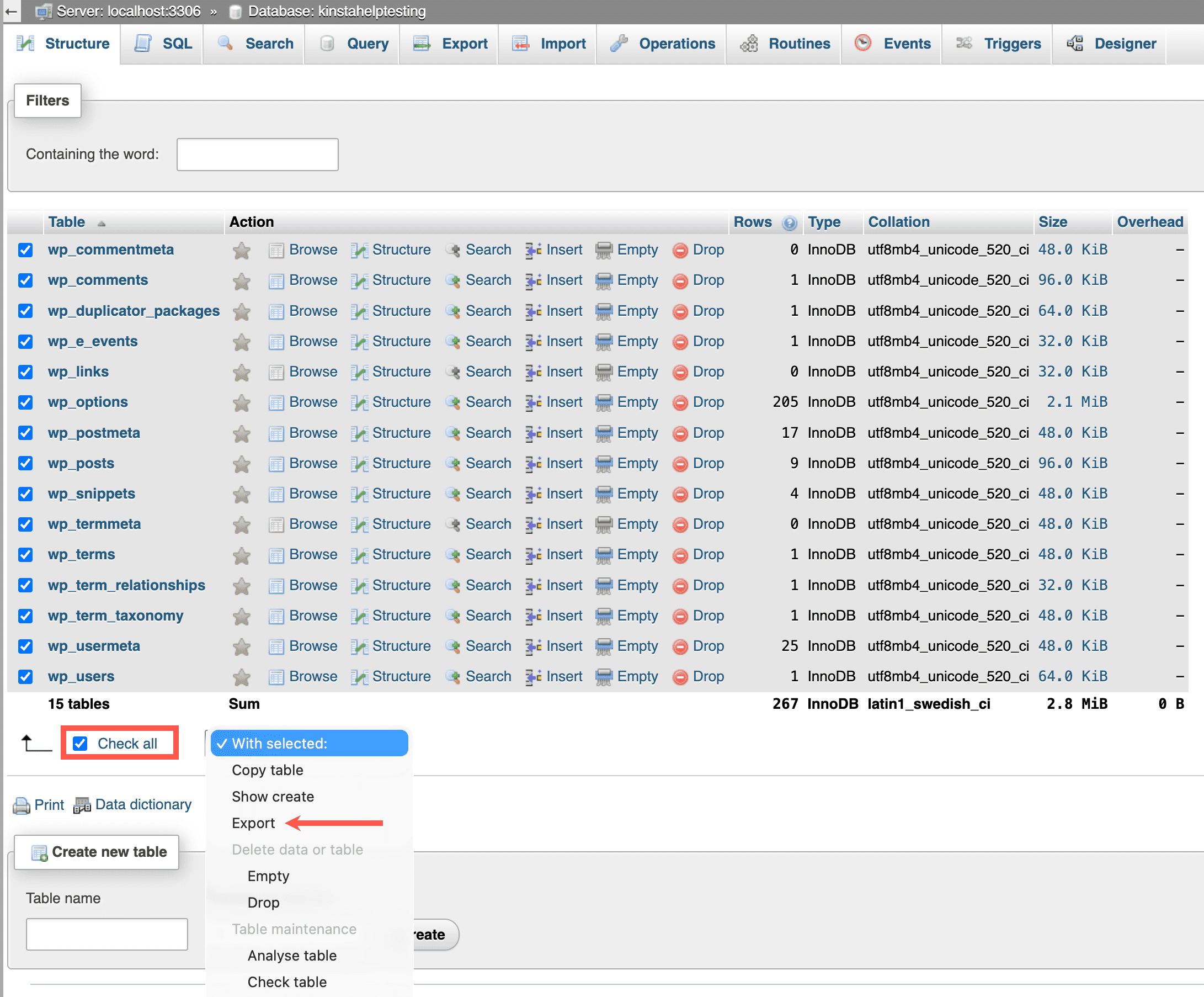
Haz clic en el nombre de la base de datos asociada a tu sitio. Se mostrará una lista de todas las tablas de la base de datos. Haz clic en Seleccionar todo y, en el menú desplegable Con lo seleccionado:, haz clic en Exportar.
En Exportar tablas desde, haz clic en Exportar.
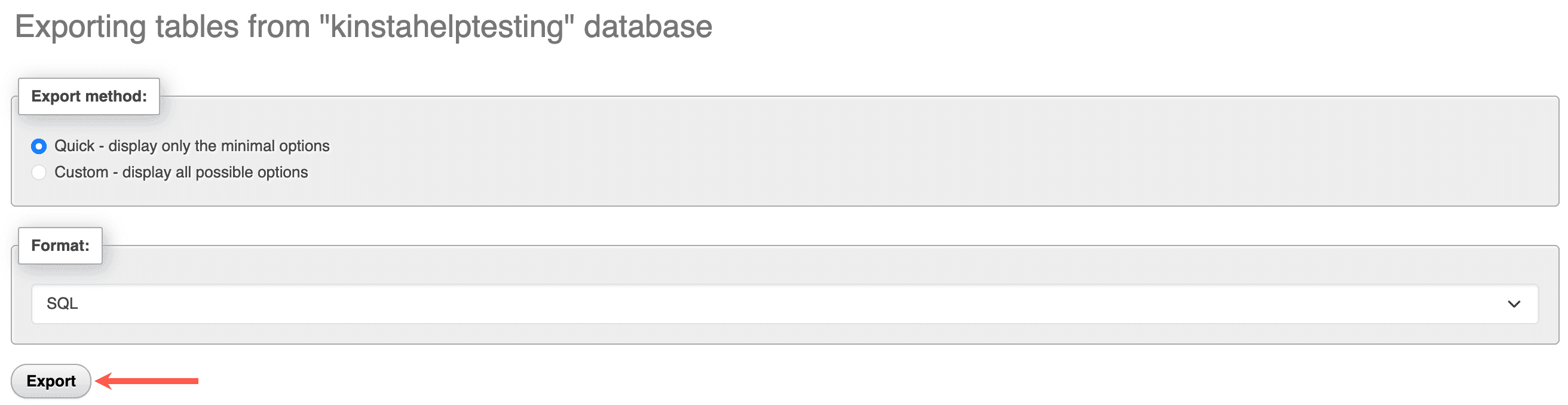
phpMyAdmin exportará la base de datos como un archivo SQL y lo descargará en tu ordenador. Guarda el archivo en una ubicación donde puedas encontrarlo fácilmente para el siguiente paso.
Importa tus archivos a tu nuevo sitio en MyKinsta
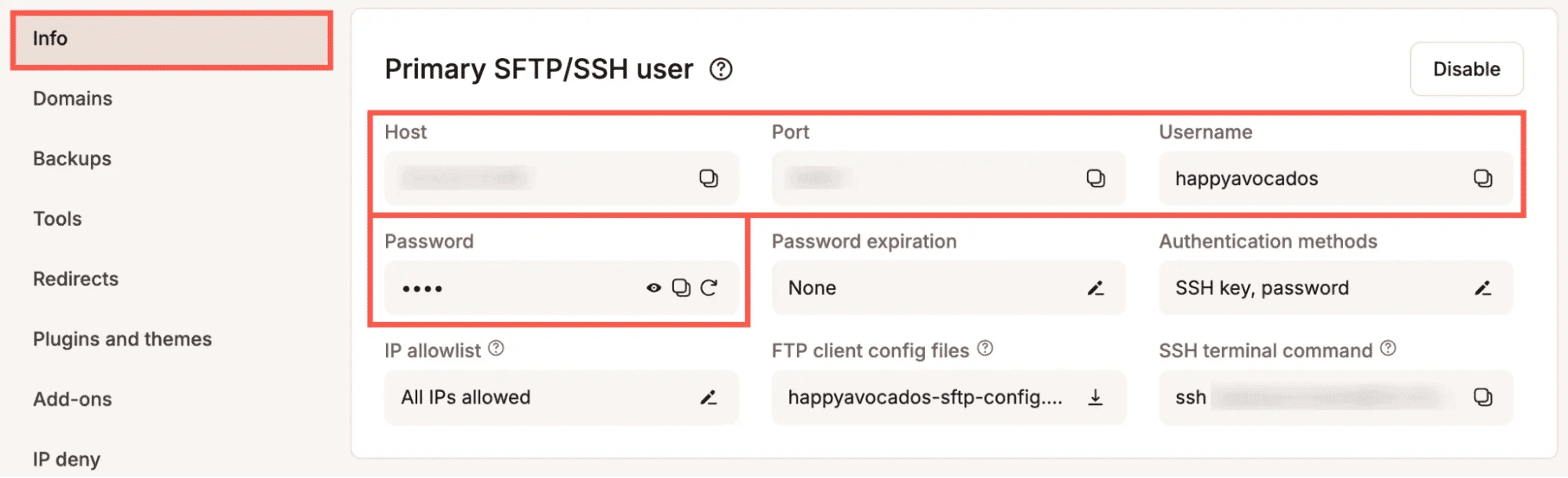
Conéctate a tu nuevo sitio en MyKinsta usando SFTP y las credenciales que encontrarás en Sitios > nombre del sitio > Información > Usuario SFTP/SSH principal.
Kinsta solo admite conexiones SFTP; por lo tanto, debes asegurarte de que el tipo de conexión sea siempre SFTP. El Host puede aparecer como Dirección, URL o Nombre de host en el cliente SFTP.
Sube los archivos de tu sitio antiguo a la misma estructura de directorios en tu nuevo sitio, normalmente el directorio /public/.
Importa las tablas de la base de datos a tu nuevo sitio en MyKinsta
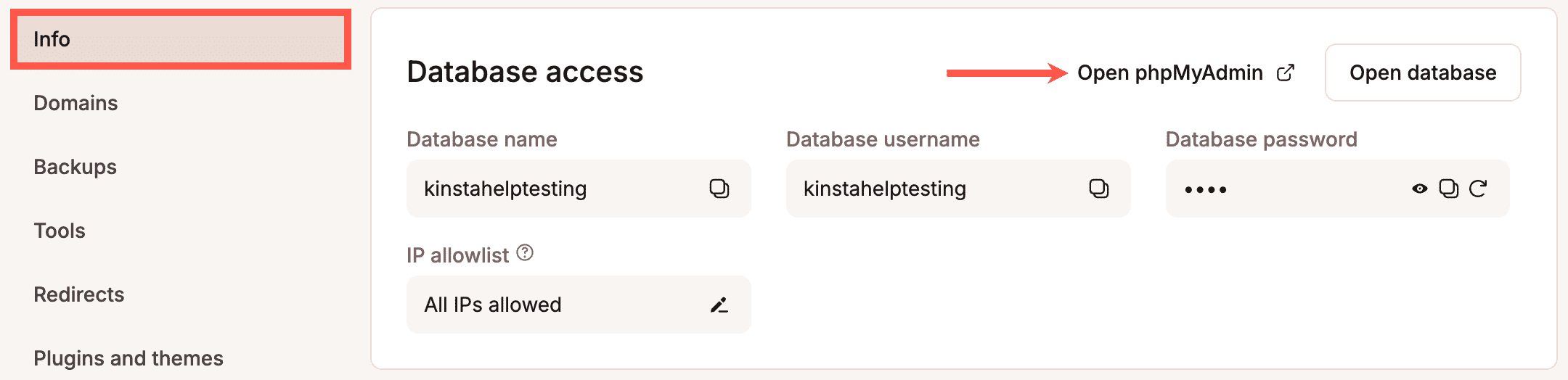
En MyKinsta, ve a Sitios > nombre del sitio > Información y, dentro de Acceso a la base de datos, haz clic en Abrir phpMyAdmin.
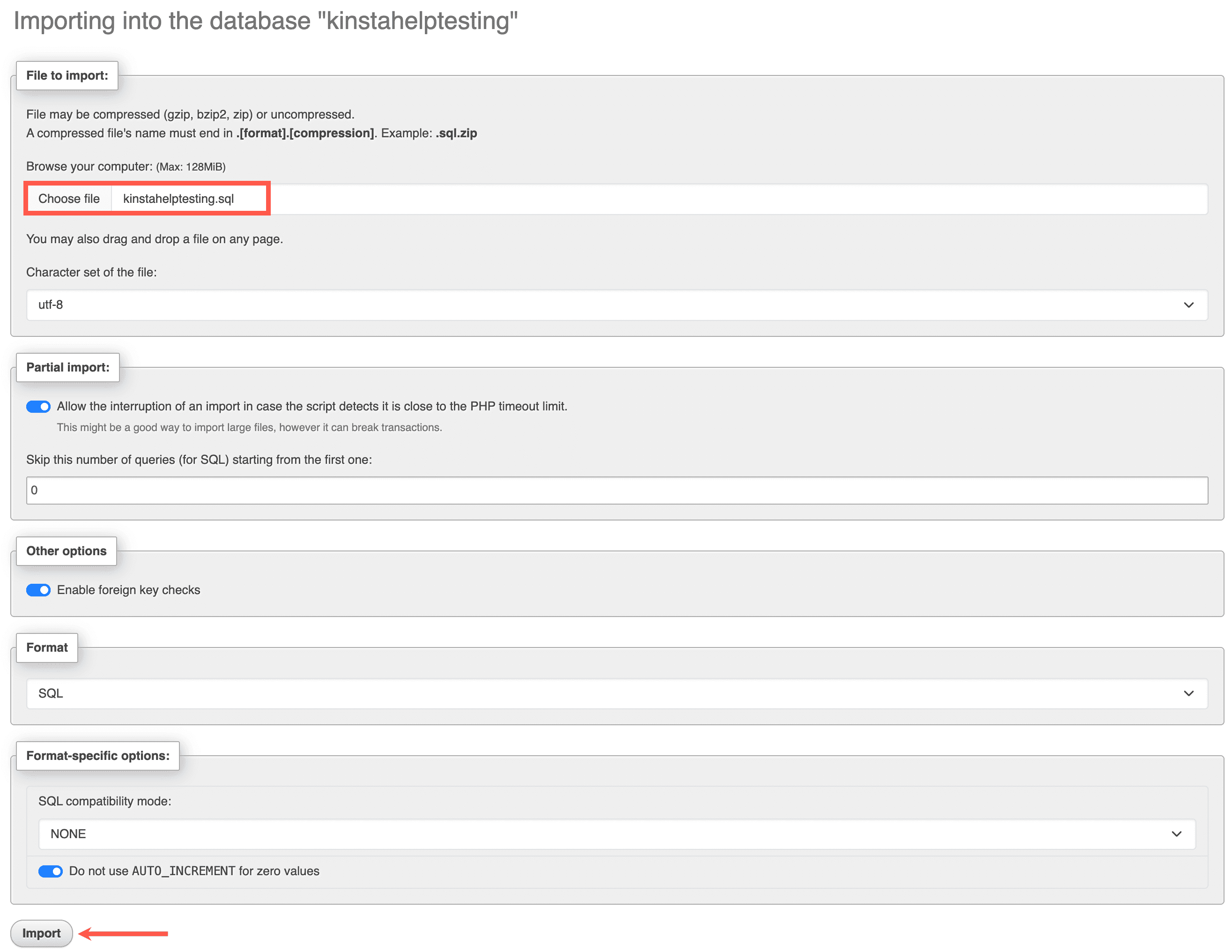
Haz clic en la pestaña Importar, en la sección Archivo a importar, haz clic en Elegir archivo y selecciona el archivo SQL que descargaste de tu sitio antiguo; a continuación, haz clic en Importar.
Edita tu archivo wp-config.php
Después de subir tu base de datos, tienes que editar el archivo wp-config.php en el nuevo sitio para asegurarte de que refleja la base de datos que acabas de crear.
Conéctate a tu nuevo sitio mediante SFTP y busca el archivo wp-config.php. Haz una copia para tener una copia de seguridad. Haz clic con el botón derecho del ratón sobre el archivo y selecciona Editar para abrirlo. Busca la sección que incluye los detalles de la base de datos:
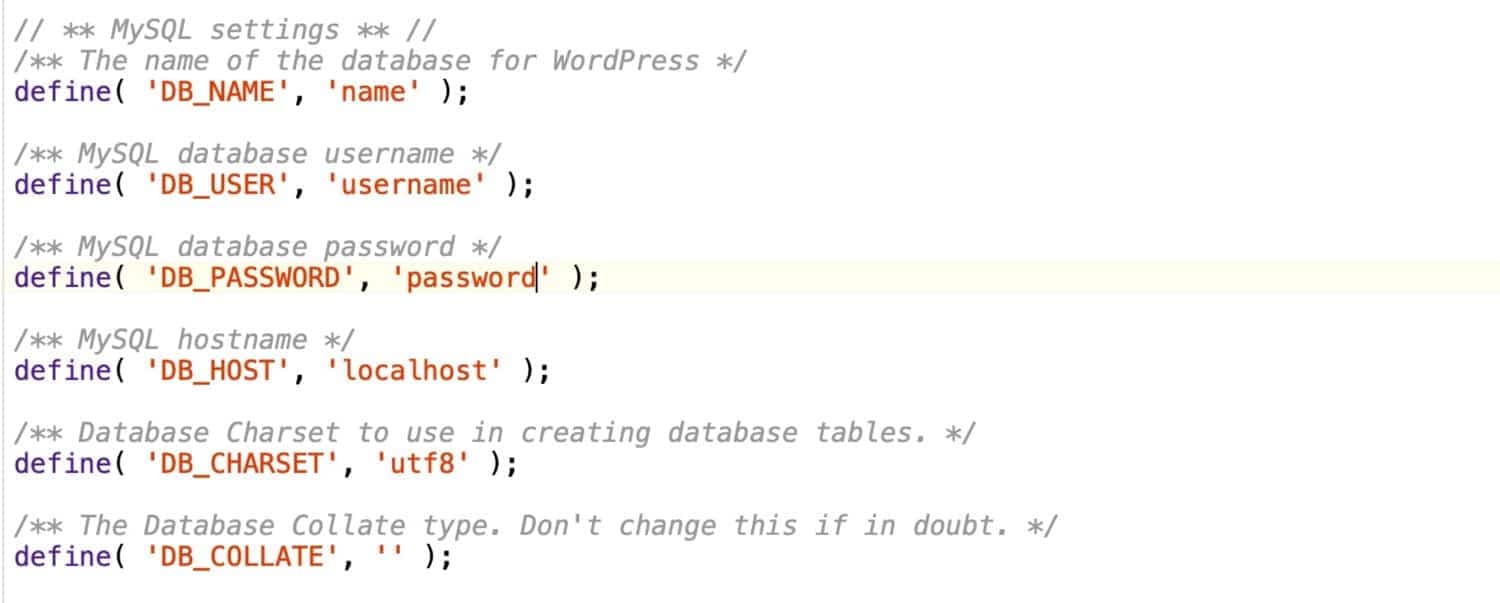
Actualiza estas líneas con las credenciales de tu base de datos desde Sitios > nombre del sitio > Información > Acceso a la base de datos en MyKinsta.
Prueba tu sitio y actualiza el dominio
Ahora que tu nuevo sitio de WordPress está configurado, tómate un tiempo para comprobar que todo funciona como esperabas. Mientras realizas las pruebas, asegúrate de seguir solo los enlaces que apuntan al nuevo sitio, no al antiguo, ya que algunas URL de la base de datos pueden seguir haciendo referencia al dominio original. Esto es normal y se actualizará más adelante cuando cambies el dominio.
Compara cuidadosamente el sitio antiguo y el nuevo para asegurarte de que coinciden y de que todo se ha migrado correctamente.
Cambia el dominio a tu nuevo sitio
Una vez que hayas probado tu nuevo sitio y hayas confirmado que todo funciona correctamente, puedes añadir tu dominio en MyKinsta y seguir los pasos para verificarlo y apuntarlo a tu nuevo sitio.
Si vas a cambiar de dominio o de proveedor de alojamiento, tendrás que actualizar la configuración DNS de tu dominio para que apunte a tu nuevo entorno. Dependiendo de tu configuración, esto puede implicar actualizar tus servidores de nombres, el registro A o el registro CNAME con tu registrador de dominios. Si tu dominio también se utiliza para servicios como el correo electrónico, evita cambiar los servidores de nombres, ya que esto puede afectar a todos los registros DNS. En este caso, actualiza solo los registros DNS relevantes (como A o CNAME).
Una vez que hayas realizado los cambios en los DNS, espera a que se propaguen. Esto puede tardar hasta 48 horas, aunque a menudo es mucho más rápido.
Una vez que el dominio apunte a tu nuevo sitio, actualiza las URLs en WordPress:
- En el panel de administración de WP, ve a Ajustes > General.
- Actualiza los siguientes campos:
- Dirección de WordPress (URL): El dominio principal de tu sitio.
- Dirección del sitio (URL): la dirección que ven los visitantes (normalmente es la misma que la anterior).
- Haz clic en Guardar cambios.
Tu sitio ya está activo en su nueva ubicación. Si ya no necesitas el sitio antiguo, puedes eliminarlo sin problemas y cerrar tu cuenta de alojamiento anterior, si procede.
Migrar una instalación multisitio
Cuando migres una instalación multisitio, debes crear tu instalación multisitio de WordPress en MyKinsta, junto con tus subsitios, y luego migrar cada sitio individualmente.
Crea un nuevo WordPress multisitio
Sigue las instrucciones para Instalar WordPress Multisitio para crear una nueva instalación de WordPress Multisite, incluyendo la adición de los subsitios. Asegúrate de anotar los IDs de sitio de cada subsitio, ya que tendrás que hacer coincidir estos IDs al exportar tus sitios antiguos e importarlos a MyKinsta.
Exporta los archivos de tus sitios antiguos mediante SFTP
Tienes que descargar los archivos de cada subsitio por separado.
Conéctate a tu sitio antiguo a través de SFTP. Como se trata de una red multisitio, solo necesitas descargar los archivos específicos de cada subsitio, no toda la instalación.
Temas y plugins
Descarga solo los temas y plugins que usan los sitios que quieres migrar. Se encuentran en:
wp-content/themeswp-content/plugins
Puedes identificar cuáles están en uso desde el panel de administración del sitio.
Subidas (archivos multimedia)
Cada subsitio tiene su propio directorio de archivos subidos.
- En Administración de la red > Sitios, busca el ID del sitio.
- Ve a
wp-content/uploads/sites/a través de SFTP. - Descarga la carpeta que coincida con ese ID de sitio.
Esta carpeta contiene todos los archivos multimedia de ese subsitio.
Tienes que descargar por separado los archivos de cada sitio de tu red multisitio.
Exporta las bases de datos de tus sitios antiguos
También tendrás que exportar las tablas de la base de datos de cada subsitio.
Abre phpMyAdmin desde tu proveedor de alojamiento actual y selecciona tu base de datos.
Cada subsitio tiene su propio conjunto de tablas con un prefijo único en el formato wp_ID_ (por ejemplo, wp_3_posts, wp_3_options).
Selecciona todas las tablas del subsitio y haz clic en Exportar.
Importa tus archivos a tus nuevos sitios en MyKinsta
Conéctate a tu nuevo sitio en MyKinsta usando SFTP y las credenciales que encontrarás en Sitios > nombre del sitio > Información > Usuario principal de SFTP/SSH.
Kinsta solo admite conexiones SFTP; por lo tanto, debes asegurarte de que el tipo de conexión sea siempre SFTP. El Host puede aparecer como Dirección, URL o Nombre de host en el cliente SFTP.
Dado que estás importando a una red multisitio, sube tus archivos a la ubicación correcta:
- Subidas: Sube los archivos a
wp-content/uploads/sites/{site-id}(que coincida con el nuevo ID del subsitio). Si el subsitio se creó durante la configuración multisitio, esta carpeta ya debería existir. - Temas y plugins: súbelos a
wp-content/themesywp-content/plugins.
Asegúrate de que todos los archivos estén en los directorios correctos para que el sitio funcione correctamente dentro de la red multisitio.
Importa las tablas de la base de datos a tus nuevos sitios en MyKinsta
Antes de importar, actualiza los prefijos de las tablas para que coincidan con el nuevo ID del subsitio.
- Haz una copia de seguridad de tu archivo SQL.
- Abre el archivo original en un editor de texto.
- Sustituye el prefijo antiguo (p. ej.,
wp_2_) por el nuevo (p. ej.,wp_3_). - Guarda el archivo.
En MyKinsta:
- Ve a Sitios > nombre del sitio > Información y, en Acceso a la base de datos, haz clic en Abrir phpMyAdmin.
- Busca las tablas creadas para el nuevo subsitio.
- Selecciónalas y, en el menú desplegable Con las seleccionadas:, haz clic en Eliminar.
- Ve a la pestaña Importar y sube tu archivo SQL editado.
Importa tus usuarios
En una red multisitio de WordPress, los usuarios se almacenan a nivel de red, no por sitio individual. Por eso, no hay una forma integrada de exportar o importar manualmente usuarios para un solo sitio.
Para mover usuarios entre sitios, puedes usar un plugin como Import Export WordPress Users.
Ten en cuenta que los usuarios importados de esta forma no se vincularán automáticamente al contenido existente. Por eso, es posible que las entradas y las páginas no mantengan a sus autores originales, y tendrás que reasignar manualmente el contenido a los usuarios correctos después de la importación.
Prueba tus sitios
Una vez importados los archivos y las tablas de la base de datos, prueba cada subsitio para asegurarte de que todo funciona correctamente. Sigue solo los enlaces que apuntan al nuevo entorno, ya que algunas URLs pueden seguir haciendo referencia al dominio antiguo; esto es normal.
Compara cada subsitio con el original para confirmar que todo se ha migrado correctamente.
Actualiza los dominios y la asignación de dominios
Después de confirmar que todo funciona:
Una vez que los DNS se hayan propagado, actualiza las URL de WordPress si es necesario. Tu sitio ya está activo en su nueva ubicación. Si ya no necesitas el sitio antiguo, puedes eliminarlo sin problemas y cerrar tu cuenta de alojamiento anterior, si procede.