Migrazione con Duplicator
Alcuni clienti potrebbero preferire migrare il proprio sito WordPress in autonomia, magari a causa della presenza di dati sensibili, o forse semplicemente perché desiderano farlo subito senza doversi coordinare con noi. Per migrare il tuo sito su Kinsta, uno dei plugin che consigliamo è la versione gratuita del plugin WordPress Duplicator.
Tieni però presente che Duplicator potrebbe non essere completamente compatibile con alcuni siti WordPress. Il nostro team di supporto è sempre lieto di aiutarti con domande di base sulla migrazione, ma non può fornirti assistenza in caso di migrazioni fallite a posteriori, poiché ciò esula dall’ambito del nostro supporto.
Le migrazioni su Kinsta sono gratuite, quindi se temi per l’integrità dei tuoi dati, ti consigliamo vivamente di rivolgerti al nostro team di migrazione professionale.
Panoramica sulla migrazione con Duplicator
Duplicator genera due file: un file zip contenente un archivio di tutti i file e il database e un file installer.php che può essere utilizzato per ripristinare il sito utilizzando l’archivio.
Una volta generato il file di archivio e scaricati sia il file di archivio che il file installer.php, devi semplicemente caricare questi due file sul tuo nuovo sito Kinsta e quindi eseguire il file installer.php accedendovi tramite il tuo URL Kinsta temporaneo.
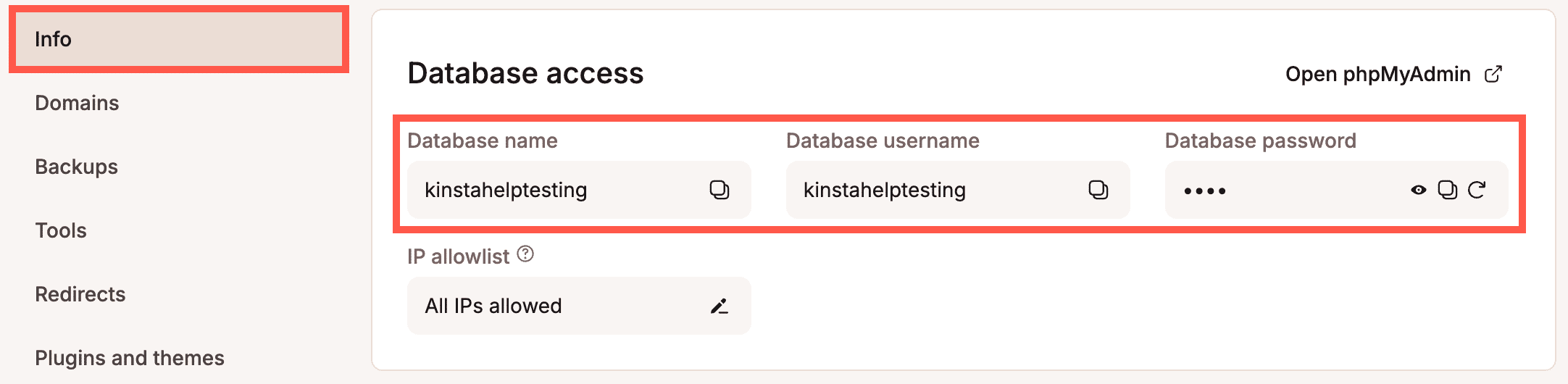
Duplicator ti guiderà quindi attraverso il processo di ripristino. Durante questo processo, ti verranno richiesti i nuovi dettagli di connessione al database. Dovrai copiare e incollare i dettagli di accesso al database che trovi nella scheda Info del sito in MyKinsta.
Duplicator aggiornerà quindi il file wp-config.php e riscriverà gli URL nel database con l’URL temporaneo di Kinsta (ad es. example.kinsta.cloud). La riscrittura degli URL ti consentirà di testare il sito come se fosse ospitato su Kinsta senza dover effettivamente reindirizzare il sito live verso Kinsta. (Lo faremo alla fine, una volta che avrai confermato che il sito è stato migrato senza problemi; a quel punto invertiremo anche il processo di riscrittura degli URL per sostituire l’URL temporaneo con il tuo URL live nel database).
Preparazione alla migrazione
Migrazione di un multisito
Se stai migrando una rete WordPress Multisite, ci sono alcune cose che dovrai considerare. Se stai migrando un multisito in sottodirectory, dovrai contattare il nostro team di supporto in modo che possa abilitare la configurazione Nginx necessaria per il multisito in sottodirectory.
Ti consigliamo inoltre di consultare la documentazione del plugin WordPress Duplicator per la migrazione di WordPress Multisite. Oltre ai passaggi aggiuntivi indicati nella documentazione di Duplicator, valgono comunque i passaggi riportati di seguito.
Creare un backup sull’host attuale
Se il tuo attuale provider di hosting offre la possibilità di creare un backup completo del sito, procedi in tal senso prima di iniziare la migrazione. Il processo di migrazione in sé non dovrebbe influire sul sito live, ma non fa male creare un backup in anticipo, e comunque avere un backup è sempre una buona idea.
Se il tuo attuale provider di hosting non offre la possibilità di creare un backup completo del sito, puoi saltare questo passaggio.
Creare il sito su Kinsta
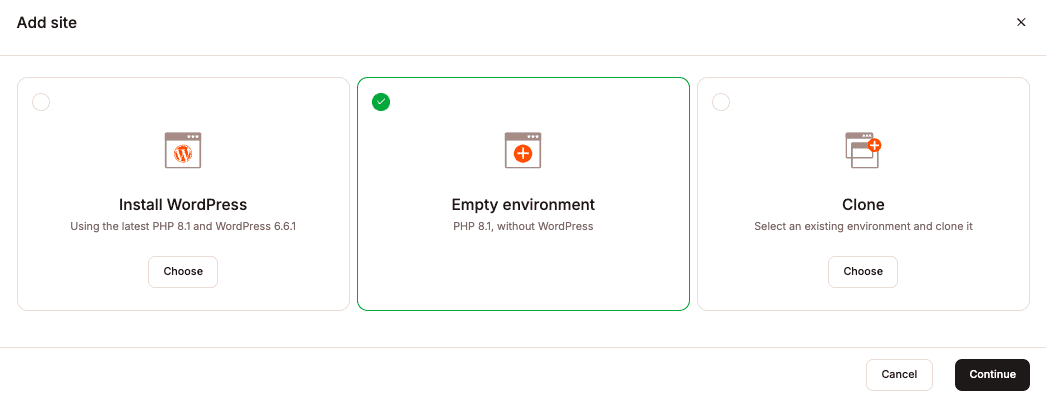
Per questa migrazione, devi creare un nuovo sito su MyKinsta. Per farlo, vai su Siti e clicca su Crea nuovo sito. Nel pop-up che appare, scegli Ambiente vuoto (migreremo il tuo sito WordPress esistente, quindi non c’è bisogno di installare WordPress).
Creazione dell’archivio
Il passo successivo è creare un archivio del tuo sito attuale utilizzando il plugin Duplicator. In questa sezione installeremo il plugin WordPress Duplicator sul tuo sito, creeremo un pacchetto di archivio che includa tutti i file e il database, e scaricheremo l’archivio e il file installer.php.
Disattivare i plugin di caching
La cache può causare problemi durante le migrazioni, quindi è meglio disabilitare qualsiasi plugin di cache (ad esempio, Autoptimize, W3 Total Cache, ecc.) prima di creare l’archivio che trasferirai su Kinsta. Abbiamo un elenco di plugin non consentiti che ti consigliamo di consultare.
Installare e attivare il plugin Duplicator
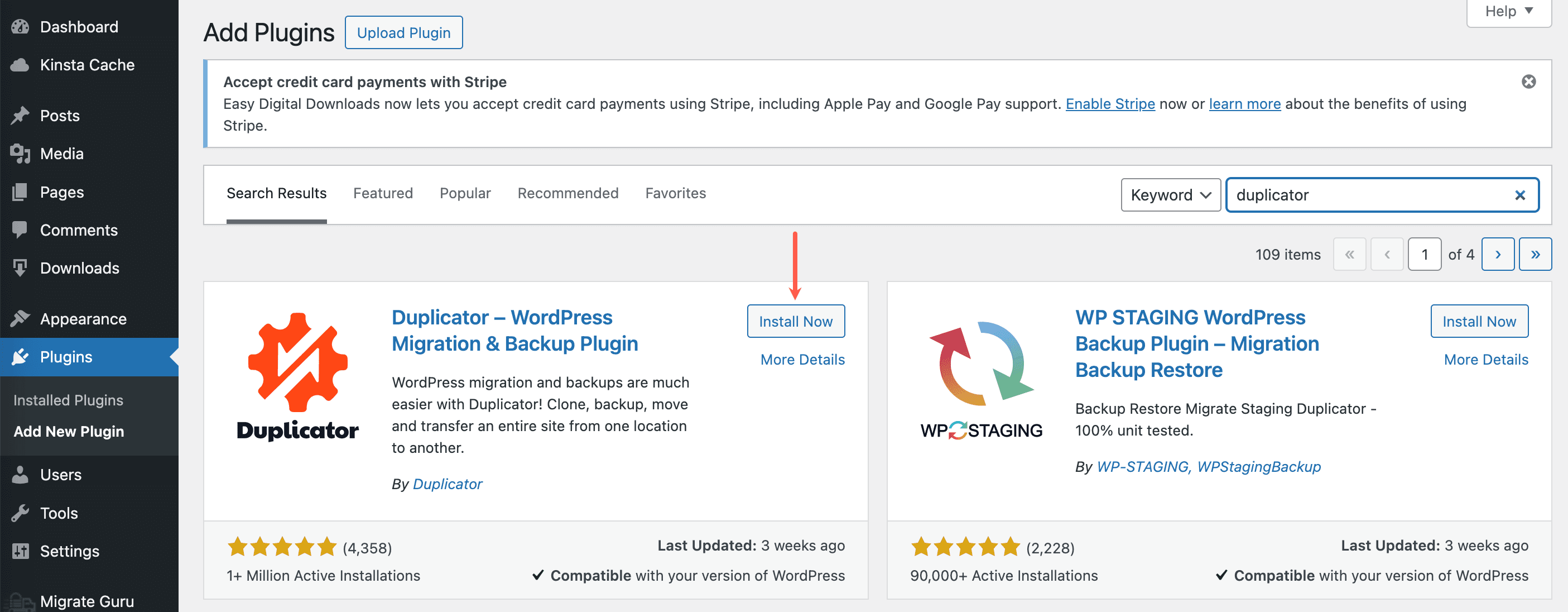
Nella dashboard di WordPress del sito che vuoi migrare, vai su Plugin > Aggiungi nuovo e cerca “Duplicator”. Installa e attiva “Duplicator – WordPress Migration Plugin”.
Creare l’archivio del sito
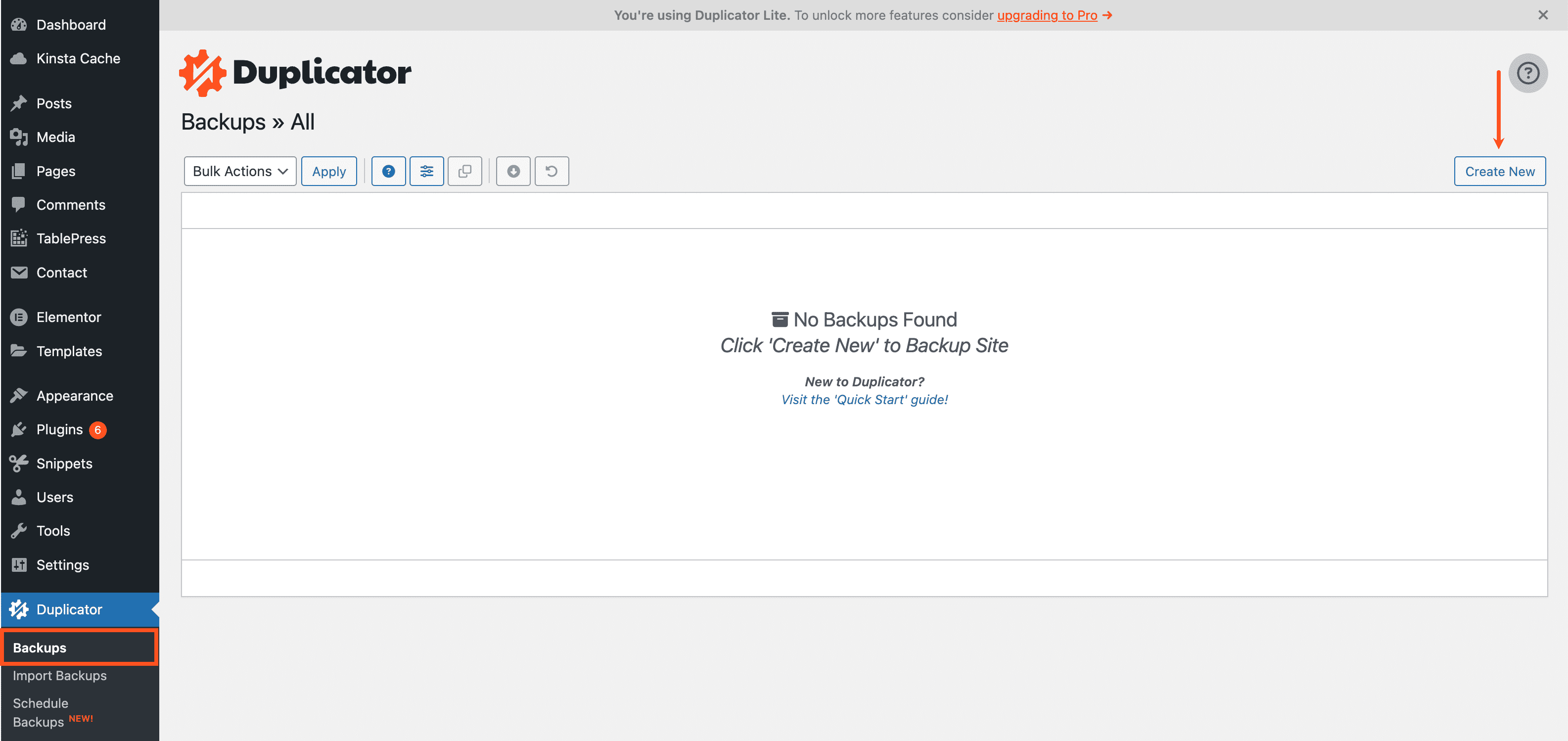
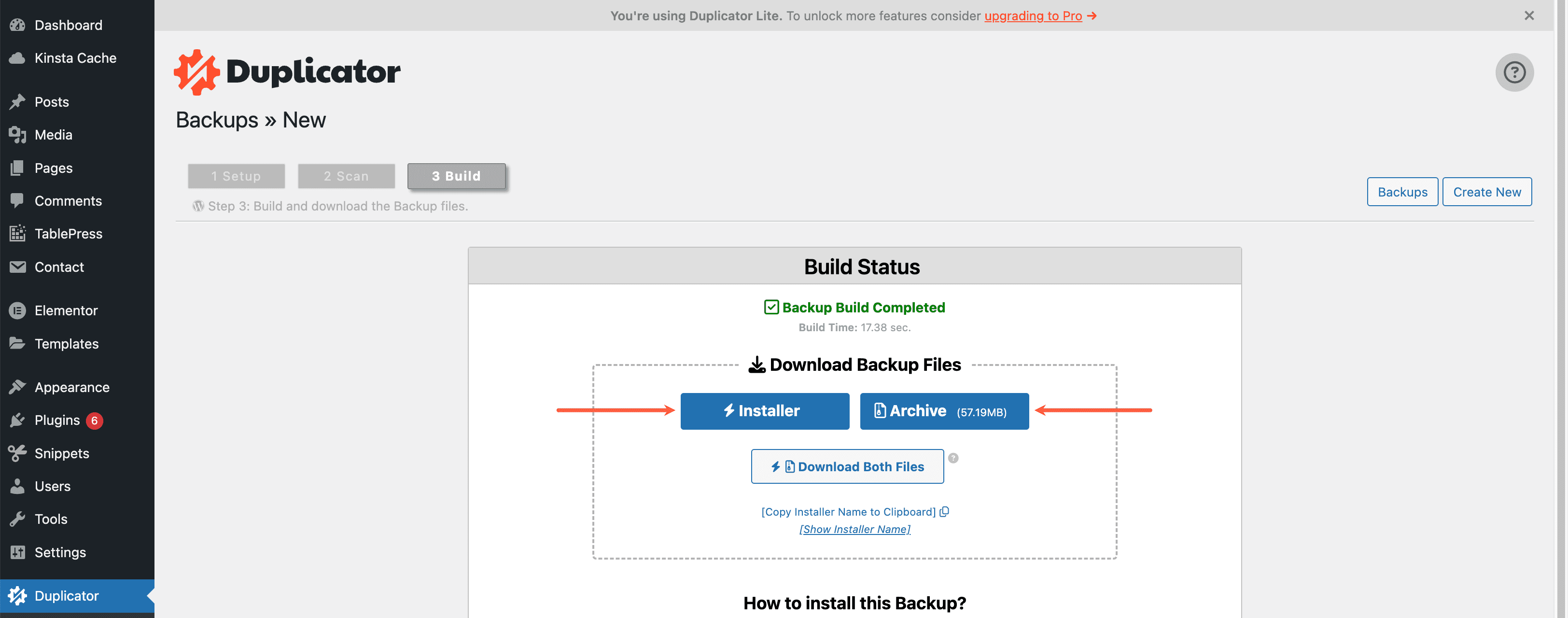
Una volta attivato il plugin Duplicator, vai su Duplicator > Backup e clicca sul pulsante Create new per creare un nuovo pacchetto di archivio.
Segui le istruzioni attraverso i tre passaggi per creare un pacchetto di archivio. Nella maggior parte dei casi, dovresti poter utilizzare le impostazioni predefinite.
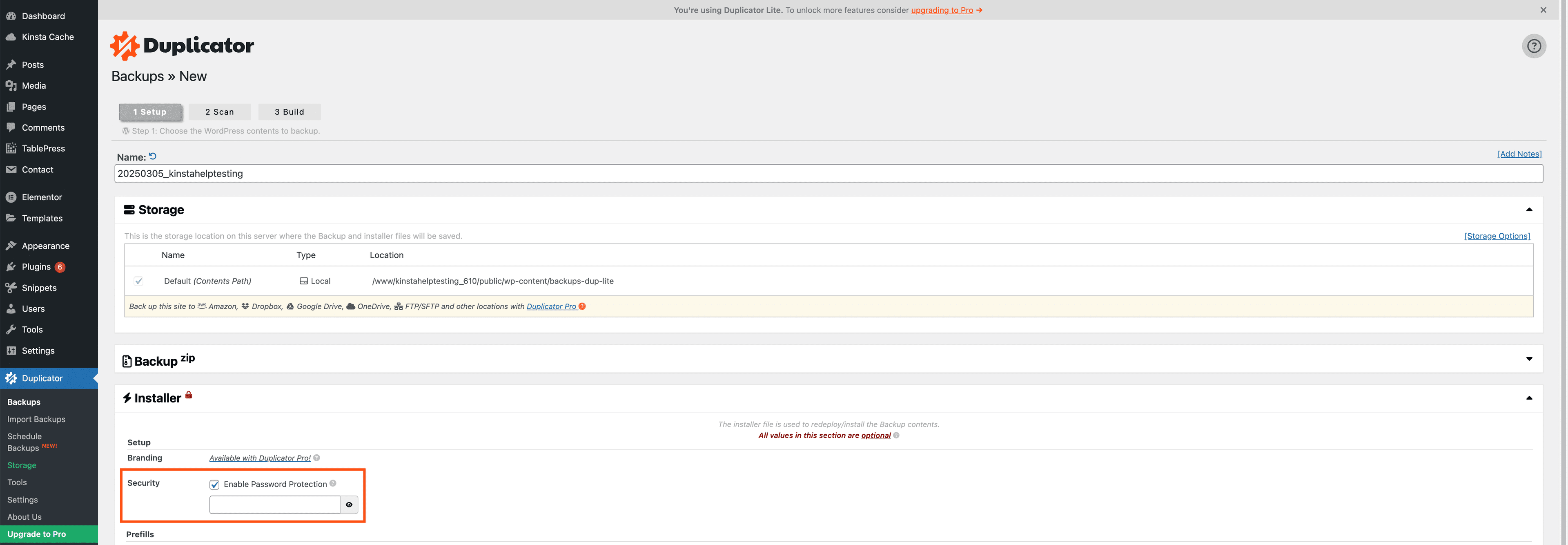
Ti consigliamo vivamente di abilitare la protezione con password nell’opzione Installer.
Scaricare l’archivio e il file di installazione
Una volta creato il pacchetto di archivio, scarica sia il file di archivio che il file di installazione sul tuo computer locale. Dovrai caricare questi file sul tuo nuovo sito Kinsta nel passaggio successivo.
Ripristino dell’archivio
Trasferisci il file di archivio e il file di installazione su Kinsta
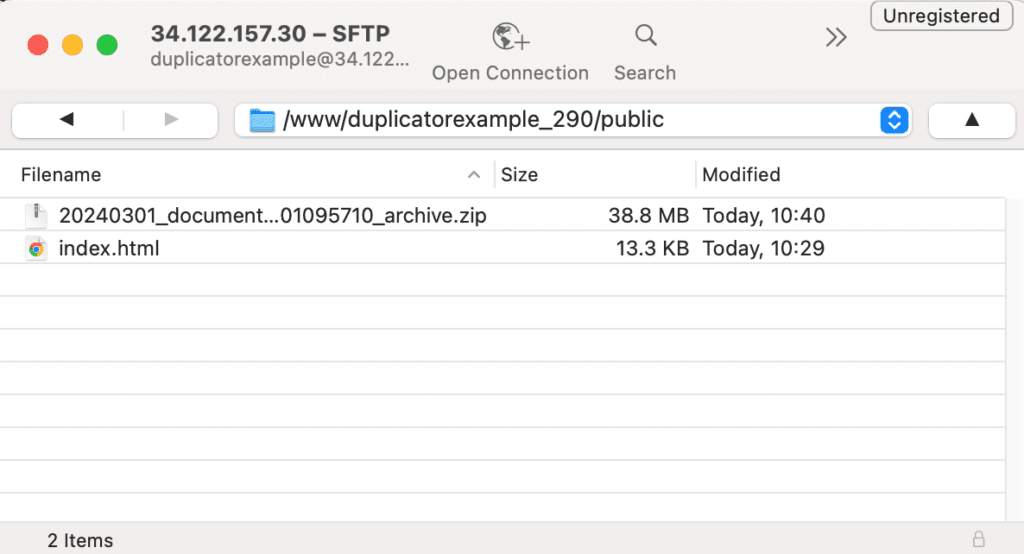
Il passo successivo consiste nel caricare il pacchetto di archivio e il file di installazione sul nuovo sito Kinsta tramite SFTP (vedi come usare SFTP). Carica entrambi i file nella cartella public/. La cartella public/ dovrebbe essere vuota. Se non è vuota, potresti avere già un’installazione di WordPress su questo sito e dovresti rimuoverla prima di caricare e ripristinare l’archivio.
Ripristinare l’archivio
Una volta caricati il file di archivio e il file di installazione, puoi eseguire il programma di installazione di Duplicator visitando il file installer.php nel tuo browser utilizzando l’URL temporaneo di Kinsta. Troverai l’URL temporaneo di Kinsta nella scheda Domini del tuo sito in MyKinsta.
Ad esempio, se l’URL temporaneo è example.kinsta.cloud, l’URL del file di installazione che dobbiamo visitare è http://example.kinsta.cloud/installer.php.
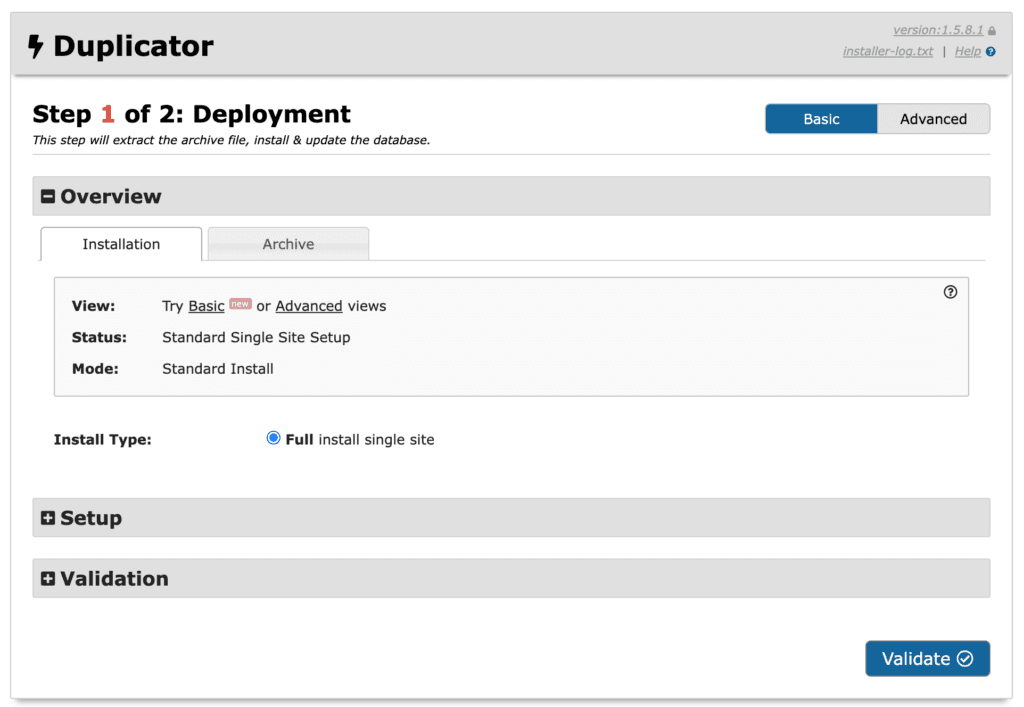
Nella sezione Setup della distribuzione di Duplicator, inserisci i dettagli del database per il tuo nuovo sito Kinsta. Troverai i dettagli di accesso al database per il tuo sito Kinsta nella scheda Info del sito all’interno di MyKinsta.
Clicca su Validate per confermare di aver inserito i dettagli corretti del database nel modulo di Duplicator.
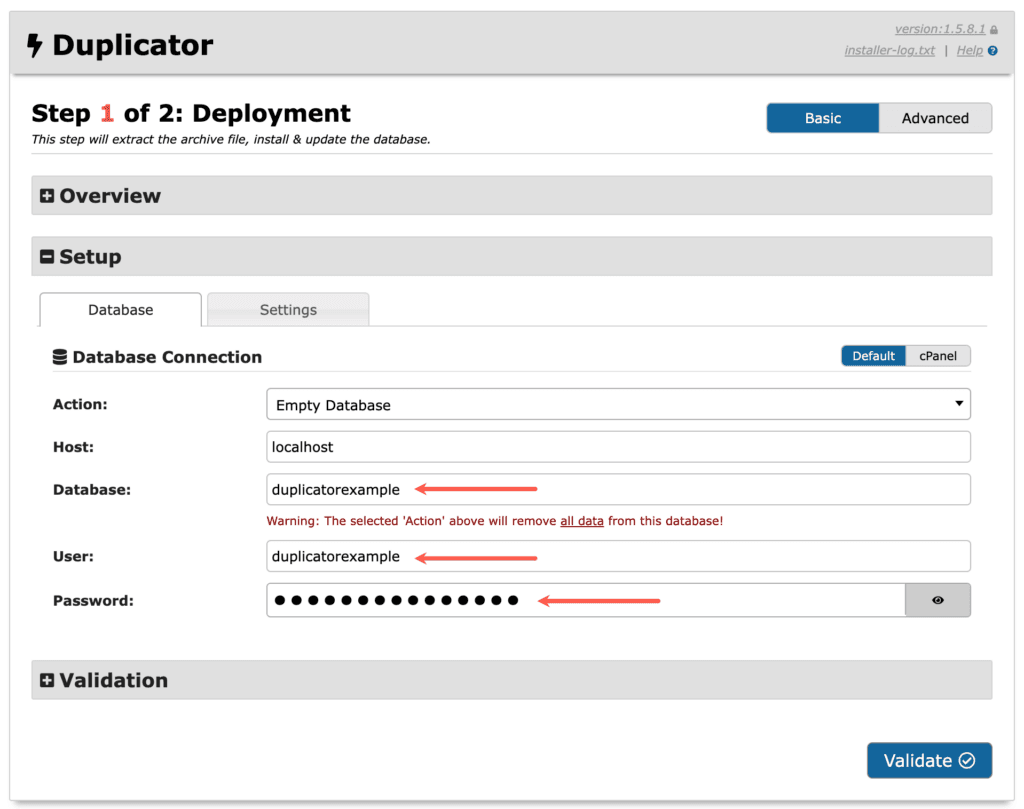
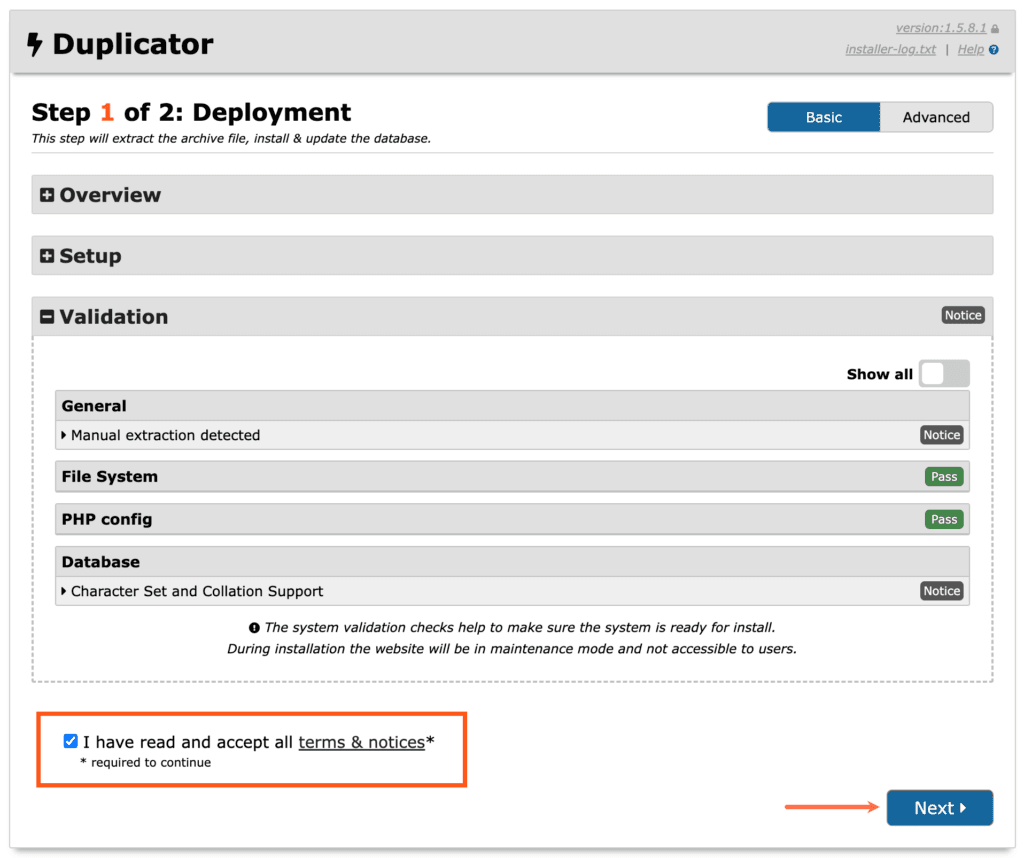
Una volta convalidato il database, accetta i termini e le note e clicca su Next.
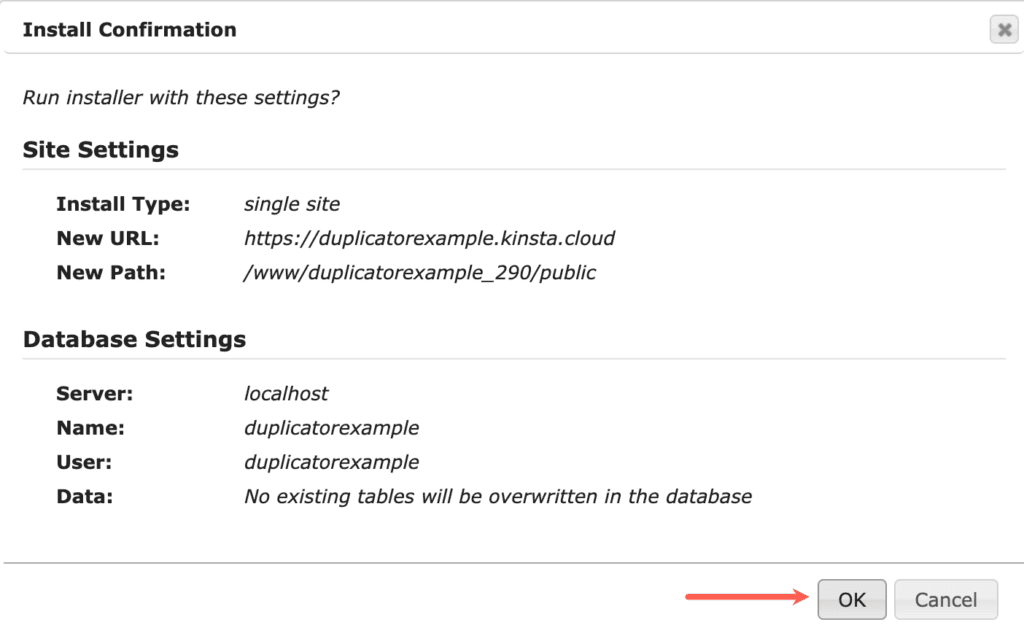
Nel passaggio successivo, Duplicator aggiornerà il database per utilizzare l’URL temporaneo di Kinsta. Questo passaggio garantisce che tu possa accedere e testare il sito una volta completata la migrazione. Se il sito esistente utilizza SSL (HTTPS), assicurati che l’URL temporaneo nel campo URL sia aggiornato per includere https://.
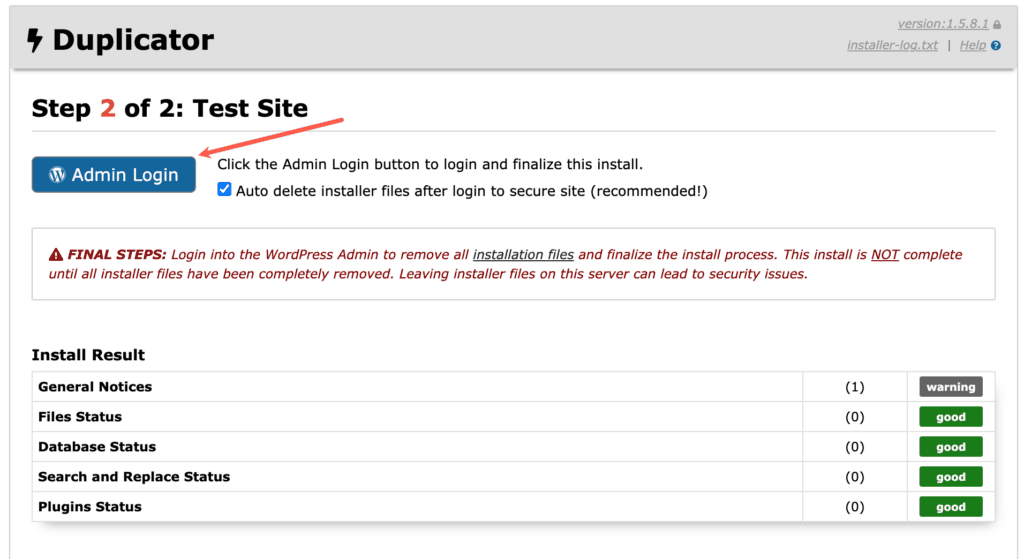
Una volta terminato il processo di Duplicator, clicca sul pulsante Admin Login per accedere al tuo sito.
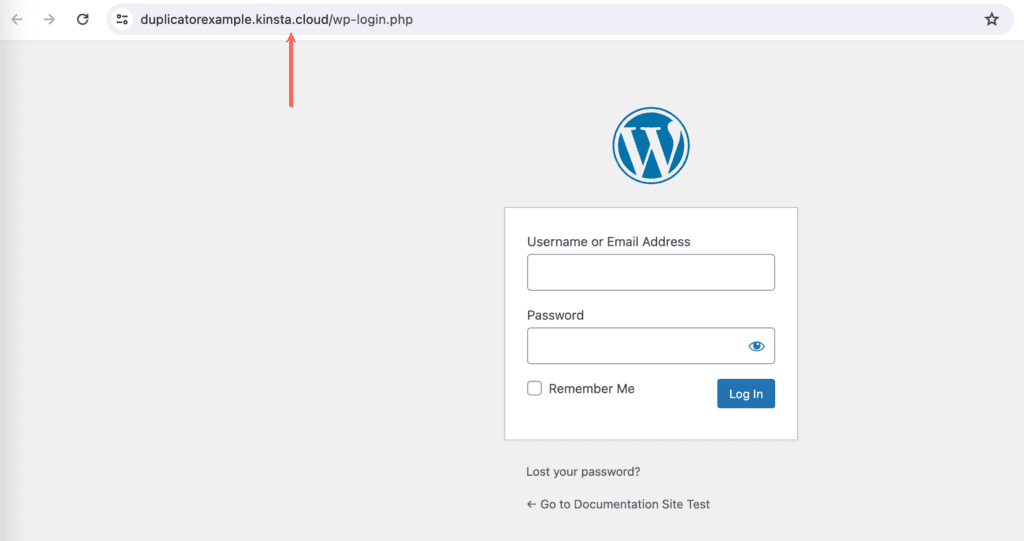
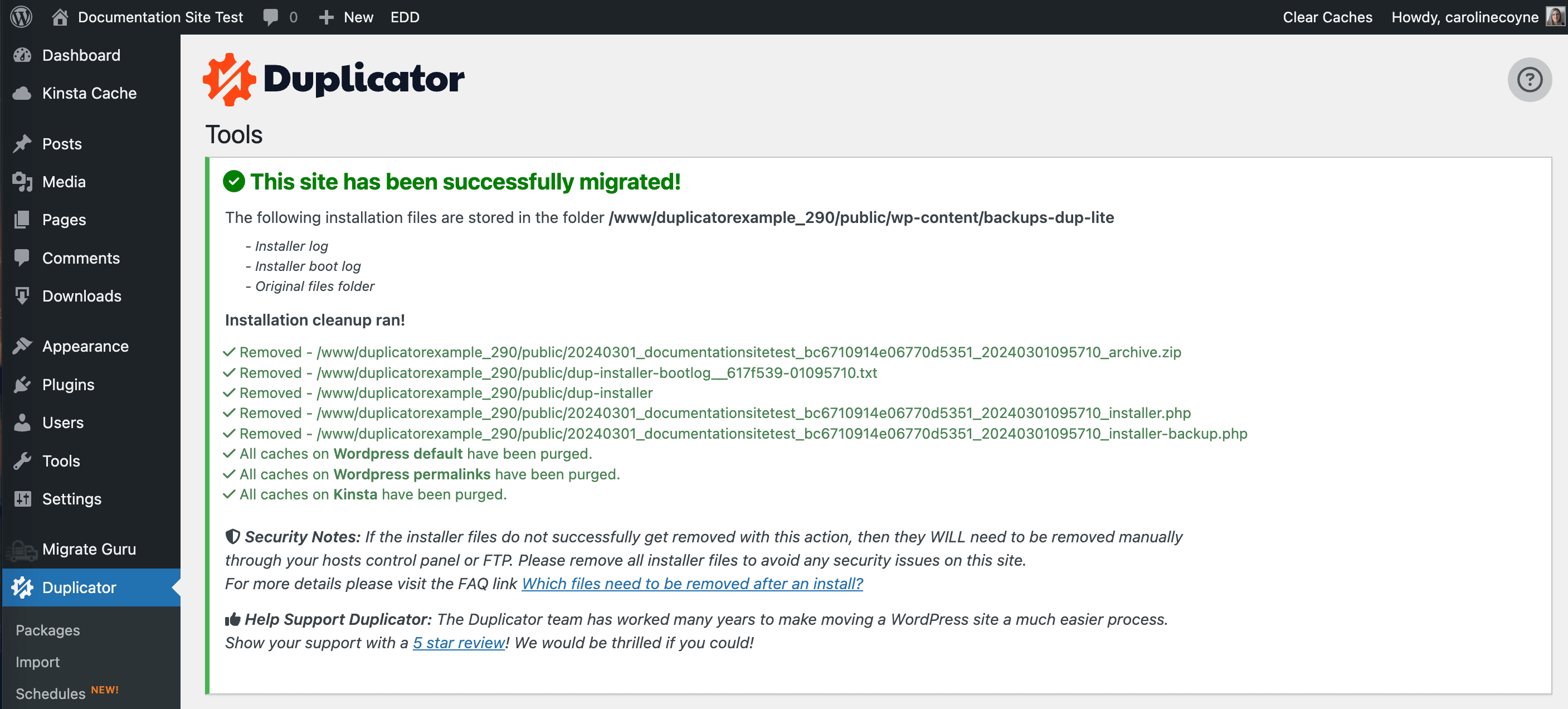
Se tutto è andato bene, al momento dell’accesso dovresti vedere un messaggio che indica che la migrazione è avvenuta con successo.
Pulizia dei file di archivio
Una volta terminato il ripristino del sito su Kinsta, ti consigliamo di eliminare i file di archivio e di installazione di Duplicator per motivi di sicurezza. Se preferisci non eliminarli, puoi spostarli temporaneamente fuori dalla cartella public/ e inserirli nella cartella private/. I seguenti file dovrebbero essere eliminati o spostati fuori dalla directory public:
- installer-backup.php
- installer.php
- database.sql
- installer-data.sql
- *_archive.zip
Anteprima del sito prima di aggiornare il DNS
A questo punto del processo di migrazione, dovresti essere in grado di navigare e testare il tuo sito su Kinsta utilizzando l’URL temporaneo di Kinsta (ad esempio, http://example.kinsta.cloud/). Se nel database o nei file sono presenti riferimenti al dominio live che ti creano problemi, dai un’occhiata al nostro articolo su come visualizzare l’anteprima del tuo sito con il nostro strumento Anteprima del sito prima di aggiornare il DNS.
Aggiornamento del DNS
Quando sarà il momento di puntare il tuo dominio su Kinsta, dovrai aggiornare il DNS del dominio per puntarlo all’indirizzo IP di Kinsta, come spiegato nel nostro articolo Come aggiungere un dominio a un sito su Kinsta.
Installare il plugin Kinsta MU
Il nostro plugin Kinsta MU viene installato automaticamente sulle nuove installazioni di WordPress effettuate qui su Kinsta. Tuttavia, dato che hai migrato il tuo sito in autonomia e i file del sito sono stati sovrascritti (incluso questo plugin), dovrai scaricare e installare il plugin Kinsta MU manualmente. Questo include la nostra cache a pagina intera e altre funzionalità, come la possibilità di implementare il CDN di Kinsta.