Ajouter un site
Chez Kinsta, nous offrons une infrastructure de haute performance, de niveau entreprise, pour alimenter chaque site WordPress infogéré. Notre plateforme est construite sur un réseau mondial de centres de données haut de gamme. Cela signifie que vous avez accès aux 30 centres de données dans le monde entier lorsque vous lancez votre site WordPress sur Kinsta.
Ajouter un nouveau site
Pour ajouter un nouveau site Kinsta, allez sur Sites > Ajouter un site > Créer un nouveau site.
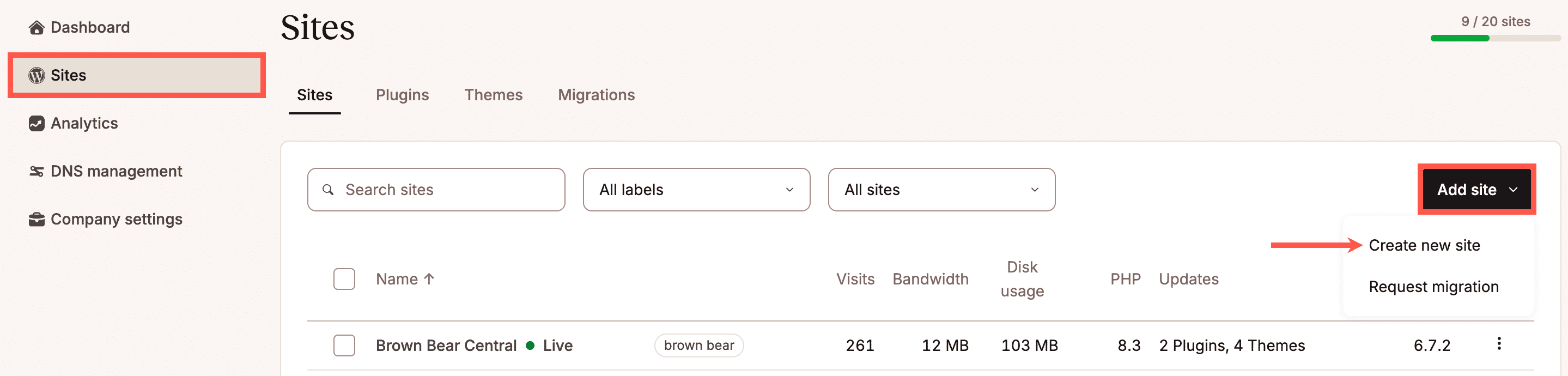
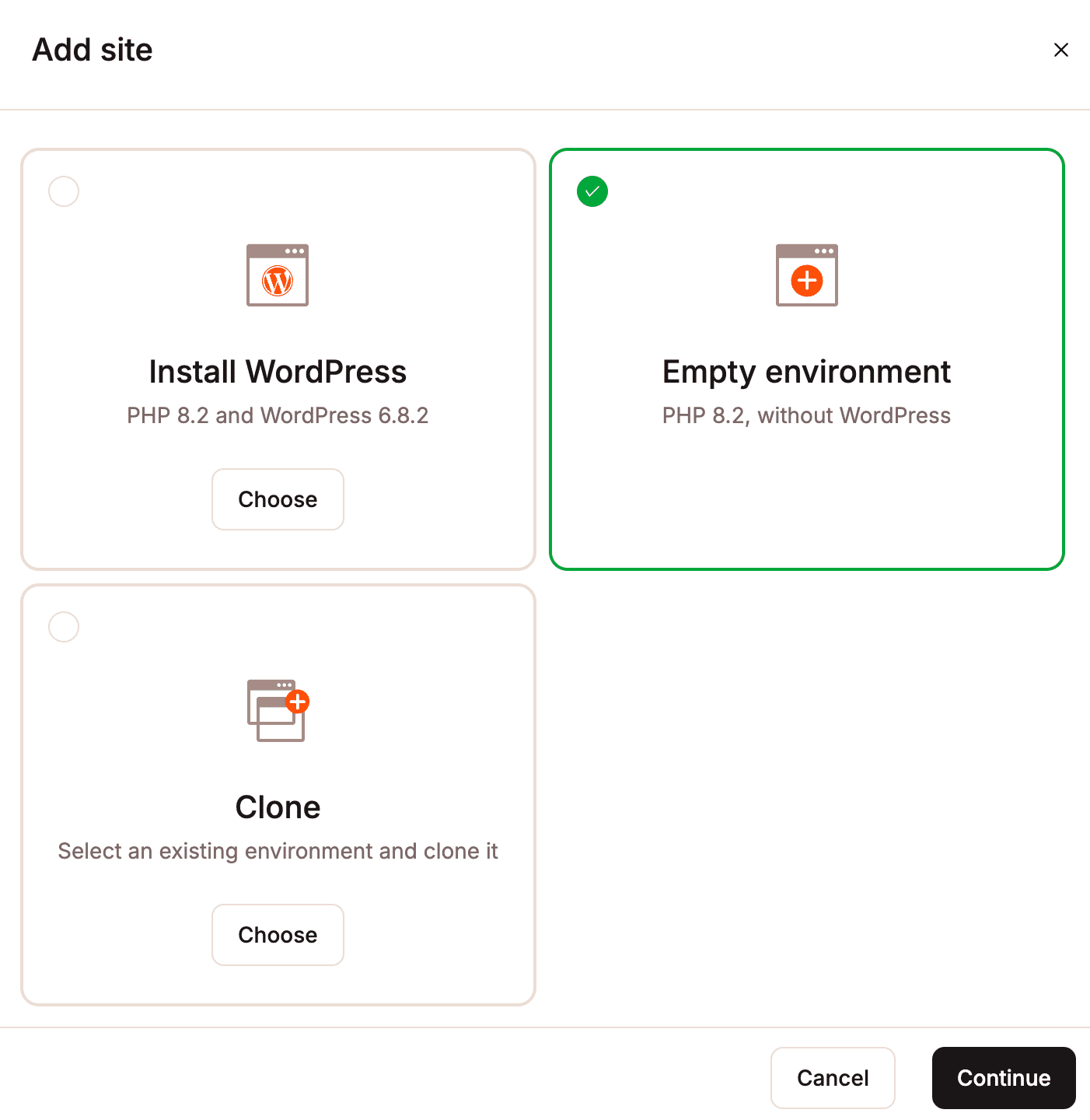
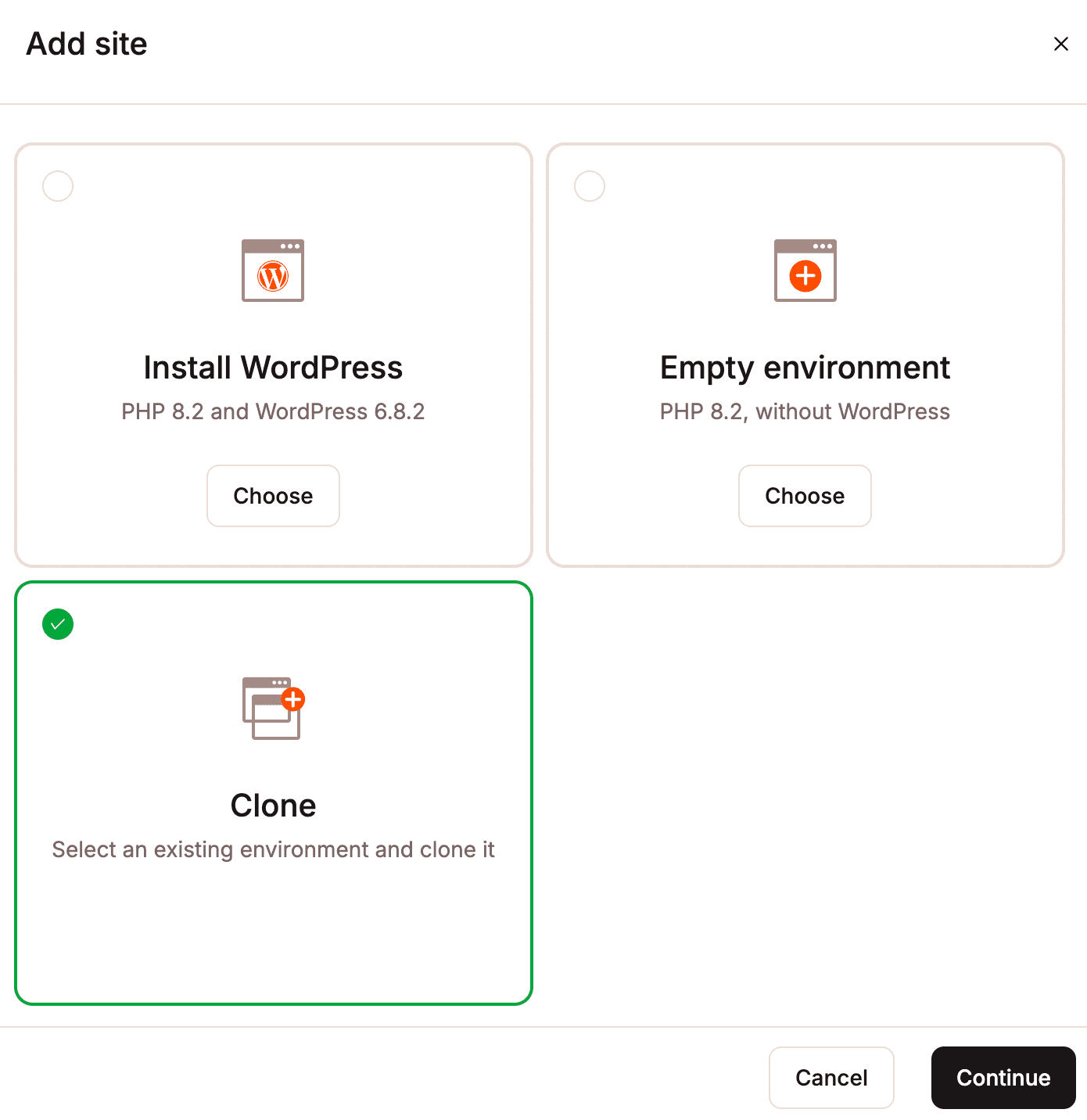
Ensuite, vous serez invité à sélectionner le type de site que vous souhaitez créer. Trois options s’offrent à vous.
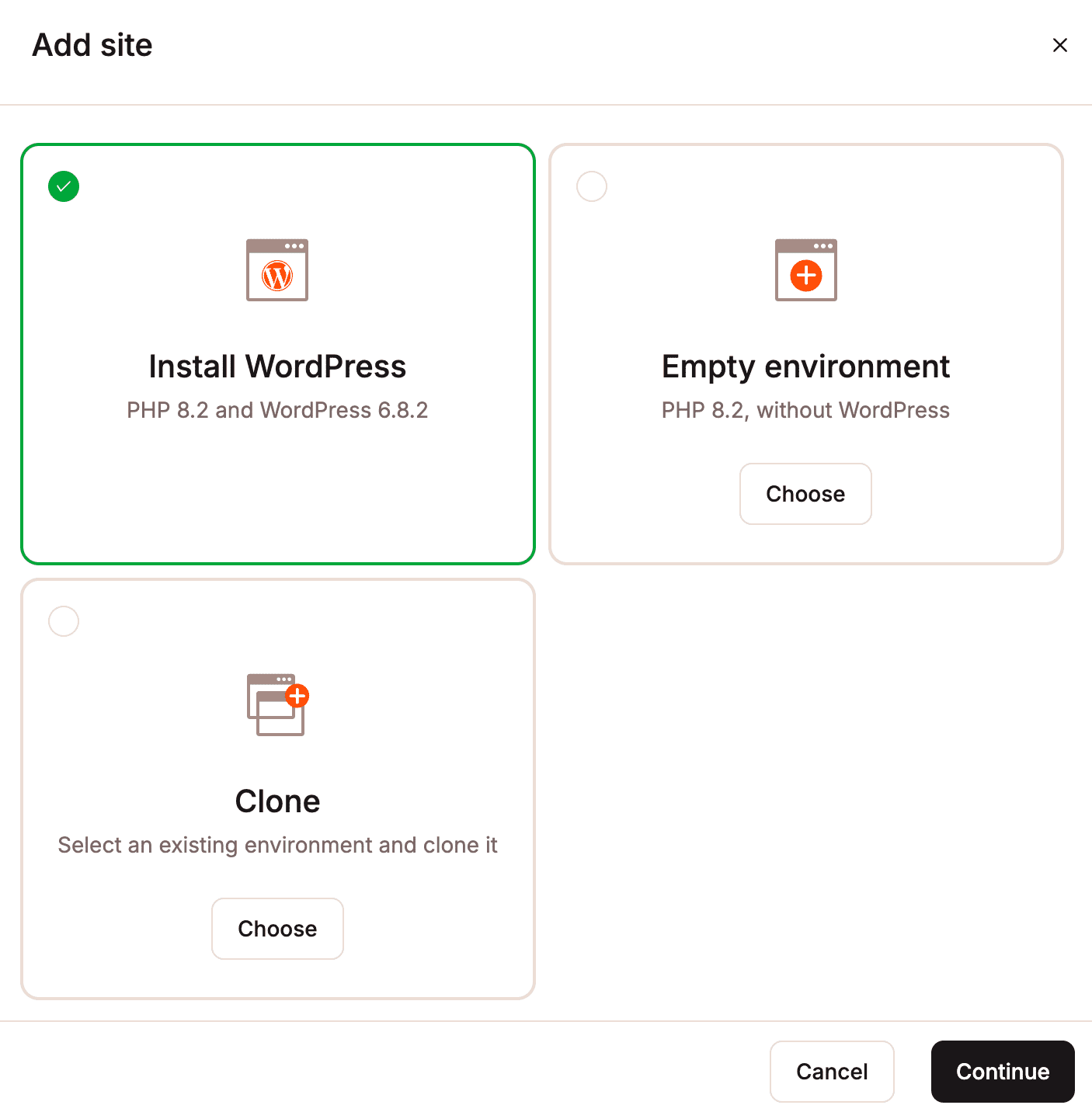
- Installer WordPress : Cette option installe un site WordPress entièrement fonctionnel, prêt à être utilisé immédiatement.
- Environnement vide : Cette option installe tous les logiciels nécessaires au fonctionnement d’un site WordPress (serveur web, PHP, MySQL, etc.) mais n’installe pas WordPress lui-même. C’est une bonne option pour les utilisateurs qui migrent vers Kinsta avec Duplicator ou qui mettent en place une installation Bedrock/Trellis avec une structure de fichiers personnalisée.
- Cloner : Cette option vous permet de cloner un environnement staging ou live existant dans l’environnement live d’un nouveau site.
Faites votre choix et cliquez sur Continuer.
Première option – Installer WordPress
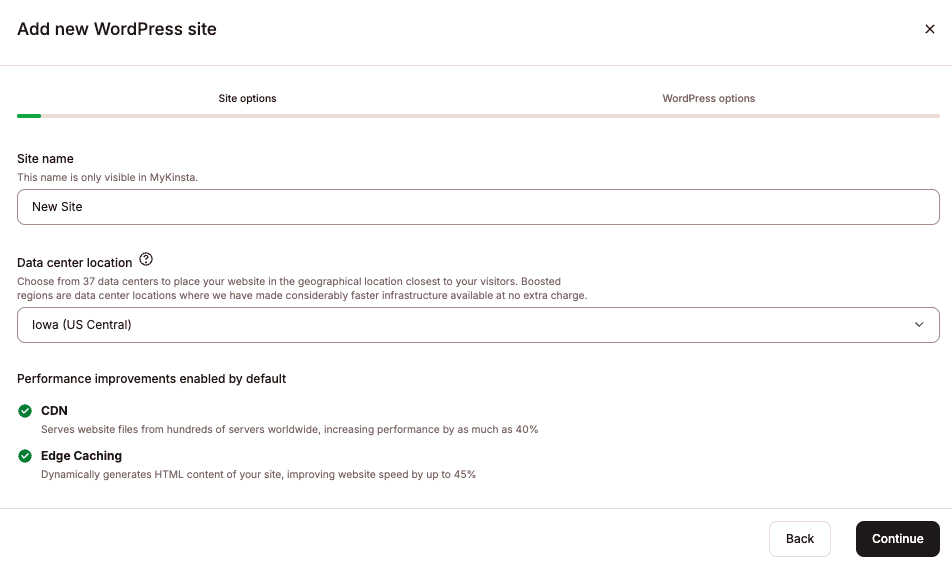
L’option Installer WordPress comprend plusieurs champs permettant de personnaliser votre site. Voici ce que vous devez savoir sur chaque champ. Cliquez sur Continuer après avoir rempli les champs dans chaque fenêtre modale.
Nom du site
Le nom du site sera affiché dans MyKinsta mais ne sera pas visible par les visiteurs de votre site. Il sera également utilisé pour la première partie du domaine temporaire de votre site (sitename.kinsta.cloud).
Emplacement du centre de données
Vous pouvez sélectionner un centre de données pour chacun de vos sites. C’est l’endroit où vos données sont stockées et servies. Nous supportons 30 emplacements et nous recommandons de choisir l’emplacement le plus proche de votre base d’utilisateurs afin de réduire la latence, le TTFB et les temps de chargement.
Si vous disposez d’un serveur dédié, vous pouvez le choisir dans la liste des emplacements des centres de données.
Titre du site WordPress
Cette option vous permet de définir le titre de votre site WordPress. En fonction de votre thème, il sera visible par vos visiteurs dans l’onglet du navigateur et à d’autres endroits. Vous pouvez modifier le titre du site dans les réglages de WordPress après la création du site.
Nom d’utilisateur de l’administration WordPress
Vous l’utiliserez pour vous connecter à votre installation WordPress. Vous pourrez ajouter des utilisateurs supplémentaires par la suite. Nous vous recommandons de choisir un nom d’utilisateur autre que « admin » pour une sécurité maximale.
Mot de passe de l’administration WordPress
Vous utiliserez ce mot de passe pour vous connecter à votre installation. Nous appliquons automatiquement des mots de passe forts pour protéger les utilisateurs. Vous pouvez utiliser l’option générer un nouveau mot de passe (icône de rechargement) si vous en voulez un nouveau. Voici comment vous pouvez changer votre mot de passe WordPress plus tard.
Adresse e-mail de l’administration WordPress
WordPress utilise l’adresse e-mail de l’administrateur pour envoyer des notifications importantes.
Sélectionner une langue
Sélectionnez la langue dans laquelle vous souhaitez utiliser WordPress. Vous n’êtes pas obligé d’écrire votre contenu dans la même langue que votre interface WordPress, alors n’hésitez pas à choisir votre langue maternelle, même si vous écrivez votre contenu en anglais.
Installer WordPress multisite
Cochez cette case si vous souhaitez créer une installation WordPress Multisite. Une fois sélectionnée, vous pouvez choisir entre une installation en sous-domaine ou en sous-répertoire.
Installer WooCommerce
Si vous créez un site de commerce électronique, WooCommerce est l’extension de commerce électronique la plus populaire. Cochez cette case pour l’installer automatiquement.
Installer Yoast SEO
Yoast SEO est l’extension SEO la plus populaire pour WordPress, avec plus de 3 millions d’installations et une note de 5 étoiles sur 5. Cochez cette case pour l’installer automatiquement.
Installer Easy Digital Downloads
Si vous créez un site pour vendre des produits numériques, Easy Digital Downloads est une solution eCommerce complète pour la vente de produits numériques. Cochez cette case pour l’installer automatiquement.
Deuxième option – Environnement vide (sans WordPress)
L’option Environnement vide est utile pour les utilisateurs qui ont besoin d’un environnement vierge pour la migration Duplicator ou l’installation personnalisée de Bedrock/Trellis.
Nom du site
Le nom de l’installation sera affiché dans MyKinsta mais ne sera pas visible pour les visiteurs de votre site. Il sera également utilisé pour la première partie du domaine temporaire de votre site (sitename.kinsta.cloud).
Emplacement du centre de données
Vous pouvez sélectionner un centre de données pour chacun de vos sites. C’est l’endroit où vos données sont stockées et servies. Nous en supportons 30 et vous recommandons de choisir le centre le plus proche de votre base d’utilisateurs afin de réduire la latence, le TTFB et les temps de chargement.
Si vous disposez d’un serveur dédié, vous pouvez le choisir dans la liste des emplacements des centres de données.
Troisième option – Cloner
L’option Cloner vous permet de cloner un environnement live ou staging d’un site Kinsta existant vers un nouveau site. Cette option d’installation vous permet de faire une copie d’un site sans avoir besoin d’extensions de migration compliquées.
Environnement à cloner
Choisissez un environnement existant (live ou staging) à cloner.
Nom du site
Le nom de l’installation sera affiché dans MyKinsta mais ne sera pas visible pour les visiteurs de votre site. Il sera également utilisé pour la première partie du domaine temporaire de votre site (sitename.kinsta.cloud).
Emplacement du centre de données
Le champ Emplacement du centre de données est grisé pour cette option d’installation car le clonage n’est possible que dans le même emplacement de centre de données. Si vous souhaitez héberger votre site cloné dans un autre centre de données, ouvrez une nouvelle discussion avec notre équipe de support une fois le processus de clonage terminé, et nous pourrons déplacer le site pour vous.
Terminer le processus
Lorsque vous atteignez la dernière fenêtre modale, cliquez sur Continuer. La création du nouveau site prendra quelques minutes, et vous recevrez une notification dans MyKinsta lorsqu’il sera prêt.
Ajouter un nouveau site
Vous pouvez sélectionner un emplacement différent pour chaque installation/site que vous ajoutez. Pour ce faire, allez sur Sites, cliquez sur Ajouter un site, et sélectionnez le centre de données préféré dans le champ Emplacement du centre de données pour votre nouvelle installation/site.
Pour l’instant, nous avons 30 centres de données globaux :
- Johannesburg, South Africa (af-johannesburg-1)
- Batam, Indonesia (ap-batam-1)
- Melbourne, Australia (ap-melbourne-1)
- Mumbai, India (ap-mumbai-1)
- Osaka, Japan (ap-osaka-1)
- Seoul, South Korea (ap-seoul-1)
- Singapore,Singapore (ap-singapore-1)
- Sydney, Australia (ap-sydney-1)
- Tokyo, Japan (ap-tokyo-1)
- Montreal, Canada (ca-montreal-1)
- Toronto, Canada (ca-toronto-1)
- Amsterdam, Netherlands (eu-amsterdam-1)
- Frankfurt, Germany (eu-frankfurt-1)
- Madrid, Spain (eu-madrid-1)
- Milan, Italy (eu-milan-1)
- Paris, France (eu-paris-1)
- Stockholm, Sweden (eu-stockholm-1)
- Zurich, Switzerland (eu-zurich-1)
- Jerusalem, Israel (il-jerusalem-1)
- Dubai, United Arab Emirates (me-dubai-1)
- Riyadh, Saudi Arabia (me-riyadh-1)
- Monterrey, Mexico (mx-monterrey-1)
- Bogota, Colombia (sa-bogota-1)
- Santiago, Chile (sa-santiago-1)
- Sao Paulo, Brazil (sa-saopaulo-1)
- London, United Kingdom (uk-london-1)
- Ashburn, VA (us-ashburn-1)
- Chicago, IL (us-chicago-1)
- Phoenix, AZ (us-phoenix-1)
- San Jose, CA (us-sanjose-1)