Ping Identity SAML SSO
Ping Identity is een Identity Provider (IdP) die een veilige single sign-on (SSO) mogelijk maakt, zodat de gebruikers van je bedrijf toegang hebben tot meerdere applicaties met één aanmelding.
Met Security Assertion Markup Language (SAML) SSO loggen werknemers één keer in met hun bedrijfsgegevens (meestal e-mail en wachtwoord). De IdP, zoals Ping Identity, verifieert hun identiteit en verleent naadloos en veilig toegang tot alle aangesloten diensten, zonder dat ze voor elke toepassing apart hoeven in te loggen.
Bedrijfseigenaren of IT-beheerders kunnen het e-maildomein van hun organisatie (bijvoorbeeld @mijnbedrijf.nl) koppelen aan de IdP, zodat iedereen met een e-mailadres van het bedrijf automatisch wordt herkend en zich veilig kan aanmelden bij tools die SAML ondersteunen.
Met Kinsta SAML SSO kun je Ping Identity verbinden met MyKinsta door een SAML-applicatie te maken binnen Ping Identity, het e-maildomein van je bedrijf te verifiëren en de vereiste Ping Identity-gegevens toe te voegen in MyKinsta. Hierdoor kan je team inloggen met hun bestaande bedrijfsgegevens en hoef je geen aparte MyKinsta-accounts aan te maken of te beheren.
SSO inschakelen in MyKinsta
Wanneer je SAML SSO instelt, kun je op elk moment op Setup afsluiten en opslaan klikken om je voortgang op te slaan en later terug te keren.
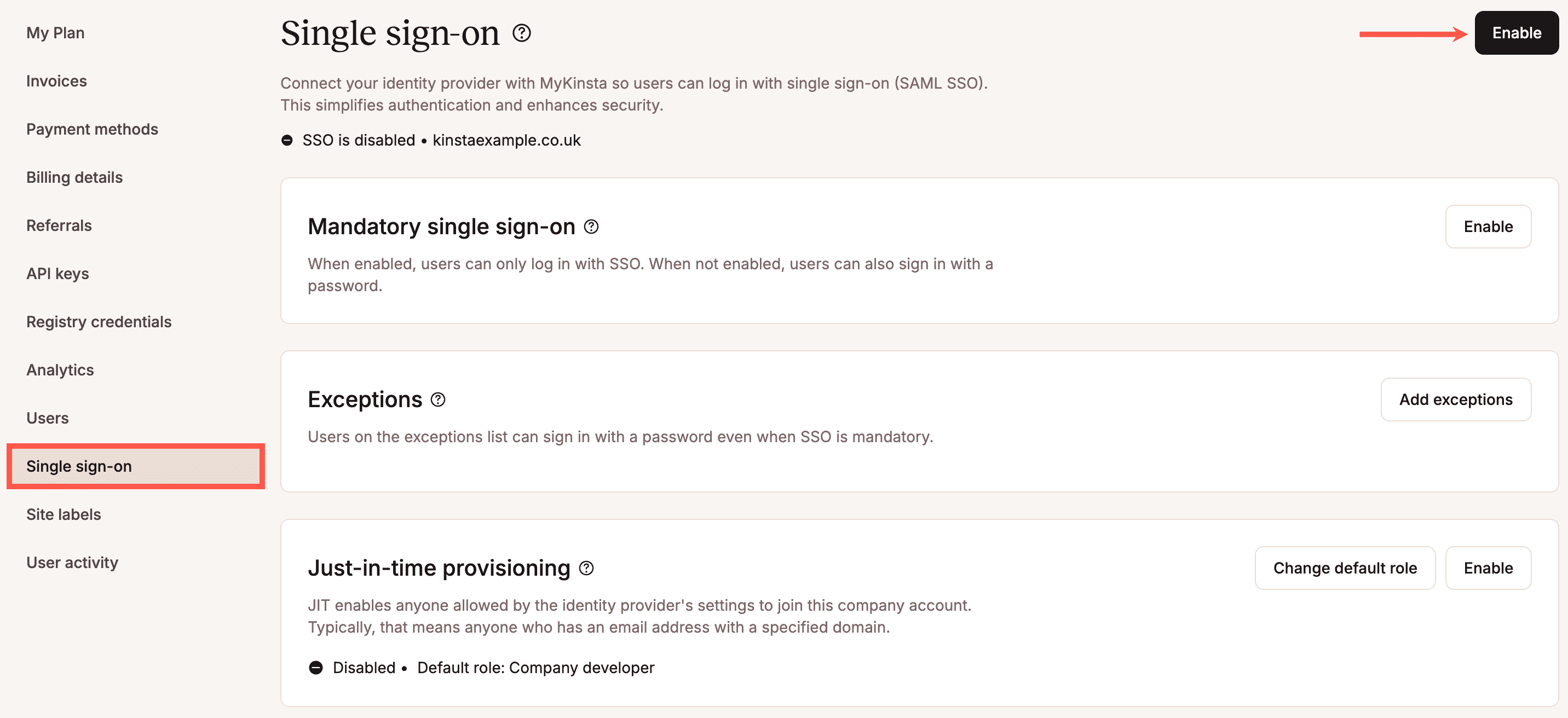
Ga in MyKinsta naar je gebruikersnaam > Bedrijfsinstellingen > Single sign-on en klik op Activeren.
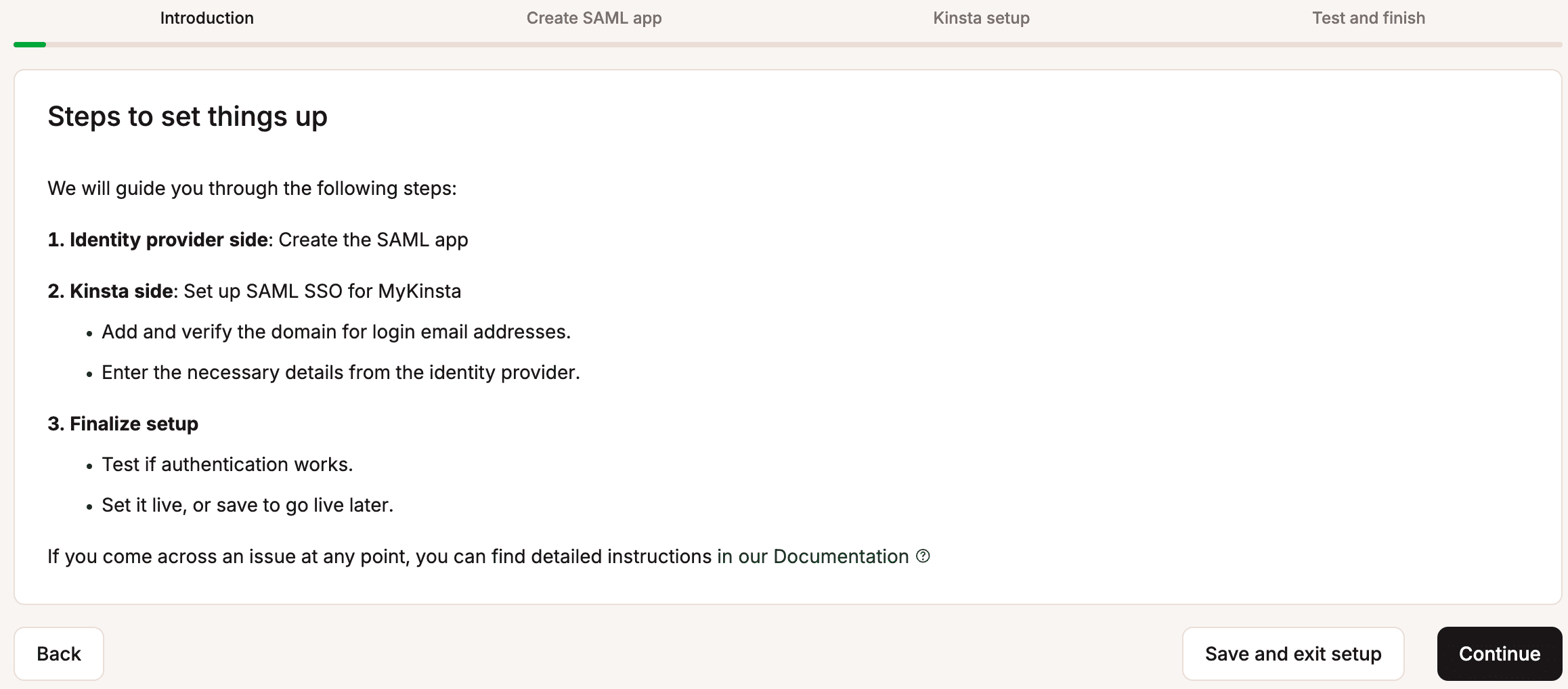
Lees de inleiding, waarin wordt uitgelegd hoe SSO wordt ingesteld, en klik op Doorgaan.
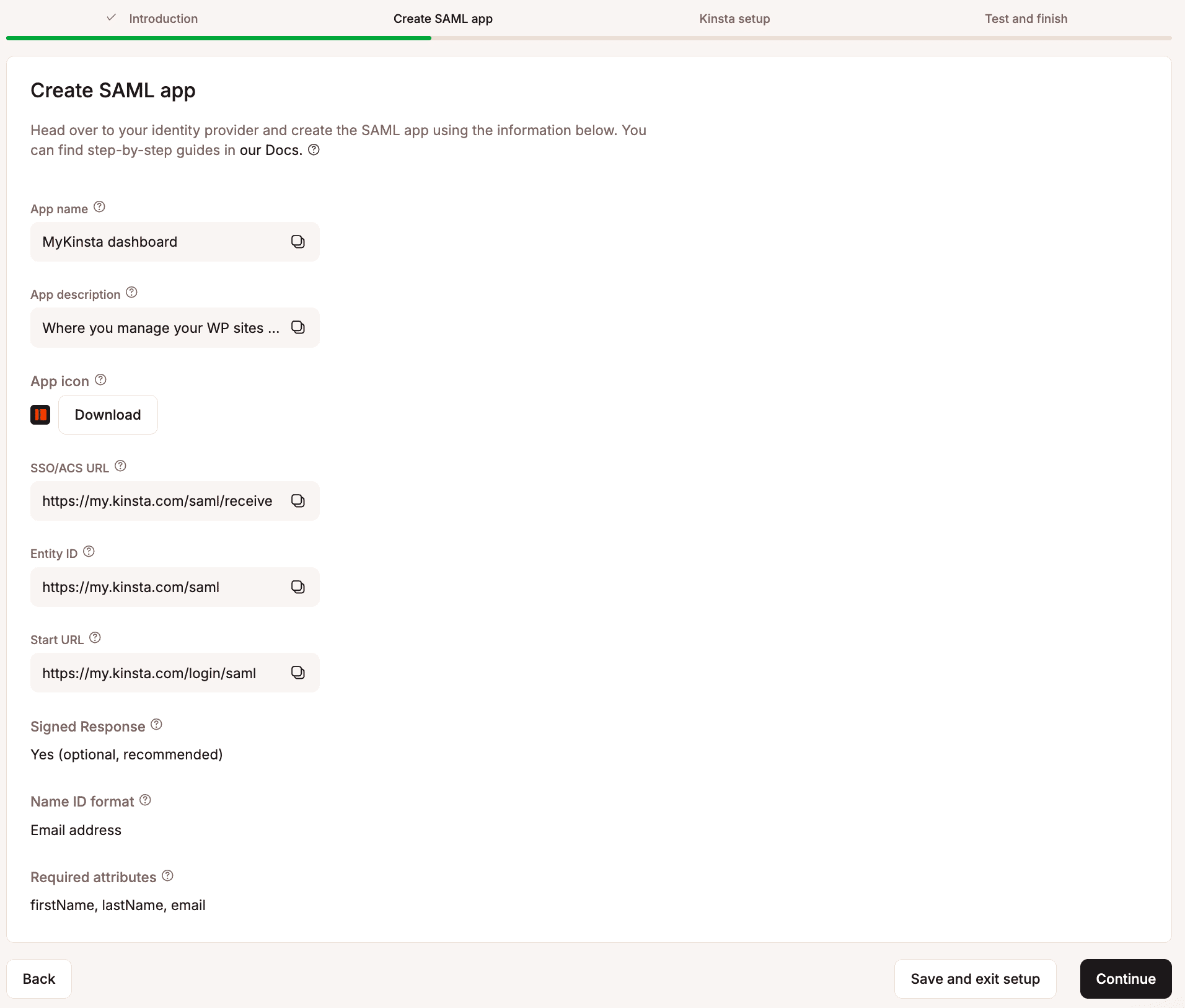
Op de volgende pagina vind je alle informatie die je nodig hebt om je SAML app in te stellen binnen Ping Identity.
De app-integratie instellen in Ping Identity
In MyKinsta vind je op het tabblad SAML app aanmaken alle informatie die je nodig hebt om je SAML app in te stellen binnen Ping Identity. In de volgende stappen wordt uitgelegd waar je deze informatie kunt toevoegen.
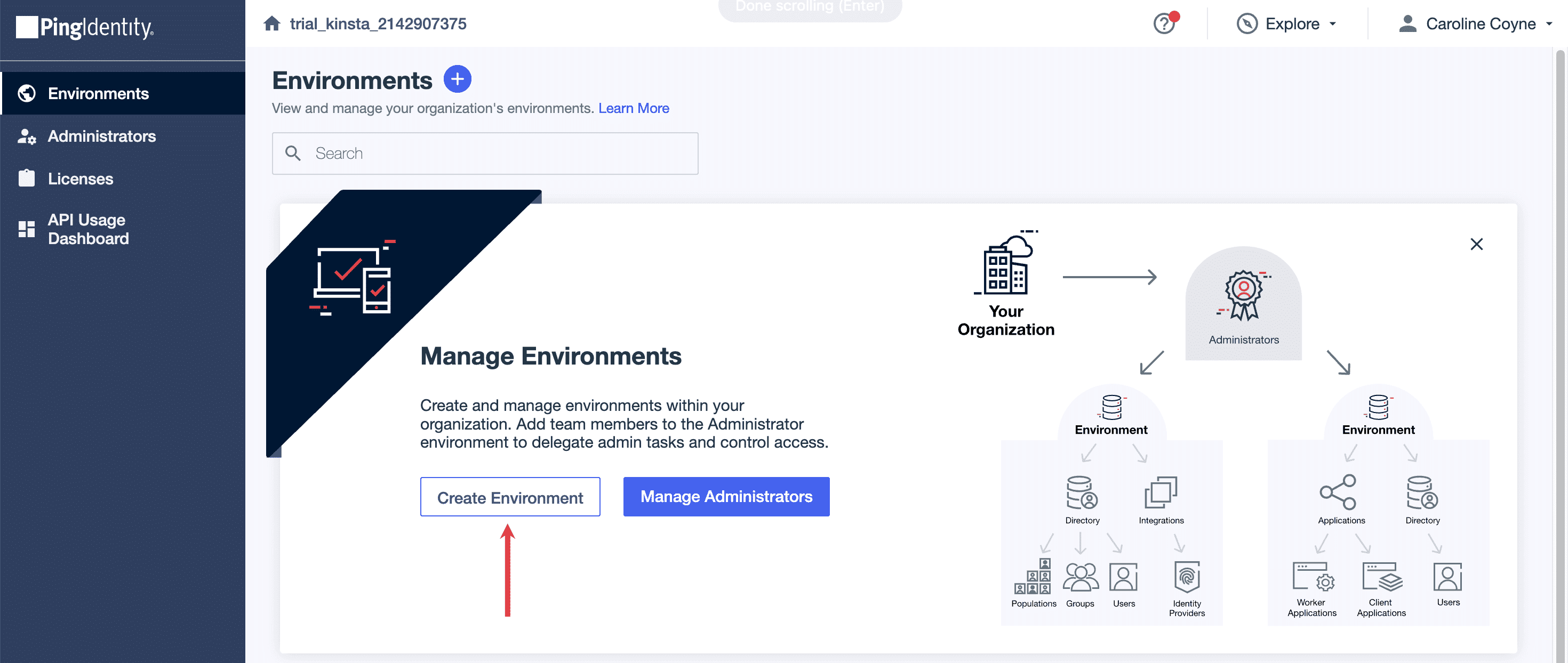
Log in bij Ping Identity als gebruiker met admin-toegang en klik binnen Environments op Create Environment.
Klik op Create a Workforce Solution en klik vervolgens op Manage Environment.

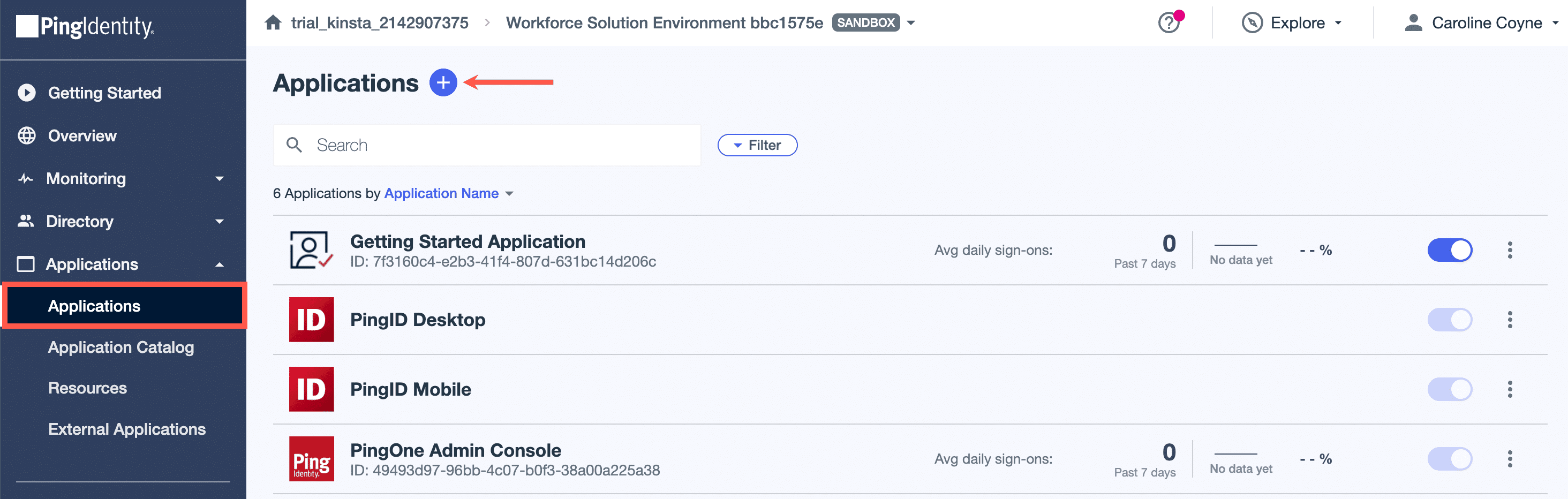
Klik op Applications en klik vervolgens op het plusteken om een nieuwe applicatie toe te voegen.
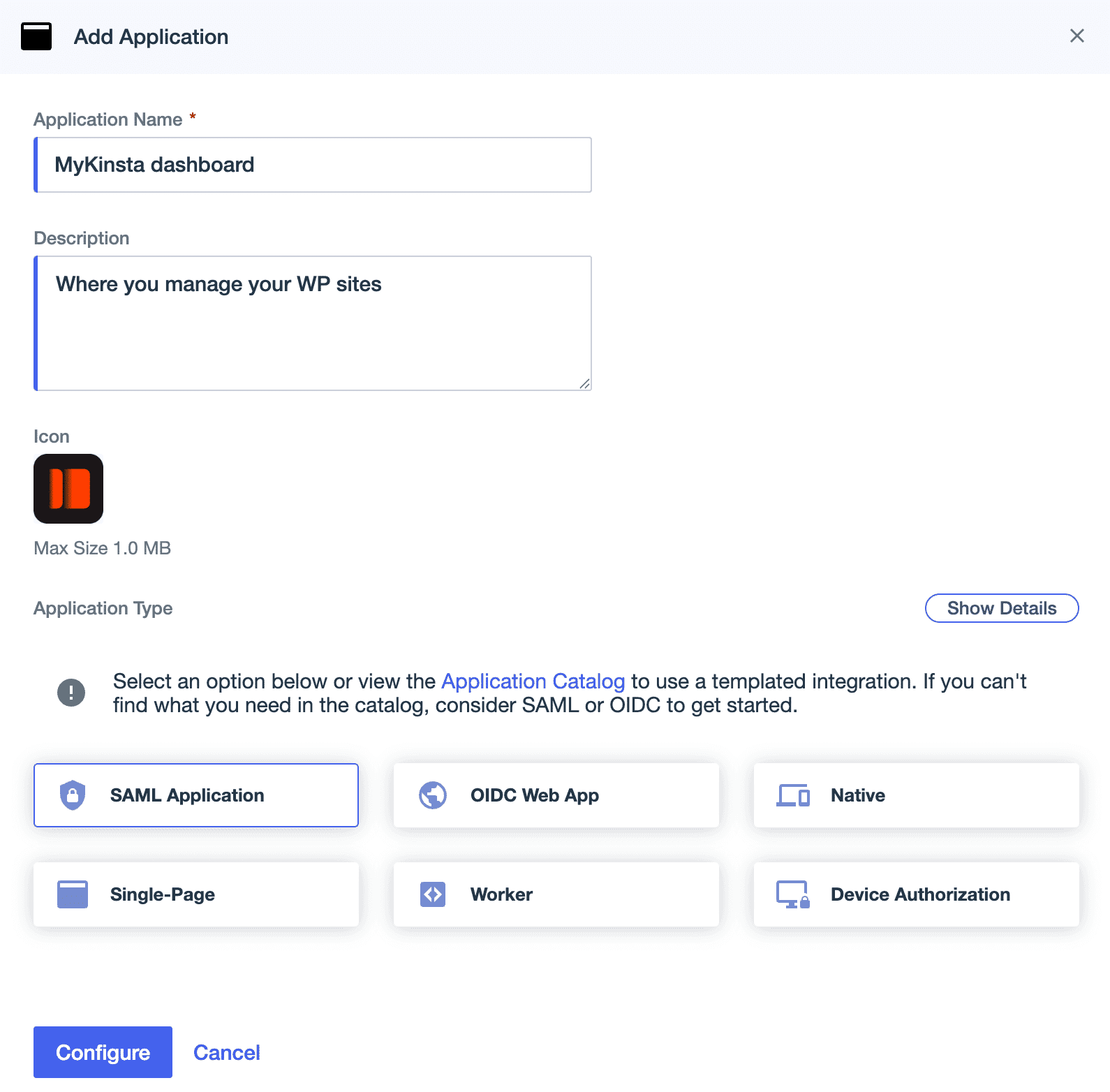
Voer de applicatienaam van MyKinsta in. Je kunt desgewenst ook het pictogram van de applicatie downloaden van MyKinsta en uploaden naar het pictogram. Selecteer SAML Application en klik op Configure.
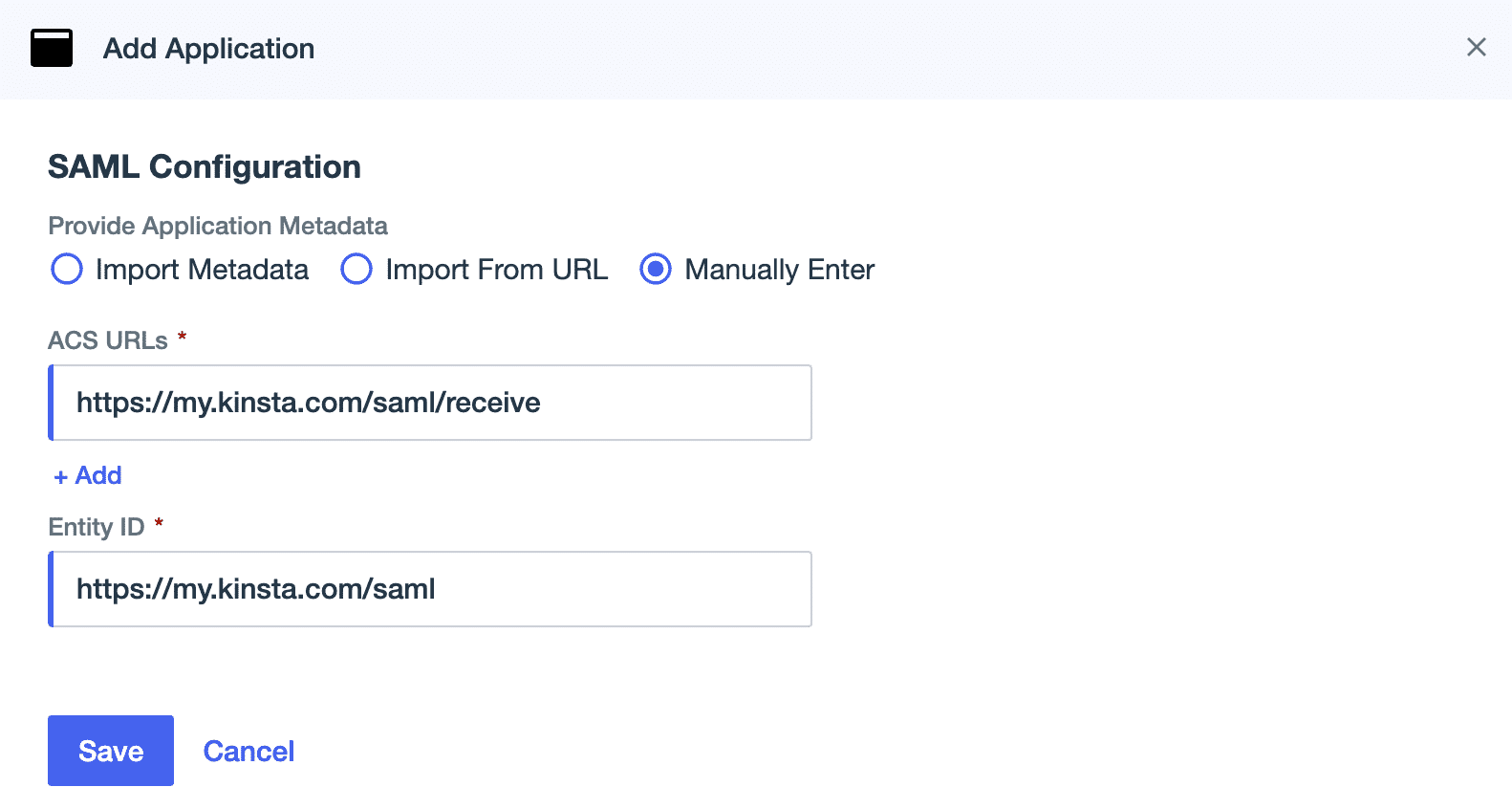
Selecteer Manually Enter en voltooi de SAML configuratie in Ping Identity als volgt:
- ACS URL’s: Kopieer en plak de SSO/ACS URL uit MyKinsta.
- Entity ID: Kopieer en plak de Entity ID uit MyKinsta.
Klik op Save.
Je Ping Identity attributen mappen
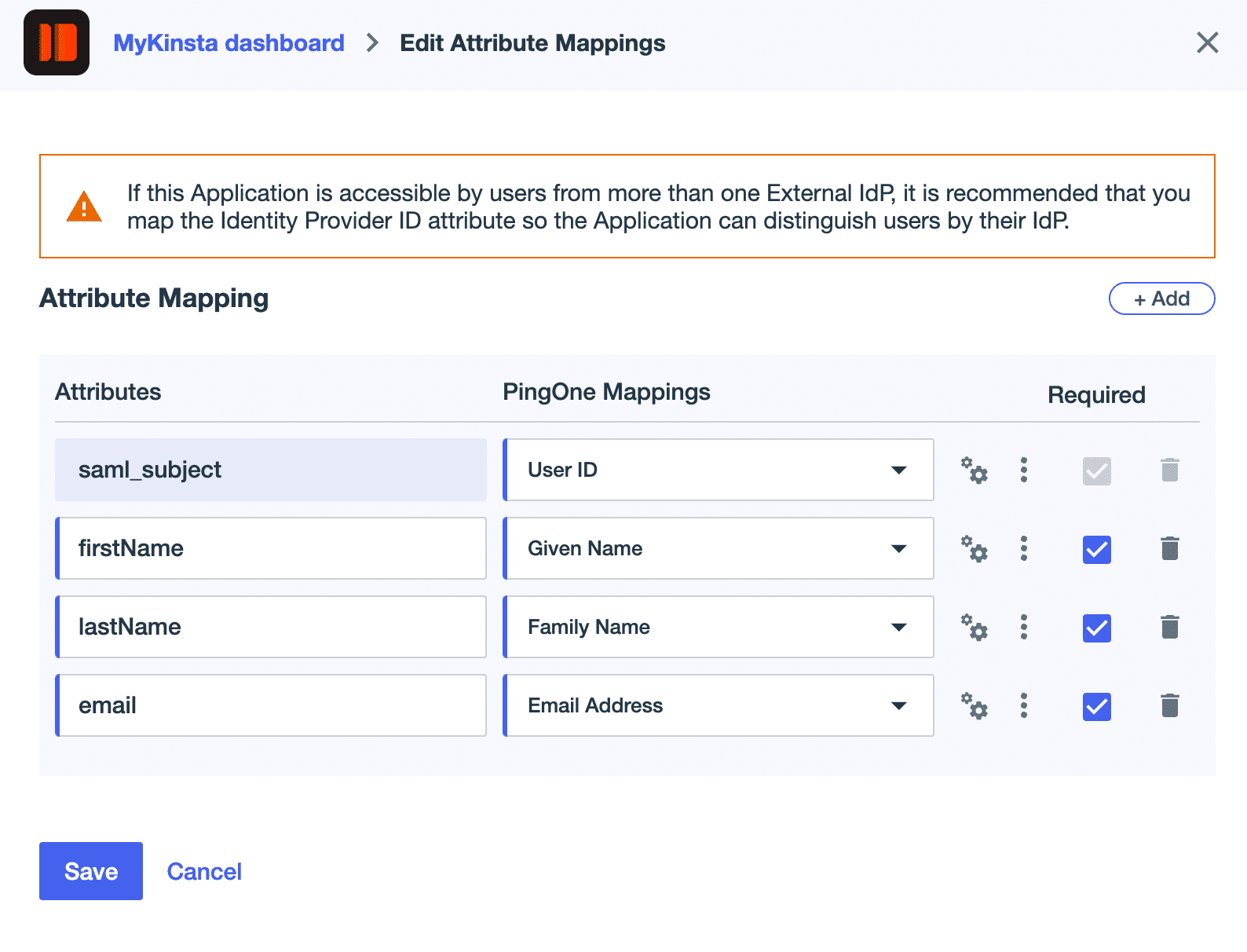
Klik op Attribute Mappings en klik vervolgens op het Bewerk pictogram.
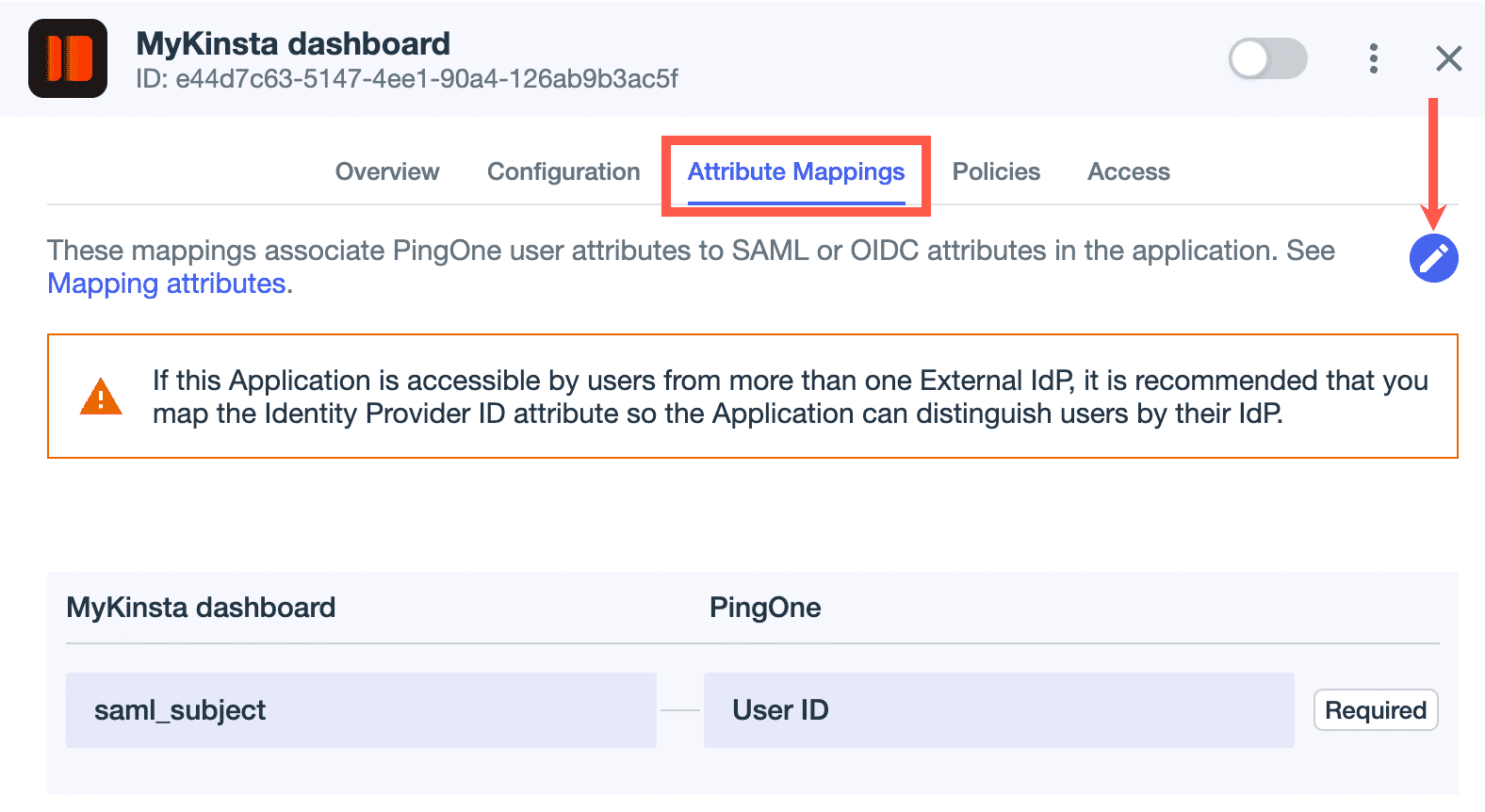
Voeg de volgende attributen toe:
| Attributes | PingOne Mappings | Required |
|---|---|---|
| firstName | Given Name | Geselecteerd |
| lastname | Family Name | Geselecteerd |
| Email Address | Geselecteerd |
Klik op Save.
Gebruikerstoegang toewijzen in Ping Identity
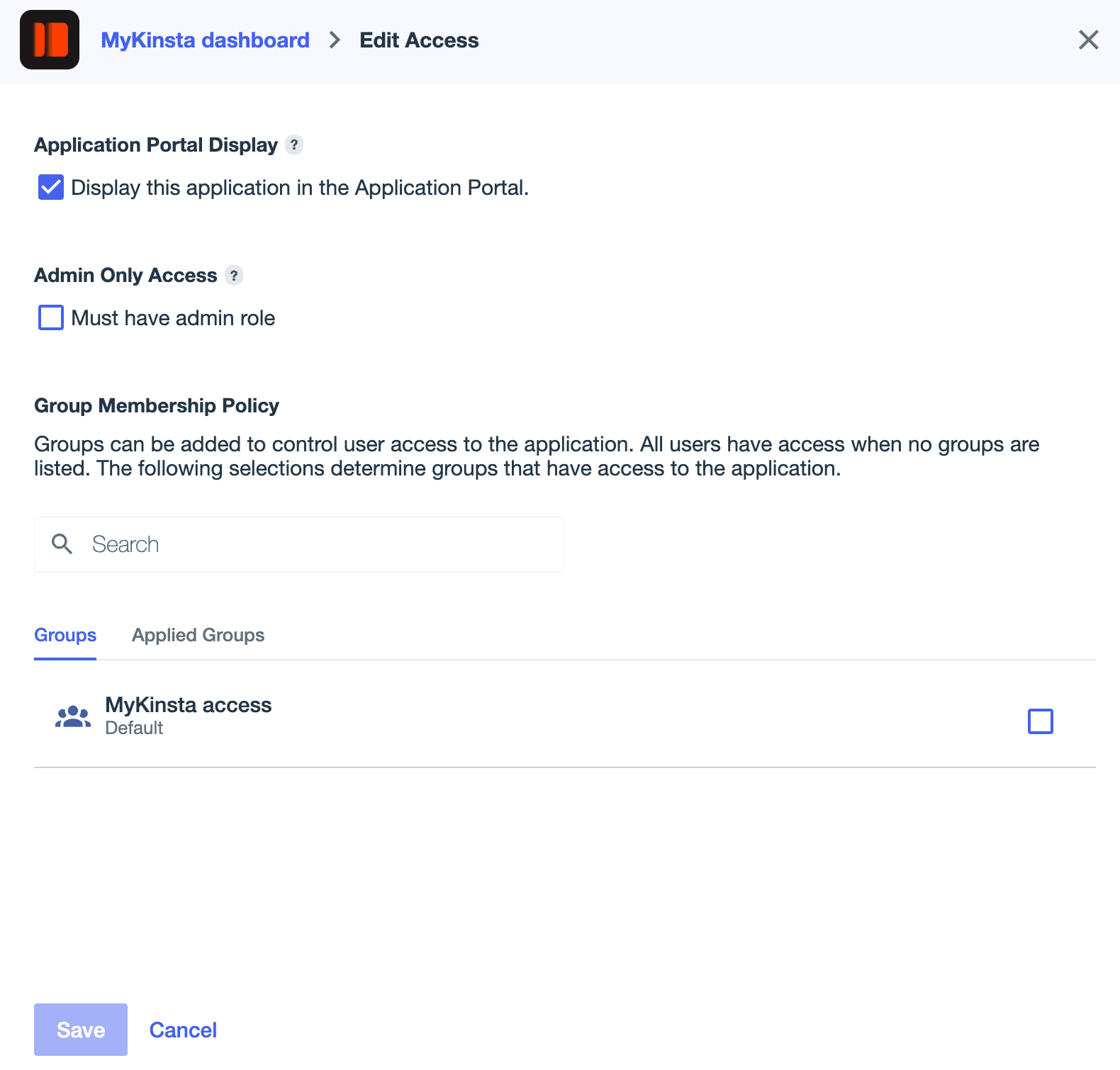
Standaard krijgen alle gebruikers toegang tot de nieuwe applicatie. Om specifieke gebruikersgroepen voor toegang hiertoe te definiëren, navigeer je in Ping Identity naar Applications, selecteer je de applicatie die je hebt ingesteld voor het MyKinsta Dashboard, klik je op Access en vervolgens op het Bewerk pictogram. Je kunt kiezen of je alleen admin-gebruikers toegang wilt geven tot de applicatie of welke groepen toegang moeten hebben.
Kinsta instellen
Klik in MyKinsta op SAML-app aanmaken op Doorgaan zodat je op de Kinsta instelpagina komt.
E-mail domein
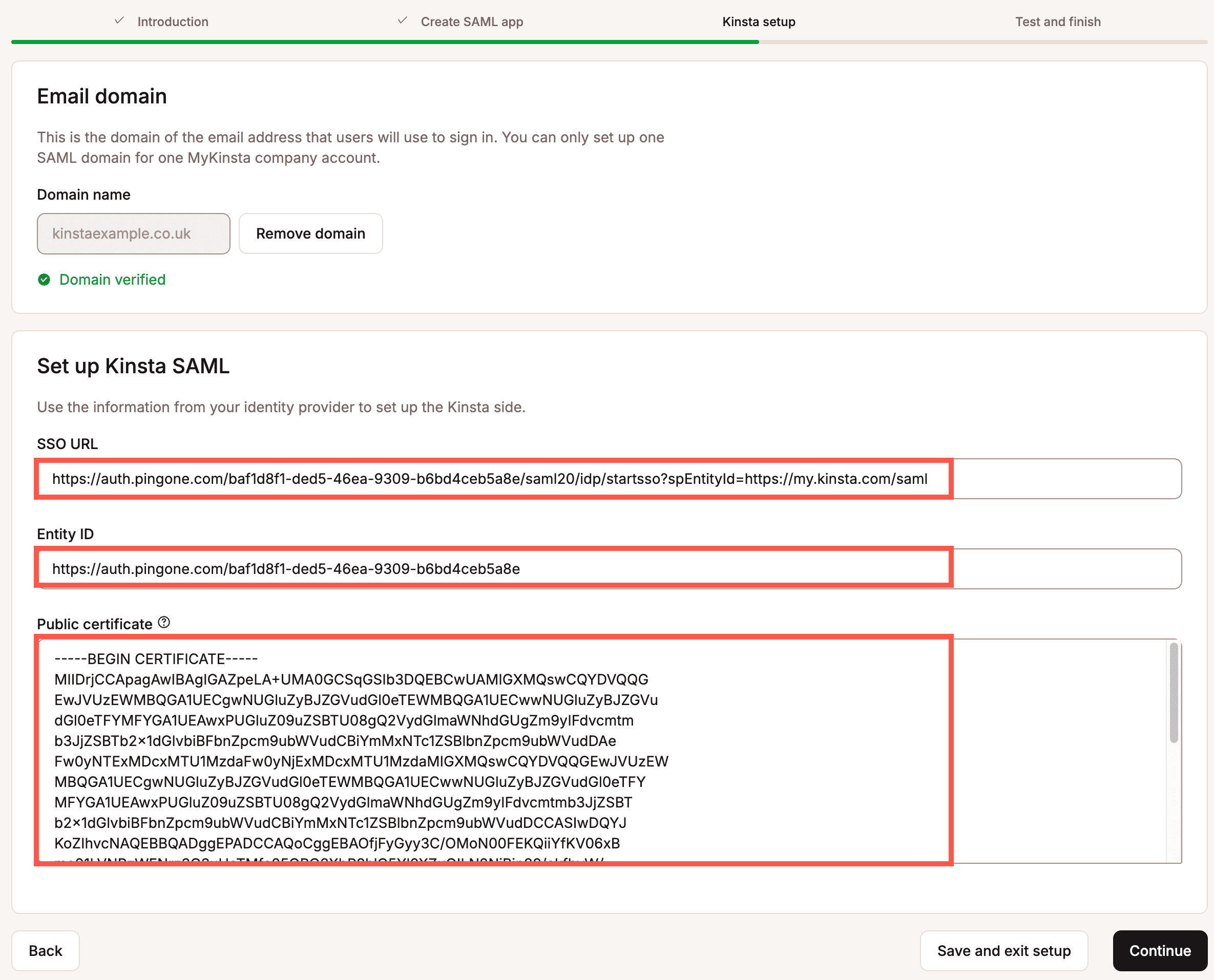
Voer bij Domeinnaam het e-maildomein in dat gebruikers zullen gebruiken om zich aan te melden met SAML SSO en klik op Domein toevoegen.
Alleen MyKinsta-accounts met een e-mailadres dat overeenkomt met het geverifieerde domein kunnen zich authenticeren via SAML. Als SAML bijvoorbeeld is ingeschakeld voor example.com, kunnen alleen gebruikers met een e-mailadres @example.com zich aanmelden voor dat bedrijf.
Als het domein al is geverifieerd in MyKinsta via DNS-beheer of als een site domein, zal het automatisch worden geverifieerd. Als dat niet het geval is, wordt je gevraagd om een TXT-record toe te voegen aan je DNS-beheerservice om het domeinbezit te bevestigen.
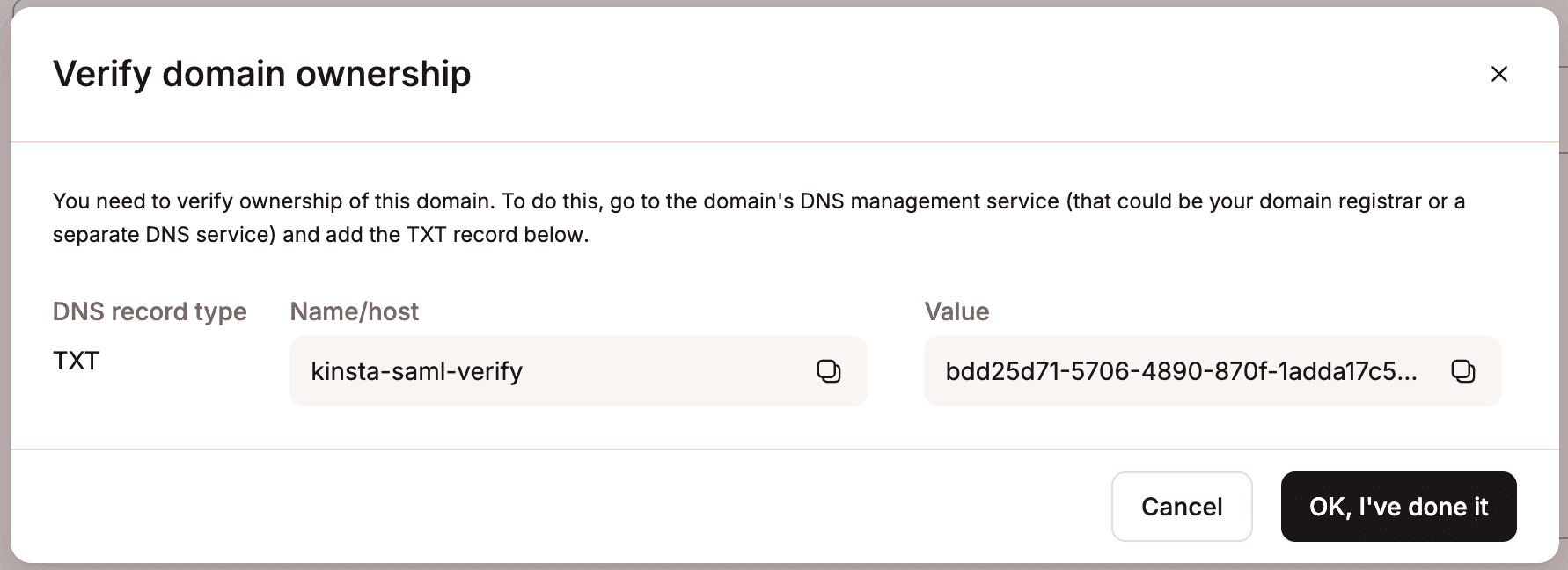
Omdat het enige tijd kan duren voordat DNS wijzigingen zijn doorgevoerd, kun je op Setup afsluiten en opslaan klikken om je voortgang op te slaan en later terug te keren.
Kinsta SAML instellen
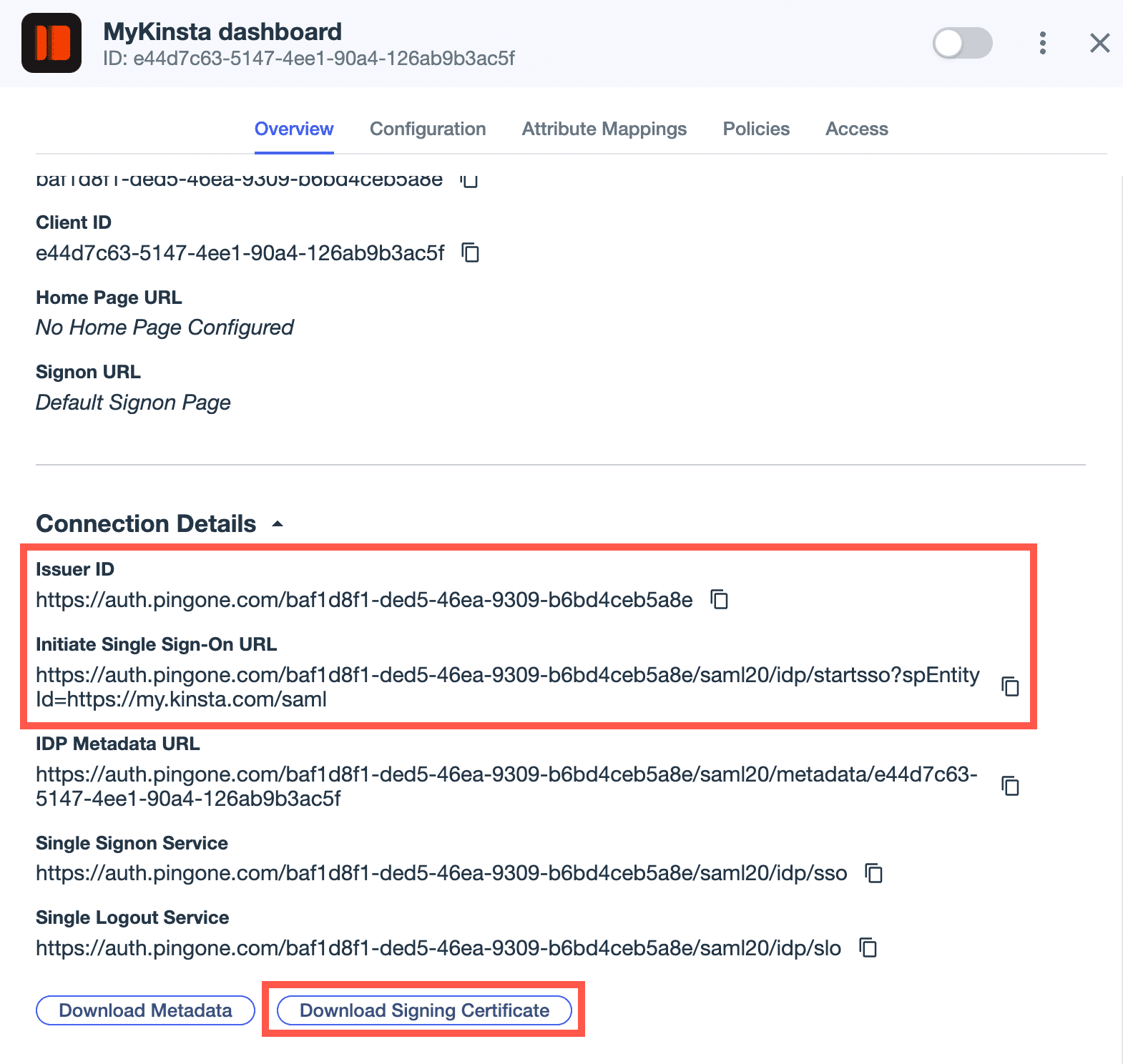
Ga in Ping Identity naar Applications, selecteer de applicatie die je hebt ingesteld voor het MyKinsta Dashboard, klik op Overview en scroll vervolgens naar beneden naar Connection Details.
Op deze pagina vind je alle informatie die je nodig hebt om SAML in MyKinsta in te stellen.
Vul in MyKinsta op het tabblad Single sign-on Kinsta setup de velden als volgt in:
- SSO URL: Kopieer en plak de Initiate Single Sign-On URL van Ping Identity.
- Entity ID: Kopieer en plak de Issuer ID van Ping Identity.
- Publiek certificaat: Klik binnen Ping Identity op Download Signing Certificate, selecteer X509 PEM (.crt). Open dit bestand in een tekstverwerker en kopieer en plak de inhoud in MyKinsta.
Klik op Doorgaan.
Test de authenticatie in MyKinsta
Je kunt SAML SSO niet inschakelen binnen MyKinsta zonder eerst de authenticatie te testen.
Klik in MyKinsta op het tabblad Single sign-on Test en voltooi op Test authenticatie.
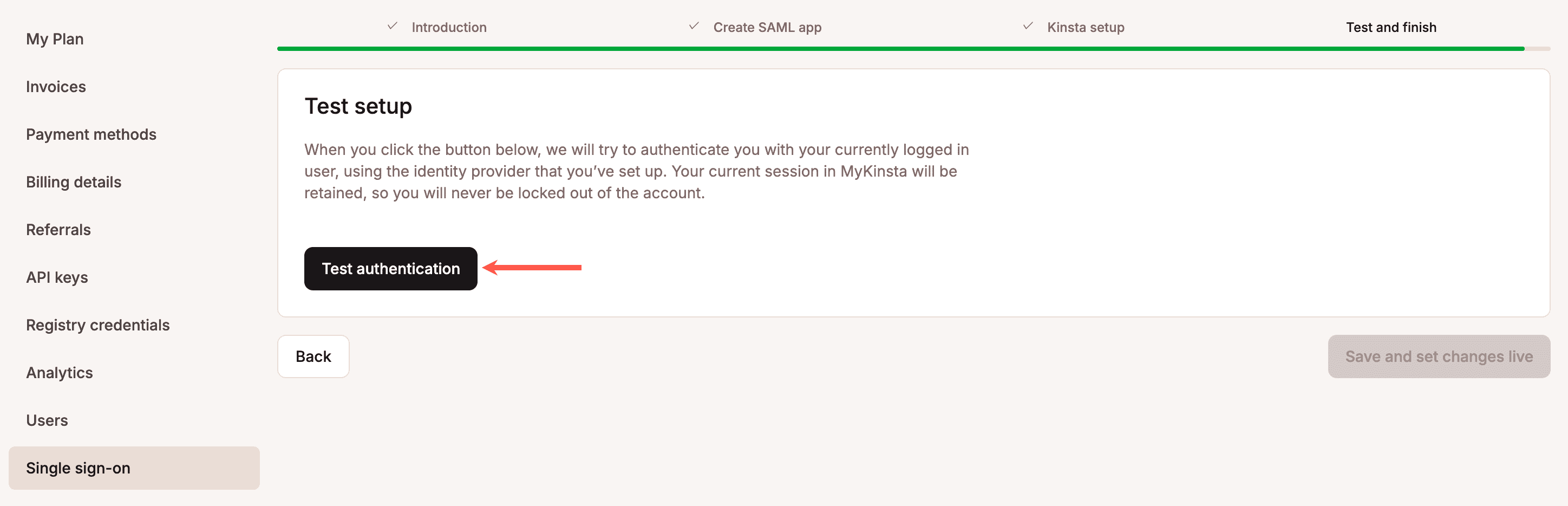
Er verschijnt een melding als de test geslaagd is of als de test mislukt.
Als de test mislukt, klik dan op Terug en controleer je SAML-instellingen binnen Ping Identity en binnen MyKinsta.
Als de test geslaagd is en je SAML wilt inschakelen, klik dan op Opslaan en stel de wijzigingen live in.
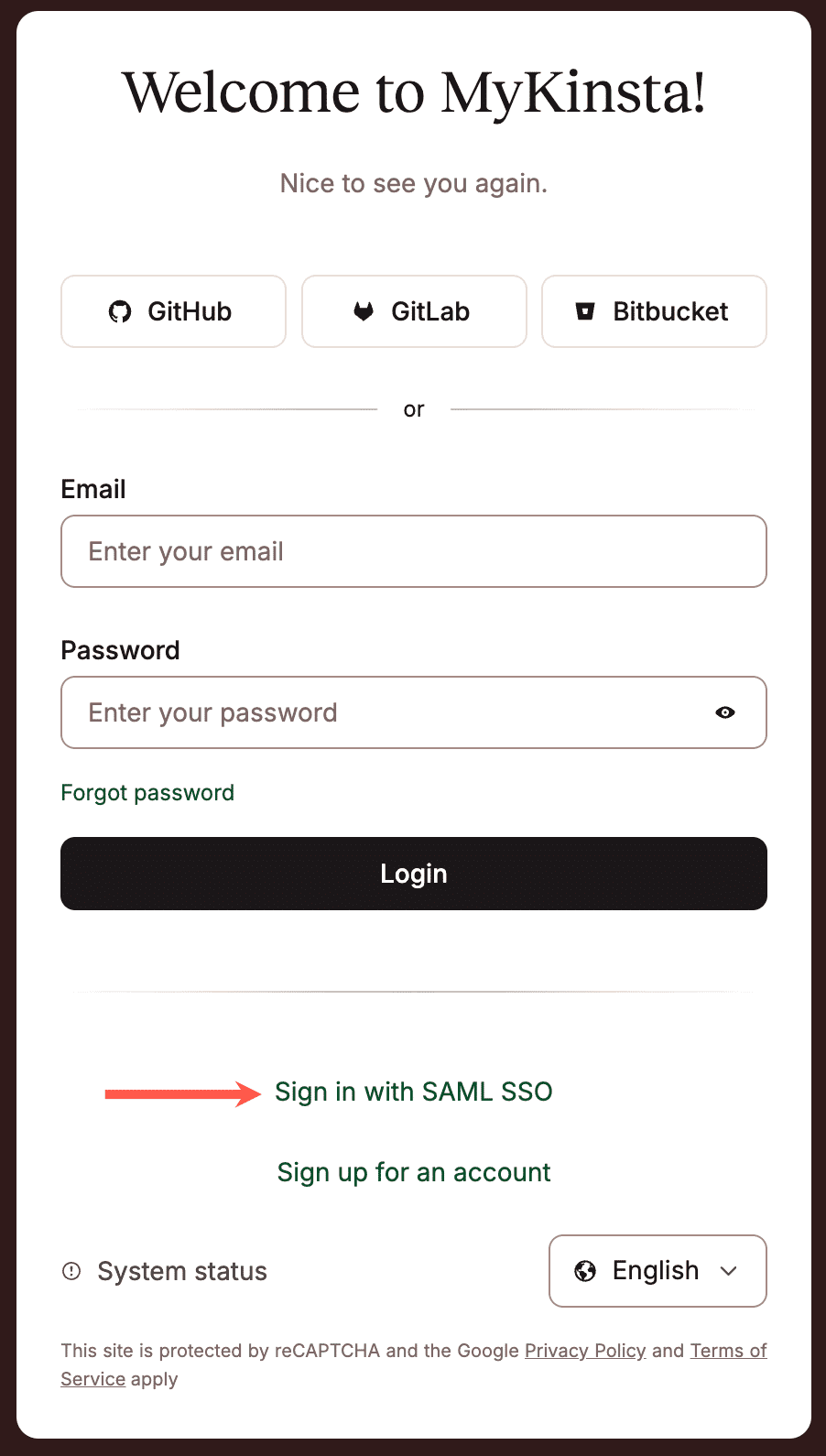
Je MyKinsta bedrijfsgebruikers kunnen zich nu aanmelden met SAML SSO of door hun gebruikersnaam en wachtwoord in te voeren. Gebruikers die zich aanmelden via een IdP hoeven Kinsta’s 2FA niet in te vullen, omdat de authenticatie direct wordt afgehandeld door de IdP.
Als je gebruikers wilt dwingen om zich aan te melden via SAML, dan kun je Verplichte SSO inschakelen en Uitzonderingen toevoegen. Je kunt ook JIT provisioning inschakelen om gebruikers die door je IdP zijn geautoriseerd toegang te geven tot je MyKinsta bedrijf zonder een uitnodiging nodig te hebben.
De sessieduur wijzigen
Je Identity Provider (IdP) bepaalt hoe lang je SSO-sessie actief blijft en wanneer deze verloopt. Als je IdP geen sessieduur opgeeft, gebruikt MyKinsta standaard een sessie van 24 uur.
Als je SSO-sessie verloopt, word je uitgelogd uit SSO. Als je werkt binnen een bedrijf dat SSO gebruikt, wordt je gevraagd om opnieuw te authenticeren. Als je toegang hebt tot meerdere bedrijven in MyKinsta, blijf je over het algemeen ingelogd maar moet je opnieuw inloggen voordat je toegang krijgt tot een bedrijf dat SSO vereist.
Raadpleeg de documentatie van Ping Identity voor meer informatie over het aanpassen van de sessieduur.