Gebruikersbeheer
Met onze Multi User feature kun je een team aanmaken en beheren en hen toegang geven tot verschillende aspecten van je WordPress sites binnen MyKinsta. We bieden een aantal rollen waarmee je de gebruikerstoegang nauwkeurig kunt afstellen.
Kinsta maakt gebruik van Twee-Factor Authenticatie (2FA) voor alle gebruikers om je MyKinsta-account te beschermen tegen ongeautoriseerde toegang, wat zorgt voor een verbeterde beveiliging en gemoedsrust. 2FA vereist een extra verificatiecode die naar je e-mail wordt gestuurd of je kan ophalen via een verificatie- of wachtwoordbeheer-app. Je kunt zien welke verificatiemethode elke gebruiker heeft ingeschakeld (e-mail of app-verificatie) binnen Bedrijfsinstellingen > Gebruikers > 2FA.
Gebruikersrollen
Company Owner rol
Er is een speciale rol die de Company Owner (bedrijfseigenaar) wordt genoemd. Een Company Owner is altijd ook een Company Administrator. Er kan maar één Company Owner per bedrijf zijn.
Een Company Owner is de enige gebruiker in een bedrijf die de sluiting van een account kan aanvragen of het bedrijfseigendom kan overdragen (aan een Company Administrator in hetzelfde account). Afgezien daarvan zijn ze in wezen hetzelfde als Company Administrators in het dagelijks gebruik.
Bedrijfsrollen
Bij het uitnodigen of wijzigen van een gebruiker is de eerste keuze om de gebruiker Bedrijfstoegang of Sitetoegang te geven. Gebruikers op siteniveau hebben alleen toegang tot specifieke sites die je aan hen toewijst, terwijl bedrijfsgebruikers details op bedrijfsniveau zien. Je kunt kiezen uit drie gebruikersrollen op bedrijfsniveau, elk met verschillende toegangsniveaus op basis van hun rol.
Alle gebruikersrollen hebben toegang tot het ondersteuningsteam van Kinsta, maar we kunnen alleen helpen met sites waartoe jouw gebruikersrol toegang heeft.
Company Administrator
Company Administrators hebben het hoogste toegangsniveau. Ze hebben volledige controle over alle bedrijfsgegevens en volledige toegang tot alle sites, inclusief migratieverzoeken. Geef Company Administrator alleen toegang aan gebruikers die je vertrouwt. De Company Administrator kan alle bedrijfspakketten wijzigen, maar niet annuleren; alleen een Company Owner kan een pakket annuleren.
Company Developer
Een Company Developer heeft toegang tot het beheren van alle sites en DNS in MyKinsta, evenals gebruikers op siteniveau. Hoewel een Company Developer de lijst met bedrijfsgebruikers kan bekijken (inclusief e-mailadressen en rollen), kunnen ze geen wijzigingen aanbrengen aan gebruikers op bedrijfsniveau.
Company Developers kunnen sites verwijderen die geen Premium testomgeving add-on hebben.
Binnen de bedrijfsinstellingen kunnen Company Developers:
- Toegang tot API-sleutels maken en intrekken.
- Analytics bekijken.
- De lijst met gebruikers van het bedrijf bekijken (inclusief e-mailadressen en rollen).
- Labels beheren.
- Gebruikersactiviteit bekijken.
Company Developers zien geen factureringsgegevens of migratieverzoeken. De volgende acties zijn factureringsgebeurtenissen waar een Company Developer geen toegang toe heeft:
- Een WordPress-pakket annuleren of wijzigen.
- Redirects openen.
- Een websitemigratie aanvragen.
- Een site- of DNS-verhuizing goedkeuren of initiëren.
- Een betaalde malware opschoning aanvragen.
- Een premium testomgeving toevoegen of verwijderen.
- Een add-on toevoegen of verwijderen.
Als je wilt dat een Company Developer toegang krijgt tot een van de bovenstaande functies, moet je hun toegangsniveau verhogen naar Company Administrator.
Company Billing
Een Company Billing gebruiker is een gespecialiseerde rol die alleen toegang heeft tot factureringsgegevens en bedrijfsinstellingen. Ze kunnen facturen bekijken, automatische factuurmails inschakelen en bedrijfsgegevens zoals naam en adres bijwerken. Ze hebben op geen enkele manier toegang tot sites of migraties.
Siterollen
Gebruikers op siteniveau hebben toegang tot een specifieke site waartoe ze toegang hebben gekregen en kunnen toegang hebben tot meerdere sites.
Site Administrator
Site Administrators hebben volledige toegang tot een site en controle over alle omgevingen. Site Administrators kunnen ook de DNS-records voor de site beheren als je een gekoppelde WordPress site toevoegt aan je DNS-zone.
De enige acties die ze niet mogen uitvoeren zijn het verwijderen van een site uit een bedrijfsaccount, het indienen of beheren van migratieverzoeken of het aanmaken en verwijderen van Premium Staging Omgevingen. Merk op dat een enkele gebruiker Site Administrator kan zijn voor meerdere sites.
Site Developer
Site Developers hebben toegang tot alle testomgevingen (standaard en premium) voor de site(s) waartoe ze toegang hebben. Ze hebben alleen controle over de testomgevingen en kunnen de meeste acties uitvoeren, behalve de testomgeving verwijderen of live zetten. Merk op dat een enkele gebruiker een Site Developer kan zijn voor meerdere sites.
Site Developers hebben geen toegang tot analytics op bedrijfsniveau of live omgeving, gebruikersbeheer, migraties, DNS in MyKinsta, of het activiteitenlogboek op bedrijfsniveau in MyKinsta. Ze kunnen geen Premium testomgevingen maken of verwijderen.
MyKinsta gebruiker rollen en machtigingen grafiek
De volgende grafiek geeft meer specifieke details over de mogelijkheden die elke gebruikersrol heeft.
| Mogelijkheden | Company Owner | Company Administrator | Company Developer | Company Billing | Site Administrator | Site Developer |
|---|---|---|---|---|---|---|
| Factureringsgegevens inzien of pakket wijzigen | Ja | Ja | Nee | Ja | Nee | Nee |
| Toegang redirects | Ja | Ja | Nee | Ja | Nee | Nee |
| WordPress pakket annuleren | Ja | Nee | Nee | Nee | Nee | Nee |
| Toegang tot bedrijfsanalytics | Ja | Ja | Ja | Nee | Nee | Nee |
| Toegang tot site analytics | Ja | Ja | Ja | Nee | Ja | Nee |
| Een betaalde add-on installeren of verwijderen | Ja | Ja | Nee | Ja (zie opmerking 1) | Geen | Nee |
| PHP prestatie-instellingen aanpassen | Ja | Ja | Ja (zie opmerking 2) | Nee | Ja (zie opmerking 2) | Nee |
| Inkomende WordPress site overdracht goedkeuren | Ja | Ja | Nee | Nee | Nee | Nee |
| Inkomende WordPress site/DNS-overdracht starten | Ja | Ja | Nee | Nee | Nee | Nee |
| WordPress betaald malware opruimen aanvragen (zie opmerking 3) | Ja | Ja | Nee | Nee | Nee | Nee |
| Een WordPress site datacenter wijziging aanvragen | Ja | Ja | Ja | Nee | Ja | Nee |
| Een WordPress site migratie aanvragen | Ja | Ja | Nee | Nee | Nee | Nee |
| WordPress site labels beheren | Ja | Ja | Ja | Nee | Ja | Nee |
| DNS in MyKinsta | Ja | Ja | Ja | Nee | Ja (zie opmerking 4) | Nee |
| WordPress site/live omgeving toevoegen of verwijderen | Ja | Ja | Ja (zie opmerking 5) | Nee | Nee | Nee |
| SFTP-gebruikers toevoegen of verwijderen | Ja | Ja | Ja | Nee | Nee | Ja (zie opmerking 6) |
| Toegang tot live WordPress omgeving | Ja | Ja | Ja | Nee | Ja | Nee |
| Standaardomgeving openen of toevoegen | Ja | Ja | Ja | Nee | Ja | Ja |
| Bestaande standaardomgeving verwijderen of vervangen | Ja | Ja | Ja | Nee | Ja | Nee |
| Premium testomgeving toevoegen of verwijderen | Ja | Ja | Nee | Nee | Nee | Nee |
| Toegang Premium testomgeving | Ja | Ja | Ja | Nee | Ja | Ja |
| Toegang tot alle testomgevinganalytics | Ja | Ja | Ja | Nee | Ja | Ja |
| Elke testsite live pushen | Ja | Ja | Ja | Nee | Ja | Nee |
| Elke testomgeving naar een andere testomgeving pushen | Ja | Ja | Ja | Nee | Ja | Ja |
| Verzoeken om 2FA uit te schakelen voor andere gebruikers in een bedrijf (zie opmerking 7) | Ja | Nee | Nee | Nee | Nee | Nee |
Opmerking 1 – Kan een schijfruimte-add-on toevoegen, maar kan geen uurlijkse of externe back-ups beheren; die worden beheerd op siteniveau.
Opmerking 2 – Kan het aantal PHP threads en het geheugen per thread aanpassen, maar alleen Company Owners en Company Administrators kunnen de totale PHP geheugenpool aanpassen.
Opmerking 3 – Als de malware cleanup vrij is, kan elke gebruiker deze aanvragen.
Opmerking 4 – Kan DNS-records bijwerken als de WordPress site waartoe ze toegang hebben is gekoppeld aan een DNS-zone.
Opmerking 5 – Kan een live omgeving verwijderen als er geen Premium Staging omgeving aan gekoppeld is.
Opmerking 6 – Site Developer kan alleen SFTP-gebruikers toevoegen, bewerken of verwijderen in de testomgeving.
Opmerking 7 – De Company Owner kan verzoeken om 2FA uit te schakelen als de gebruiker alleen aan dat ene bedrijf is gekoppeld.
Je toegang bekijken
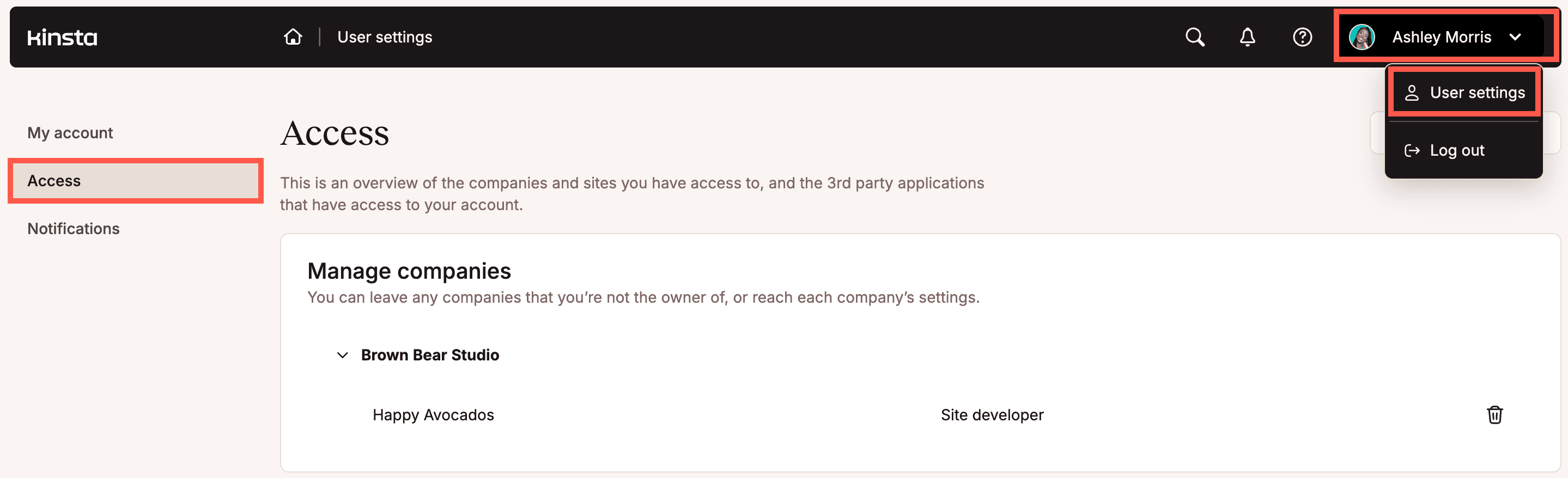
Om te zien tot welke bedrijven en sites je toegang hebt en welk toegangsniveau je hebt, klik je op je gebruikersnaam, ga je naar Gebruikersinstellingen en klik je op Toegang.
Een gebruiker uitnodigen
Met onze functie voor meerdere gebruikers kun je een team maken en beheren en hen toegang geven tot verschillende aspecten van je sites. Op de pagina Bedrijfsgebruikers kun je gebruikers uitnodigen voor je bedrijf of sites.
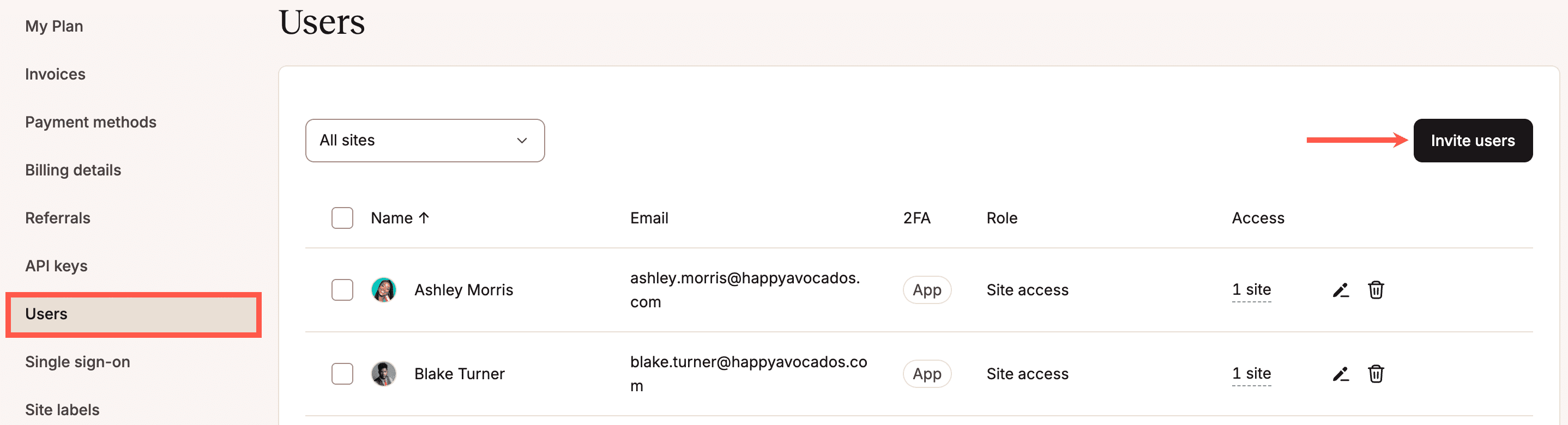
Om een gebruiker uit te nodigen voor je bedrijf, log je in op MyKinsta, klik je in het Dashboard op Bedrijfsinstellingen, dan op Gebruikers en dan op Gebruikers uitnodigen. Je kunt ook een gebruiker uitnodigen voor een site, in plaats van je bedrijf, op de pagina Gebruikersbeheer op siteniveau.
- Voer het e-mailadres in van de gebruiker die je wilt uitnodigen. Je kunt maximaal 10 gebruikers uitnodigen door hun e-mailadressen te scheiden met komma’s in het e-mailveld.
- Selecteer Bedrijf om te kiezen tussen Company Administrator, Company Developer of Bedrijfsfactuur.
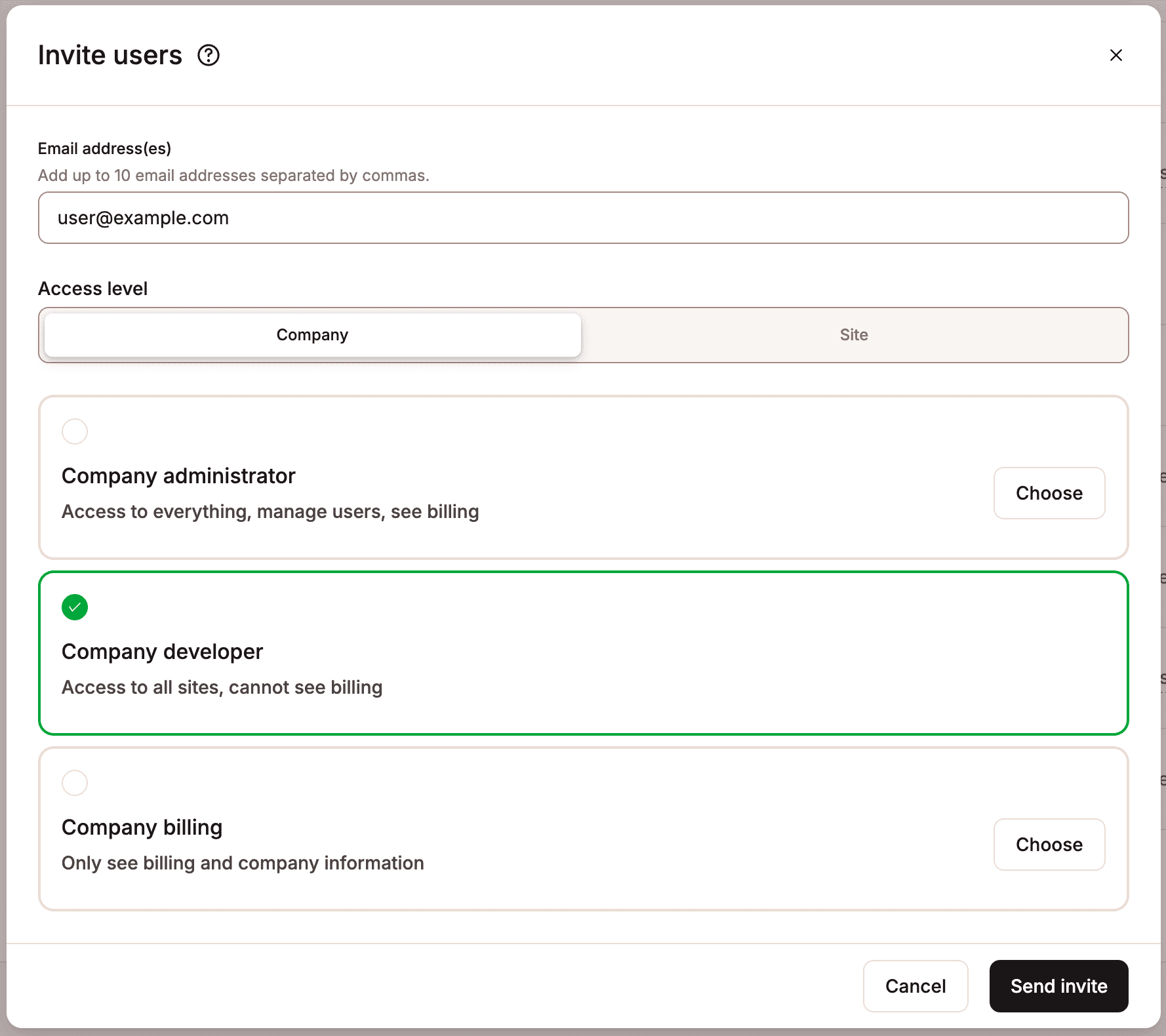
Details gebruikersuitnodiging met bedrijfstoegang. - Als je alleen toegang wilt verlenen tot een bepaalde site, selecteer je Site, typ je de naam van de site waartoe je de gebruiker toegang wilt geven of selecteer je deze uit de lijst.
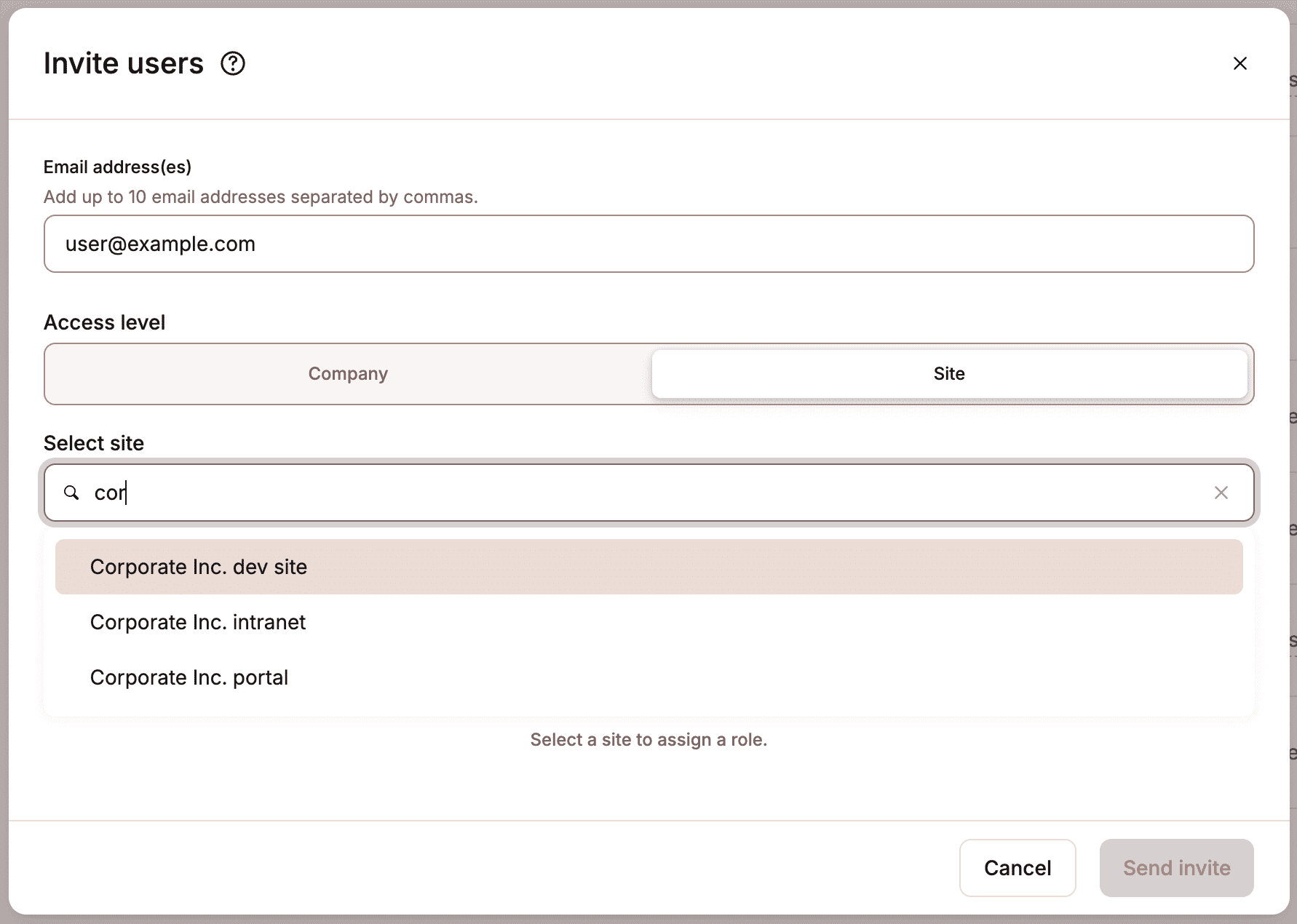
Kies de site waartoe je de gebruiker toegang wilt verlenen. - Je moet ook de gebruikersrol (Site Developer of Site Administrator) voor elke site selecteren.
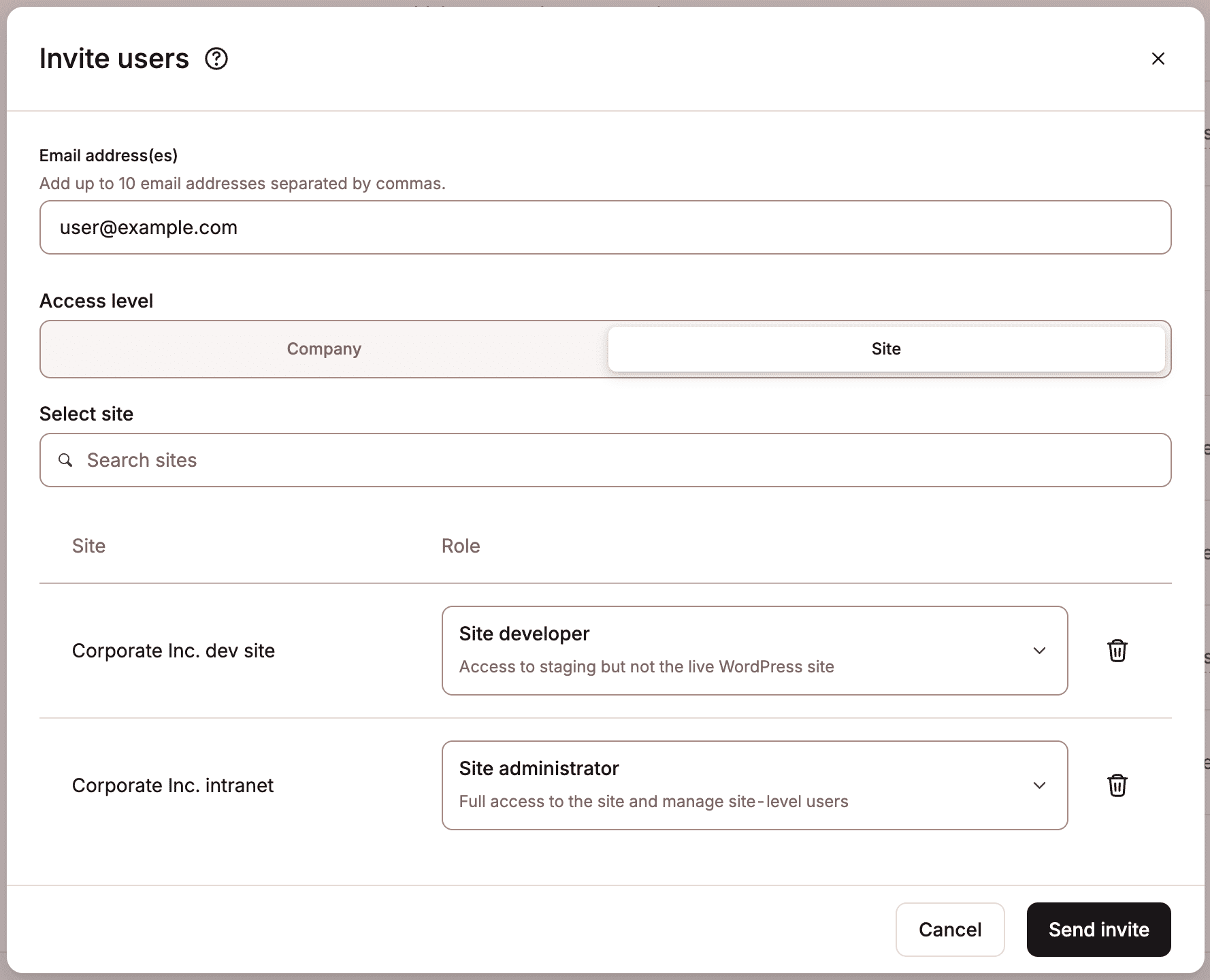
Kies de gebruikersrol. - Klik op Uitnodiging verzenden om de gebruiker uit te nodigen.
Een gebruikersuitnodiging opnieuw versturen
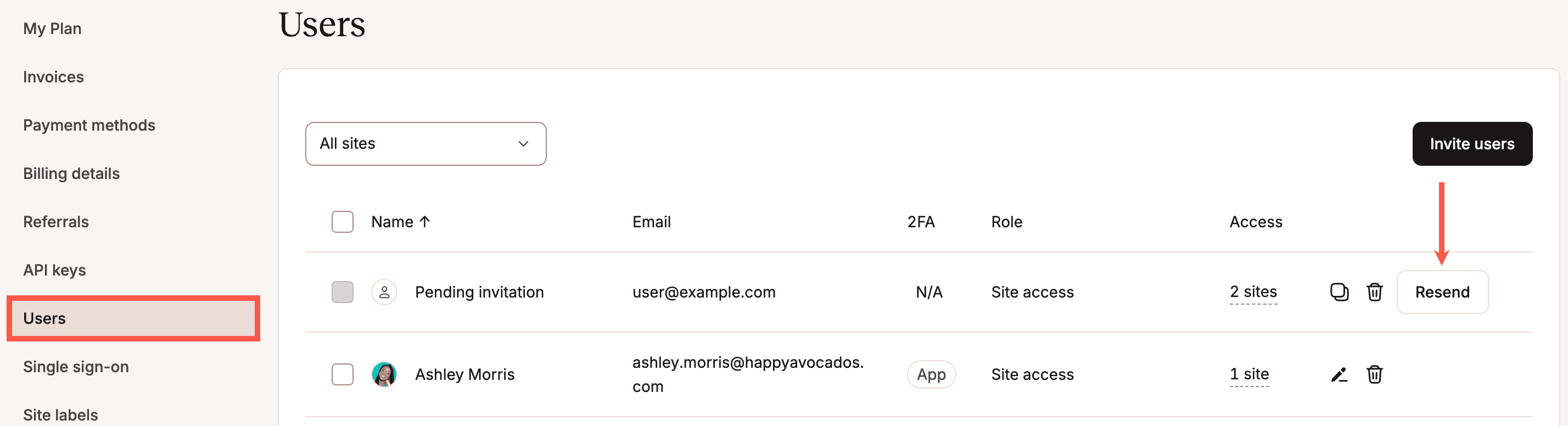
Als je de uitnodiging opnieuw naar een gebruiker moet sturen, klik je op Opnieuw verzenden. Als je de in behandeling zijnde uitnodiging wilt verwijderen, klik je op het pictogram Verwijderen (prullenbak).
Gebruikers toevoegen aan een site
We bieden een aantal gebruikersrollen in MyKinsta zodat je de toegang van gebruikers tot je site nauwkeurig kunt afstellen. Je kunt bestaande gebruikers uitnodigen voor een bepaalde site vanuit je gebruikersnaam > Bedrijf > Gebruikers of de pagina Gebruikersbeheer op siteniveau.
Gebruikers toevoegen vanaf de pagina Bedrijfsgebruikers
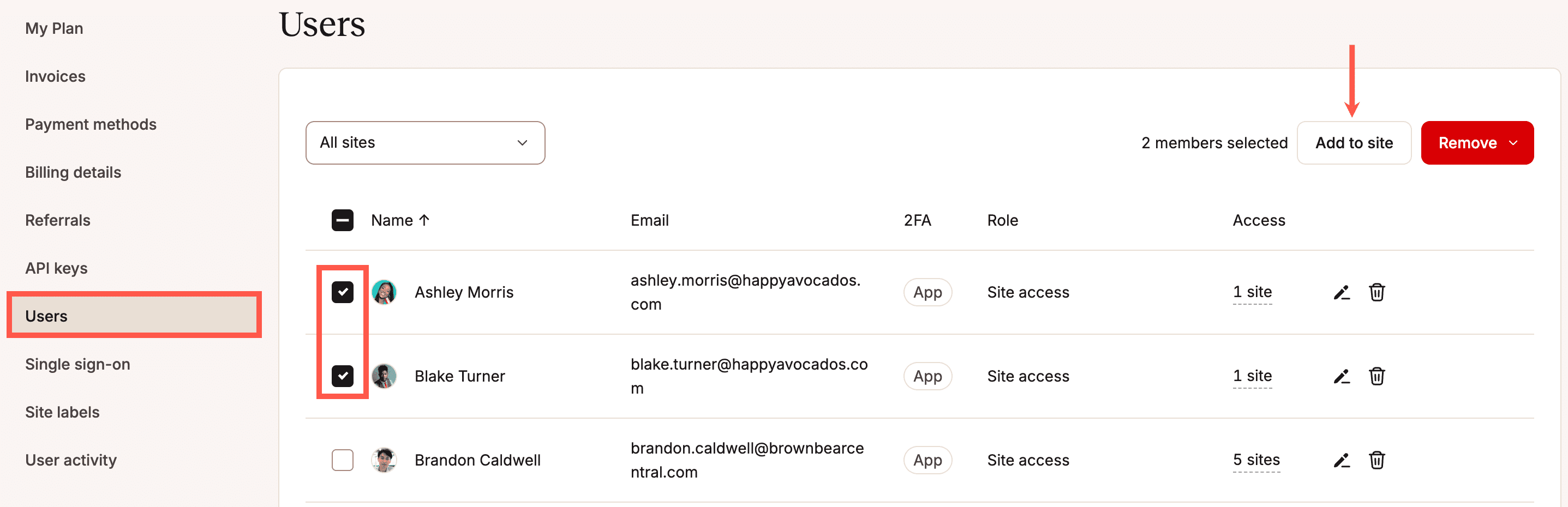
Als je eerder gebruikers aan je bedrijf hebt toegevoegd in MyKinsta en later hun toegang tot een of meer sites tegelijk wilt wijzigen zonder elke gebruiker afzonderlijk te bewerken, kun je dit doen op de pagina Bedrijfsgebruikers.
Selecteer de gebruikers die je wilt wijzigen en klik op Toevoegen aan site.
Kies de site waartoe je de gebruiker toegang wilt geven, typ de naam van de site of selecteer deze uit de lijst.
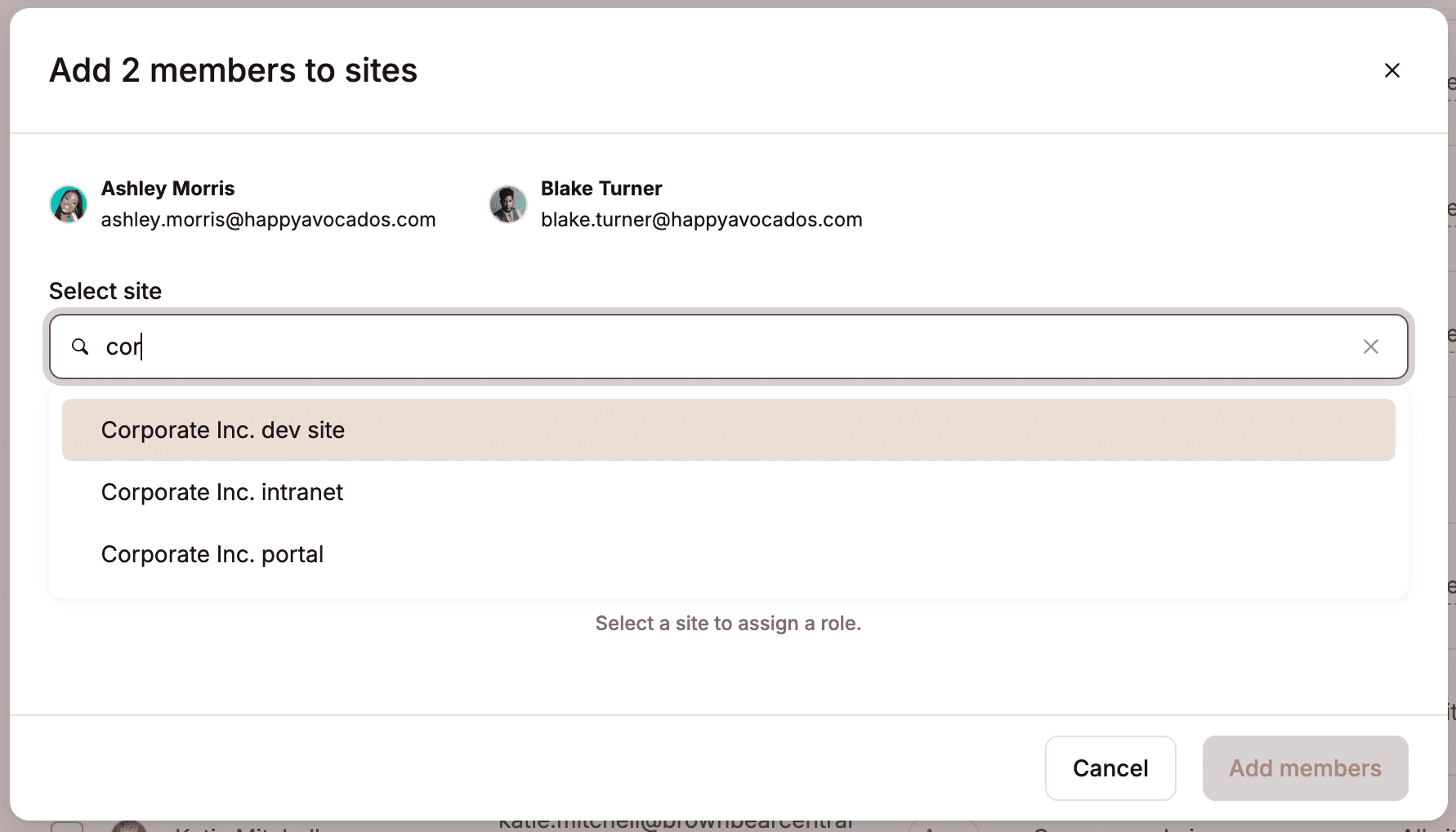
Je moet ook de gebruikersrol (Site Developer of Site Administrator) voor elke site selecteren. Geselecteerde gebruikers krijgen dezelfde rol voor die specifieke site.
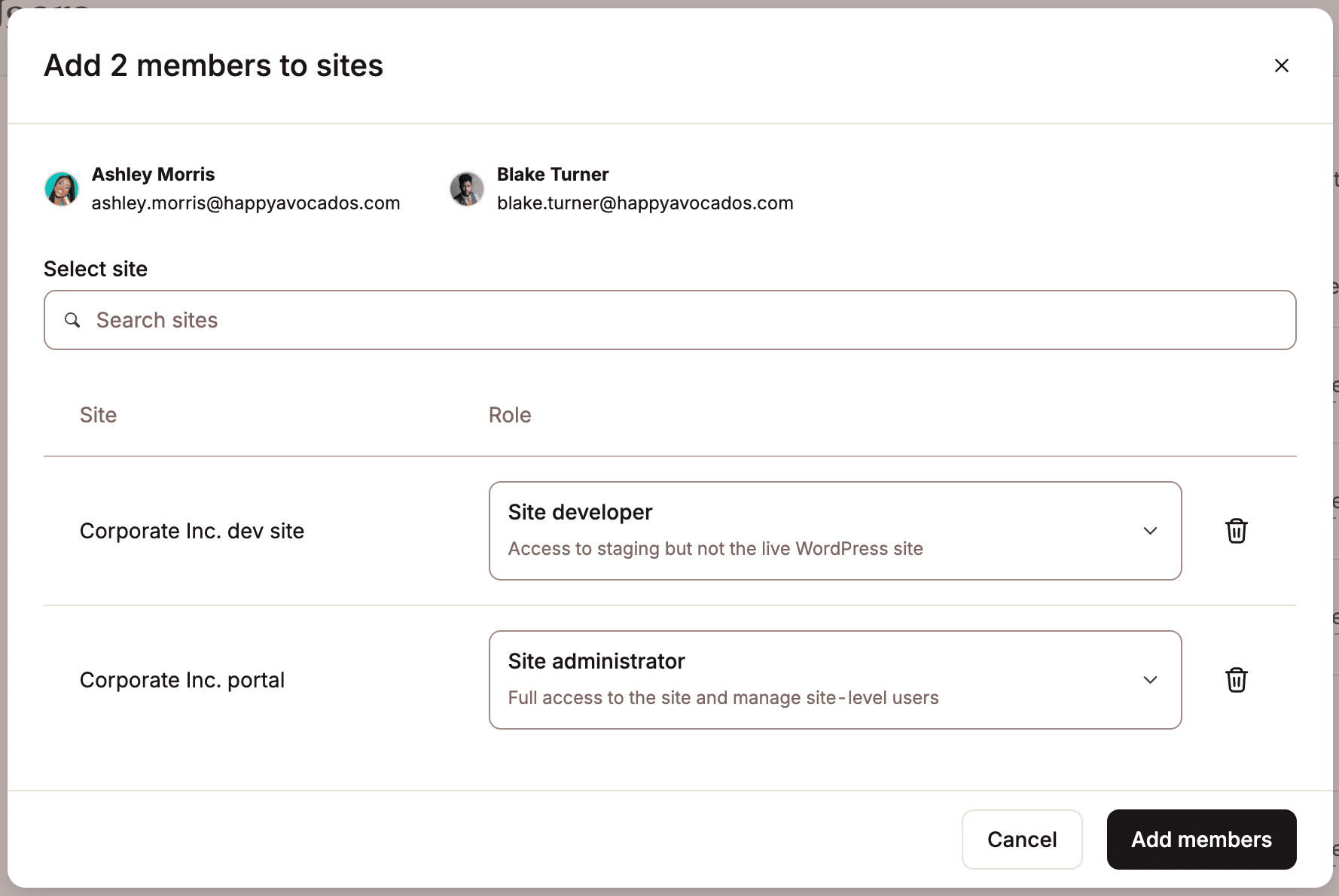
Als je tevreden bent met de instellingen, klik je op Leden toevoegen.
Nodig gebruikers uit op de pagina Gebruikersbeheer van de site
Volg de onderstaande stappen om een gebruiker uit te nodigen voor een site vanaf de pagina Gebruikersbeheer:
- Log in op MyKinsta en ga naar Sites.
- Selecteer de gewenste site > Gebruikersbeheer > Gebruikers uitnodigen.
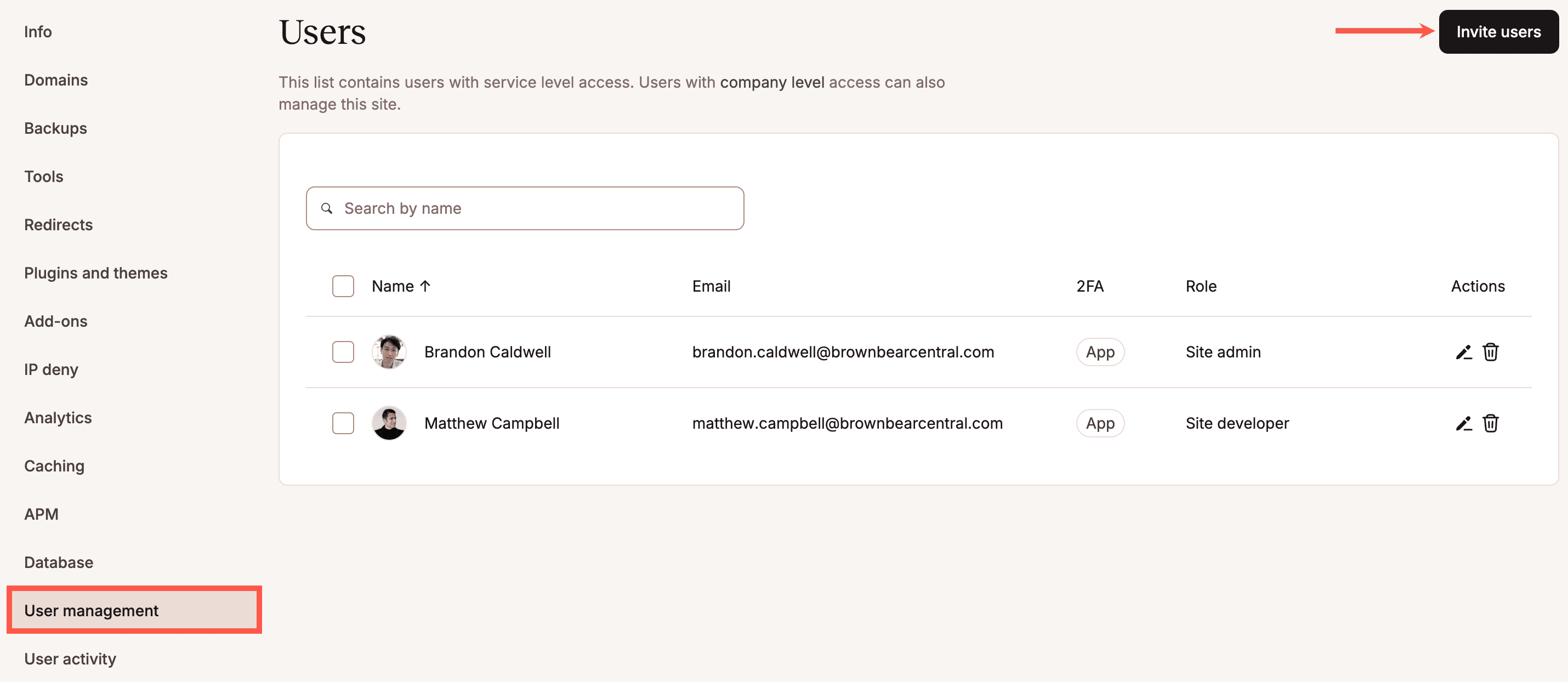
Gebruikers uitnodigen voor een site in MyKinsta. - Voer het e-mailadres in van de gebruiker die je wilt uitnodigen. Je kunt maximaal 10 gebruikers uitnodigen door hun e-mailadressen te scheiden met komma’s in het e-mailveld. Selecteer Site Administrator of Site Developer in het vervolgkeuzemenu.
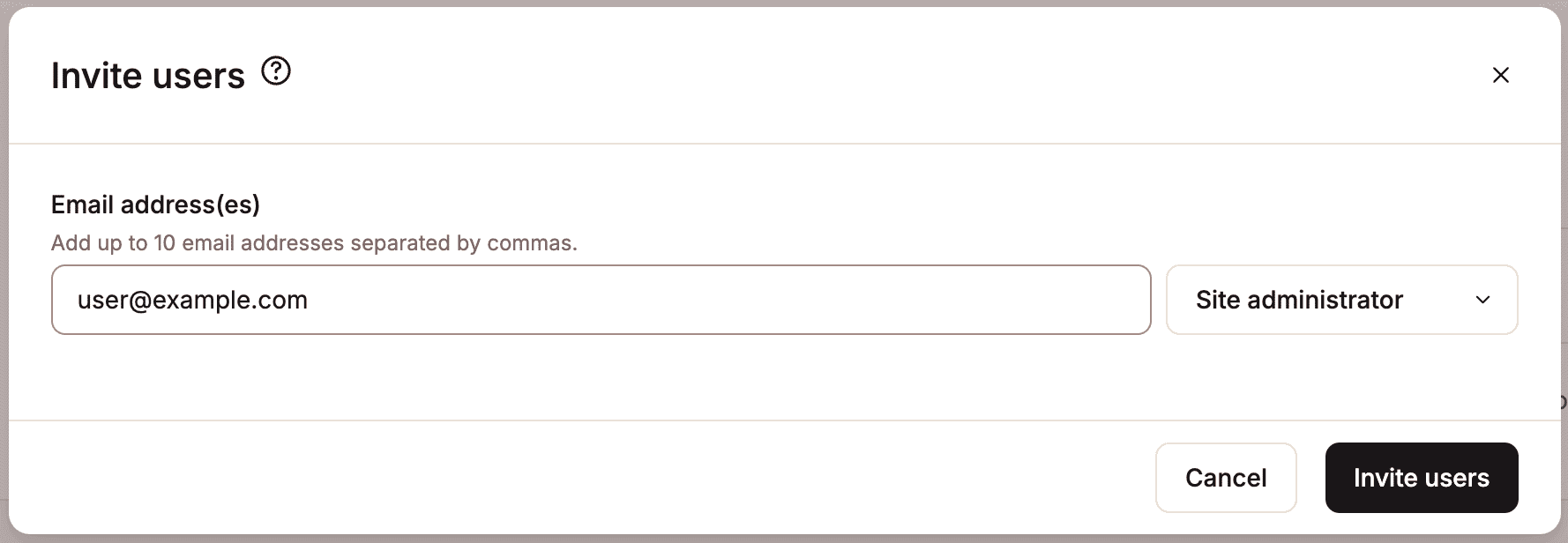
Nodig een gebruiker uit voor je site in MyKinsta. - Klik op Gebruikers uitnodigen.
- Als je de uitnodiging opnieuw naar een gebruiker moet sturen, klik je op het pictogram Opnieuw verzenden (reload).
- Als je de lopende uitnodiging wilt verwijderen, klik je op het pictogram Verwijderen (prullenbak).
- Als je de uitnodigingslink wilt kopiëren, klik je op het pictogram Kopiëren.
Een gebruiker uit een bedrijf verwijderen
Een enkele gebruiker uit een bedrijf verwijderen
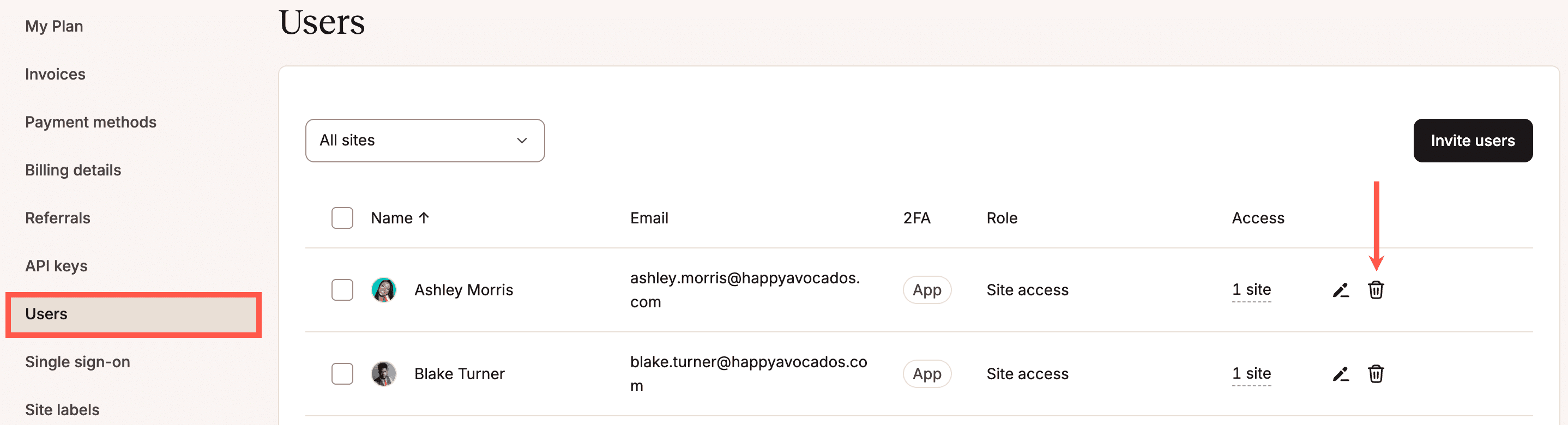
Log in op MyKinsta en klik op je gebruikersnaam > Bedrijfsinstellingen > Gebruikers, klik op het prullenbakpictogram (verwijderen/verwijderen) bij de gebruiker.
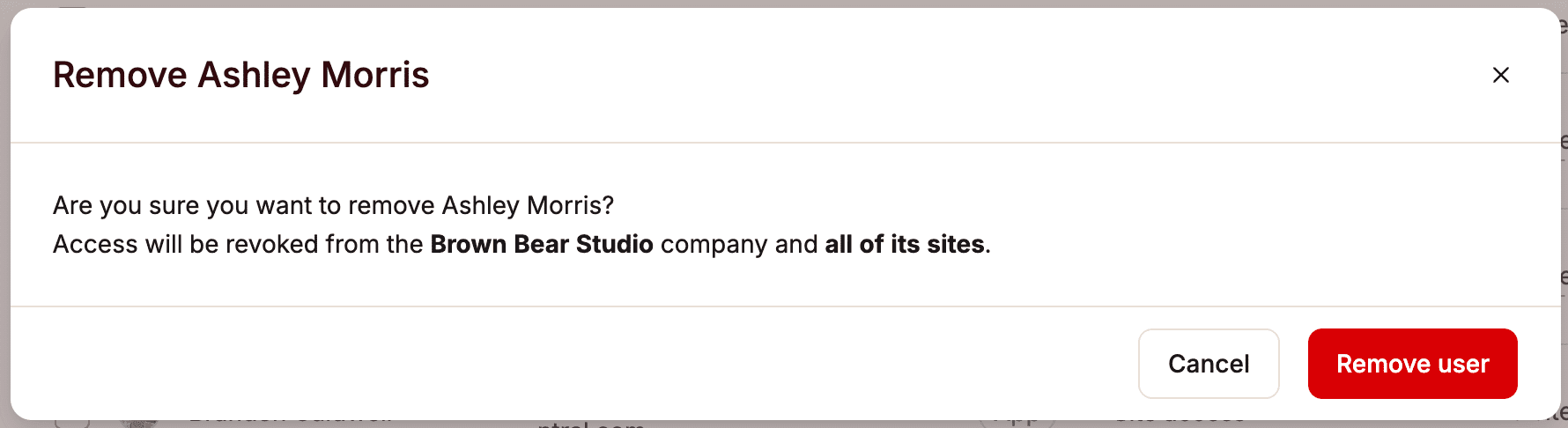
Om de verwijdering van de gebruiker te bevestigen, klik je op Gebruiker verwijderen.
Meerdere gebruikers uit een bedrijf verwijderen
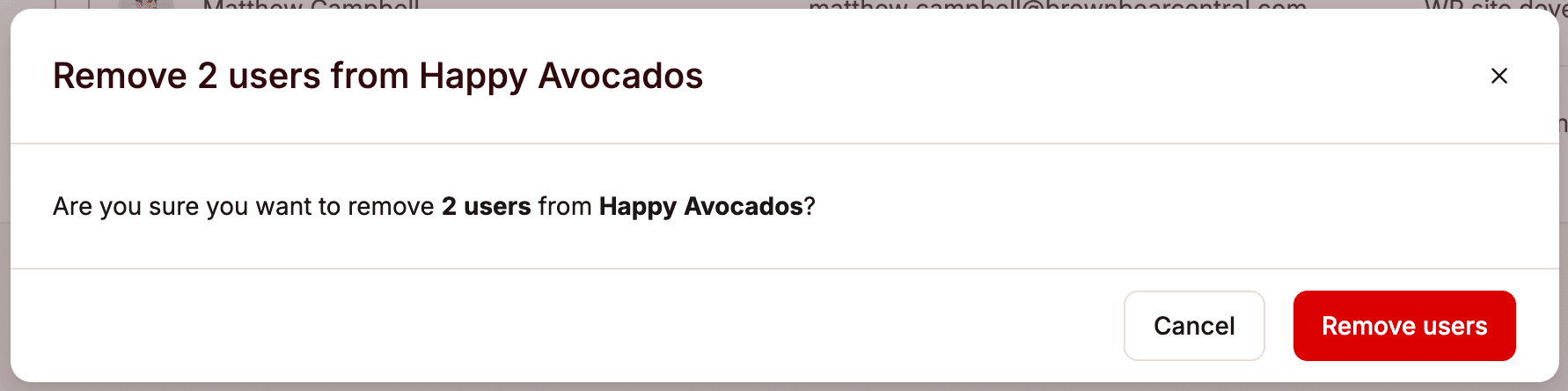
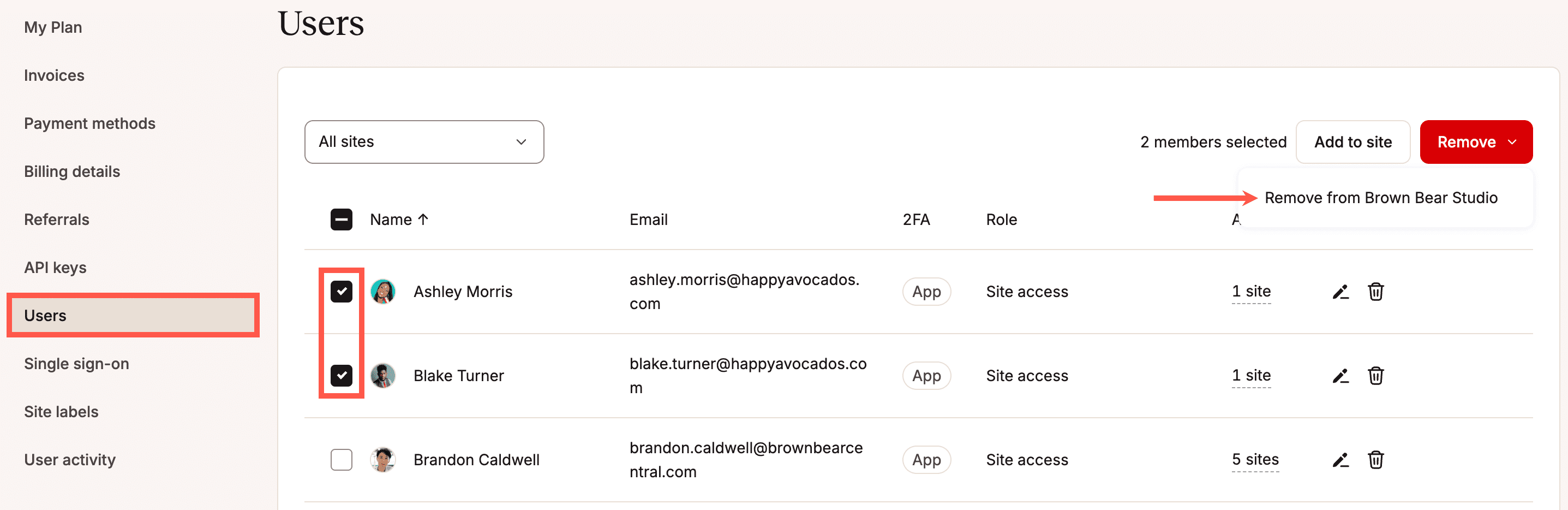
Je kunt meerdere gebruikers tegelijk uit je bedrijf verwijderen. Selecteer de gebruikers die je wilt verwijderen, klik op Verwijderen en klik op Verwijderen uit [bedrijfsnaam].
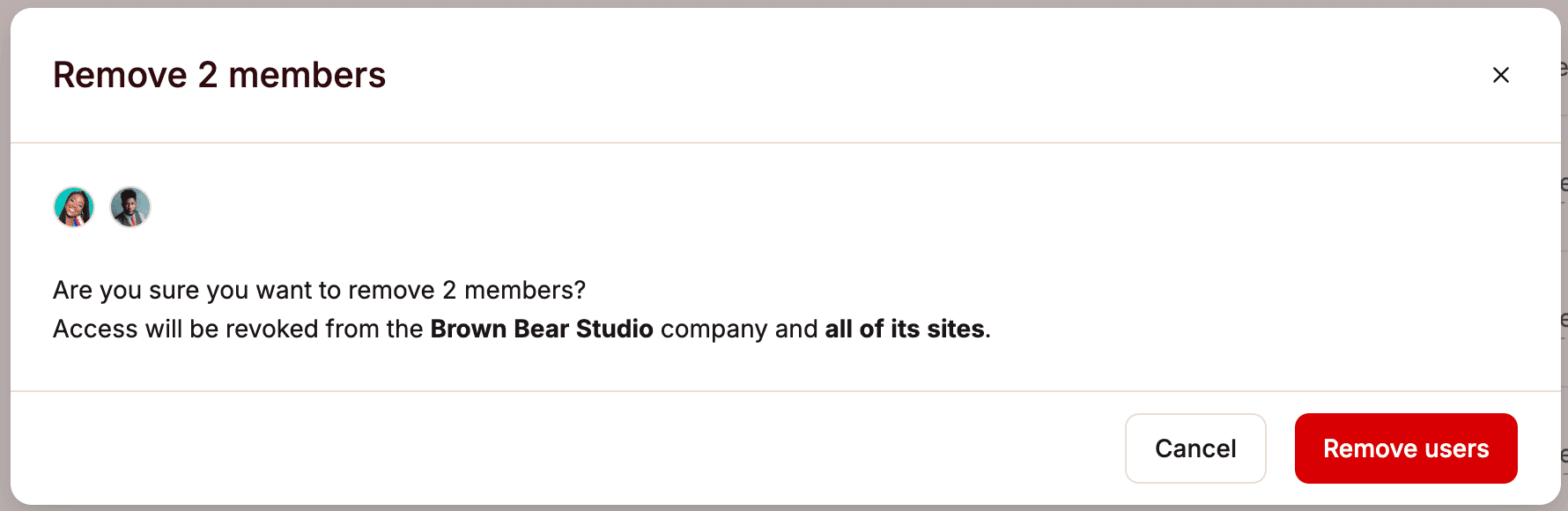
Om het verwijderen van de gebruikers te bevestigen, klik je op Gebruikers verwijderen.
Verwijder jezelf van een bedrijf of site
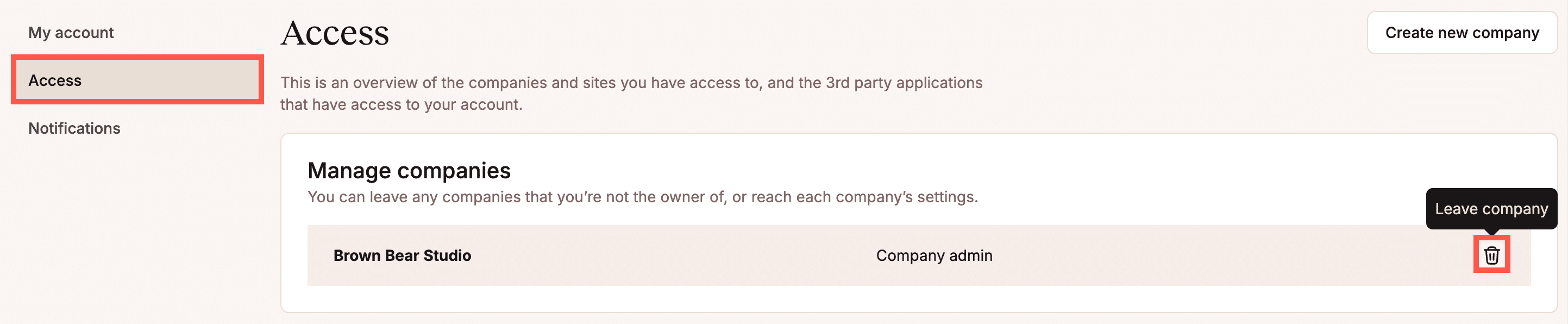
Als je niet de Company Owner bent, kun je jezelf verwijderen uit een bedrijf of site in je MyKinsta Gebruikersinstellingen. Klik op je gebruikersnaam en selecteer dan Gebruikersinstellingen.

Klik op Toegang. Hier zie je de bedrijven en sites waartoe je toegang hebt. Om jezelf van een bedrijf of site te verwijderen, klik je op het pictogram Verwijderen (prullenbak).
Een gebruiker van een site verwijderen
Je kunt gebruikers van een site verwijderen via de pagina Gebruikersbeheer van de site of de pagina Gebruikers op bedrijfsniveau.
Een gebruiker verwijderen van de pagina Gebruikers op bedrijfsniveau
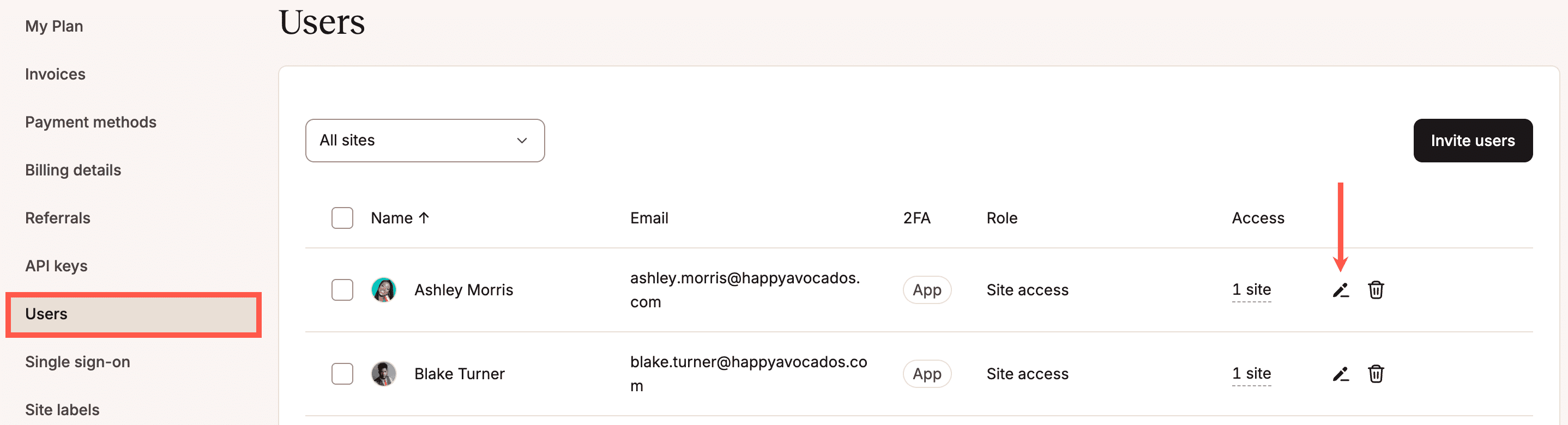
Log in op MyKinsta, klik op je gebruikersnaam > Bedrijfsinstellingen > Gebruikers en klik vervolgens op het pictogram Bewerken (potlood) van de gebruiker.
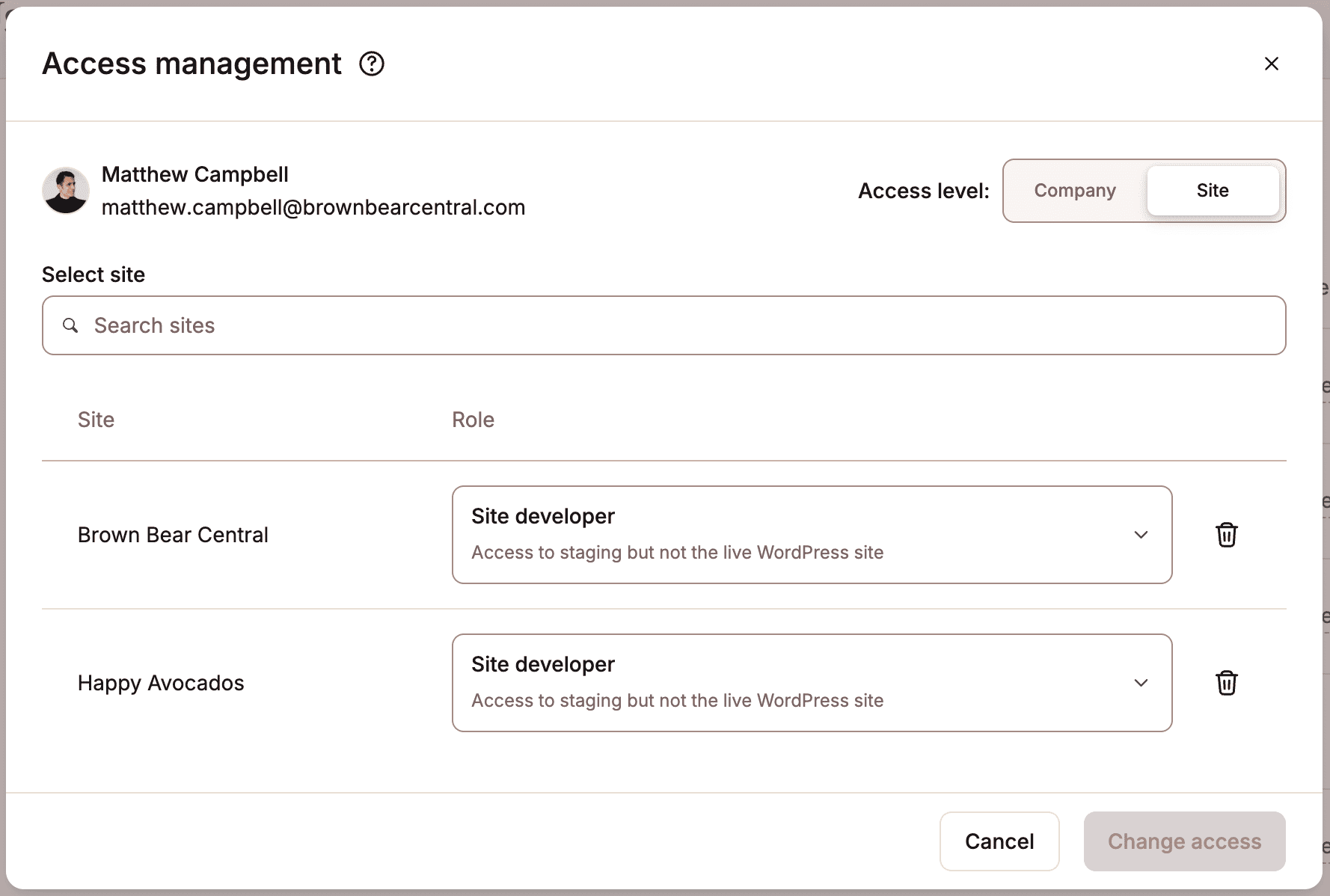
Klik op het pictogram Verwijderen (prullenbak) naast de site om de gebruiker van die site te verwijderen en klik op Toegang wijzigen.
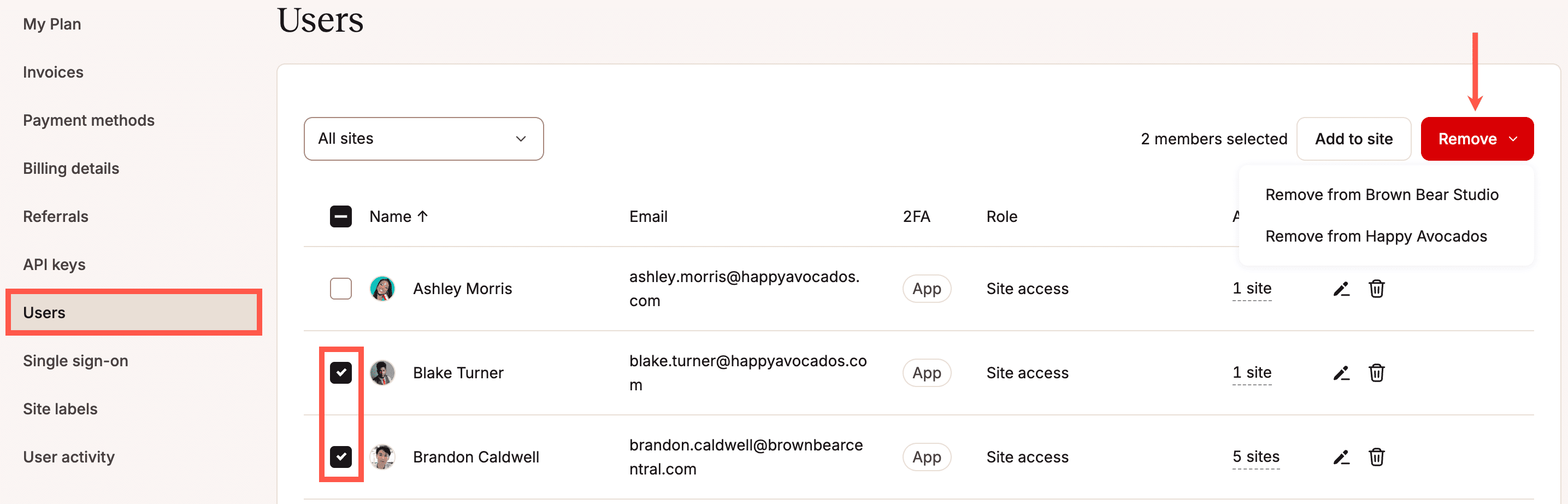
Je kunt ook meerdere gebruikers tegelijk van een site verwijderen.
Opmerking: Als je alleen gebruikers wilt zien met toegang tot een bepaalde site, gebruik dan het filter boven de kolom Naam om de lijst te filteren op site.
Selecteer de gebruikers die je wilt verwijderen, klik op Verwijderen en selecteer Verwijderen uit sitenaam.
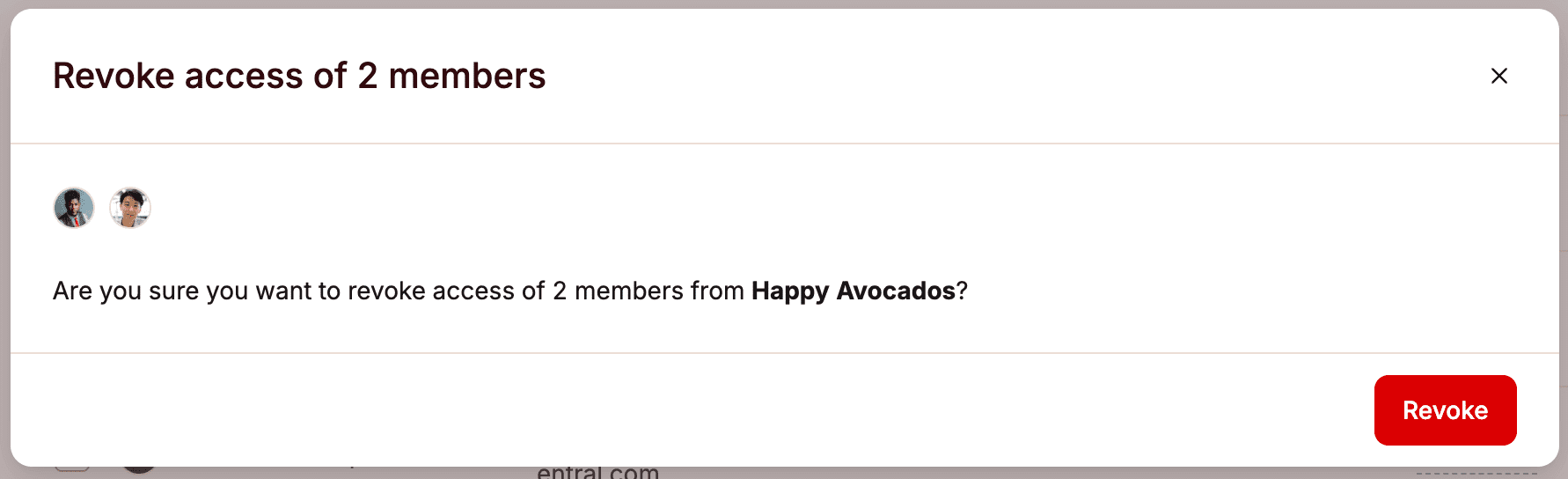
Klik op Intrekken om de verwijdering te bevestigen.
Verwijder een gebruiker van de pagina Gebruikersbeheer van de site
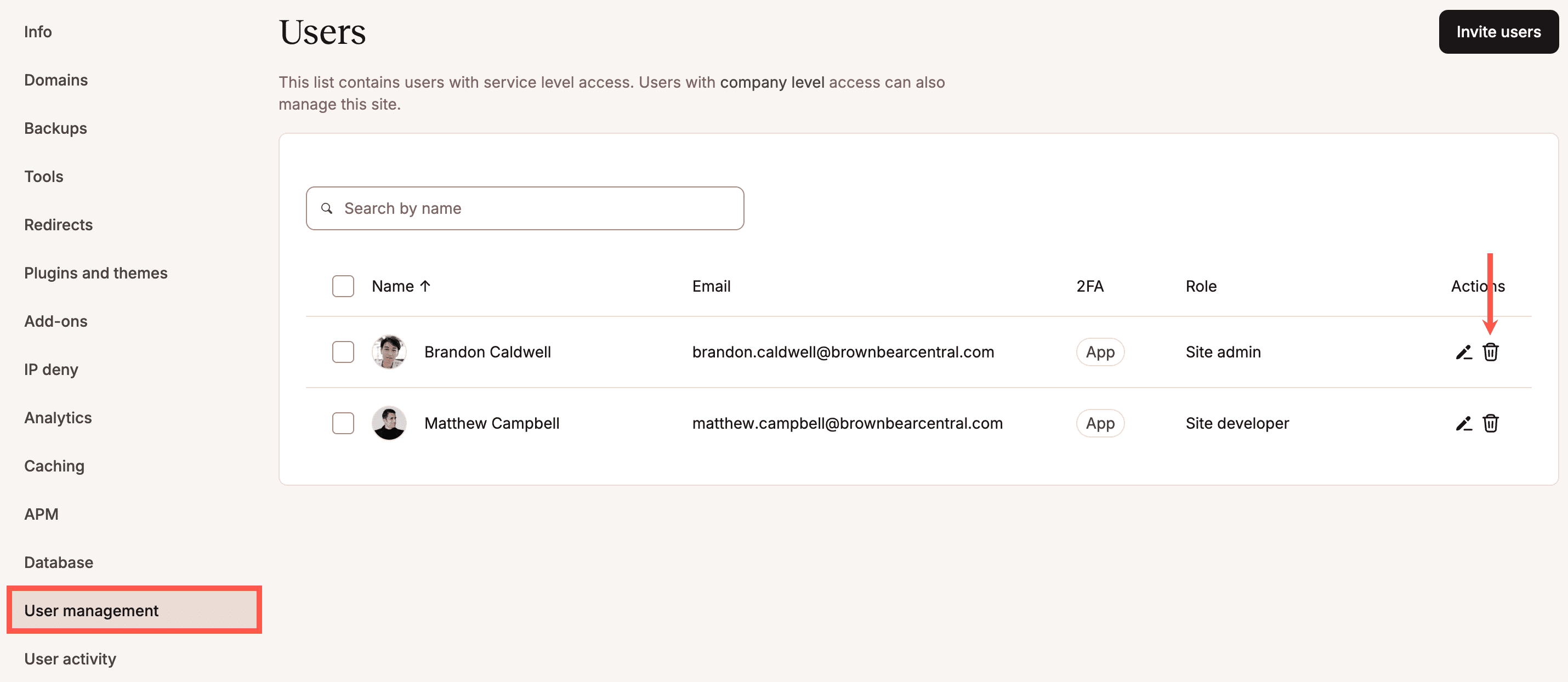
Om een gebruiker van een site te verwijderen, klik je op de pagina Gebruikersbeheer van de site op het pictogram Verwijderen (prullenbak).
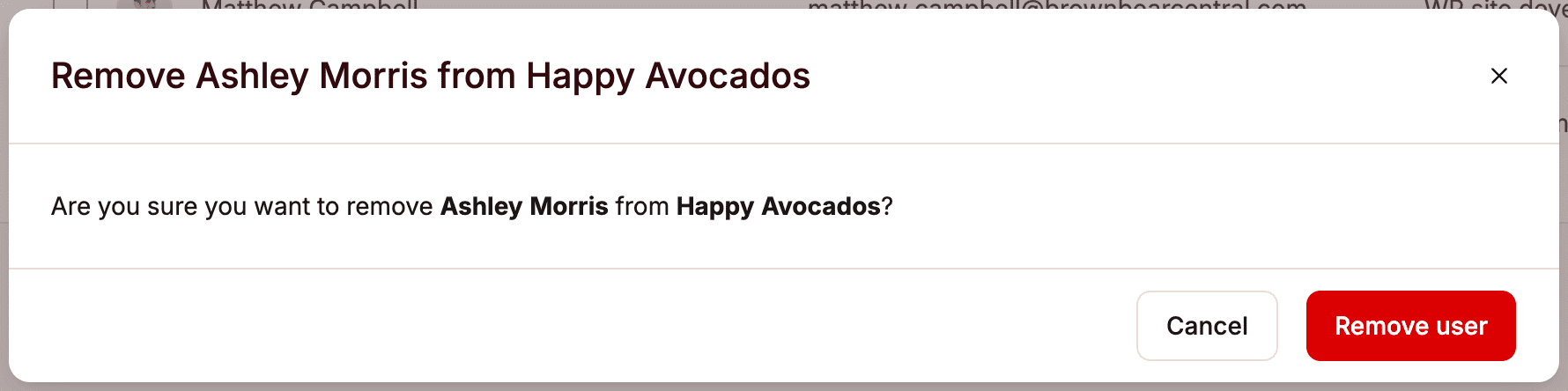
Om de verwijdering van de gebruiker te bevestigen, klik je op Gebruiker verwijderen.
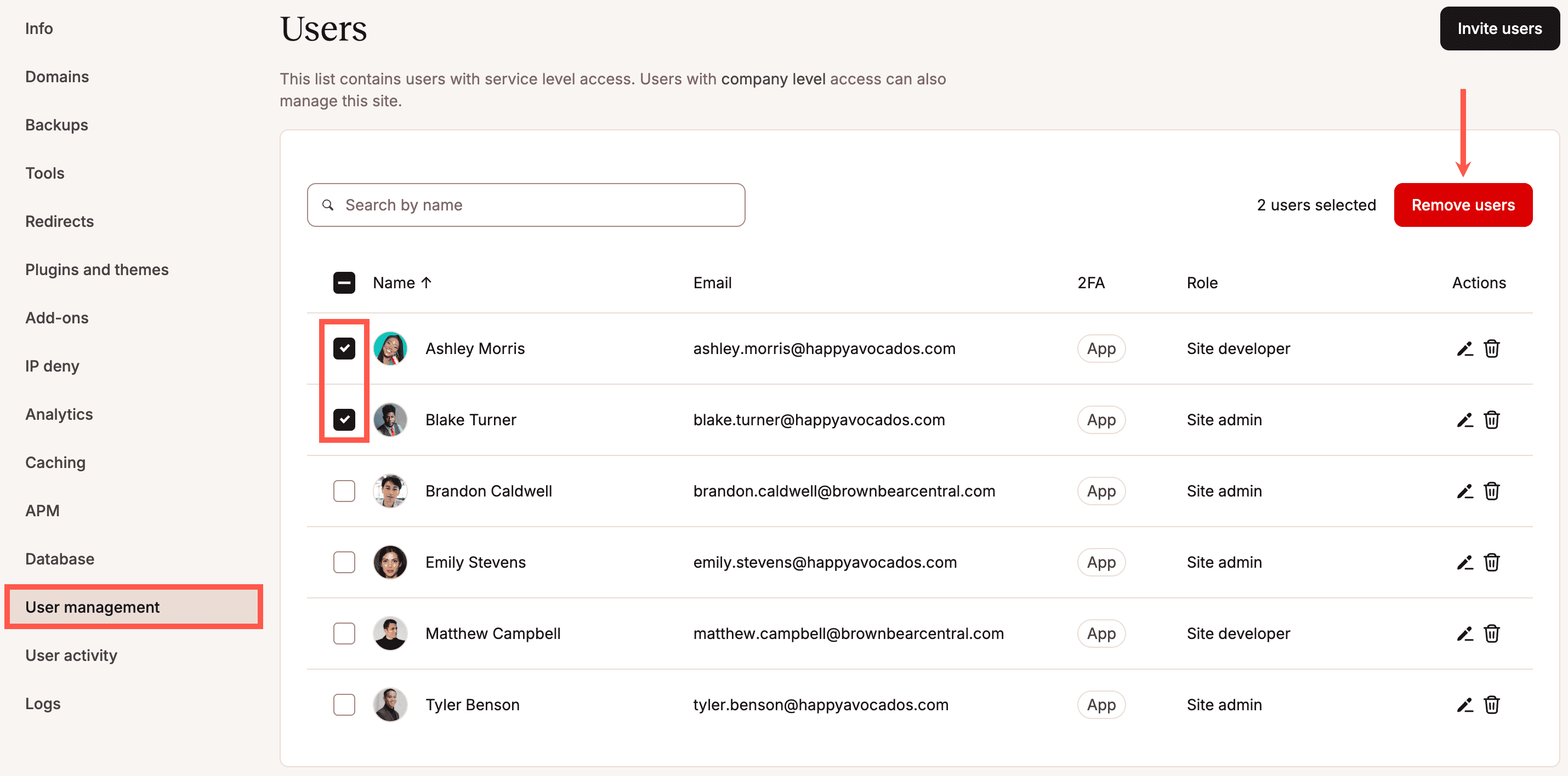
Je kunt ook meerdere gebruikers tegelijk van een site verwijderen. Selecteer de gebruikers die je wilt verwijderen en klik op Gebruikers verwijderen.
Om het verwijderen van de gebruikers te bevestigen, klik je op Gebruikers verwijderen.