Betaalmethoden
Alle hostingdiensten en add-ons van Kinsta worden maandelijks of jaarlijks gefactureerd. WordPress hostingdiensten en add-ons worden in rekening gebracht op basis van vooruitbetaling, waarbij je betaalt voor de dienst voordat je deze gebruikt.
Wanneer je je aanmeldt voor een van onze diensten, moet je een betaalmethode toevoegen aan je MyKinsta-account. De gegevens van je betaalmethode worden opgeslagen bij Stripe, ons creditcardverwerkingsbedrijf, dat een van de veiligste betalingsproviders in de branche is. MyKinsta haalt de betalingsgegevens elke 24 uur op bij Stripe om je de naam van de kaarthouder, de laatste 4 cijfers van het kaartnummer en de vervaldatum te tonen.
Als je een WordPress jaarabonnement hebt en wilt betalen via overschrijving of ACH, dan hoef je geen betaalmethode toe te voegen; neem in dit geval contact op met ons Factureringsteam.
Als je tegoeden op je account hebt, wordt het bedrag weergegeven onder Accountbalans.
Je creditcard/debetkaart toevoegen
We accepteren momenteel de volgende credit- of debitcards:
- Visa
- Mastercard
- Maestro
- American Express
- Discover
Voor plannen met een jaartermijn accepteren we ook overschrijvingen en ACH-betalingen; als je via deze methode wilt betalen, neem dan contact op met ons Factureringsteam.
Om je creditcard of bankpas toe te voegen, log je in op MyKinsta, klik je op het Dashboard op Bedrijfsinstellingen, dan op Betalingsmethoden en dan op Betalingsmethode toevoegen.

Voer je betalingsgegevens in. Het CVC-nummer:
- Is een driecijferig nummer dat je op de achterkant van je kaart vindt.
- Als je een American Express-kaart hebt, is de CVC een getal van vier cijfers op de voorkant van je kaart.
Zodra je je kaartgegevens hebt ingevoerd, klik je op Kaart toevoegen.
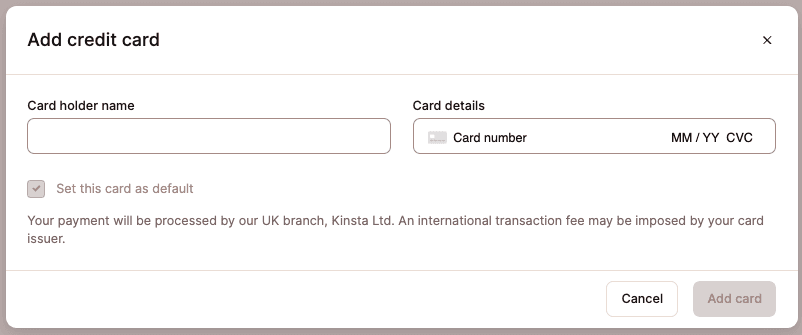
Na enkele ogenblikken zal je kaart verschijnen onder Betaalmethoden. Als je maar één kaart hebt, wordt deze automatisch toegewezen als je standaard betaalmethode.

Meerdere creditcards/debetkaarten toevoegen
Het toevoegen van meerdere creditcards/debetkaarten kan worden gedaan door dezelfde stappen te volgen voor het toevoegen van een creditkaart/debetkaart, zoals hierboven beschreven.
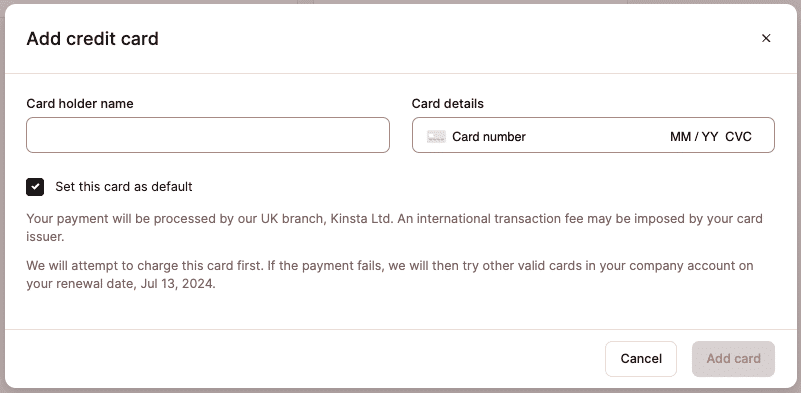
Je kunt meerdere kaarten toevoegen, maar ons betalingssysteem zal indien mogelijk altijd je standaardkaart gebruiken. Als we om een of andere reden niet in staat zijn om van je primaire kaart af te schrijven, zullen we proberen om de extra kaart(en) op je account te belasten.
Je kunt je standaardkaart op elk gewenst moment wijzigen op het tabblad Betaalmethoden door op het kebabmenu (drie puntjes) voor die kaart te klikken en Instellen als standaard te kiezen in het vervolgkeuzemenu. Je kunt ook op elk moment een niet-standaard kaart verwijderen.
Een buitenlandse creditcard toevoegen
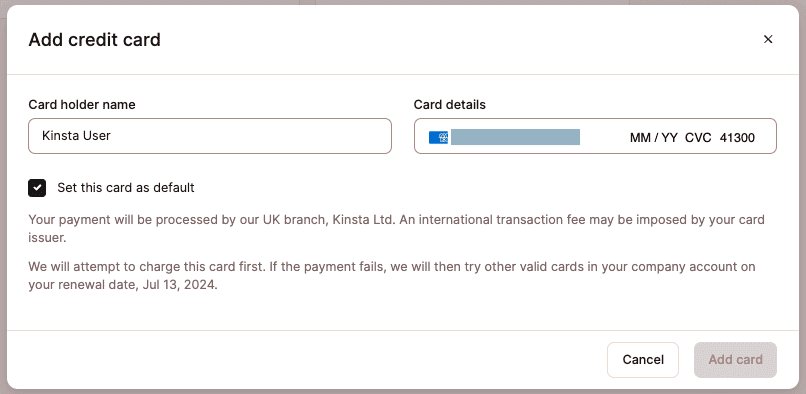
Als je een buitenlandse creditcard wilt gebruiken in MyKinsta, kan het nodig zijn om je postcode zonder letters in te voeren en twee nullen toe te voegen aan het einde van de postcode. Als je bijvoorbeeld in Canada woont en een Amerikaanse creditcard gebruikt en je postcode is M4B 1B3, dan moet je de postcode invoeren als 41300.
Je creditcard/debetkaart bijwerken
Het up-to-date houden van je betalingsgegevens helpt onderbrekingen van de service door mislukte betalingen te voorkomen.
Als je de naam van de kaarthouder, het creditcard- of debitcardnummer, het CVC-nummer of de vervaldatum wilt wijzigen, moet je een nieuwe kaart toevoegen.
Als je de standaardkaart wilt wijzigen, klik je in het Dashboard op Bedrijfsinstellingen en vervolgens op Betaalmethoden. Klik op het kebab (drie-stippen) menu voor die kaart en kies Instellen als standaard in het dropdown menu. Je kunt elke niet-standaard kaart op elk moment verwijderen.

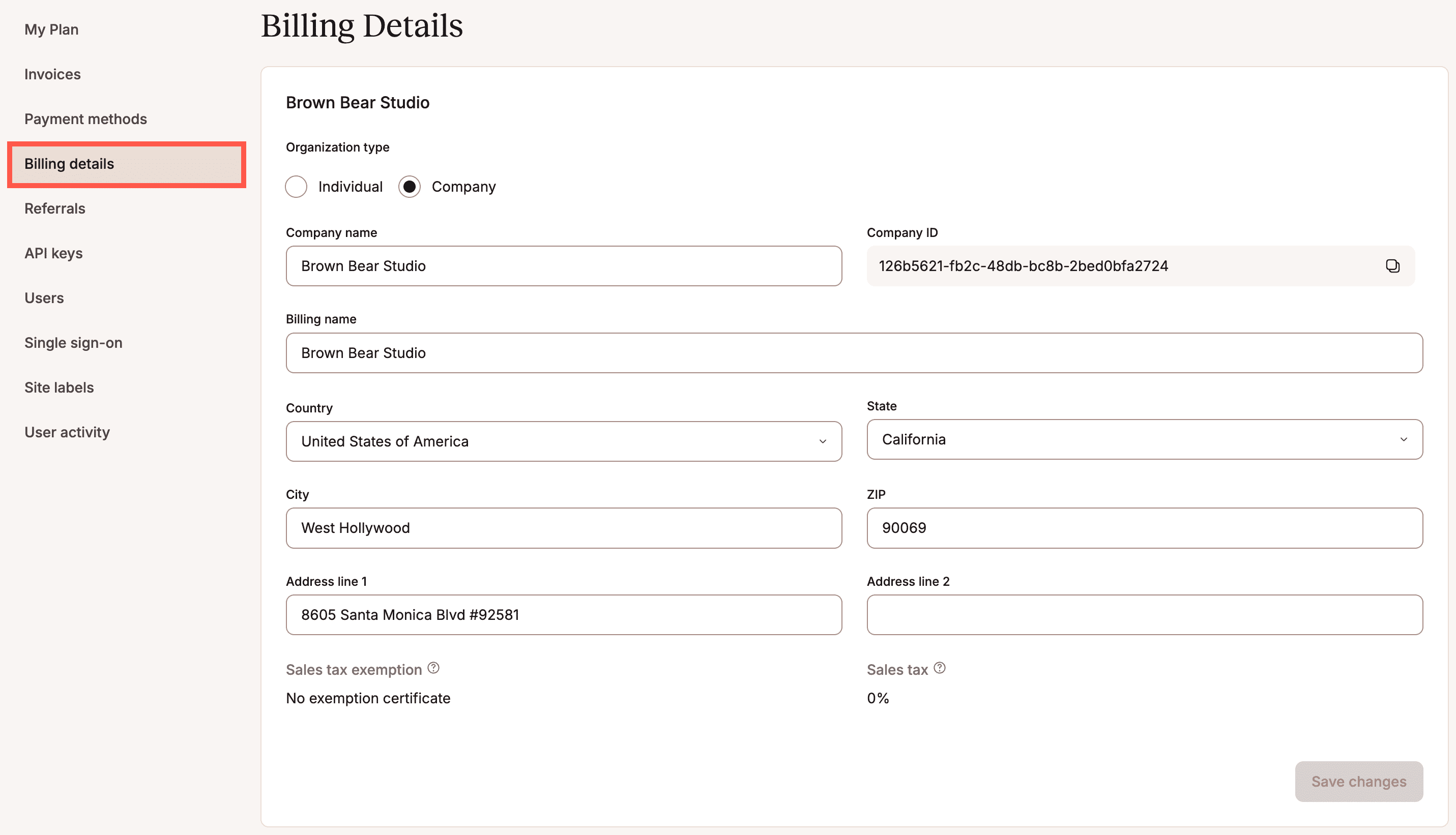
Om de factuuradresgegevens voor je kaart te wijzigen, klik je in het Dashboard op Bedrijfsinstellingen en vervolgens op Factuuradressen. Op deze pagina kun je het factuuradres wijzigen. Klik na het bewerken van je gegevens op Wijzigingen opslaan.