Database
Met de databasebeheerder van MyKinsta kun je de MySQL database van je site rechtstreeks vanuit de MyKinsta gebruikersinterface beheren. Met de databasebeheerder kun je query’s uitvoeren, gegevens bekijken en bewerken, records en tabellen toevoegen en nog veel meer, allemaal zonder dat je een externe tool hoeft te gebruiken of je database hoeft te downloaden.
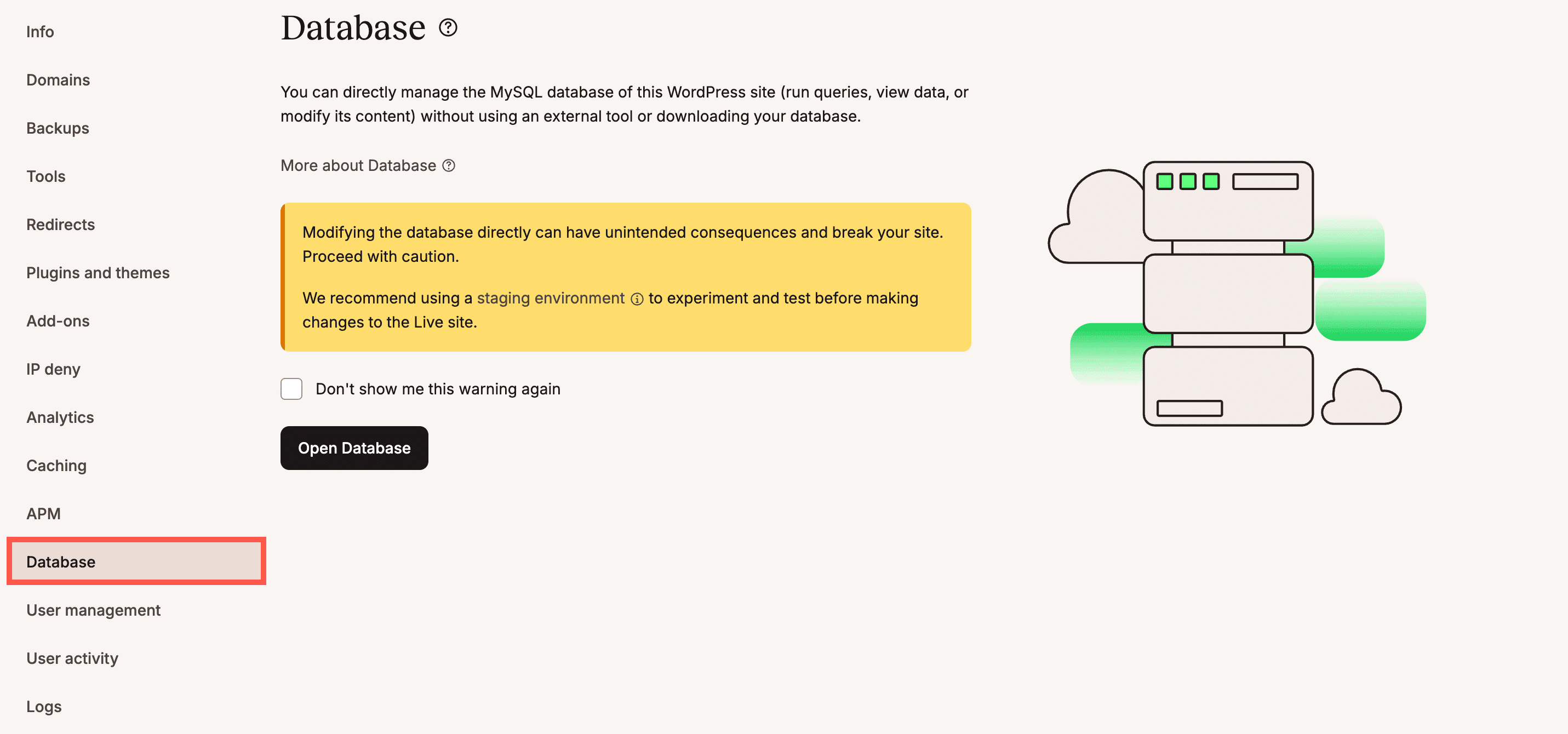
Om toegang te krijgen tot de databasebeheerder, ga je naar Sites > sitenaam > Database. Wanneer je deze voor het eerst opent, verschijnt er een waarschuwing om je te adviseren voorzichtig te werk te gaan en een testomgeving te gebruiken om je wijzigingen te testen voordat je ze live maakt. Om deze waarschuwing niet meer te laten verschijnen, selecteer je Laat me deze waarschuwing niet meer zien. Om de databasebeheerder te openen, klik je op Database openen.
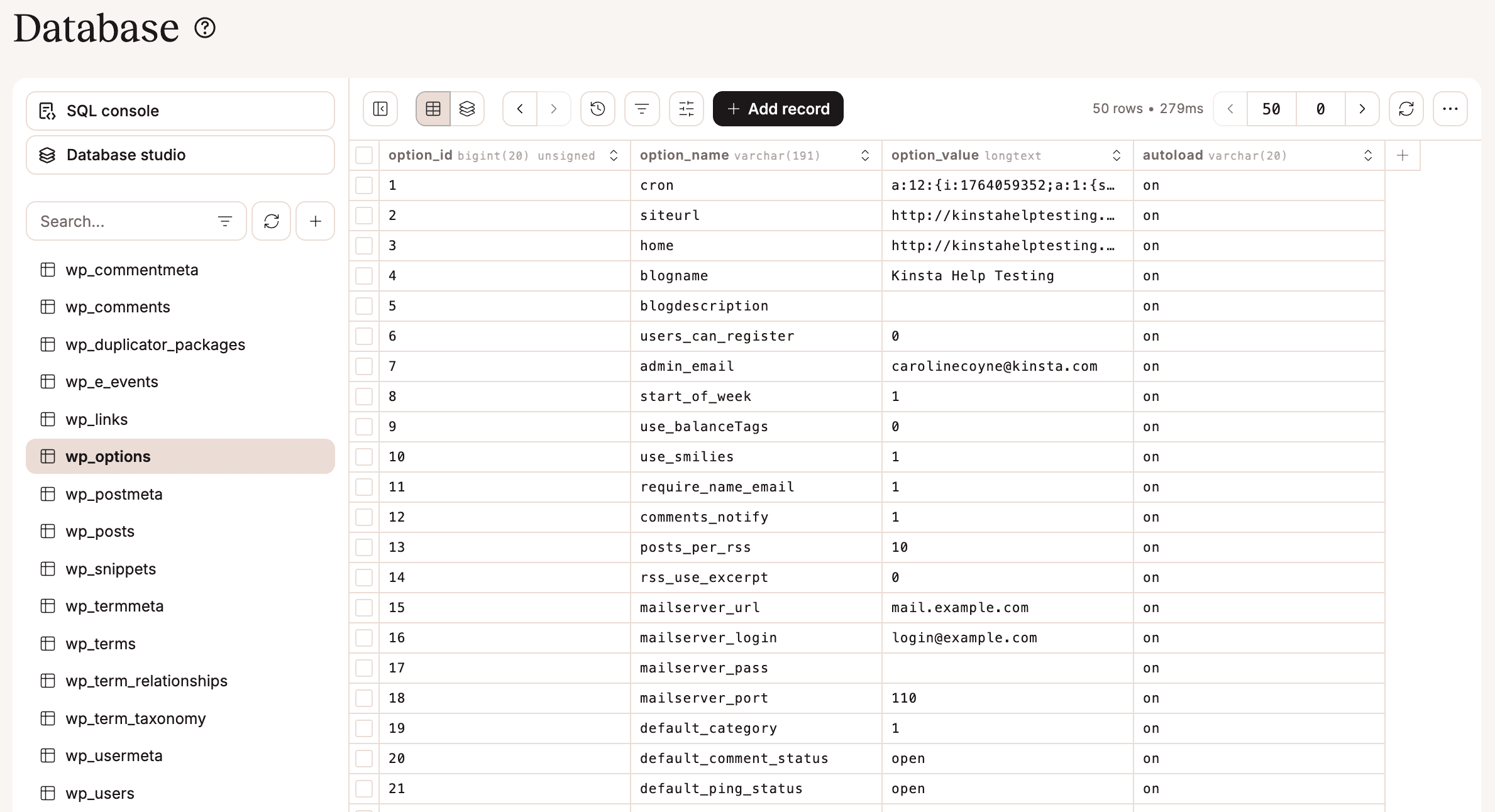
Je gegevens sorteren en filteren
Binnen de databasebeheerder kun je de kolommen sorteren met de pijltjes bovenaan elke kolom; je kunt ook kiezen welke kolommen je wilt weergeven met de optie Kolommen. Je kunt Filters gebruiken om specifieke gegevens weer te geven en je kunt meerdere filters tegelijk toepassen. Als er een filter wordt toegepast, verschijnt er een uitroepteken bij de optie Filters.
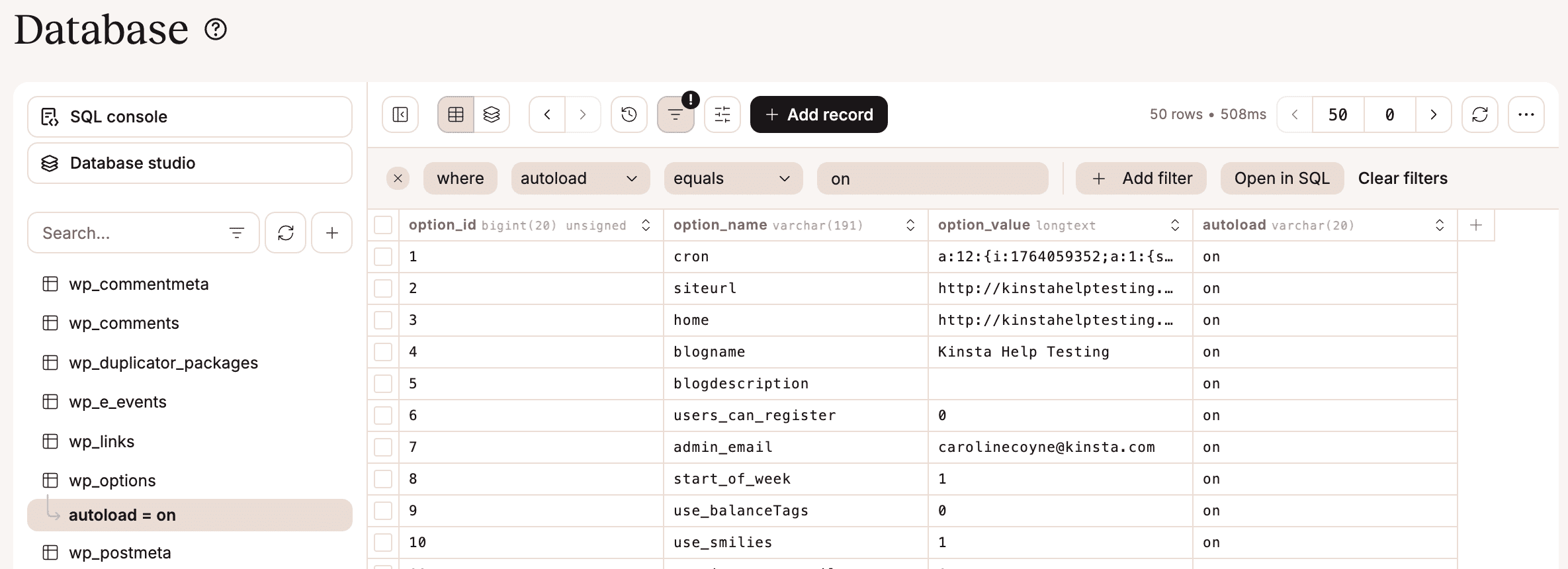
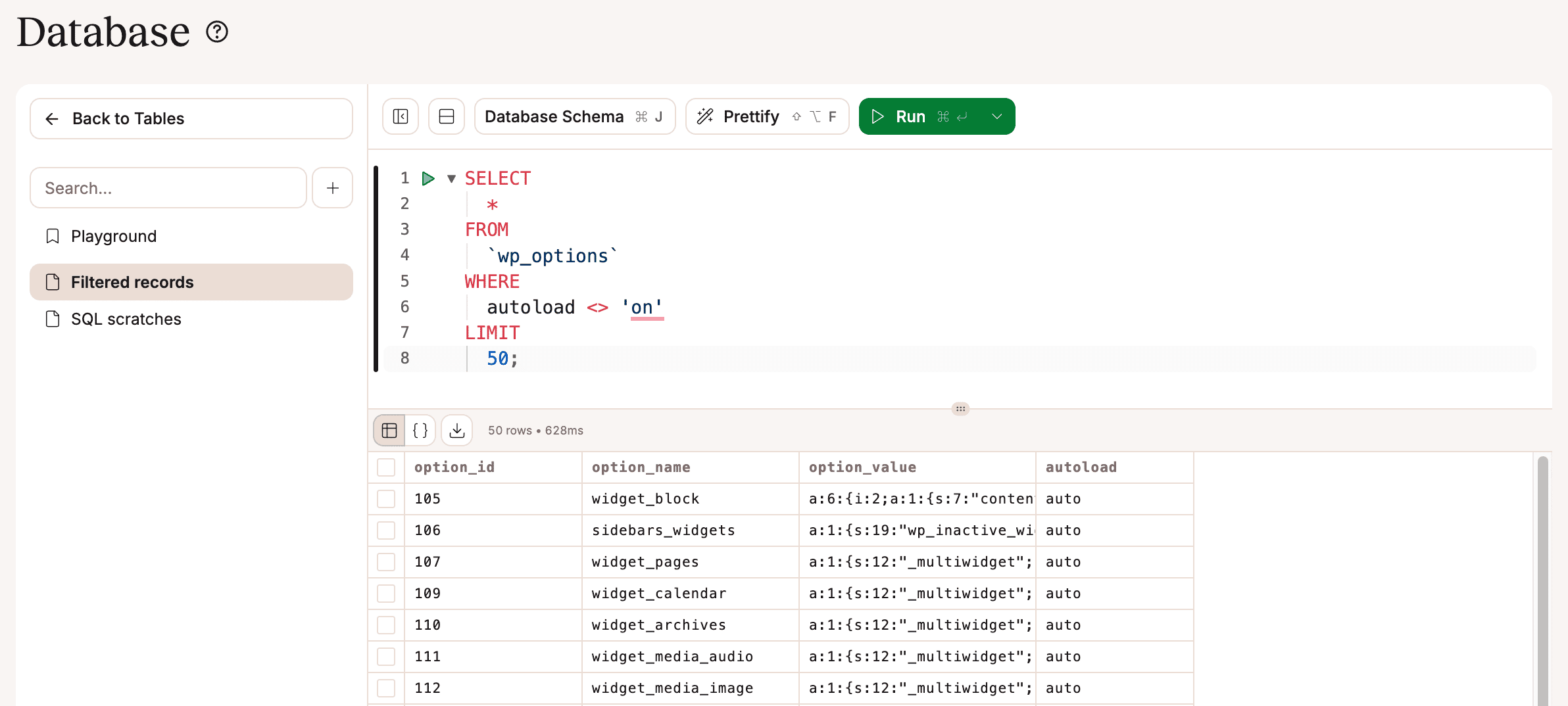
Om het filter in de SQL console te openen en te bewerken, klik je op Openen in SQL.
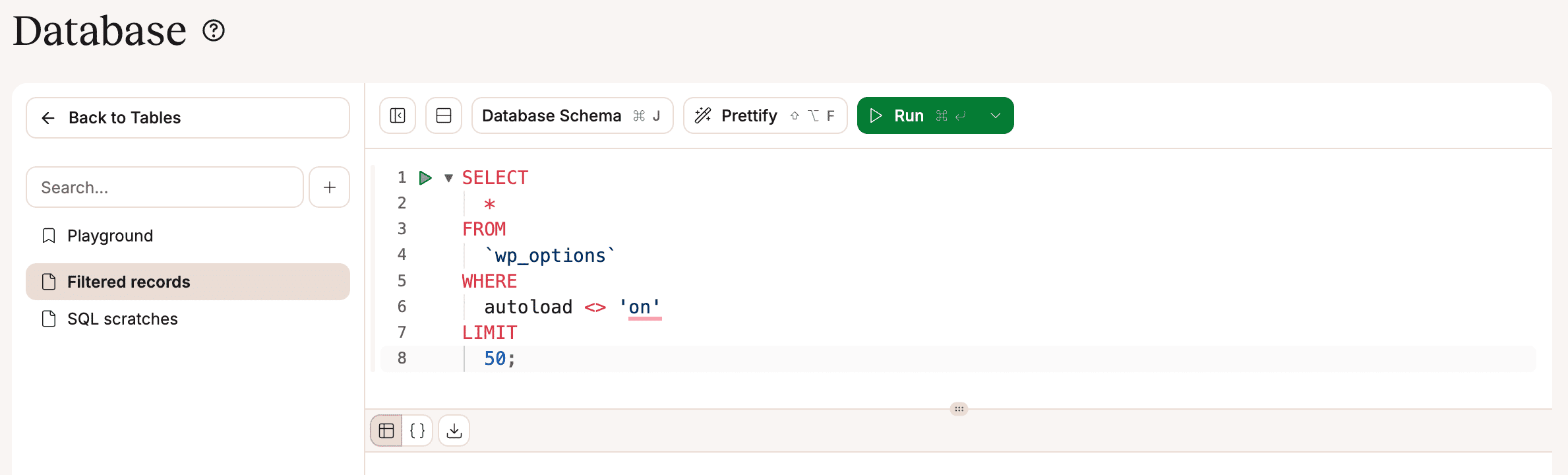
Je kunt je eigen weergave van je database maken om gemakkelijker toegang te krijgen tot de gegevens die je nodig hebt. Klik op het plus-pictogram en selecteer Create View. Van daaruit kun je je weergave een naam geven, de weer te geven tabellen en kolommen kiezen en eventueel voorwaarden toepassen. Alle weergaven die je maakt, zijn toegankelijk via de optie Database studio.
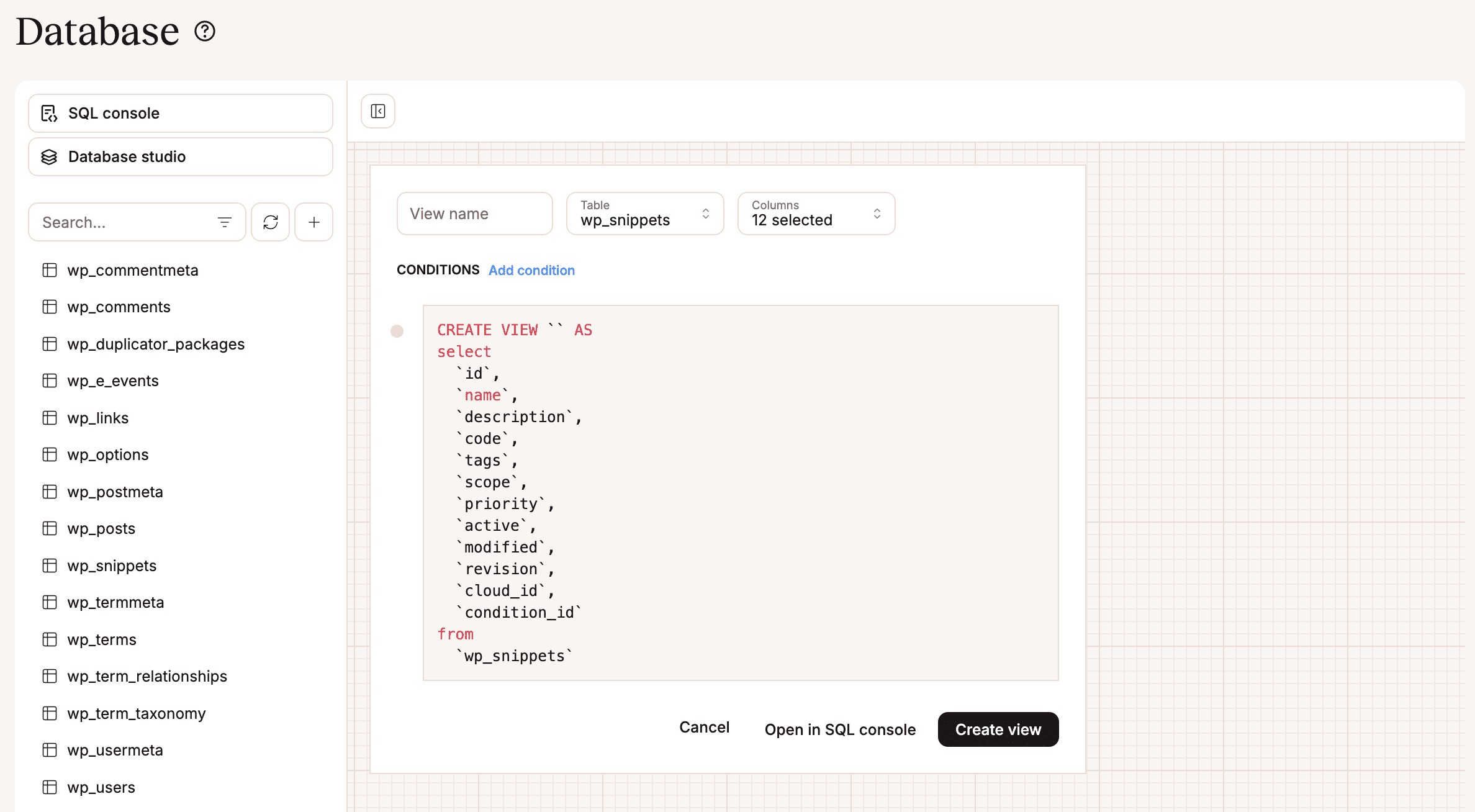
Om de weergave in de SQL console te openen en te bewerken, klik je op Open in SQL console.
Je database exporteren
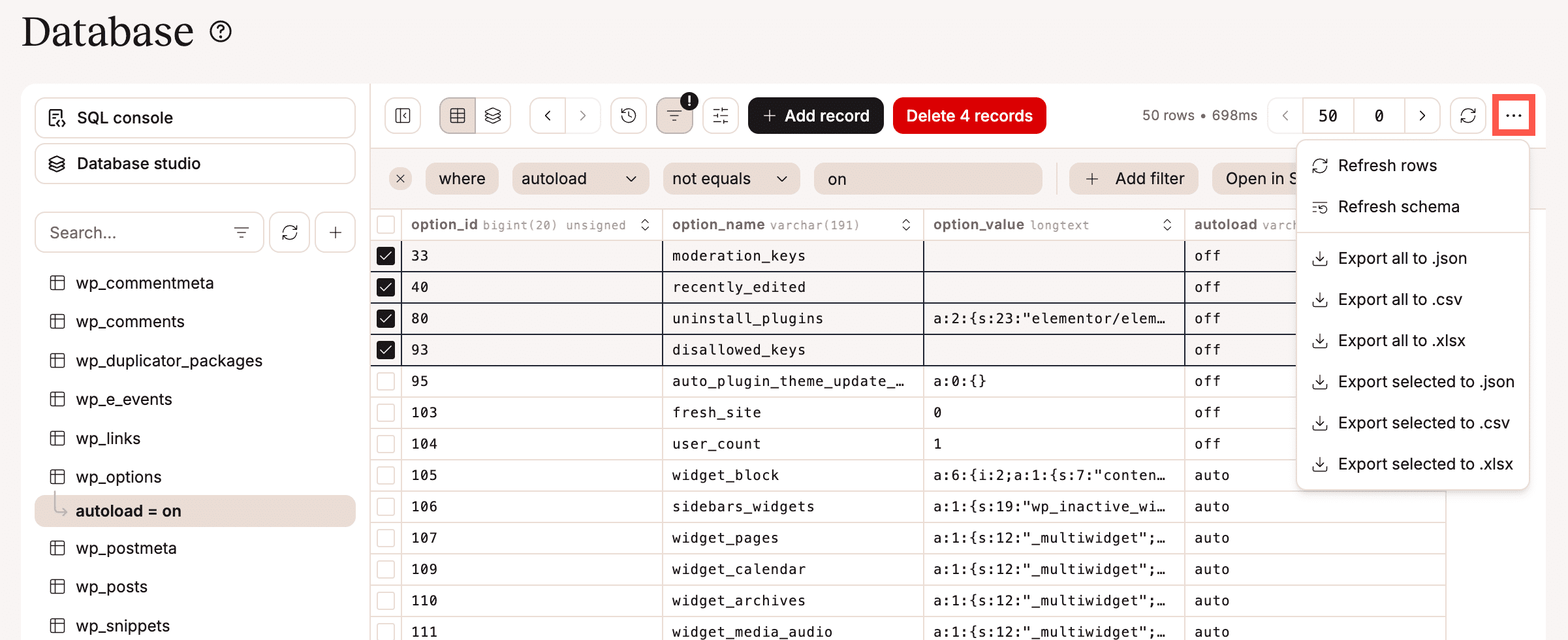
Binnen de databasemanager kun je je hele database of alleen geselecteerde gegevens exporteren naar een .json, .csv of .xlsx bestand. Om je gegevens te exporteren, klik je op de ellips (drie puntjes) en kies je het bestandstype waarnaar je wilt exporteren.
SQL-console
Binnen de databasebeheerder heb je toegang tot een SQL-console waar je SQL-query’s op je database kunt uitvoeren. Met de SQL-editor kun je het databaseschema bekijken, de code finetunen voor een betere leesbaarheid en de SQL direct in de console uitvoeren. Wanneer je de SQL query uitvoert, kun je ervoor kiezen om de resultaten als tabel of als JSON weer te geven en de resultaten te exporteren naar een .json, .csv, of .xlsx bestand. Je kunt deze query’s ook opslaan als knipsels en mappen maken om de knipsels te organiseren.
Voorbeeld SQL-query’s
Hieronder volgen voorbeelden van SQL queries die je zou willen uitvoeren in je WordPress database.
Alle gebruikers ophalen
SELECT ID, user_login, user_email, user_registered FROM wp_users;Alle gepubliceerde berichten ophalen
SELECT ID, post_title, post_date FROM wp_posts WHERE post_type = 'post' AND post_status = 'publish';Alle pagina’s ophalen
SELECT ID, post_title FROM wp_posts WHERE post_type = 'page';Alle goedgekeurde reacties ophalen
SELECT comment_ID, comment_author, comment_content FROM wp_comments WHERE comment_approved = 1;Alle spamcomments verwijderen
DELETE FROM wp_comments WHERE comment_approved = 'spam';Een waarde bewerken
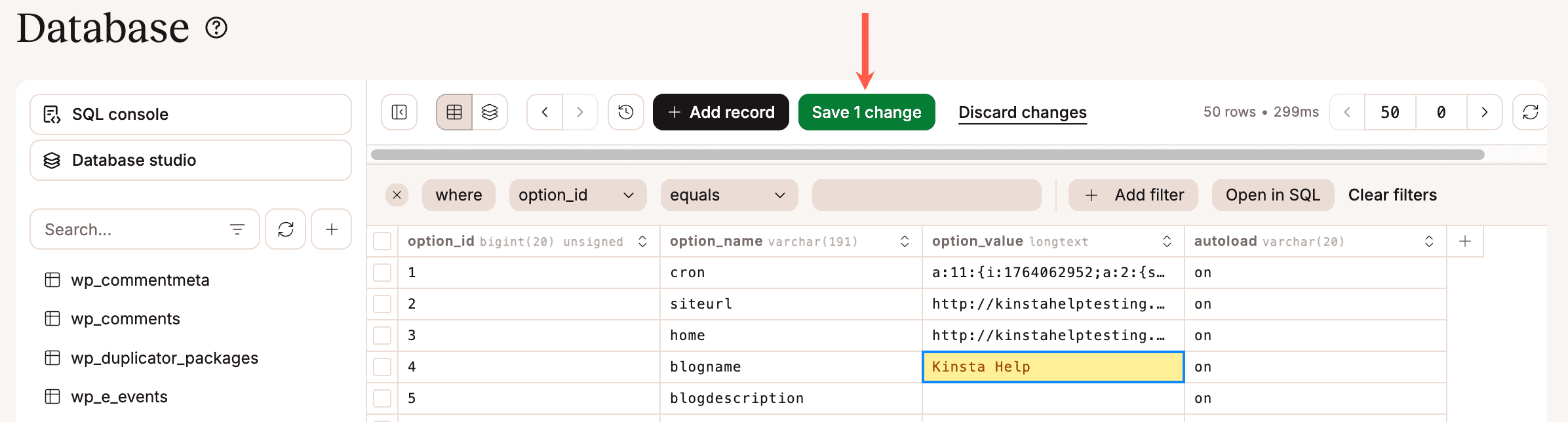
Om een waarde in een record te bewerken, dubbelklik je op de cel met de waarde die je wilt wijzigen. Je kunt dan de inhoud van de cel verwijderen en de gewenste waarde invoeren, of gewoon de bestaande gegevens overtypen.
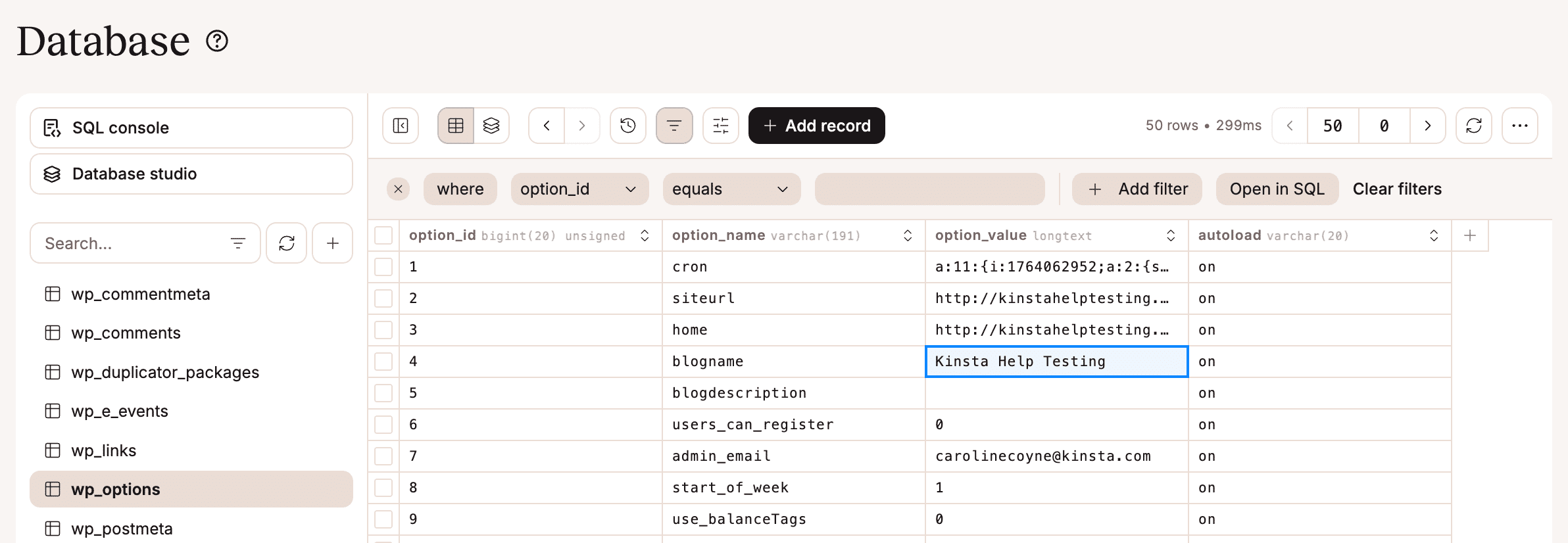
Druk op Enter nadat je je wijzigingen hebt aangebracht. De bijgewerkte cel wordt geel gemarkeerd om aan te geven dat er een wijziging is aangebracht. Klik op X wijziging(en) opslaan om de wijzigingen toe te passen in je database. Als je besluit de wijzigingen niet te bewaren, klik je op Wijzigingen verwijderen.
Een record toevoegen
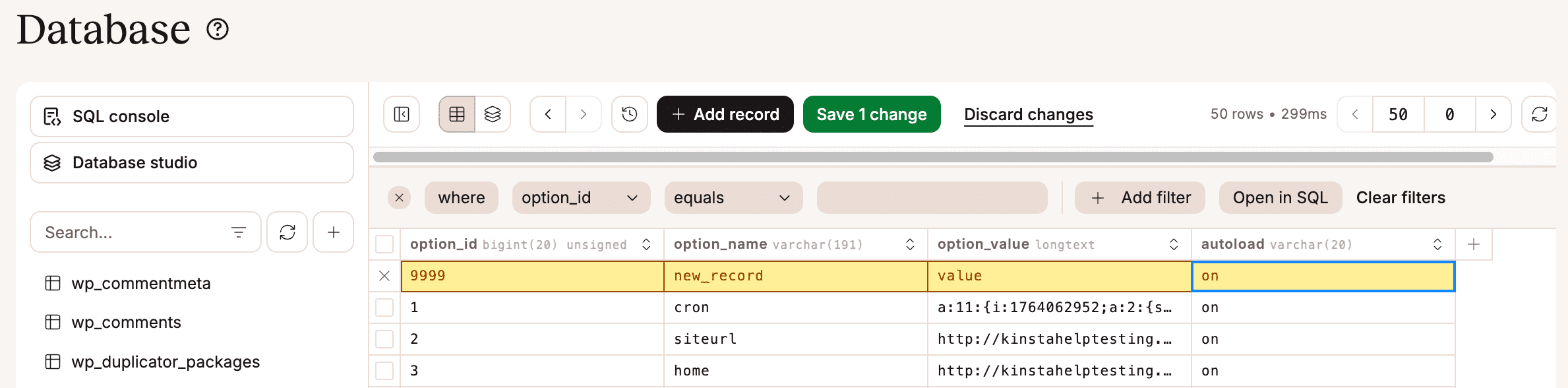
Om een record aan je database toe te voegen, klik je op Record toevoegen, voer je de benodigde gegevens in de tabel in en klik je op x wijziging(en) opslaan.
Een tabel toevoegen
Om nog een tabel aan je database toe te voegen, klik je op het plus-pictogram en vervolgens op Tabel maken. Vervolgens kun je de tabel een naam geven en de kolommen definiëren, waarbij je het gegevenstype, de beperkingen, de standaardwaarden en de expressies voor de gegenereerde gegevens opgeeft. Daarnaast kun je waar nodig beperkingen en indexen op tabelniveau toevoegen. Je kunt alle databasetabellen bekijken in Database studio.
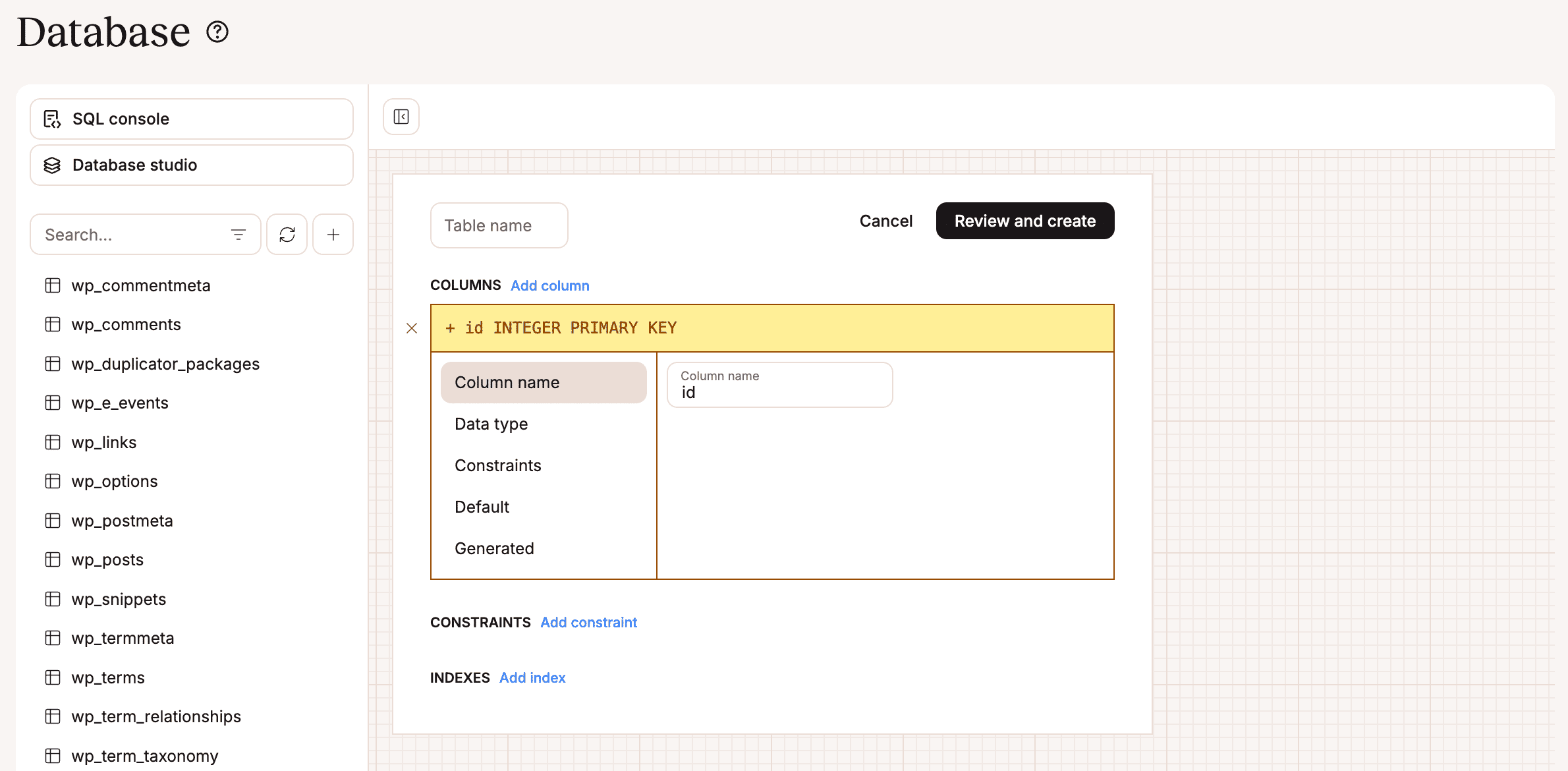
Zodra je de vereiste kolommen hebt toegevoegd, klik je op Bekijken en aanmaken. Dit toont je de SQL voor de nieuwe tabel. Als deze er correct uitziet, klik je op Tabel aanmaken.
Instellingen
De volgende instellingen zijn beschikbaar in de databasebeheerder:
- Aantal rijen in de tabel: Toont het totale aantal rijen in elke tabel. Deze actie voert een lichte scan van de tabel uit, wat de prestaties kan vertragen, vooral voor grote tabellen of databases met veel rijen.
- Subweergaven uitvouwen: Als een tabel een foreign key naar een andere tabel bevat, kun je de gerelateerde gegevens in een subview openen. Deze optie houdt subviews open, zodat je gemakkelijk gerelateerde records kunt verkennen zonder weg te navigeren.
- Type paginering: Kies hoe je de resultaten wilt bekijken, met Limit offset kun je bepalen hoeveel rijen er per pagina worden getoond, Pages toont de rijen in batches van 50.
- Lettergrootte editor: Verandert de grootte van het lettertype in de SQL-console.
- Editor toetsbindingen: Kies welk keybindingsprofiel je wilt gebruiken voor je sneltoetsen van VS Code, Vim of Emacs.
Een bug melden
Als je een probleem tegenkomt tijdens het gebruik van de Database, klik dan op Meld een bug. Je kunt dan op Foutcontext downloaden klikken en met deze informatie contact opnemen met ons ondersteuningsteam.