WP Admin
WP Admin is de WordPress backend, het beheerdersdashboard voor je WordPress site, waar beheerders en site-eigenaren alle aspecten van de site kunnen beheren.
Vanuit WP Admin kun je:
- Berichten en pagina’s maken, bewerken en publiceren
- Thema’s en plugins installeren, updaten en configureren
- Gebruikers en rechten beheren
- Comments modereren
- Site-instellingen aanpassen (URL’s, leesinstellingen, enz.)
- De status van de site en basisstatistieken bekijken
Toegang tot WP Admin
In MyKinsta krijg je toegang tot WP Admin via auto-login voor een soepele loginervaring, of je kunt inloggen via de standaard WordPress loginpagina. Je kunt ook op elk moment rechtstreeks naar de WP Admin-URL van je site gaan om in te loggen op het standaard WordPress beheerdersdashboard buiten MyKinsta.
Als de inlog-URL van je site is aangepast, zal MyKinsta de aangepaste URL automatisch detecteren en gebruiken bij het openen van WP Admin.
Als je de inlog-URL wijzigt, wacht dan even tot een minuut zodat MyKinsta de wijziging kan detecteren en toepassen voordat je opnieuw probeert in te loggen.
Inloggen via MyKinsta met auto-login
MyKinsta biedt auto-login voor WP Admin, zodat je automatisch kunt inloggen zonder aparte WordPress inloggegevens te beheren. Om automatisch in te loggen op WP Admin, klik je op Sites > sitenaam > Info > Login op WP Admin. Je kunt ook inloggen via de Dominen pagina.
Als er al een WordPress gebruiker bestaat met hetzelfde e-mailadres als je MyKinsta-account, logt MyKinsta je automatisch in als die gebruiker op basis van je e-mailadres. Je WP Admin-wachtwoord wordt nooit verzameld of opgeslagen door MyKinsta.
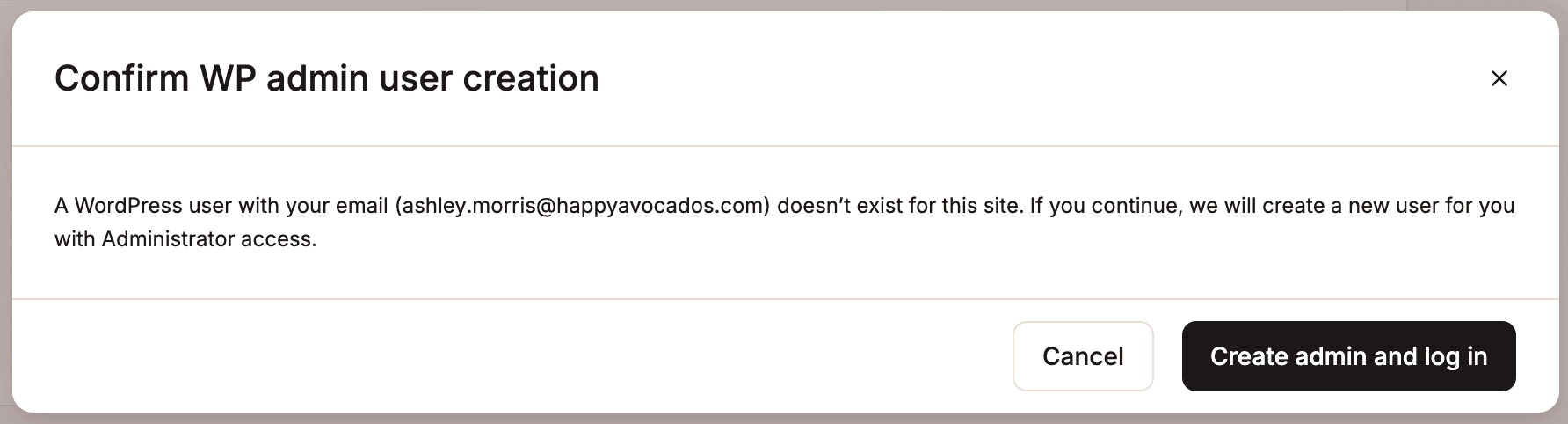
Als er nog geen WordPress-gebruiker is gekoppeld aan hetzelfde e-mailadres als je MyKinsta-account, wordt je gevraagd om een nieuw beheerdersaccount aan te maken met dat e-mailadres. Dit account is bedoeld om via MyKinsta in te loggen met auto-login. De gebruikersnaam wordt willekeurig gegenereerd en er wordt in eerste instantie geen wachtwoord toegewezen.
Als je wilt inloggen via de standaard WordPress inlogpagina, moet je eerst een wachtwoord voor het account instellen. Klik in MyKinsta op Ga naar WP Admin, selecteer vervolgens Wachtwoord vergeten? en volg de instructies om een wachtwoord voor je e-mailadres aan te maken. Zodra het wachtwoord is ingesteld, kun je rechtstreeks inloggen op het WordPress-beheerdersdashboard met je e-mailadres als gebruikersnaam en het wachtwoord dat je hebt aangemaakt. Nadat je bent ingelogd, kun je naar je Profielpagina in het WordPress-dashboard gaan om de willekeurig gegenereerde gebruikersnaam te bekijken die aan je account is toegewezen.
Om de nieuwe WP Admin-gebruiker aan te maken en automatisch in te loggen, klik je op Beheerder aanmaken en inloggen.
Popup geblokkeerd
Wanneer je op ‘Inloggen op WP Admin’ klikt, krijg je mogelijk een melding ‘Popup geblokkeerd’. Dit komt doordat je browser MyKinsta blokkeert bij het openen van een nieuw tabblad. Om pop-ups toe te staan:
- Google Chrome: Klik op het pictogram voor geblokkeerde pop-ups in de adresbalk en selecteer ‘Always allow pop-ups and redirects from this site‘. Klik vervolgens op ‘Done’ en vernieuw de pagina. Je kunt popups ook toestaan in je instellingen. Open Settings en ga naar Privacy en beveiliging > Site-instellingen, klik op Privacy and security > Site settings en voeg https://my.kinsta.com toe onder ‘Allowed to send pop-ups and use redirects‘.
- Safari: Klik op Settings (of Preferences), klik op het tabblad Websites, selecteer Pop-up Windows in de zijbalk, zoek https://my.kinsta.com en wijzig de instelling naar Allow.
- Microsoft Edge: Klik op Settings, ga naar Cookies en website-toestemmingen, selecteer Pop-ups and redirects, en klik onder Allow op Add en voer https://my.kinsta.com in.
- Mozilla Firefox: Open Settings , ga naar Privacy and security, scroll naar Permissions, klik naast Block pop-up windows op Exceptions. Voeg https://my.kinsta.com toe en klik op Allow.
Als je een browser gebruikt die hierboven niet wordt vermeld, raadpleeg dan de officiële documentatie van de browser voor instructies over het inschakelen van pop-ups.
Met wachtwoord beveiligde sites
Als htpasswd-beveiliging is ingeschakeld op je site en je WP Admin auto-login gebruikt, word je nog steeds automatisch ingelogd. Wel moet je eerst de gebruikersnaam en het wachtwoord invoeren die zijn ingesteld in de wachtwoordbeveiligingstool voordat je toegang krijgt tot WP Admin.
WP Admin auto-login uitschakelen
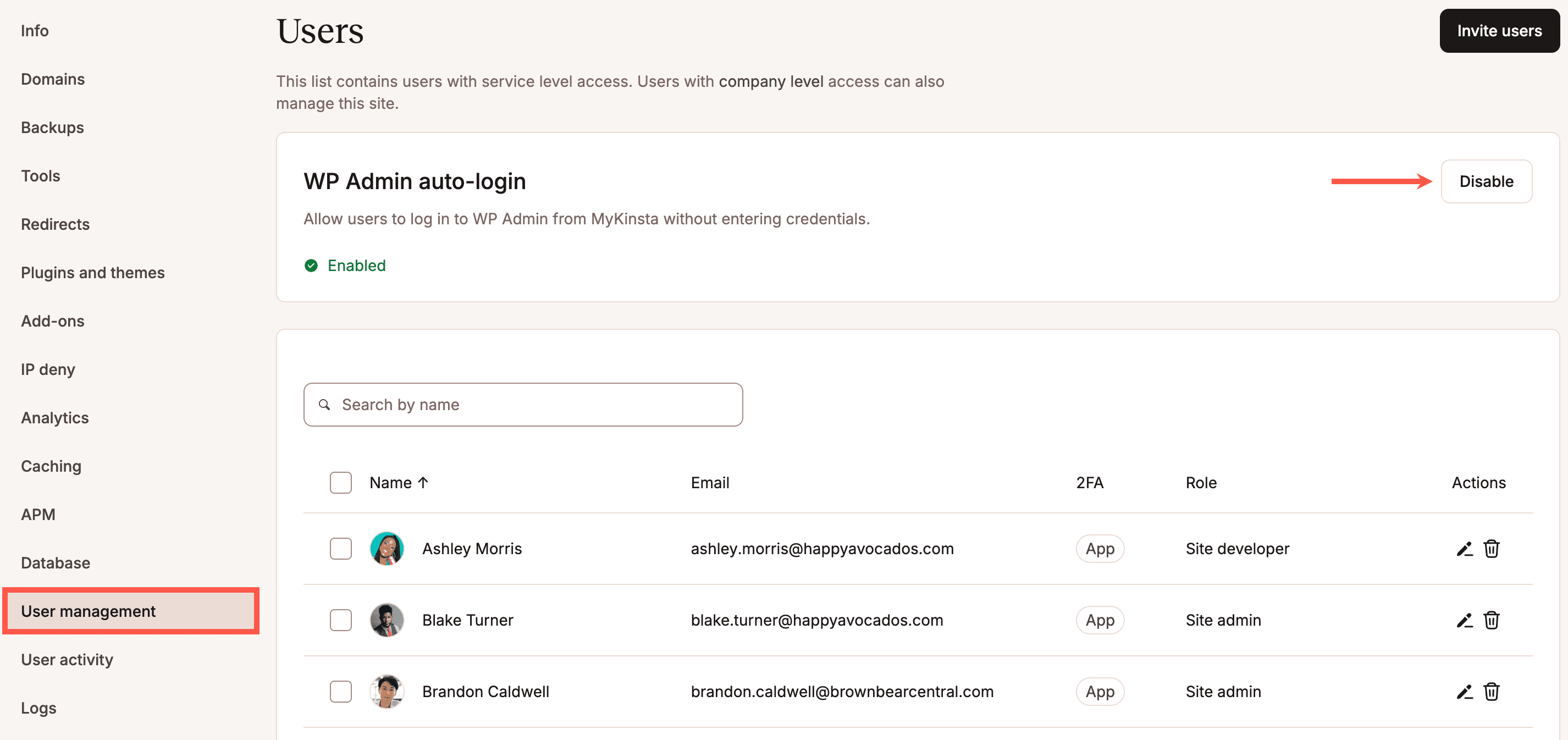
Automatisch inloggen bij WP Admin is standaard ingeschakeld voor alle sites; je kunt dit uitschakelen via Sites > sitenaam > Gebruikersbeheer > Automatisch inloggen bij WP Admin > Uitschakelen.
Inloggen via MyKinsta zonder auto-login
Je kunt WP Admin openen en inloggen via Sites > sitenaam > Info > Ga naar WP Admin. Je kunt ook inloggen via de Domeinen pagina.
Hiermee word je niet automatisch ingelogd; je moet je WordPress-inloggegevens invoeren, die kunnen verschillen van je MyKinsta-inloggegevens.
Inloggen via de URL
Als de inlog-URL niet is aangepast, kun je meestal WP Admin openen en inloggen door “/wp-admin” of “/wp-login.php” toe te voegen aan de URL van je site. Bijvoorbeeld: https://shop.happyavocados.com/wp-admin of https://shop.happyavocados.com/wp-login.php.
Hiermee word je niet automatisch ingelogd; je moet je WordPress-inloggegevens invoeren, die kunnen afwijken van je MyKinsta-inloggegevens.