Fastly CDN
Embora o Fastly seja um CDN mais recente em comparação com alguns outros, é uma plataforma confiável que oferece uma variedade de serviços, incluindo mitigação de DDoS.
Como instalar e configurar o Fastly CDN
Para que o Fastly entregue seu site via HTTPS (recomendado), você precisará de um plano pago no Fastly para adicionar um certificado SSL.
Se você ainda não tiver uma conta no Fastly, acesse a página de cadastro para começar.
1. Criar um serviço de CDN
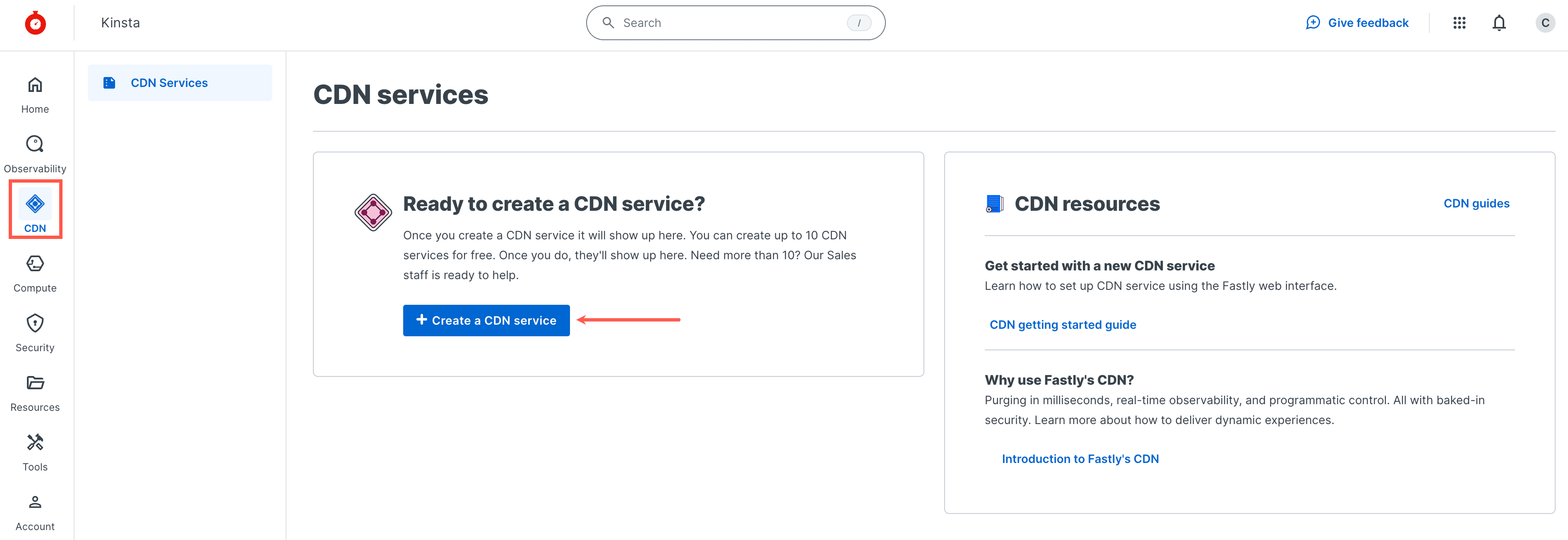
Faça login na sua conta Fastly e clique em CDN > Create a CDN service.
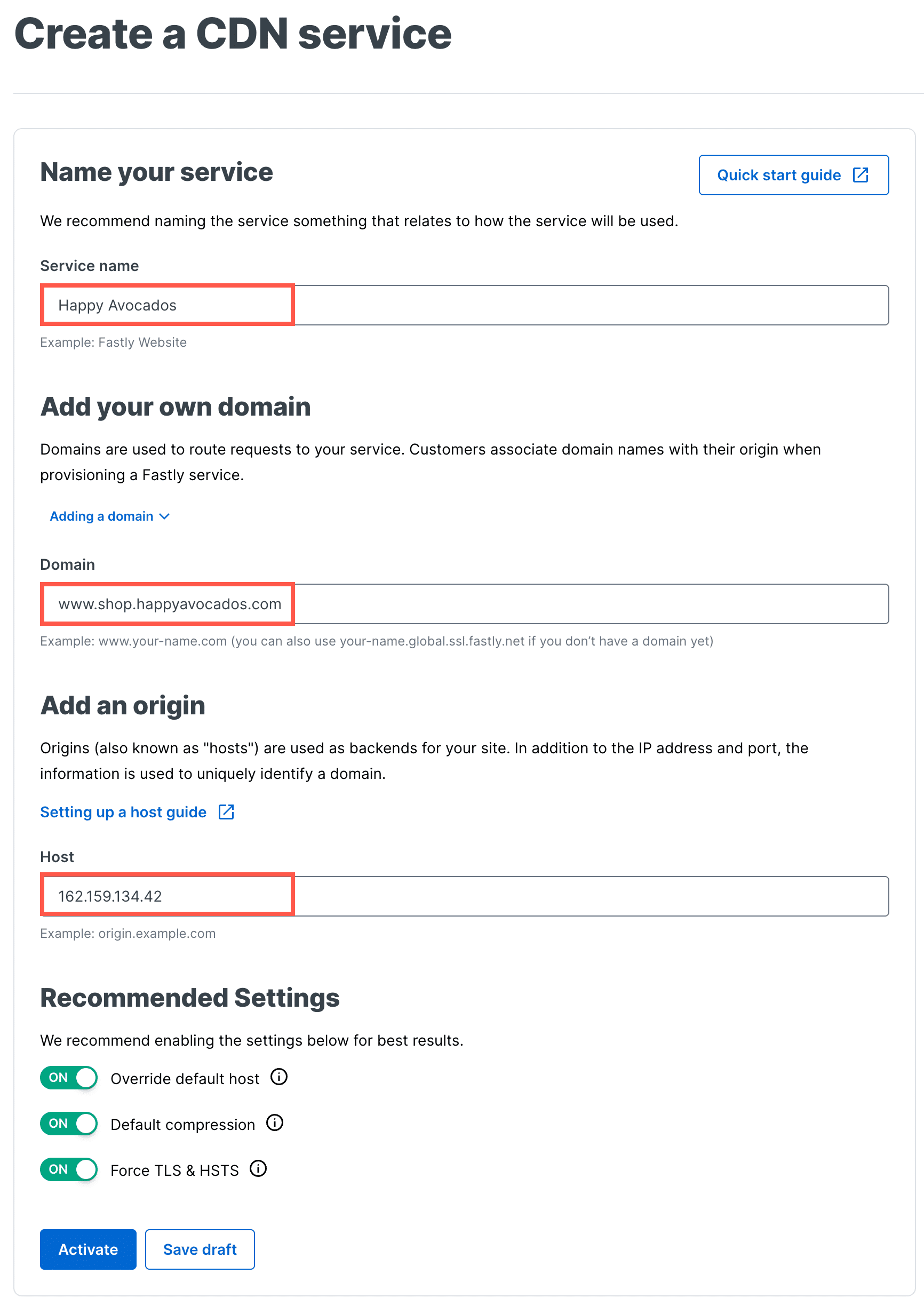
Preencha os campos da seguinte forma:
- Service name: insira um nome para o serviço, por exemplo, o nome do seu site.
- Domain: adicione seu domínio. Devido a limitações de DNS, é geralmente recomendado usar a versão com www do seu domínio, por exemplo www.exemplo.com, em vez do domínio principal ou sem www. Se você precisar usar o domínio principal, consulte o guia sobre Using Fastly with apex domains.
- Host: seu hostname é o endereço IP do seu site ou hosting.kinsta.cloud. Você não pode usar o domínio principal, pois ele precisará apontar para o Fastly para que o serviço seja colocado em produção. Embora seja tecnicamente possível usar o domínio temporário como hostname, recomendamos utilizar hosting.kinsta.cloud, pois o domínio temporário pode ser removido do site.
Mantenha as configurações recomendadas como estão e clique em Save draft. Não ative o serviço ainda. Depois de ativado, você não poderá alterar as configurações diretamente. Caso ative o serviço por engano, desative-o para continuar a configuração.
2. Configurar seu hostname
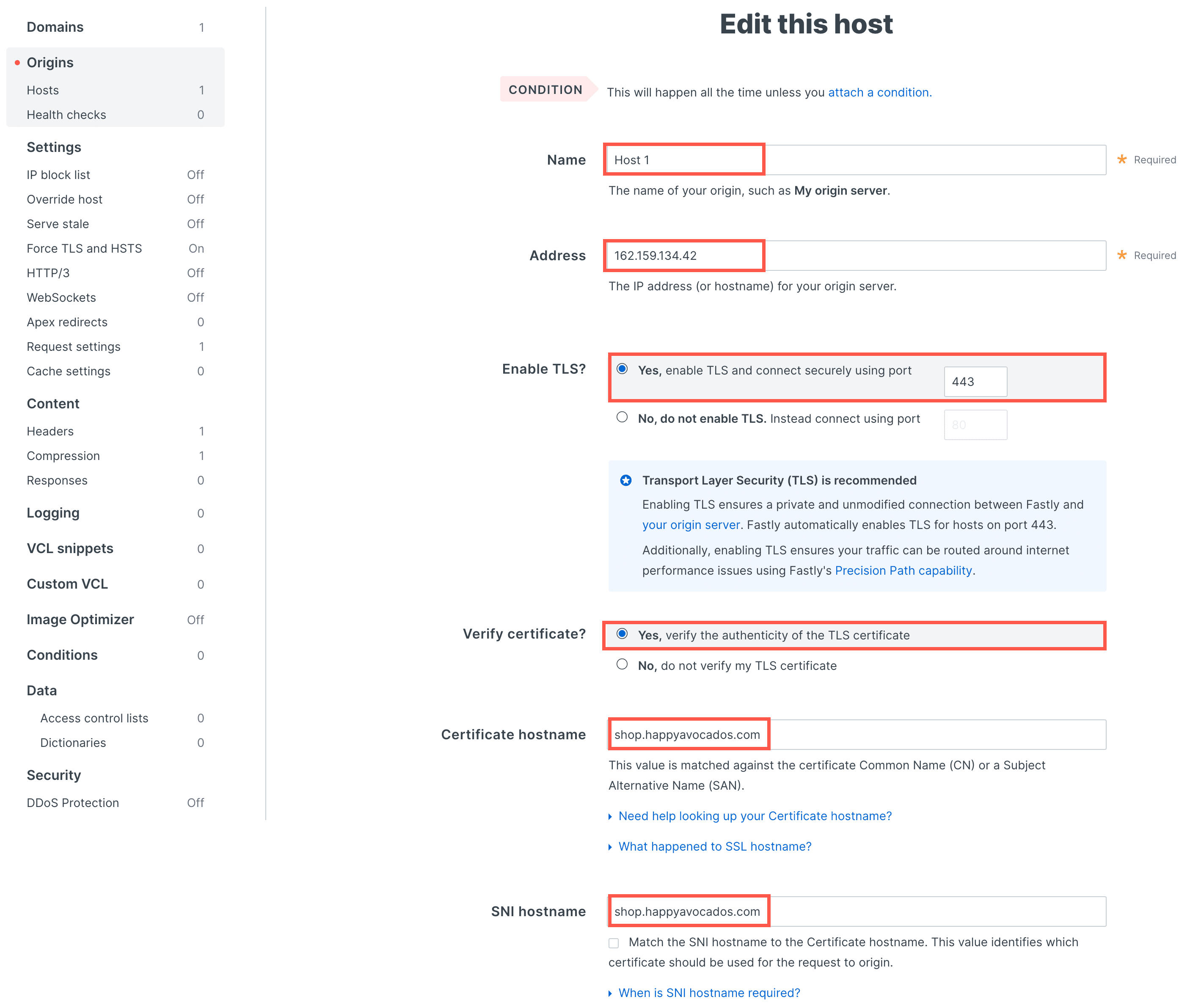
Clique em Origins e depois no ícone de edição ao lado do seu hostname ou endereço IP. Configure os seguintes campos:
- Name: é apenas um rótulo para a origem, pode ser qualquer nome. O padrão geralmente é “Host 1” ou semelhante.
- Address: hosting.kinsta.cloud ou o IP do site.
- Enable TLS: Yes
- Verify certificate?: Yes
- Certificate hostname: o domínio principal do seu site na Kinsta.
- SNI hostname: o domínio principal do seu site na Kinsta.
Observação: Se o domínio principal configurado na Kinsta for diferente do domínio utilizado no Fastly, consulte a seção adicional sobre Quando você deve definir a substituição de host.
3. Ativar o Fastly
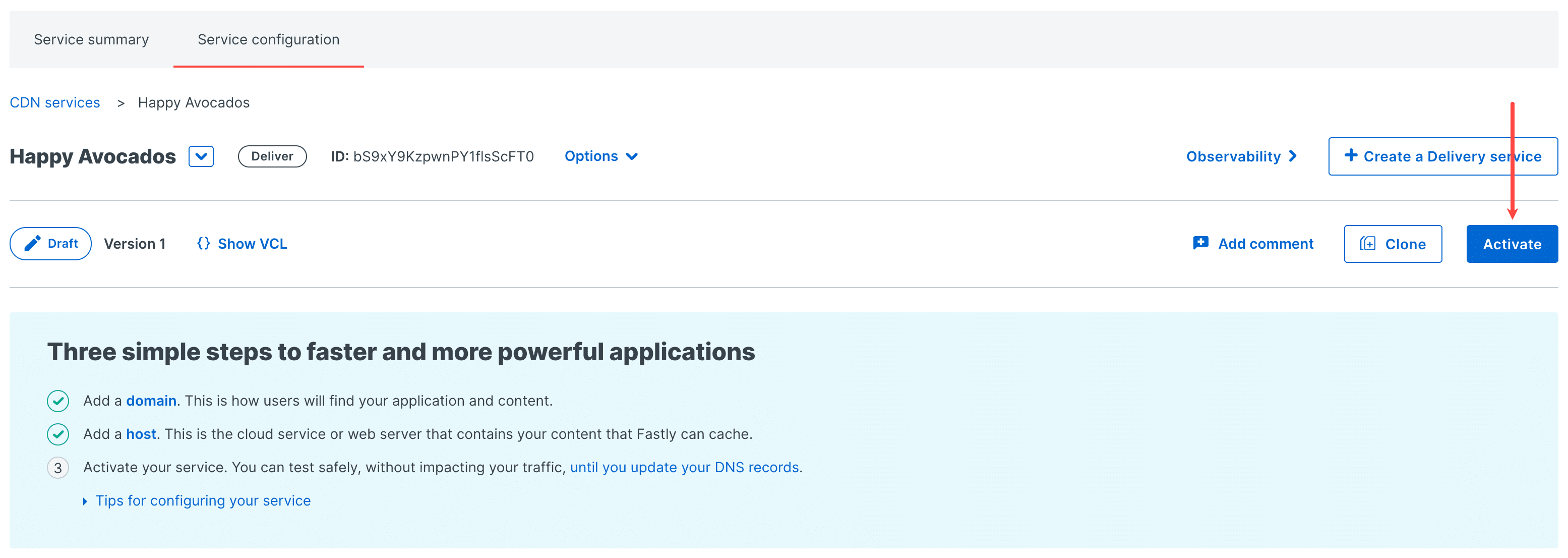
Agora que o domínio e os detalhes da origem estão configurados, você pode ativar o serviço Fastly clicando em Activate.
A ativação não afetará seu site de produção neste momento. Ela apenas salvará os detalhes do servidor de origem e do domínio dentro do serviço Fastly.
4. Testar o serviço
Agora é hora de testar o serviço para garantir que tudo esteja funcionando conforme esperado antes de colocá-lo em produção.
Embora esta etapa não seja obrigatória, é fortemente recomendada para evitar problemas no momento em que o serviço for publicado e começar a impactar seu site de produção.
Para testar o domínio, clique em Domains > Test domain no seu domínio. Isso abrirá o domínio de teste em uma nova aba do navegador.

A URL do domínio de teste terá o seguinte formato: http://exemplo.com.global.prod.fastly.net (substitua www.exemplo.com pelo nome do seu domínio). Você pode salvar esse endereço nos favoritos ou compartilhá-lo com outra pessoa para validação.
5. Adicionar TLS
Após confirmar que seu site está funcionando corretamente no domínio de teste, é hora de adicionar TLS para que ele seja carregado via HTTPS.
O Fastly oferece diferentes opções de TLS, mas aqui abordaremos apenas a opção de certificados gerenciados pelo Fastly.
Se você precisar enviar um certificado de terceiros no Fastly, essa opção está disponível mediante taxa adicional. Nesse caso, será necessário seguir a documentação do Fastly para uso de certificados próprios, em vez das instruções abaixo.
- Clique em Security e, em TLS Management, clique em Manage certificates.
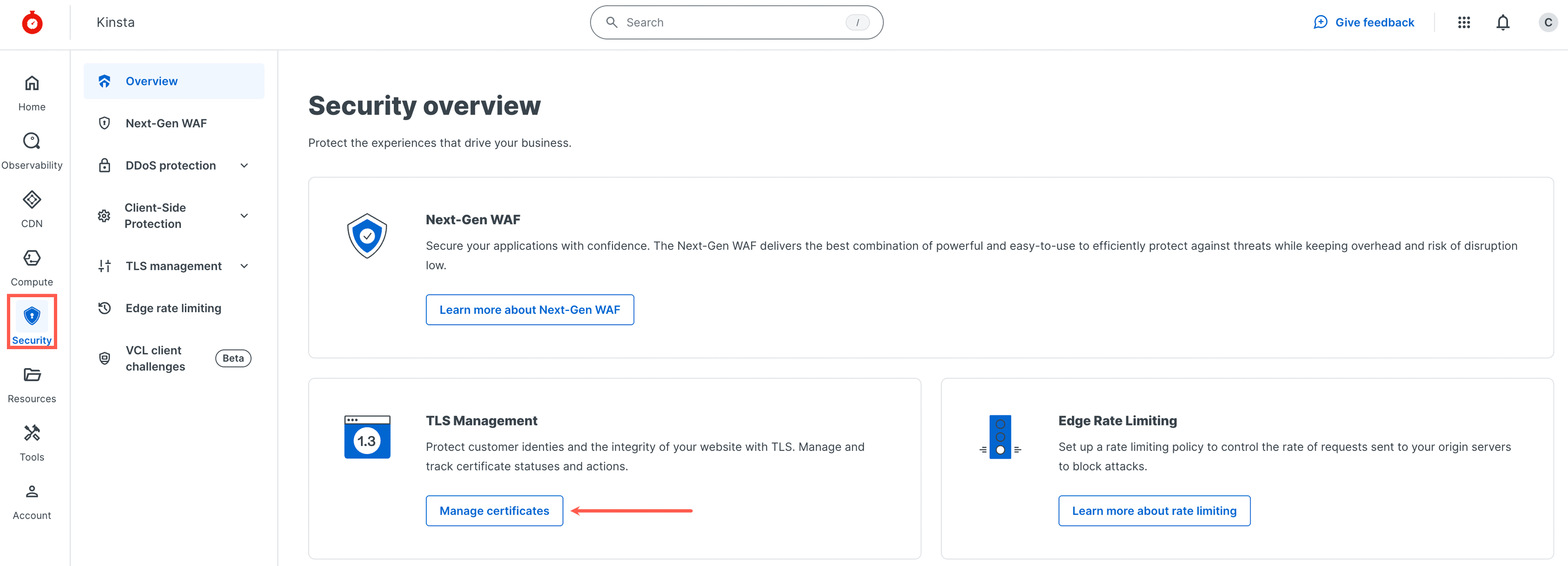
Gerenciar certificados TLS no Fastly. - Se esta for a primeira vez que você está configurando TLS para um domínio no Fastly, clique em Get started. Caso contrário, clique em Secure another domain, no lado direito da página. No menu suspenso exibido, selecione Use certificates Fastly obtains for you.
- Na página Subscription details, na seção Domains, insira seu domínio e clique em Add. Selecione Let’s Encrypt como autoridade certificadora. Se estiver adicionando um domínio, mantenha a configuração TLS no padrão TLS 1.3 e clique em Submit.

Adicionar detalhes de sua assinatura TLS no Fastly. - Na página Subscription details, clique no ícone de cópia para copiar o target do custom CNAME que será necessário adicionar aos seus registros DNS para verificação.
Observação: quando você adiciona seu domínio no MyKinsta, é criado automaticamente um registro CNAME de verificação. Esse registro deverá ser removido para que a verificação do domínio no Fastly funcione corretamente. Isso não afetará o funcionamento do domínio no MyKinsta. O registro de verificação é necessário apenas durante a configuração inicial e pode ser removido com segurança depois.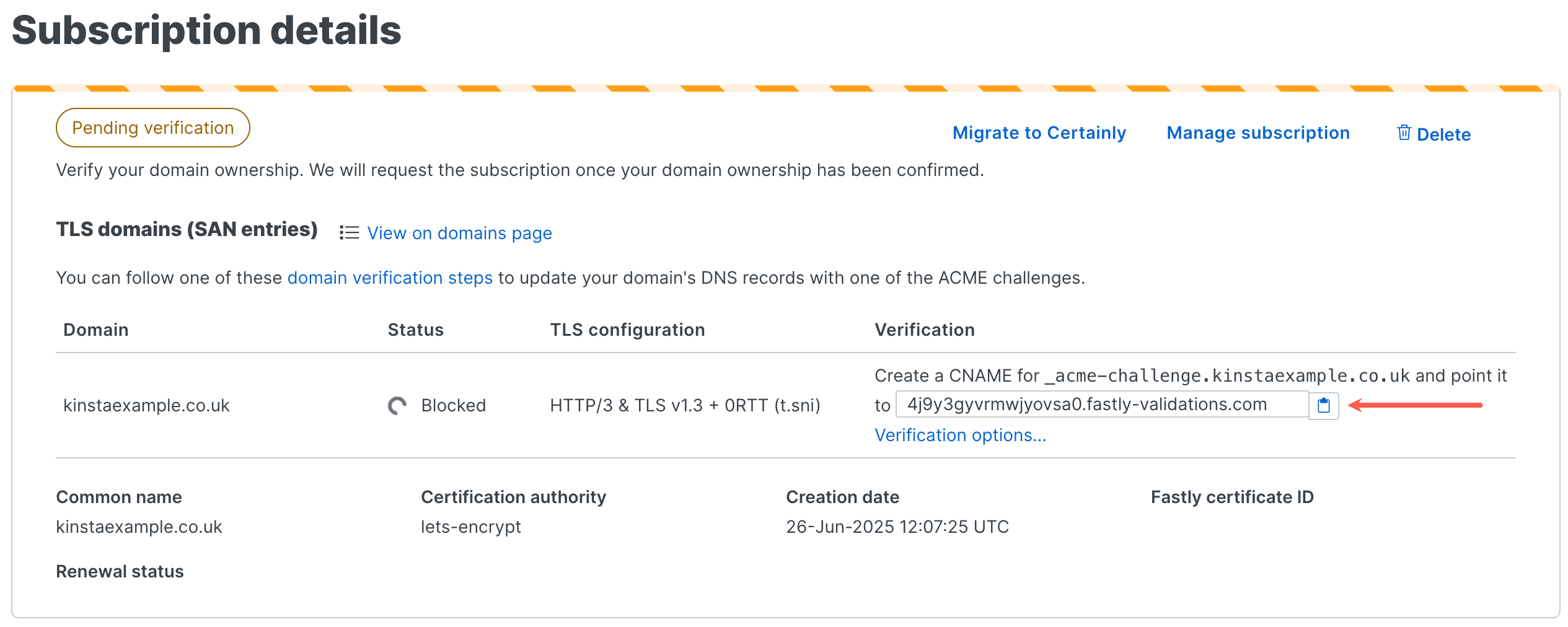
Detalhes do registro CNAME para verificar seu domínio. - Para inserir o registro CNAME personalizado, acesse o local onde você gerencia o DNS do seu domínio. Abaixo mostramos como criar esse CNAME no DNS da Kinsta como exemplo. Se você utilizar outro provedor de DNS, como o registrador do domínio ou outro serviço de DNS, os passos podem variar ligeiramente.
- No MyKinsta, clique em Gerenciamento de DNS e selecione o domínio ao qual você deseja adicionar um registro DNS.
- Clique em Adicionar um registro DNS, selecione CNAME e adicione o Hostname e os valores em Apontar para. O Hostname precisa estar no formato _acme-challenge.www.DOMAIN_NAME (por exemplo, _acme-challenge.www.myawesomesite.com) e o valor em Apontar para precisa ser o alvo que você copiou do pop-up Verify domain ownership (Verificar propriedade do domínio) no Fastly.
- Clique em Adicionar registro DNS para salvar seu novo registro CNAME. Observação: pode levar até 1 hora para que o registro DNS seja propagado.
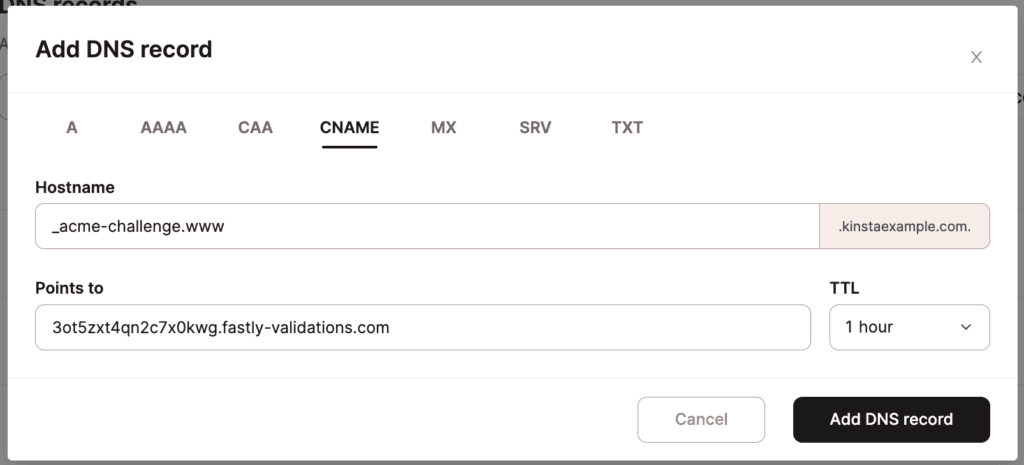
Adicionando o CNAME de verificação do seu domínio no DNS da Kinsta.
6. Colocar em produção
Depois que o TLS estiver configurado no seu serviço Fastly, você estará pronto para colocá-lo em produção. Isso é feito apontando o CNAME www do seu domínio para o Fastly. As etapas para adicionar um CNAME podem variar dependendo do seu provedor. Usaremos novamente o DNS da Kinsta como exemplo aqui.
- No MyKinsta, clique em Gerenciamento de DNS e selecione o domínio ao qual você deseja adicionar um registro DNS.
- Se você já tiver um registro CNAME existente para o hostname www, clique no ícone Editar (lápis) para atualizá-lo. Caso contrário, clique no botão Adicionar um registro DNS.
- Hostname: www
- Apontar para: j.sni.global.fastly.net
- Clique em Atualizar registro DNS ou Adicionar novo registro DNS para salvar seu registro DNS. Observação: Pode levar até 1 hora para que essa alteração de DNS seja propagada.
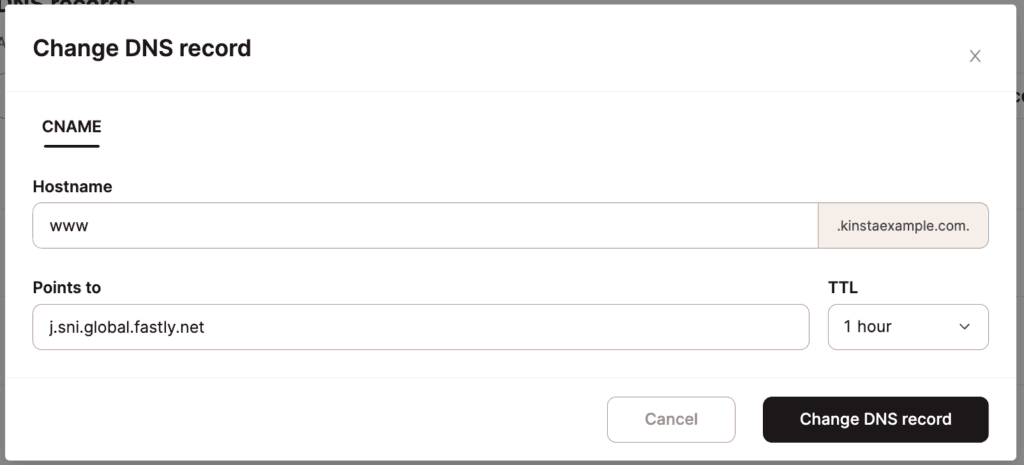
Apontando o CNAME www do seu domínio para o Fastly no DNS da Kinsta.
Isso conclui a configuração.
Solução de problemas comuns com o Fastly CDN
Mesmo que o processo de configuração tenha ocorrido sem problemas, pode acontecer de você enfrentar algumas dificuldades. Abaixo, agrupamos dicas para solucionar os problemas mais comuns, juntamente com algumas configurações avançadas.
As alterações não estão aparecendo no seu site
Servir seu site por meio do Fastly adiciona uma camada extra de cache que precisará ser limpa sempre que você precisar limpar o cache. Se estiver com dificuldade para visualizar alterações no seu site ou se um plugin não estiver funcionando conforme esperado após a instalação ou reinstalação, certifique-se de limpar o cache em todas as camadas, incluindo:
- Plugins (se aplicável)
- Temas (se aplicável)
- Cache do site/servidor na Kinsta (pelo MyKinsta ou pelo plugin Kinsta MU)
- Cache no Fastly
- Cache do navegador
Endereço IP bloqueado por falso positivo
Se você tiver a mitigação de DDoS ou a detecção de bots ativada no Fastly e você ou um visitante do site estiver sendo bloqueado incorretamente, isso pode ocorrer a um falso positivo. Se isso acontecer, será necessário trabalhar tanto com o suporte do Fastly quanto com nossa equipe de Suporte da Kinsta para identificar onde o bloqueio está ocorrendo.
Loops de redirecionamento HTTP-HTTPS ou erros de versão TLS
Se você visualizar um loop de redirecionamento ou erro de versão TLS no seu site, verifique as seguintes configurações:
- Certifique-se de que as opções HTTPS/TLS do Fastly para a origem correspondem corretamente (Origin > Hosts > Show all details). Consulte a etapa 4 acima.
- Certifique-se de que o hostname corresponde ao seu domínio configurado na Kinsta. Consulte a etapa 3 acima.
Quando você deve configurar host override
Por padrão, o header Host configurado no Fastly será o domínio configurado no Fastly. Para que o seu site na Kinsta reconheça a requisição, o header Host precisa corresponder a um domínio listado na lista de domínios do site.
Isso significa que, se o domínio que você está configurando no Fastly não estiver na lista de domínios do seu site na Kinsta, será necessário definir o host override para a origem que está solicitando conteúdo da Kinsta. Esse host override precisa ser um domínio que esteja presente na lista de domínios do site na Kinsta.
Por exemplo, se você estiver configurando exemplo.com no Fastly, mas tiver apenas example.kinsta.cloud na lista de domínios do seu site na Kinsta, será necessário definir o host override da origem que busca conteúdo da Kinsta como example.kinsta.cloud.
Computação Serverless
Isso pode ser utilizado para outros caminhos ou subdomínios que não estejam hospedados na Kinsta (por exemplo, chamadas de API ou outros caminhos fora do seu site WordPress).
Plugin Fastly para WordPress
O Fastly oferece um plugin que permite gerenciar muitas das suas configurações diretamente pelo painel do WordPress.
Após instalar e ativar o plugin, insira seu Service ID e API Token na página de configurações gerais do Fastly no painel do WordPress.
As instruções para localizar e criar essas credenciais estão vinculadas a essa página. Certifique-se de salvar essas informações antes de testar a conexão.
Resumo
Se você encontrar qualquer problema com o Fastly, ficaremos felizes em ajudar a investigar questões relacionadas ao servidor. No entanto, será necessário trabalhar com a equipe de suporte do Fastly ou com seu desenvolvedor para solucionar problemas relacionados ao Fastly.
Certifique-se de assinar nossa newsletter para acompanhar as atualizações sobre nossa integração com o Cloudflare e receber novos conteúdos todos os meses.