Caché del Servidor
En Kinsta, implementamos y gestionamos el almacenamiento en caché del servidor (también conocido como almacenamiento en caché de página completa) para todos los sitios del lado del servidor. Esto significa que no hay necesidad de los típicos plugins de caché.
La caché del servidor almacena el contenido HTML generado de una página web, lo que acelera la entrega al evitar procesamientos repetidos. Sin embargo, no almacena en caché las páginas dinámicas que no son aptas para ello, como el contenido HTML generado para una página de pago de comercio electrónico, que requiere datos en tiempo real.
Por defecto, el caché caduca cada 24 horas; puedes cambiar el tiempo de caducidad, y puedes borrar manualmente el caché. Si borras manualmente el caché, ya sea en MyKinsta, a través del panel de control de WordPress o utilizando WP-CLI, se limita a 1 solicitud cada 10 segundos.
Para más detalles, echa un vistazo a nuestro post detallado sobre el tema: Kinsta Gestiona el Caché de WordPress para que Tú No Tengas que Hacerlo.
Caducidad del caché del servidor
Por defecto, el caché caduca cada 24 horas, pero puedes ajustarlo para que dure más si es necesario. Para cambiar la caducidad del caché:
- Ve a MyKinsta > Sitios > nombre del sitio > Caché > Caché del Servidor.

Cambia el tiempo de caducidad del caché del servidor en la pestaña Caché. - Selecciona Cambiar caducidad de caché, en el modal/ventana emergente que aparece, selecciona la caducidad de caché que desees y haz clic en Cambiar caducidad.

Elige el tiempo de caducidad del caché para tu entorno.
Esto cambia la caducidad del caché del servidor y del Caché Edge. Para los sitios que no cambian a menudo, tener una caducidad de caché más larga puede ser beneficioso para el rendimiento.
Borrar caché en MyKinsta
Cuando actualizas entradas o páginas de tu sitio, la caché debería borrarse automáticamente. Si no es así, puedes borrar la caché manualmente; sin embargo, si el problema persiste y la caché no se borra después de realizar los cambios, ponte en contacto con nuestro Equipo de Soporte para que podamos investigar el problema.
En MyKinsta, puedes borrar la caché del servidor, CDN y Edge Caching de uno o varios sitios, incluidos los sitios staging, simultáneamente desde la página Sitios. Esto también borra el caché de objetos Redis si has añadido el addon Redis a tu sitio.
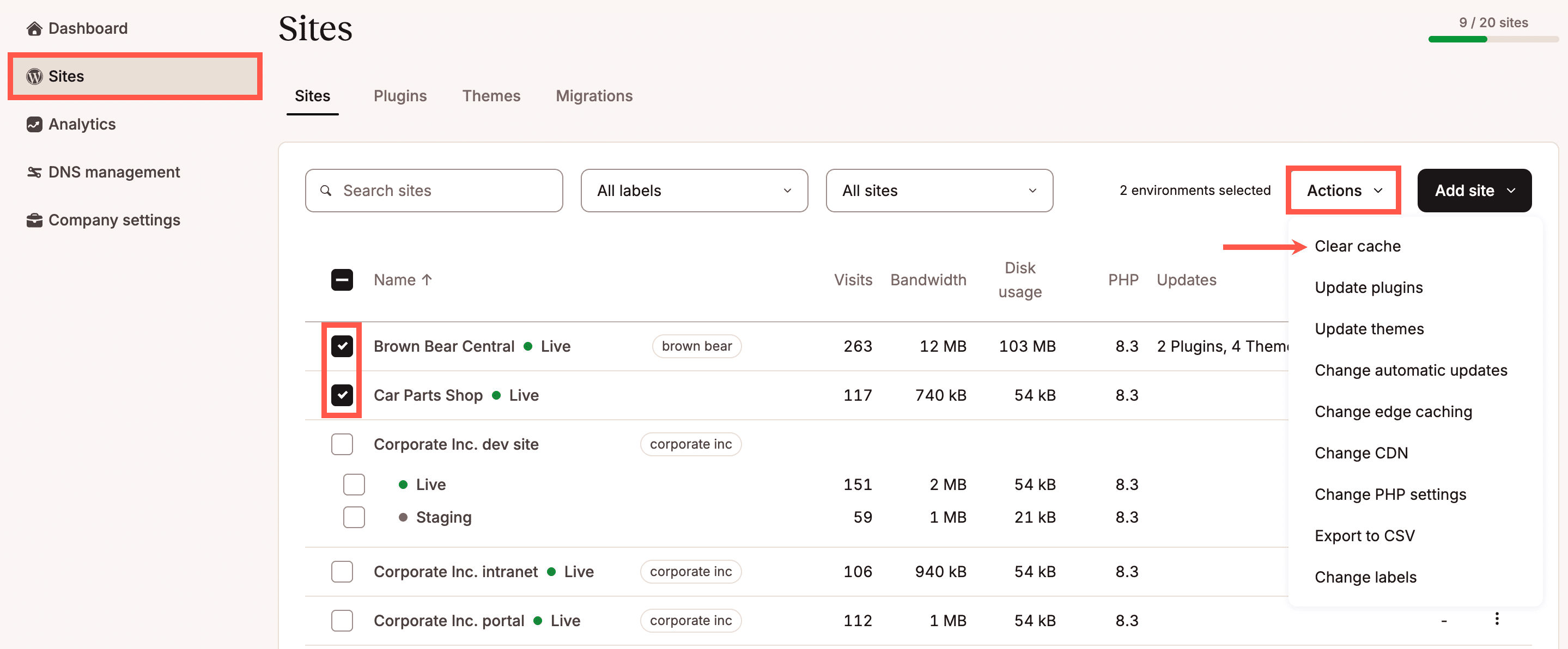
Selecciona las casillas de verificación situadas junto a los sitios para los que deseas borrar el caché, haz clic en Acciones y selecciona Borrar caché.
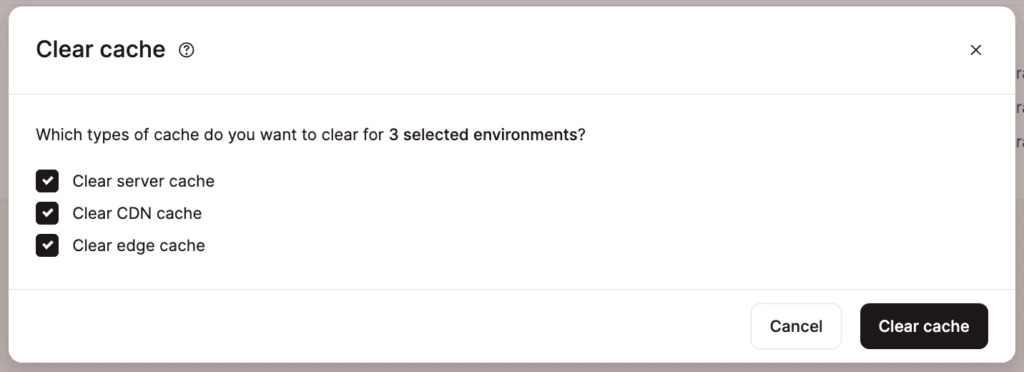
Selecciona los tipos de caché que quieres borrar y haz clic en Borrar caché.
Una vez finalizado el proceso, aparecerá un mensaje de éxito.
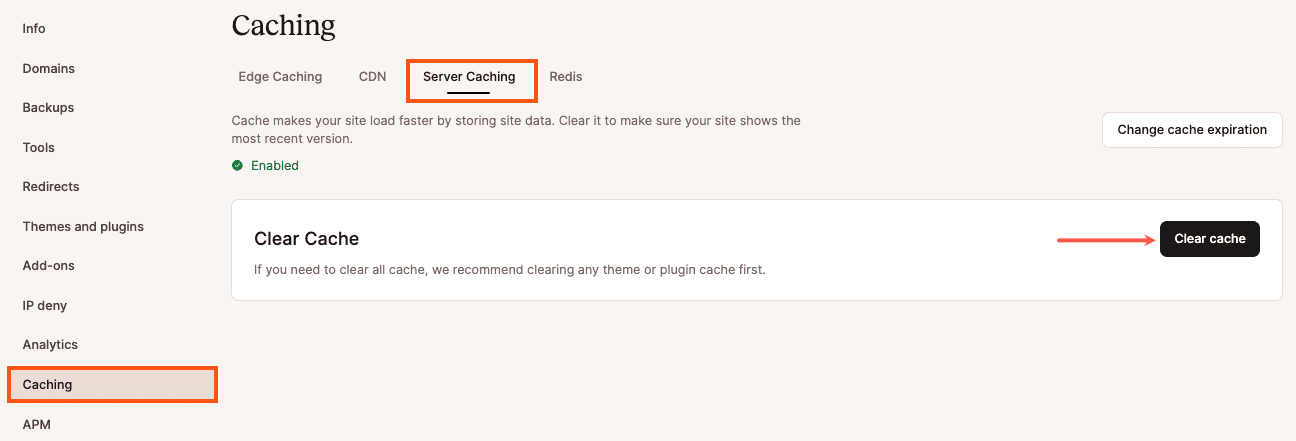
También puedes borrar el caché del servidor para un solo sitio dentro de Sitios > nombre del sitio> Caché > Caché del servidor > Borrar caché. Esto también borra el Edge Caching si el Edge Caching está activado y el caché de objetos Redis si has añadido el addon Redis a tu sitio. Sin embargo, noborra el caché CDN, que proporciona una capa adicional de caché para los activos estáticos (por ejemplo, imágenes, archivos CSS, archivos JavaScript); esto debe borrarse por separado en Sitios > nombre del sitio > Caché > CDN > Borrar caché CDN.
Borrar caché en tu panel de WordPress
El plugin Kinsta Must Use (MU) está instalado por defecto en todos los sitios alojados en Kinsta. No es el típico plugin de caché, ya que funciona a nivel de servidor. Te permite purgar la caché directamente desde la barra de administración, incluyendo:
- Toda la caché.
- Caché del servidor (también conocida como caché de página completa).
- Caché de objetos.
- Caché CDN.
También puedes controlar la configuración de purga automática cuando se publican o actualizan entradas y comentarios.
Para gestionar o borrar tu caché de servidor, accede a tu panel de control de WordPress.
Si necesitas borrar el caché de todo tu sitio, haz clic en el enlace Borrar Caché de la barra de herramientas de administración, cerca de la esquina superior derecha de la página.
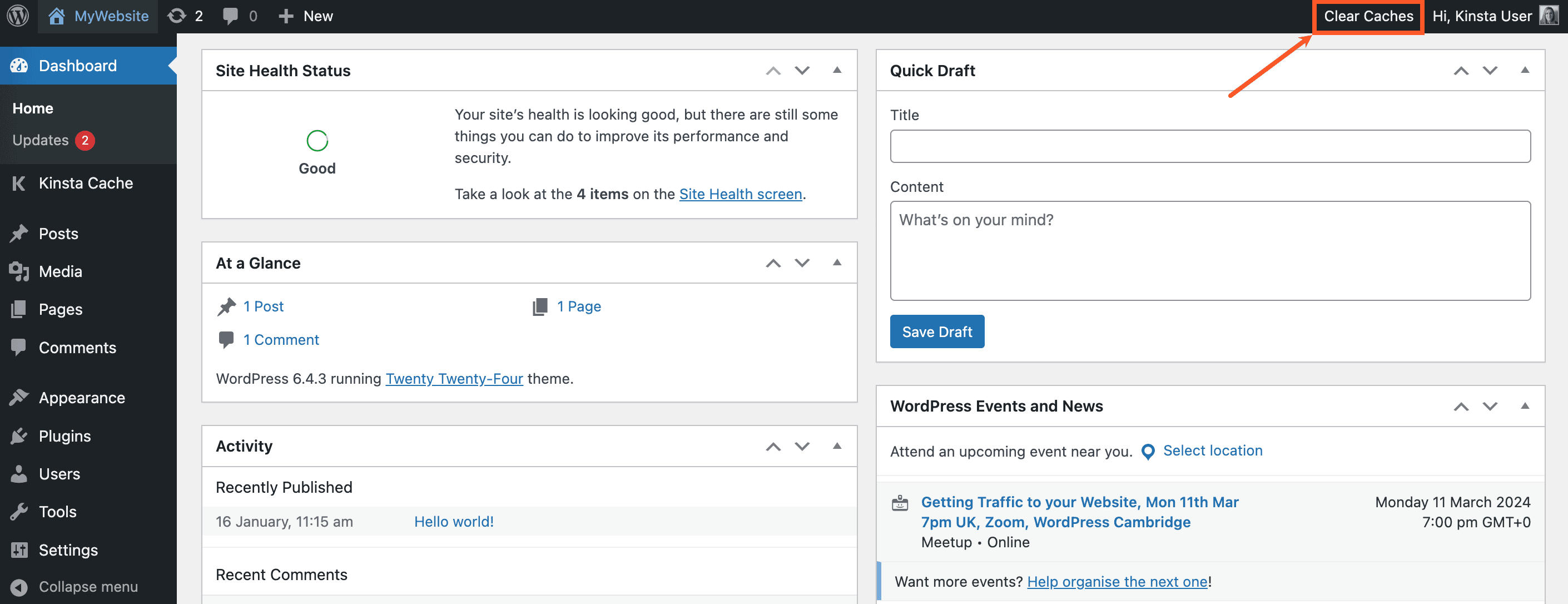
Para configurar los ajustes de purga automática (borrar automáticamente el caché de URLs o rutas específicas cuando realices cambios en tu sitio), puedes configurar esas URLs en los Ajustes del plugin Kinsta MU.
Haz clic en Caché de Kinsta en la barra lateral izquierda y añade las URL que quieras purgar cuando se realicen actualizaciones. Para obtener más información, consulta nuestra guía sobre Cómo añadir URLs de caché personalizadas en el plugin Kinsta MU.
- Cuando Edge Caching está activado en tu sitio, al borrar el caché con el plugin Kinsta MU también se borra el Edge Cache.
- Cuando la CDN de Kinsta está activada, borrar el caché con el plugin Kinsta MU también borra el caché de la CDN.
Borrar caché con WP-CLI
Conéctate a tu servidor con SSH y navega al root del documento de tu sitio:
cd publicSi el plugin Kinsta Must Use (MU) está instalado en tu sitio, puedes borrar el caché del sitio y el caché edge (cuando Edge Caching está activado) con este comando:
wp kinsta cache purgeSi quieres borrar el caché de la CDN, puedes utilizar el siguiente comando:
wp kinsta cache purge --cdnSi sólo quieres borrar el caché del sitio sin borrar el caché edge, añade el indicador --site:
wp kinsta cache purge --sitePara borrar todo el caché, añade la bandera --all:
wp kinsta cache purge --allSal de SSH con el siguiente comando:
quitDesactivar u omitir la caché del servidor
Si desactivas la caché del servidor, PHP y MySQL deberán generar cada página bajo demanda, lo que aumentará significativamente la carga en la máquina host. Para evitar que esto afecte a otros sitios en el mismo servidor, deberás utilizar un servidor dedicado o ejecutar tu sitio con recursos limitados (1 CPU y 1 GB de RAM).
Como alternativa, el equipo de soporte de Kinsta puede configurar reglas para omitir la caché de páginas específicas de tu sitio. Esto es útil para páginas cuyo contenido es dinámico o personalizado y, por lo tanto, no debe servirse desde la caché.
Por ejemplo, si utilizas un plugin para iniciar sesión que requiere contenido dinámico, podemos establecer reglas para que se omita la caché en páginas como /login, /account, /register y similares. Esto garantiza que los formularios de inicio de sesión, los detalles de la cuenta y los flujos de registro siempre carguen contenido nuevo y dinámico en lugar de versiones almacenadas en caché, lo que evita errores y mejora la experiencia del usuario.
Si necesitas desactivar la caché del servidor u omitir la caché para páginas específicas de tu sitio, ponte en contacto con nuestro equipo de soporte.