Cancelar una Solicitud de Migración

Si necesitas cancelar una migración antes de que comience, puedes hacerlo desde la página Sitios en MyKinsta. Inicia sesión en MyKinsta, ve a Sitios > Migraciones, haz clic en el menú de tres puntos y selecciona Cancelar migración. No puedes cancelar una migración una vez que está en curso. Si necesitas hacerlo, ponte en contacto con nuestro Equipo de Soporte.
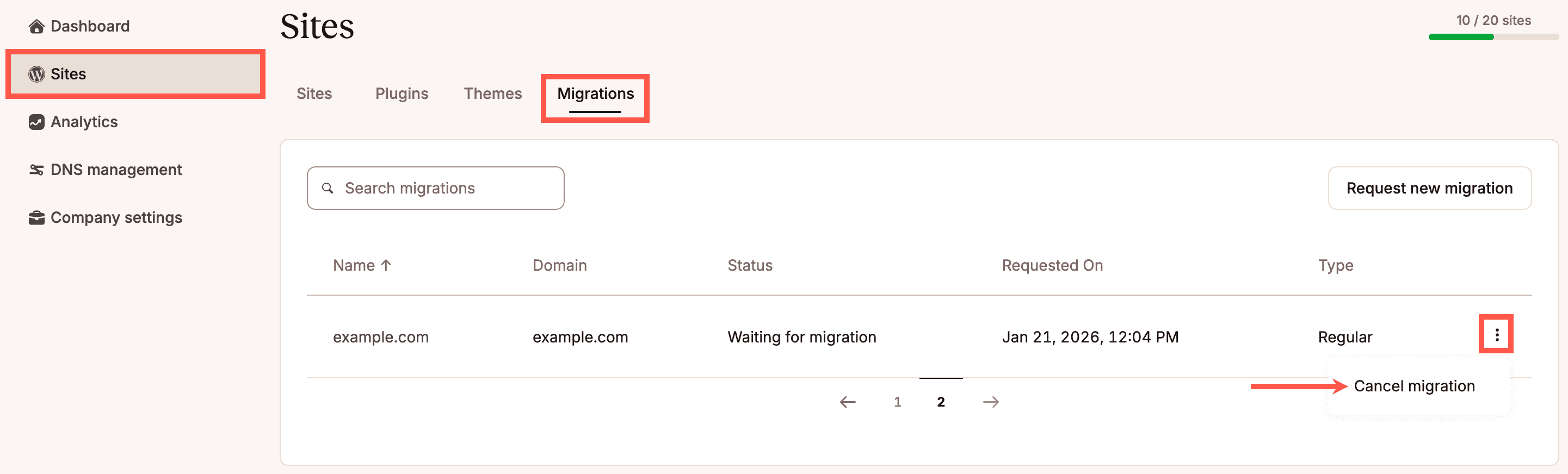
Cancelar la migración de un sitio en MyKinsta.

En el modal/ventana emergente que aparece, haz clic en Cancelar migración para reconocer que la cancelación de esta migración revertirá cualquier paso anterior. Si quieres reanudar la migración después de cancelarla, tendrás que iniciar una nueva solicitud de migración desde el principio.
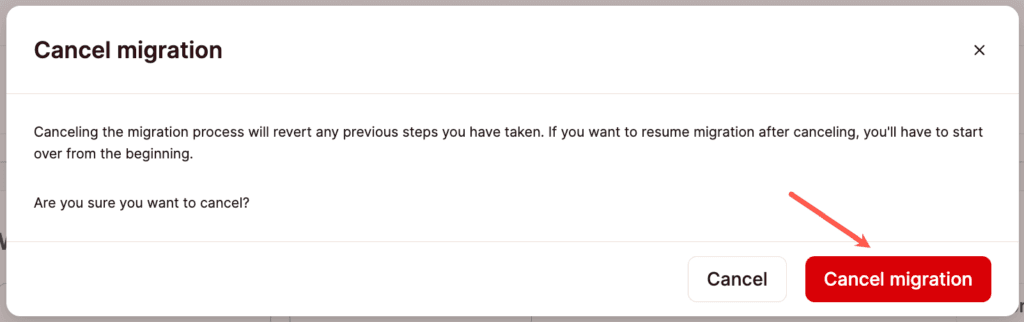
Confirma la cancelación de la migración de un sitio en MyKinsta.

Aparecerá una notificación en la esquina superior derecha, informándote de que la migración ha sido cancelada. La migración cancelada ya no se mostrará en la sección Migraciones de la página Sitios.

¿Este artículo te ha resultado útil?

© 2013 - 2026 Kinsta Inc. Todos los derechos reservados. Kinsta®, MyKinsta®, DevKinsta® y Sevalla® son marcas comerciales propiedad de Kinsta Inc.La marca registrada WordPress® es propiedad intelectual de la Fundación WordPress, y las marcas registradas Woo® y WooCommerce® son propiedad intelectual de WooCommerce, Inc. El uso de los nombres WordPress®, Woo® y WooCommerce® en este sitio web sólo tiene fines identificativos y no implica la aprobación por parte de la Fundación WordPress o WooCommerce, Inc. Kinsta no está avalada ni es propiedad ni está afiliada a la Fundación WordPress ni a WooCommerce, Inc. Aviso legal