サイト公開前の確認事項
サイトを作成し公開する準備ができたら、公開前に以下の確認事項をお確かめください。何か問題が発生したり、ご不明点がございましたら、カスタマーサポートにお気軽にお問い合わせください。ライブチャットサポートは24時間年中無休でご利用いただけます。
注)弊社では、すべてのプランで専任のエンジニアによる無料のサイト移行サービスを提供しています。お客様自身でサイトを移行される場合は、以下のリソースをお役立てください。
1. サイトのテスト
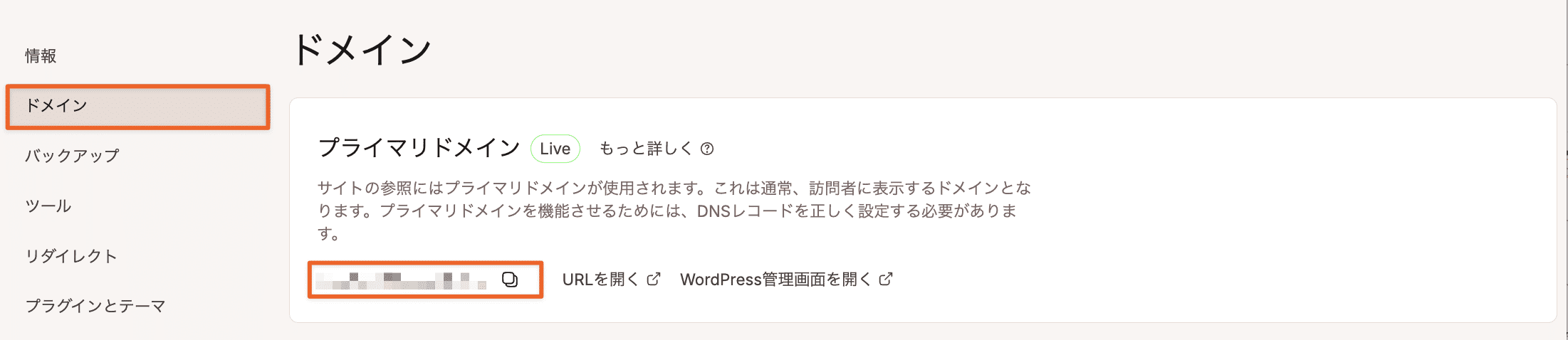
MyKinstaでサイトを追加すると、一時URLが自動生成されます。このURLを使用して、サイトをテストすることができます(sitename.kinsta.cloud)。MyKinstaの「サイト」>(サイト名)>「ドメイン」から確認できます。
なお、弊社には互換性のないプラグインや使用禁止プラグインがあります。詳しくはこちらをご覧ください。
テストサイトで以下の点をご確認ください。
- 有効なWordPressがインストールされているか
- テーマの外観に違和感はないか
- プラグインが正常に動作するか
- コンテンツが適切に配置されているか
本番ドメインでサイトをプレビューする
サイトを移行し、ドメインを弊社に紐付ける前にテストを行いたい場合は、DNS変更前に、MyKinstaでサイトをプレビューすることも可能です。
2. ドメインの追加
サイトが問題なく機能していることを確認したら、独自ドメインでサイトを公開します。既に利用しているDNSサービスをそのまま維持してDNSレコードを追加するか、Amazon Route 53を利用した弊社のプレミアムDNSにするか、どちらかをお選びいただけます。いずれの場合も、HTTP/3対応、エンタープライズレベルのファイアウォール、DDoS対策などを含む、Cloudflare統合を無料でご利用いただけます。
ドメインの設定方法はこちらをご覧ください。
3. HTTPSのセットアップ
ドメインをサイトに紐付けると、ワイルドカードドメイン対応の無料Cloudflare SSL証明書が発行されます。これとは別の(ご自身で取得した)SSL証明書を使用される場合は、WordPressサイトにSSL証明書をインストールする方法をご覧ください。
すべてのHTTPトラフィックをHTTPSにリダイレクトするには(強く推奨)、MyKinstaの便利なHTTPSリダイレクト機能をご利用いただけます。
4. Kinsta MUのインストール
Kinsta MUプラグインは、弊社プラットフォームで作成されたWordPressサイトに自動でインストールされます。既存のサイトをお客様ご自身で移行された場合は、フルページキャッシュや弊社CDNとの統合といった機能をご利用いただくため、Kinsta MUプラグインのインストールをお願いいたします。
5. CDNの有効化
弊社CDNは、サイト追加時にデフォルトで有効になっています。テスト中にCDNを無効にした場合は、必ずサイトのCDNを再度有効化してください。
CDNを利用すると、ウェブサーバーからの帯域幅要求の負荷が70%軽減され、サイト表示速度を最大50%上げることができます。CDNはワンクリックで有効化可能です。
弊社のCDNを利用しない場合も、CDNサービスの使用をお勧めします。Cloudflareでも優れたCDNサービスが提供されています。該当する場合は、Kinstaで独自のCloudflareアカウントを利用する方法をご覧ください。
6. リダイレクトの設定
以前利用していたサーバーでリダイレクト(301、302)を設定していた場合は、MyKinstaでそのルールを設定してください。WordPressプラグインを使ってリダイレクトを実装すると、パフォーマンスの問題が発生する可能性があります。サーバーレベルで実装するには、MyKinstaでリダイレクトルールを設定してください。また、複数地域で展開するサイト向けに、IPジオロケーションベースのルールもサポートしています。
7. 速度テストの実行
サイトを公開したら、速度テストを実行して、サイトのパフォーマンスを測定することをおすすめします。速度テストの結果は実行方法によって異なるため、適切な方法でテストを行うことが重要です。