ユーザー管理
MyKinstaのマルチユーザー機能で、チームを作成してユーザーを管理し、WordPressサイトに対する権限を個別に付与することができます。ユーザーの権限をきめ細かく管理できるよう、さまざまなユーザー役割をご用意しています。以下、ユーザーの管理方法についてご紹介します。
弊社では、全てのお客様に対して二要素認証(2FA)を義務化し、MyKinstaアカウントを不正アクセスから保護することで、セキュリティを強化しています。認証コードはメール、認証アプリ、またはパスワードマネージャーで取得可能です。各ユーザーの認証方法(メールまたはアプリ)は、「企業の設定」>「ユーザー」画面の「二要素認証」の列で確認できます。
ユーザー役割
企業の所有権
MyKinstaには「企業の所有者」という特別なユーザー役割があります。企業の所有者は、同時に「企業の管理者」でもあり、「企業の所有者」は1つの企業につき1名のみ設定可能です。
企業の所有者は、企業を閉鎖したり、(同じ企業アカウントの企業の管理者に)企業の所有権を譲渡することができる唯一のユーザーです。それ以外は、「企業の管理者」と同じ権限を持ちます。
企業のユーザー役割
ユーザーを招待または編集する場合、まずは、ユーザーを追加するアクセスレベルを「企業」または「サイト」から選択します。後者では、特定のサイトへのアクセス権のみ、前者では企業単位のアクセス権を付与することができます。企業のユーザー役割は3種類あり、それぞれに権限が異なります。
カスタマーサポートはすべての役割でご利用いただけますが、サポート対象となるのは該当ユーザー役割でアクセス可能なサイトに限定されます。
企業の管理者
「企業の管理者」は、最高レベルの権限を持ち、DNS設定や移行申請を含む、企業とサイトの情報をすべて管理することができます。「企業の管理者」の役割は、信頼できるユーザーにのみ付与してください。「企業の開発者」はプランを変更することはできますが、解約することはできません(プランの解約は「企業の所有者」のみ行うことができます)。
企業の開発者
「企業の開発者」は、すべてのサイトとDNSを管理する権限を持ち、サイト単位のユーザー管理も行うことができます。また、企業内の他のユーザー情報(メールアドレスと役割を含む)を閲覧することはできますが、変更を加えることはできません。
また、プレミアムステージング環境アドオンを作成していないサイトを削除することができます。
また、企業の設定内で以下の操作が可能です。
- APIキーの作成とアクセス権限の取り消し
- 分析情報の閲覧
- 企業のユーザー一覧(メールアドレスと役割を含む)の閲覧
- ラベルの管理
- ユーザーアクティビティの閲覧
企業の開発者は、請求情報やサイト移行申請を確認することはできません。以下のような請求に関連する操作は実行できません。
- WordPressプランの解約または変更
- 紹介プログラムへのアクセス
- サイト移行の申請
- サイトまたはDNS移行の承認または申請
- 有料のマルウェア除去の申請
- プレミアムステージング環境の追加または削除
- アドオンの追加または削除
「企業の開発者」に上記の権限を付与するには、「企業の管理者」のユーザー役割を付与する必要があります。
企業の経理係
「企業の経理係」は、お支払い内容と企業の設定のみを管理することができます。請求書の閲覧、メールでの請求書受け取り設定、企業名や住所などの企業情報の変更が可能です。サイトの管理や移行申請の権限はありません。
サイトのユーザー役割
サイト単位のユーザーは、アクセス権限が付与された特定のサイトにアクセスでき、複数のサイトへのアクセス権を持つ場合があります。
サイトの管理者
「サイトの管理者」は、サイトの完全なアクセス権を持ち、そのサイトに関連するすべての環境を制御することができます。DNSゾーンに接続されたサイトを追加した場合は、サイトのDNSレコードも管理可能です。
企業のサイトの削除、移行申請と管理、DNSの管理、プレミアムステージング環境の作成と削除は行えません。1人のユーザーが複数の「サイトの管理者」になることも可能です。
サイトの開発者
「サイトの開発者」は、アクセス権を付与されたサイトのステージング環境で作業を行うことができます。ステージング環境の削除や本番環境への反映を除き、ほとんどの操作が行えます。1人のユーザーが複数の「サイトの開発者」になることも可能です。
「サイトの管理者」は、企業または本番環境の分析、ユーザー管理、移行申請、DNS、および企業内の他のユーザーの活動は確認できません。また、プレミアムステージング環境を作成・削除することもできません。
MyKinstaのユーザー役割と権限一覧
WordPress専用マネージドクラウドサーバーの各ユーザー役割の権限は、以下のとおりです。
| 権限 | 企業の所有者 | 企業の管理者 | 企業の開発者 | 企業の経理係 | サイトの管理者 | サイトの開発者 |
|---|---|---|---|---|---|---|
| お支払い情報とプランの変更 | ◯ | ◯ | ✕ | ◯ | ✕ | ✕ |
| 紹介の管理 | ◯ | ◯ | ✕ | ◯ | ✕ | ✕ |
| WordPressプランの解約 | ◯ | ✕ | ✕ | ✕ | ✕ | ✕ |
| 企業の分析へのアクセス | ◯ | ◯ | ◯ | ✕ | ✕ | ✕ |
| サイト分析へのアクセス | ◯ | ◯ | ◯ | ✕ | ◯ | ✕ |
| 有料アドオンのインストールと削除 | ◯ | ◯ | ✕ | ◯*1 | ✕ | ✕ |
| PHPパフォーマンスの設定 | ◯ | ◯ | ◯*2 | ✕ | ◯*2 | ✕ |
| サイト譲渡の承認 | ◯ | ◯ | ✕ | ✕ | ✕ | ✕ |
| サイト/DNS譲渡 | ◯ | ◯ | ✕ | ✕ | ✕ | ✕ |
| 有償のマルウェア除去依頼 *3 | ◯ | ◯ | ✕ | ✕ | ✕ | ✕ |
| サイトのデータセンターの変更依頼 | ◯ | ◯ | ◯ | ✕ | ◯ | ✕ |
| サイト移行の申請 | ◯ | ◯ | ✕ | ✕ | ✕ | ✕ |
| サイトラベルの管理 | ◯ | ◯ | ◯ | ✕ | ◯ | ✕ |
| MyKinstaでのDNS管理 | ◯ | ◯ | ◯ | ✕ | ◯*4 | ✕ |
| サイト/本番環境の追加と削除 | ◯ | ◯ | ◯*5 | ✕ | ✕ | ✕ |
| SFTPの追加と削除 | ◯ | ◯ | ◯ | ✕ | ✕ | ◯*6 |
| WordPress本番環境の管理 | ◯ | ◯ | ◯ | ✕ | ◯ | ✕ |
| 標準ステージング環境の追加と管理 | ◯ | ◯ | ◯ | ✕ | ◯ | ◯ |
| 標準ステージング環境の削除と置換 | ◯ | ◯ | ◯ | ✕ | ◯ | ✕ |
| プレミアムステージング環境の追加と削除 | ◯ | ◯ | ✕ | ✕ | ✕ | ✕ |
| プレミアムステージング環境へのアクセス | ◯ | ◯ | ◯ | ✕ | ◯ | ◯ |
| ステージング環境の分析へのアクセス | ◯ | ◯ | ◯ | ✕ | ◯ | ◯ |
| ステージング環境を本番環境に反映 | ◯ | ◯ | ◯ | ✕ | ◯ | ✕ |
| ステージング環境を別のステージング環境に反映 | ◯ | ◯ | ◯ | ✕ | ◯ | ◯ |
| 企業内の他のユーザーに対して二要素認証の無効化を要求 *7 | ◯ | ✕ | ✕ | ✕ | ✕ | ✕ |
*1─ディスク容量アドオンを追加することはできますが、時間単位のバックアップや外部バックアップの管理はできません。これらはサイト単位で管理されます。
*2─PHPスレッド数、およびスレッドあたりのメモリは調整できますが、PHPメモリプール総量の調整は、企業の所有者と企業の管理者のみ可能です。
*3─無料のマルウェアクリーンアップは、すべてのユーザーが申請可能です。
*4─アクセス権を持つサイトがDNSゾーンに接続されている場合は、DNSレコードを更新可能です。
*5─プレミアムステージ環境が紐づいていない場合に限り、本番環境を削除可能です。
*6─サイトの開発者は、ステージング環境のみでSFTPユーザーの追加・編集・削除が可能です。
*7─ユーザーがその企業アカウントのみに属している場合は、二要素認証の無効化を申請することができます。
アクセス権の確認
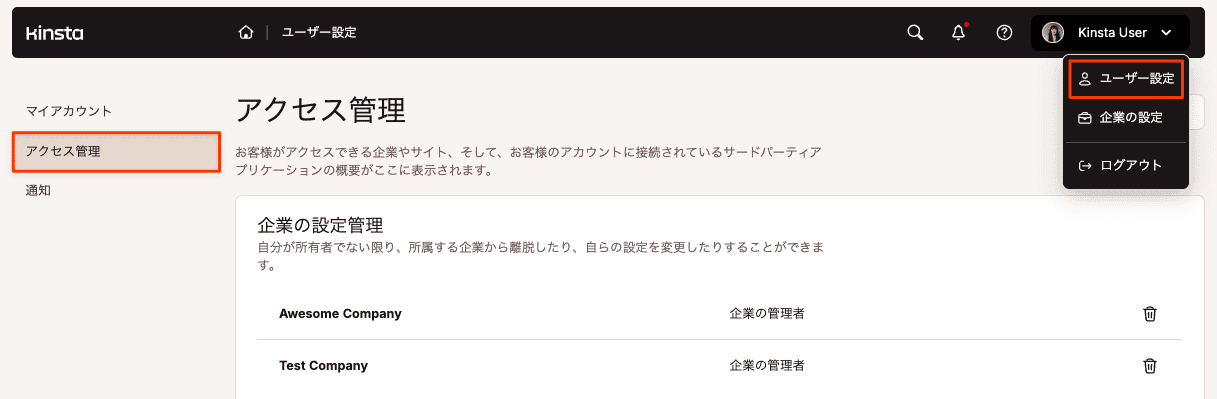
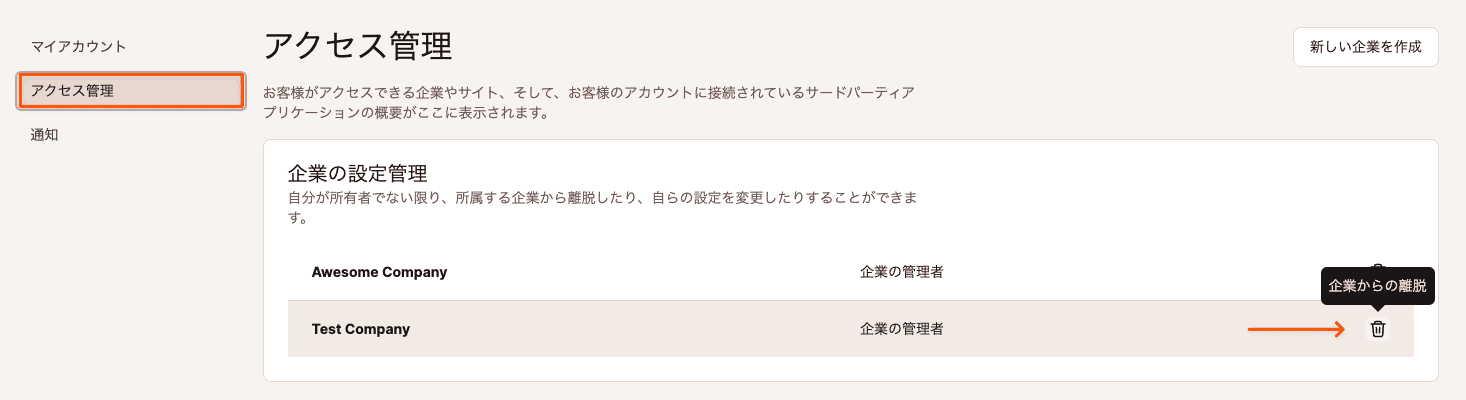
アクセス可能な企業やサイト、およびアクセス権限を確認するには、画面右上のユーザー名をクリックし、「ユーザー設定」>「アクセス管理」に移動してください。
ユーザーの招待
MyKinstaのマルチユーザー機能で、チームを作成してユーザーを管理し、サイトに対する権限を個別に付与することができます。
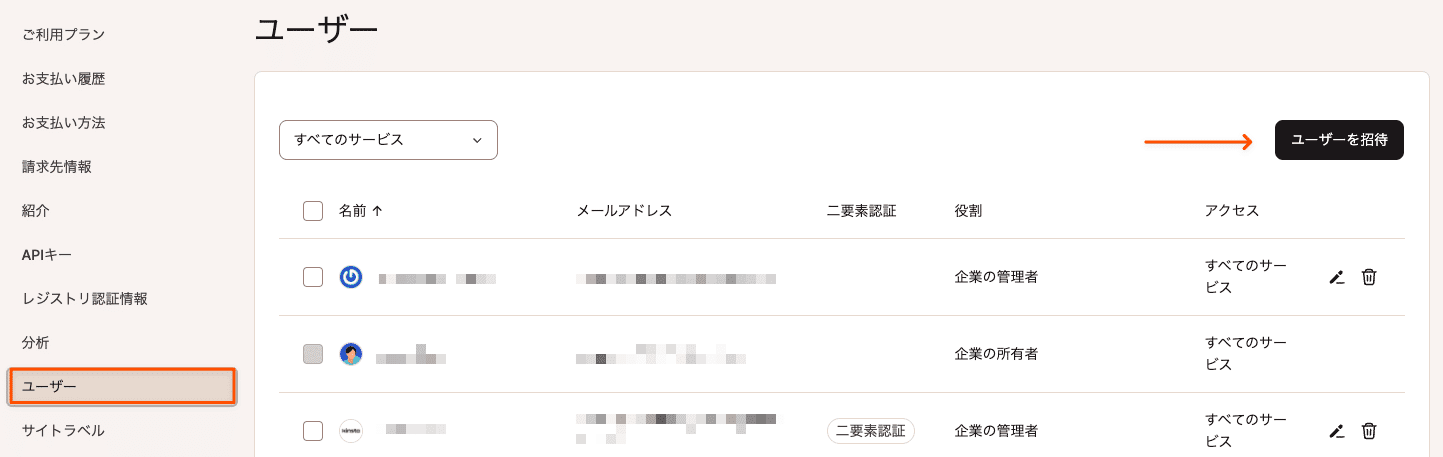
企業にユーザーを招待するには、MyKinstaにログイン後、「企業の設定」>「ユーザー」移動します。「ユーザーを招待」をクリックしてください。サイト単位の「ユーザー管理」画面では、企業全体ではなくサイトにユーザーを招待することも可能です。
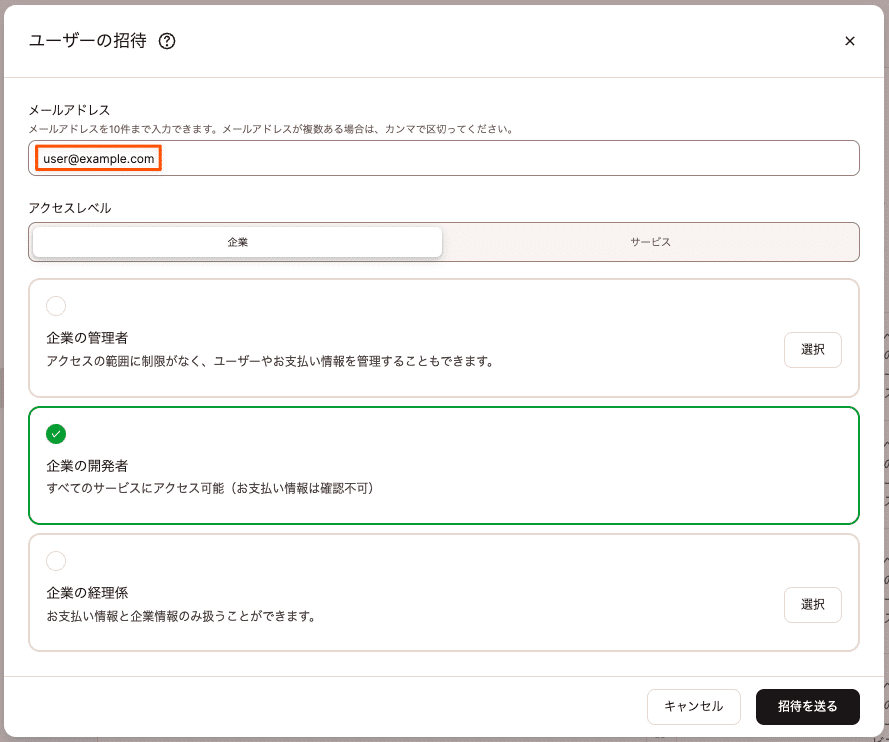
- 表示されるポップアップウィンドウで、招待したいユーザーのメールアドレスを貼り付けます。カンマ(,)を使用して最大10名まで同時に招待可能です。
- アクセスレベルに「企業」を選択していることを確認し、「企業の管理者」「企業の開発者」「企業の経理係」のいずれかを選択します。
企業にユーザーを招待 - 特定のサイトへのアクセス権のみを付与するには、アクセスレベルを「サイト」に切り替えます。サイト名で検索するか、一覧から選んでサイトを選択します。
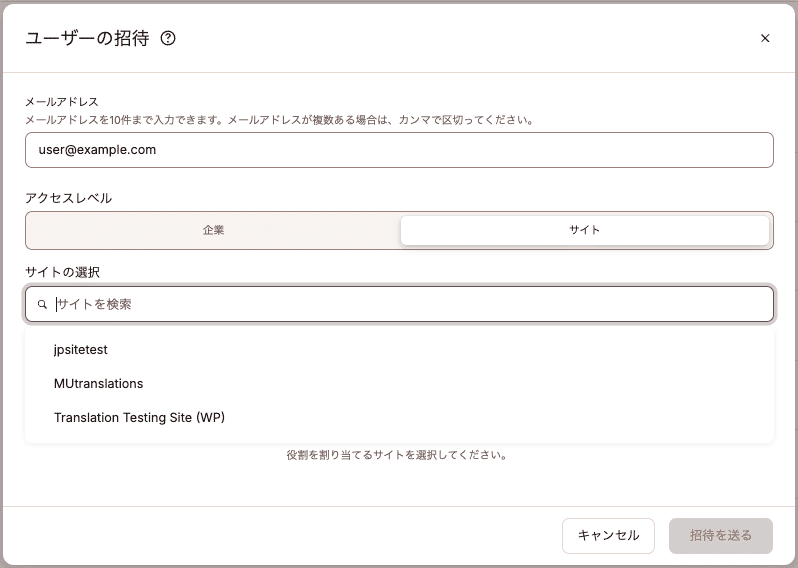
ユーザーにアクセス権を付与するサイトを選択 - 各サイトのユーザー役割(「サイトの開発者」または「サイトの管理者」)のいずれかを選択してください。
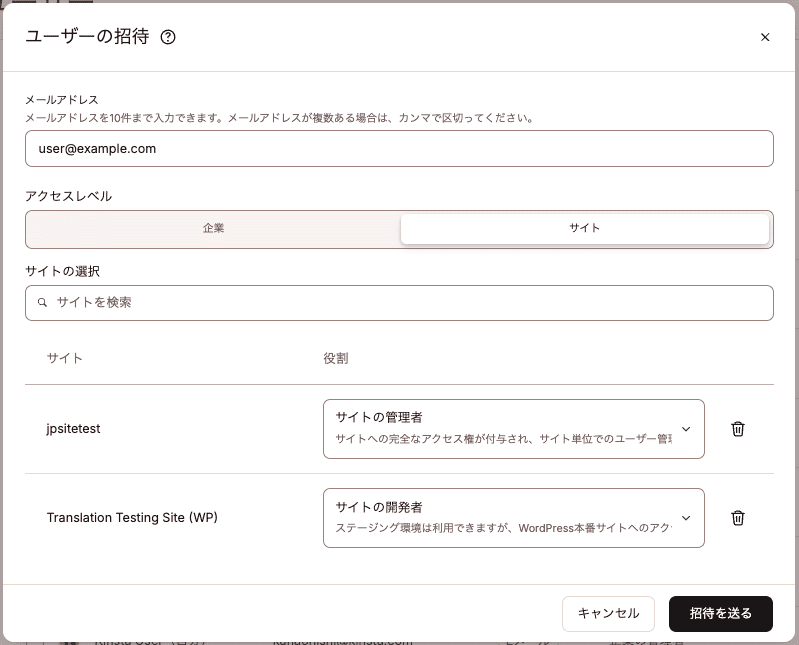
アクセス権を付与するサイトとユーザー役割を選択 - 最後に「招待を送る」をクリックして、ユーザーをサイトに招待します。
招待メールの再送信
ユーザーに招待メールを再送信するには、保留中の招待メールの横にある「再送信」をクリックしてください。保留中の招待メールを削除するには、その横にあるゴミ箱アイコンをクリックします。
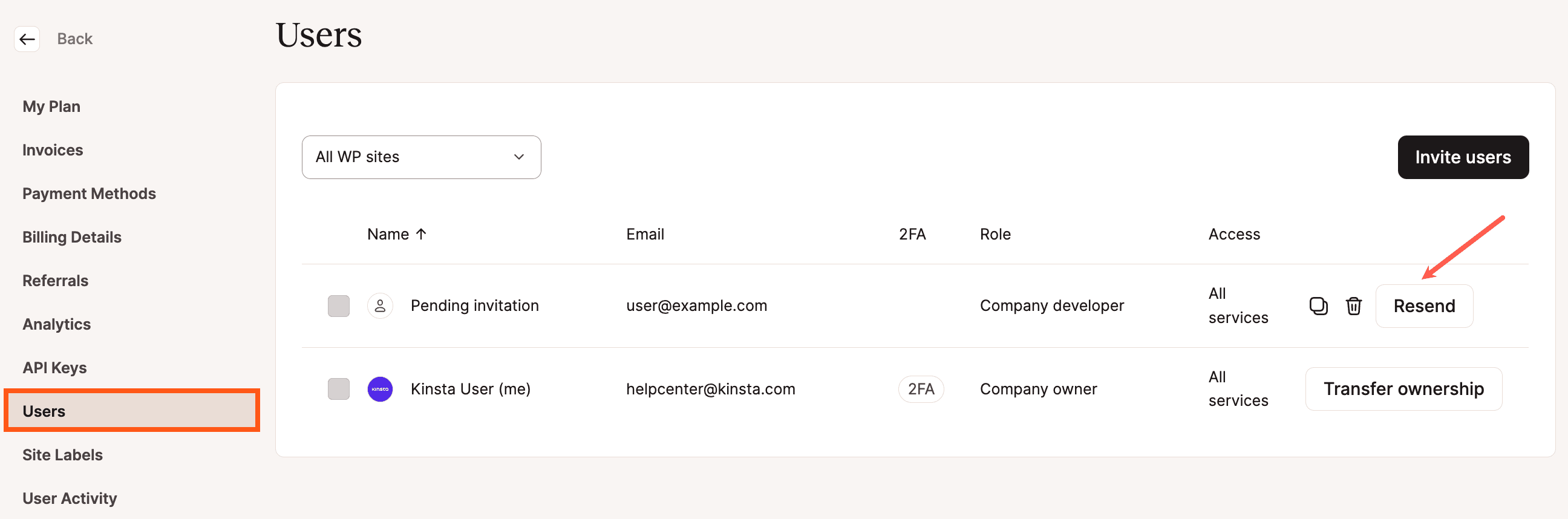
サイトにユーザーを追加する
MyKinstaでは、サイトへのアクセス権をきめ細かく調整するためのユーザー役割があります。MyKinstaで「企業の設定」>「ユーザー」画面、または各サイトの「ユーザー管理」画面からユーザーを招待できます。
企業のユーザー画面からユーザーを招待
MyKinstaで企業にユーザーを追加し、後から各ユーザーの役割を個別に編集することなく、1つまたは複数のサイトへのアクセス権を同時に変更することができます。企業の「ユーザー」画面で実行可能です。
企業の「ユーザー」画面のユーザー一覧の左側にあるチェックボックスを使って、変更を加えたいユーザーを選択します。ユーザーを選択すると右上に出現する「サイトに追加」をクリックします。
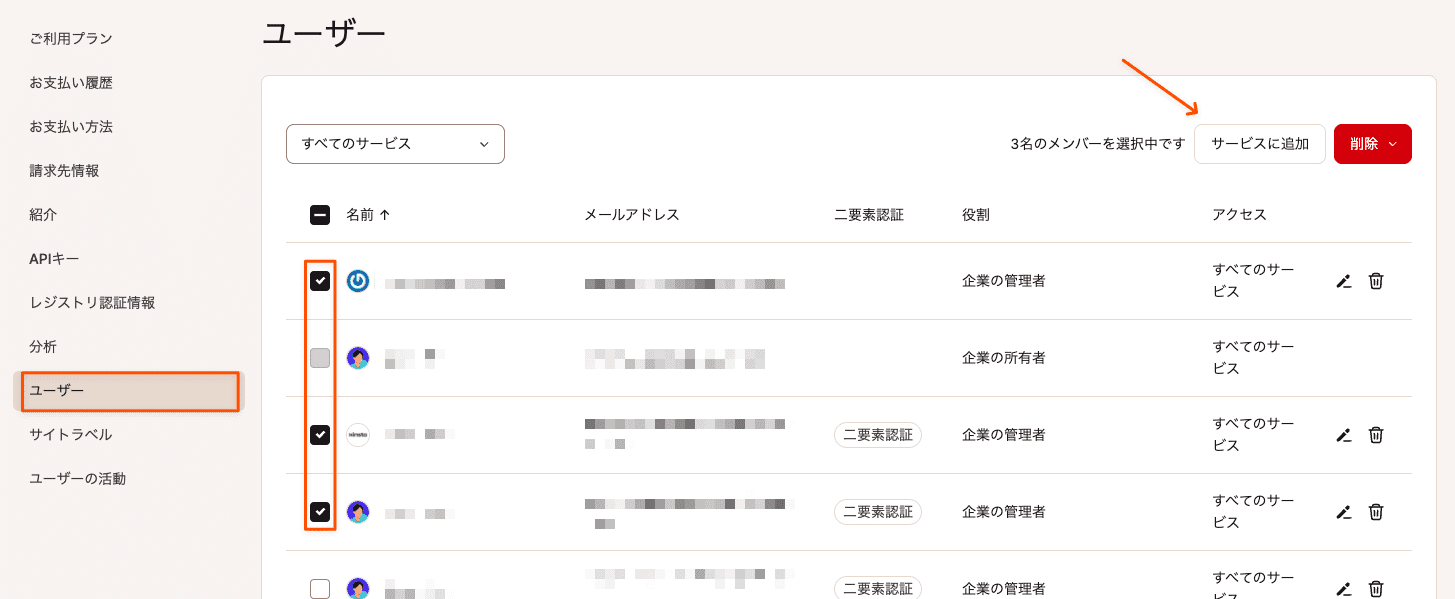
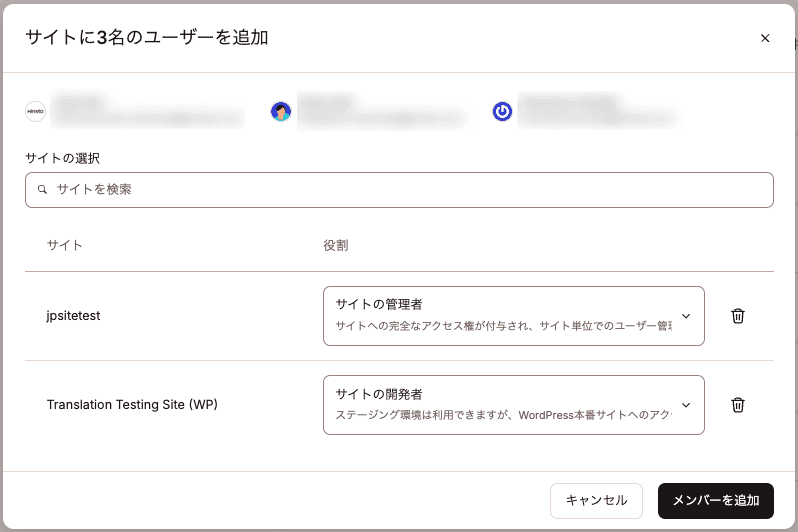
表示されるポップアップウィンドウで、選択したユーザーにアクセス権を付与するサイトを選択します(サイト名で検索するか一覧から選ぶ)。
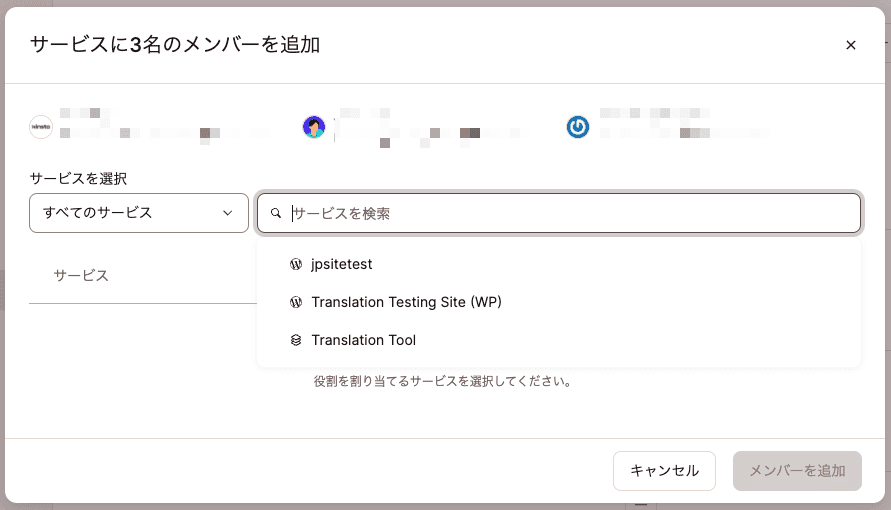
各サイトのユーザー役割(「サイトの開発者」または「サイトの管理者」)のいずれかを選択してください。選択したユーザーには同じユーザー役割が付与されます。
サイトのユーザー管理画面でユーザーを招待
「ユーザー管理」画面からユーザーを特定のサイトに招待するには、以下の手順に従ってください。
- MyKinstaにログインし、アクセス権を付与したいサイトに移動します。
- 左サイドバーから「ユーザー管理」を選択します。
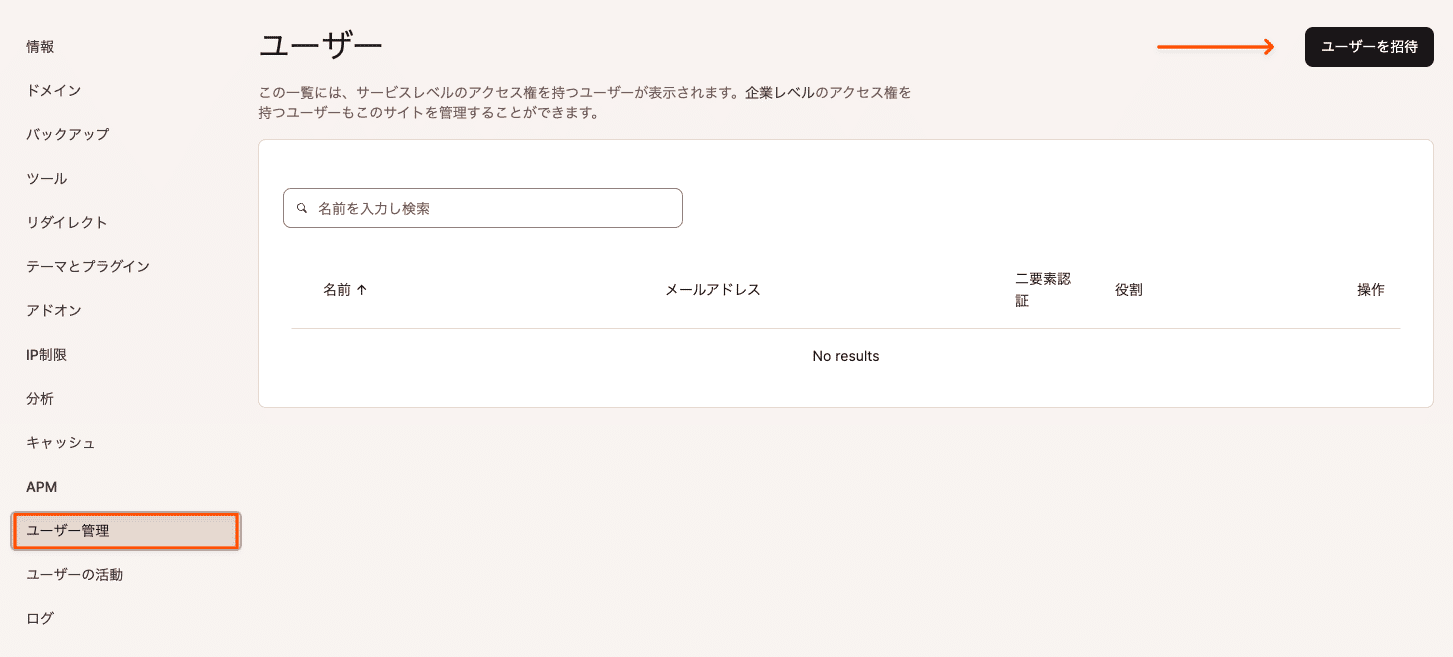
ユーザーを特定のサイトに招待 - 表示されるポップアップウィンドウで、招待したいユーザーのメールアドレスを貼り付けます。カンマ(,)を使用して最大10名まで同時に招待可能です。サイトを選択する場合、各サイトのユーザー役割(「サイトの開発者」または「サイトの管理者」)のいずれかを選択してください。
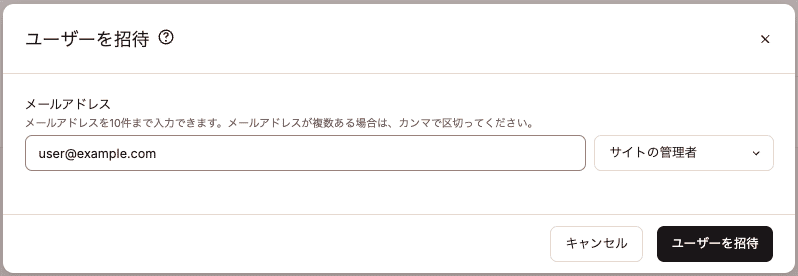
MyKinstaのサイトにユーザーを招待 - 「招待を送る」をクリックします。
- ユーザーに招待メールを再送信したい場合には、保留中の招待の横にある「再送信」をクリックしてください。
- 保留中の招待メールを削除するには、削除(ゴミ箱)アイコンをクリックしてください。
- 招待リンクをコピーするには、コピー(四角が2つ重なった)アイコンをクリックしてください。
企業からユーザーを削除する
企業から単一のユーザーを削除する
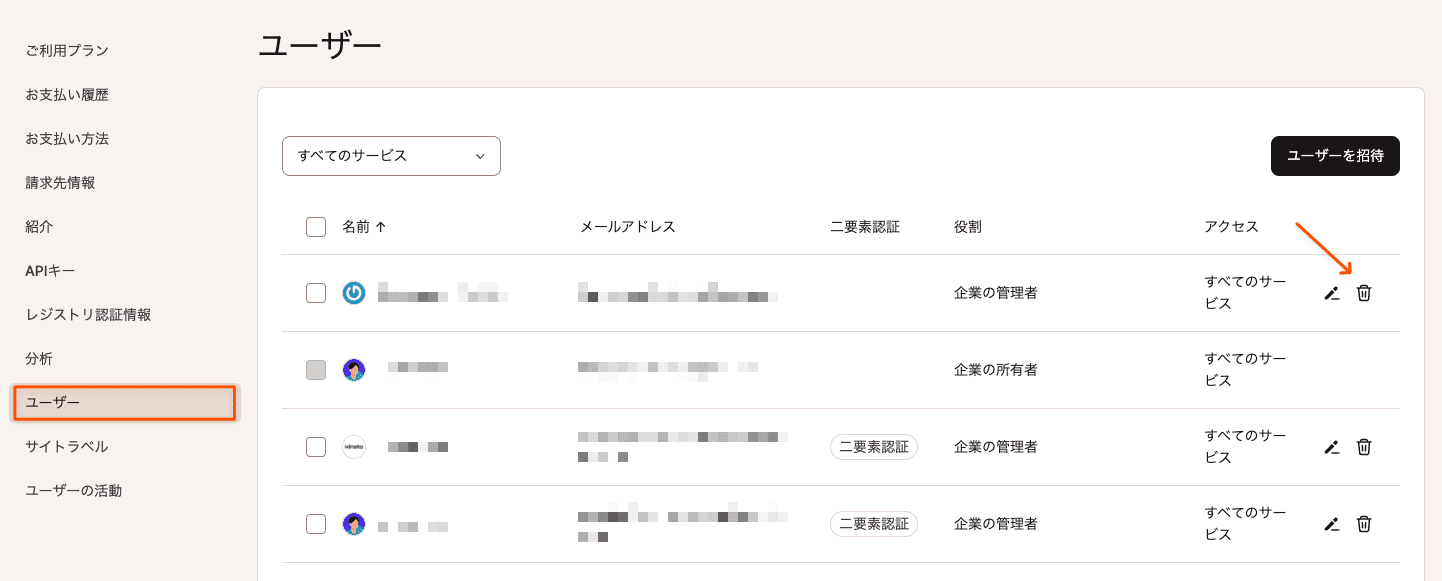
MyKinstaにログイン後、ダッシュボードから「企業の設定」を選択します。次に、左側のメニューから「ユーザー」を選択し、該当のユーザー名の右側にあるゴミ箱(削除)アイコンをクリックします。
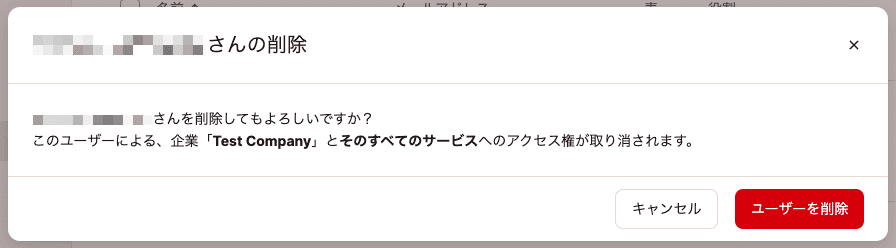
ゴミ箱アイコンをクリックすると、確認画面が表示されます。「ユーザーを削除」をクリックすれば完了です。
企業から複数のユーザーを一括削除する
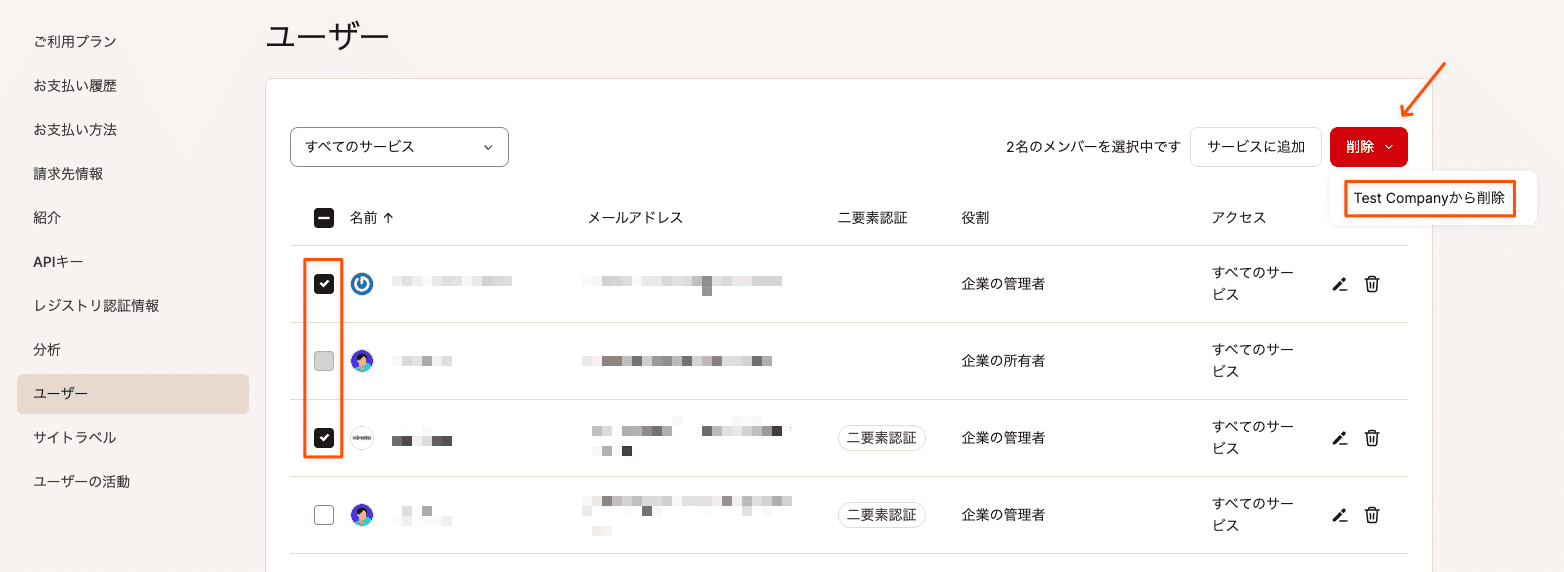
複数のユーザーを一括で削除することも可能です。「ユーザー」画面でユーザーの左側にあるボックスにチェックを入れて、削除したいユーザーを複数選択します。ユーザー一覧の上部にある「削除」をクリックし、ドロップダウンで表示される「(会社名)から削除」をクリックします。
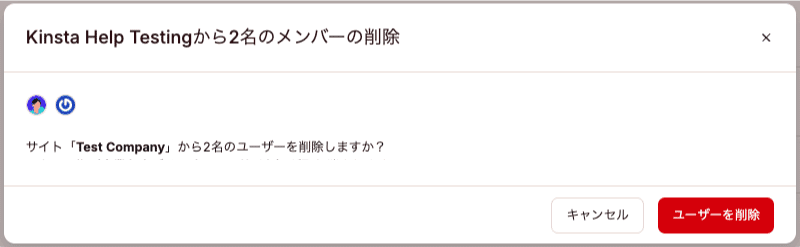
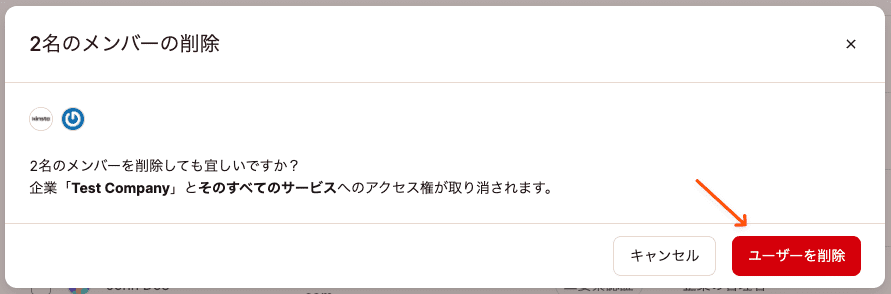
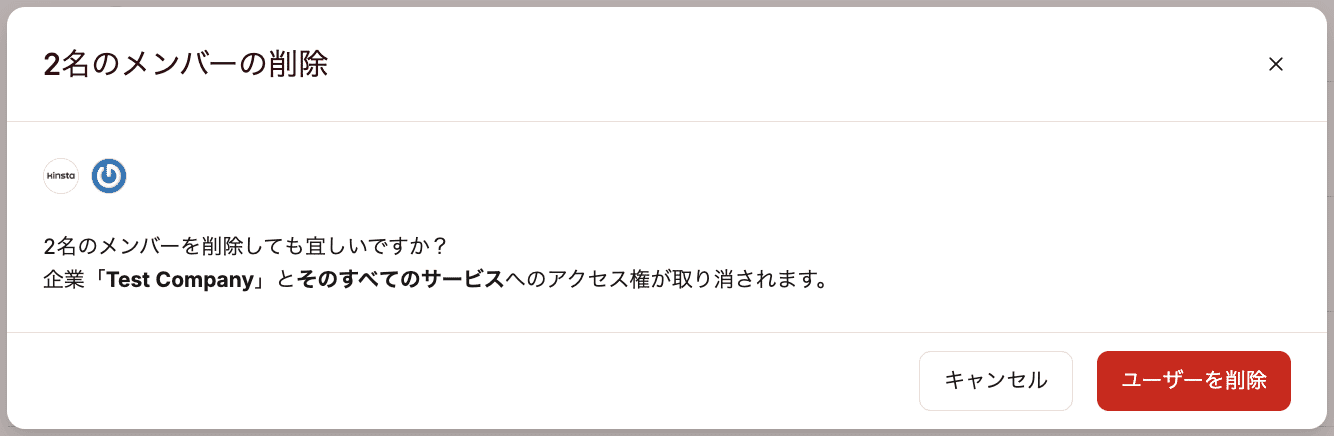
表示される確認画面で「ユーザーの削除」をクリックして完了です。
企業またはサイトから自分のアカウントを削除する
「企業の所有者」以外は、「ユーザー設定」から自分のアカウントを削除することができます。右上のユーザーアイコンをクリックし、ドロップダウンメニューから「ユーザー設定」を選択します。

サイトからユーザーを削除する
特定のサイトからのユーザーの削除は、各サイトの「ユーザー管理」画面、または企業の「ユーザー」画面から実行可能です。
企業のユーザー画面でユーザーを削除する
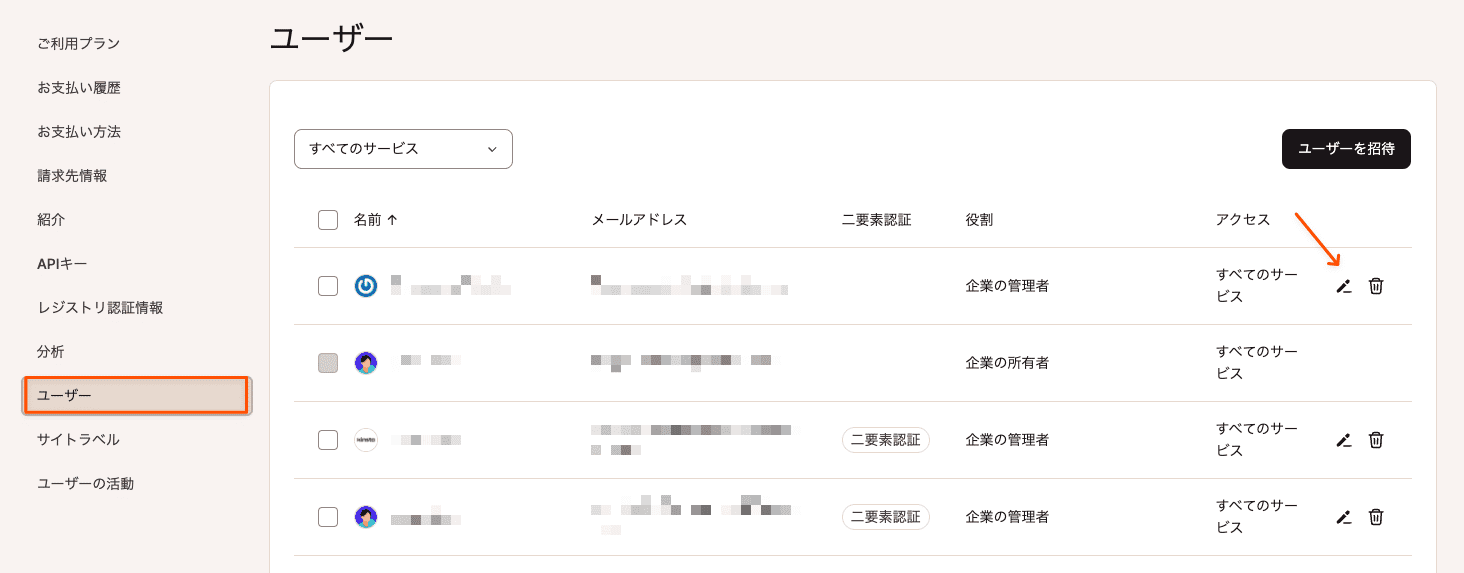
MyKinstaにログイン後、「企業の設定」>「ユーザー」に移動し、削除したいユーザーの右側にある編集(鉛筆)アイコンをクリックします。
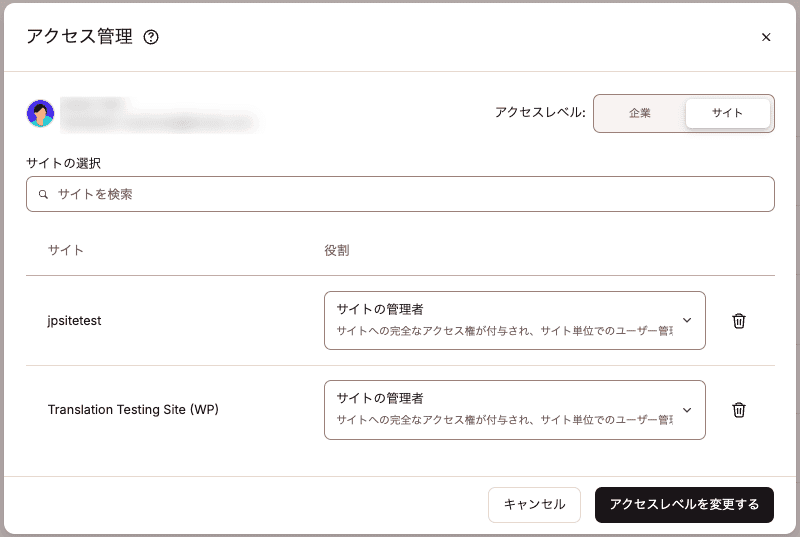
横にある削除(ゴミ箱)アイコンをクリックして役割を削除し、「アクセスレベルを変更する」をクリックします。
また、複数のユーザーを同時にサイトから削除することも可能です。
注)特定のサイトへのアクセス権を持つユーザーのみを表示するには、「名前」列の上にあるフィルターを使用して、サイト別にフィルタリングすることができます。
各ユーザー名の左側にあるチェックボックスを使用して、削除するユーザーを選択します。ユーザー一覧の右上に表示される「削除」をクリックして、「(サイト名)から削除」を選択します。
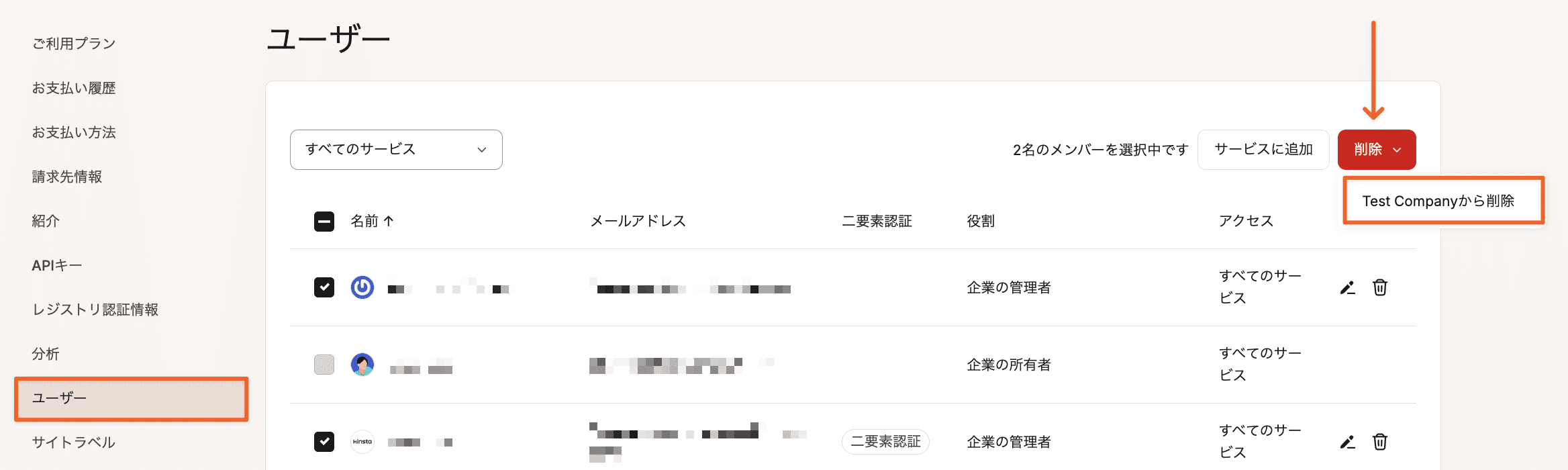
表示される確認画面で「ユーザーを削除」をクリックします。
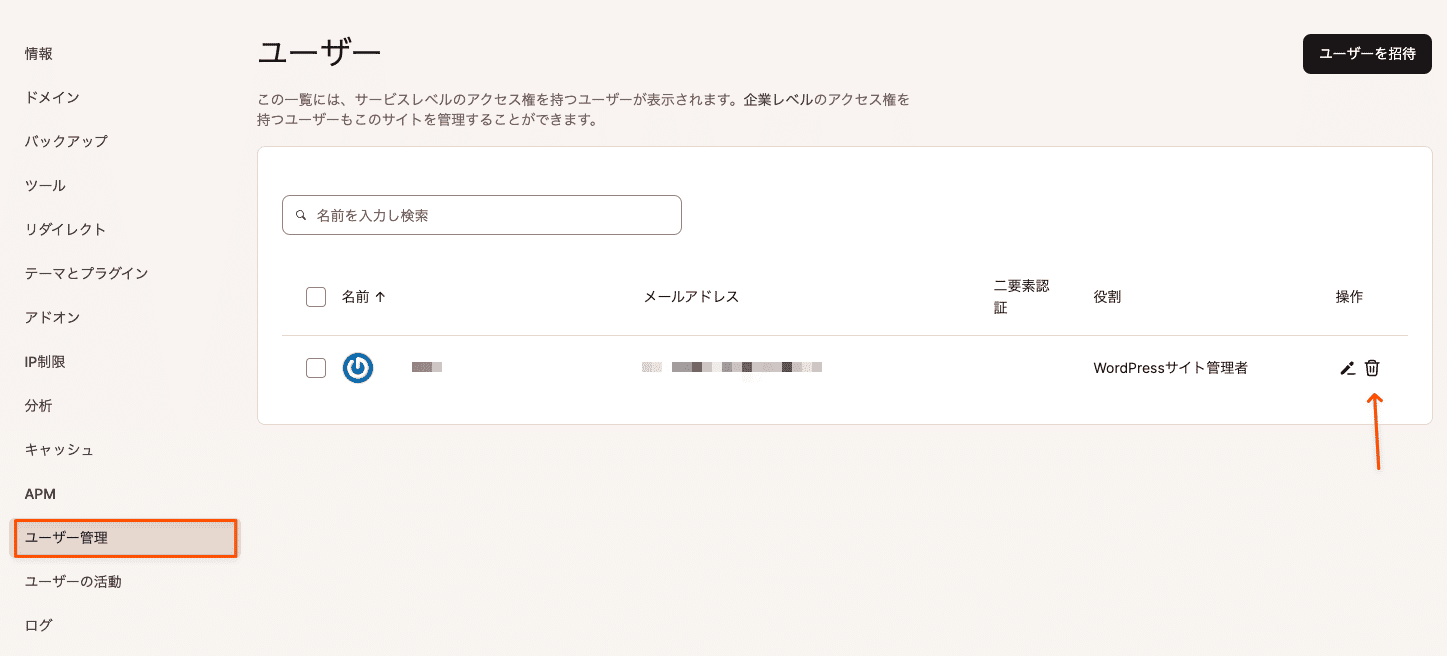
サイトのユーザー管理画面でユーザーを削除
各サイト「ユーザー管理」画面に移動し、削除したいユーザーの横にある削除(ゴミ箱)アイコンをクリックします。
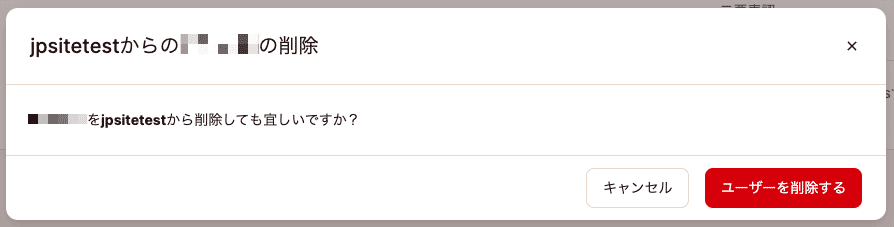
表示されるウィンドウで、「ユーザーを削除」をクリックすれば完了です。
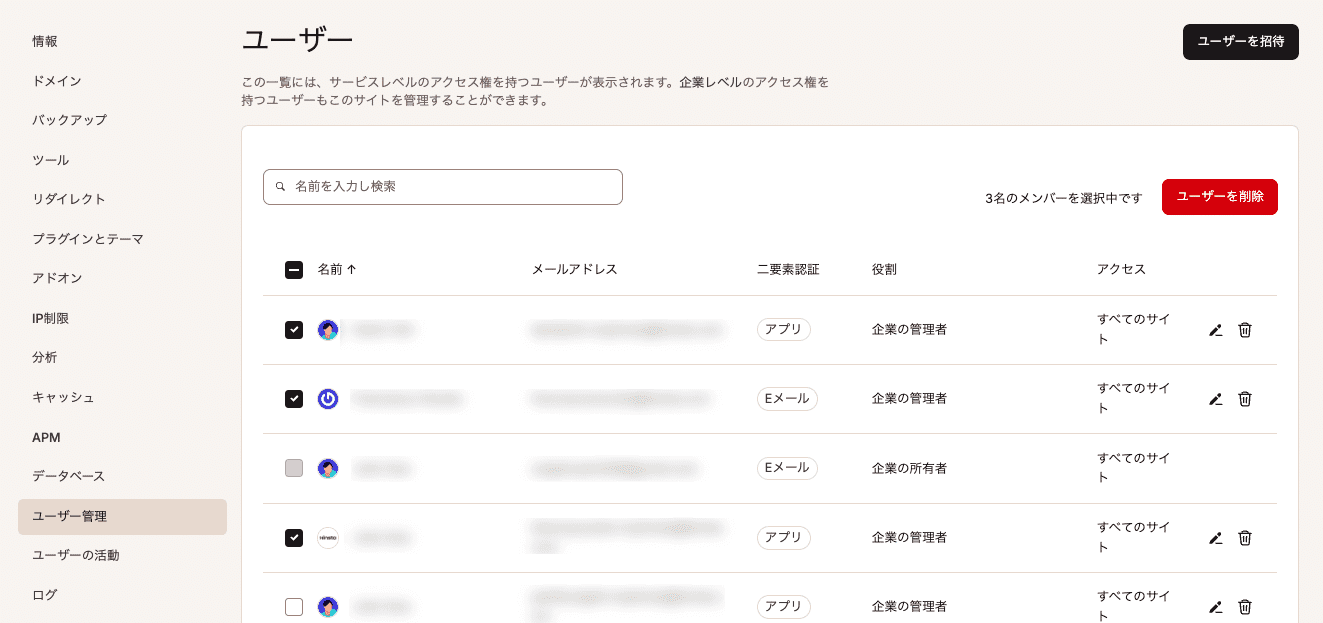
また、サイトから複数のユーザーを同時に削除することもできます。各ユーザー名の左側にあるチェックボックスを使用して、削除したいユーザーを選択して、「ユーザーを削除」をクリックします。
表示されるウィンドウで、「ユーザーを削除」をクリックすれば完了です。