Handmatige migratie
Wanneer je je site naar Kinsta migreert, kun je een gratis migratie aanvragen bij Kinsta of ervoor kiezen om de migratie zelf uit te voeren.
Als je de site liever zelf migreert, kun je een plugin gebruiken, zoals Duplicator of Migrate Guru, of een handmatige migratie uitvoeren via SFTP en MySQL. In deze handleiding wordt uitgelegd hoe je een handmatige migratie uitvoert voor zowel een WordPress-installatie met één site als een multisite-installatie.
Een enkele site migreren
Een nieuwe WordPress-site aanmaken
Selecteer in MyKinstaSites, klik op Site toevoegen en vervolgens op Nieuwe site aanmaken.
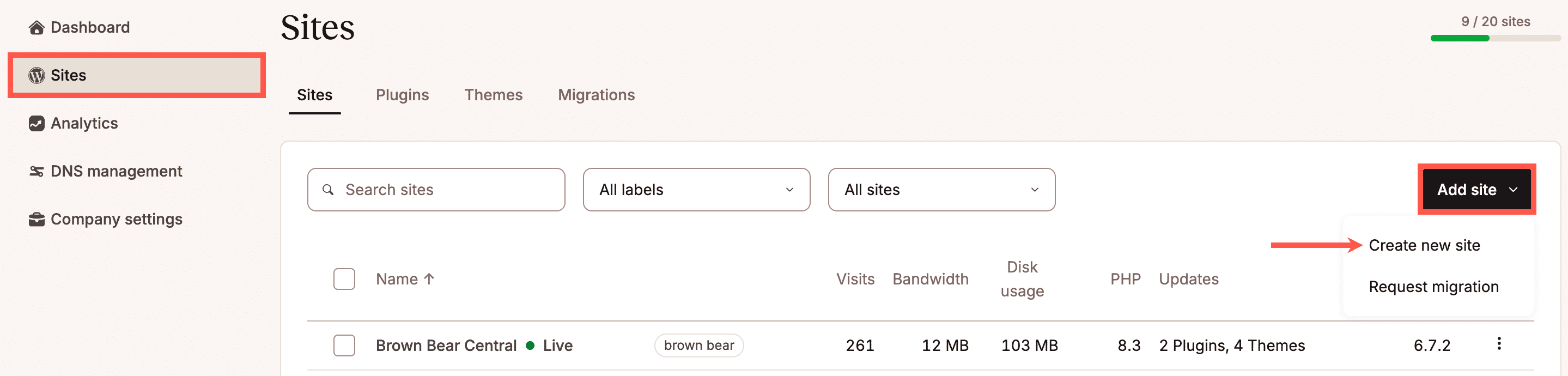
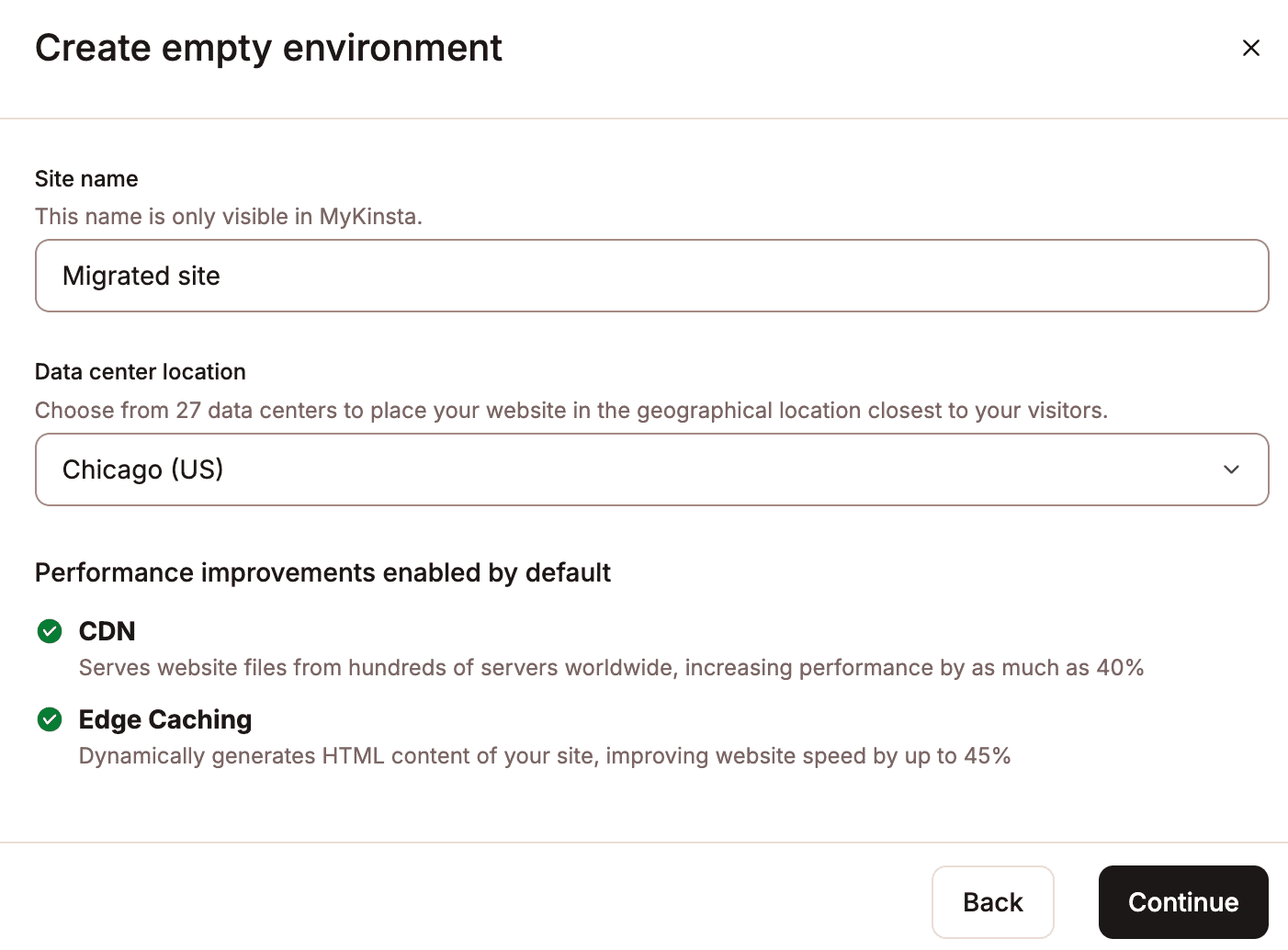
Wanneer je je site migreert, worden de WordPress-bestanden meegenomen; daarom moet de nieuwe site worden aangemaakt zonder WordPress te installeren. Selecteer Lege omgeving en klik op Doorgaan.
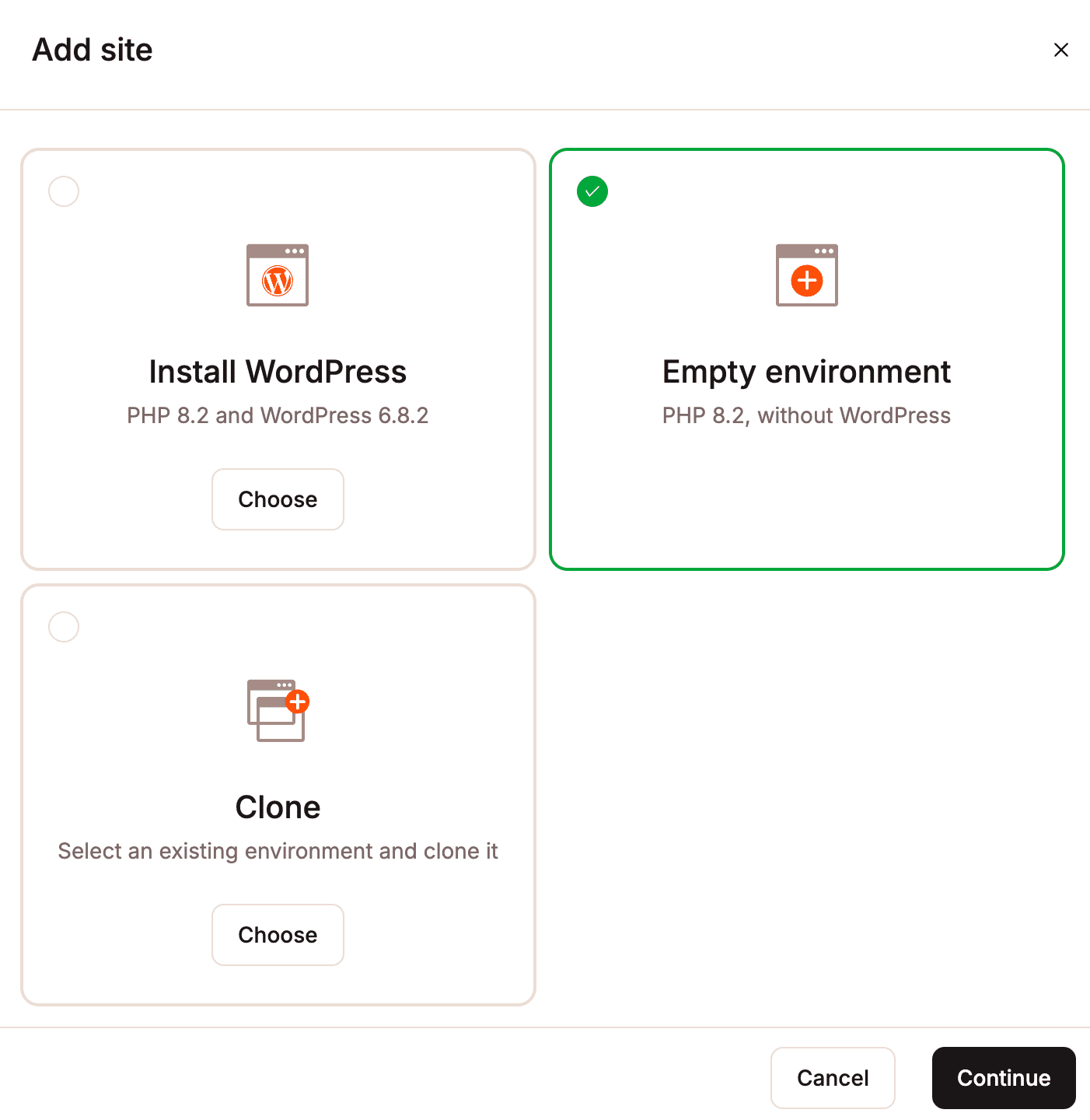
Voer een sitenaam in en kies een datacenter, klik vervolgens op Doorgaan om de site aan te maken.
De bestanden van je oude site via SFTP exporteren
Je moet je WordPress-bestanden van je oude site naar je nieuwe site bij Kinsta migreren. Het gaat om:
- Bestanden
- Plugins
- Uploads
- Alle andere bestanden die je mogelijk in je
wp-content-maphebt staan.
Log via SFTP in op je oude site en download al je WordPress-bestanden. Als je site in de hoofdmap staat, download dan alle bestanden. Als je WordPress in een submap hebt geïnstalleerd, download dan de inhoud van die map.
De database van je oude site exporteren
Naast je sitebestanden moet je ook de database van je oude site overzetten naar je nieuwe site in MyKinsta. Dit doe je meestal met een MySQL-beheertool zoals phpMyAdmin.
Open phpMyAdmin vanuit het dashboard van je huidige hostingprovider. Je wordt gevraagd om je database-gebruikersnaam en wachtwoord in te voeren. Deze zijn los van je hostingaccountgegevens en zijn meestal te vinden in je hostingcontrolepaneel of accountgegevens.
Zodra je bent ingelogd, klik je op het tabblad Databases om een lijst te bekijken van alle databases die aan je hostingaccount zijn gekoppeld.
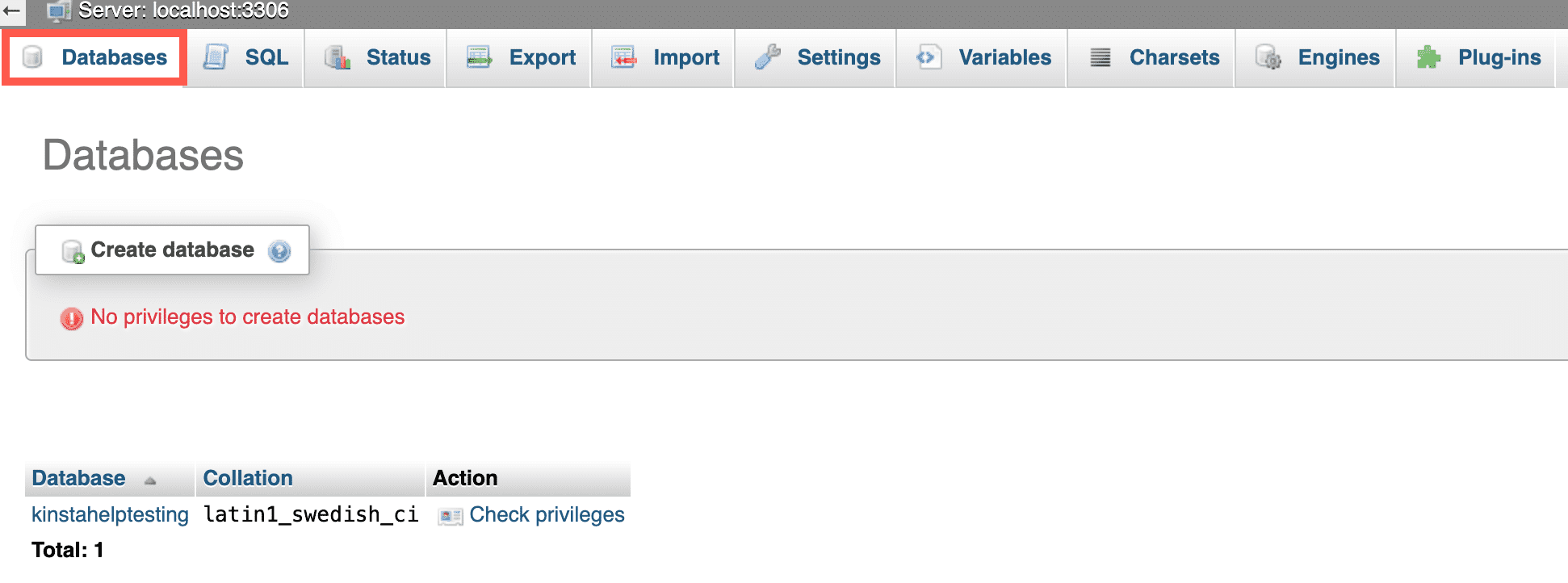
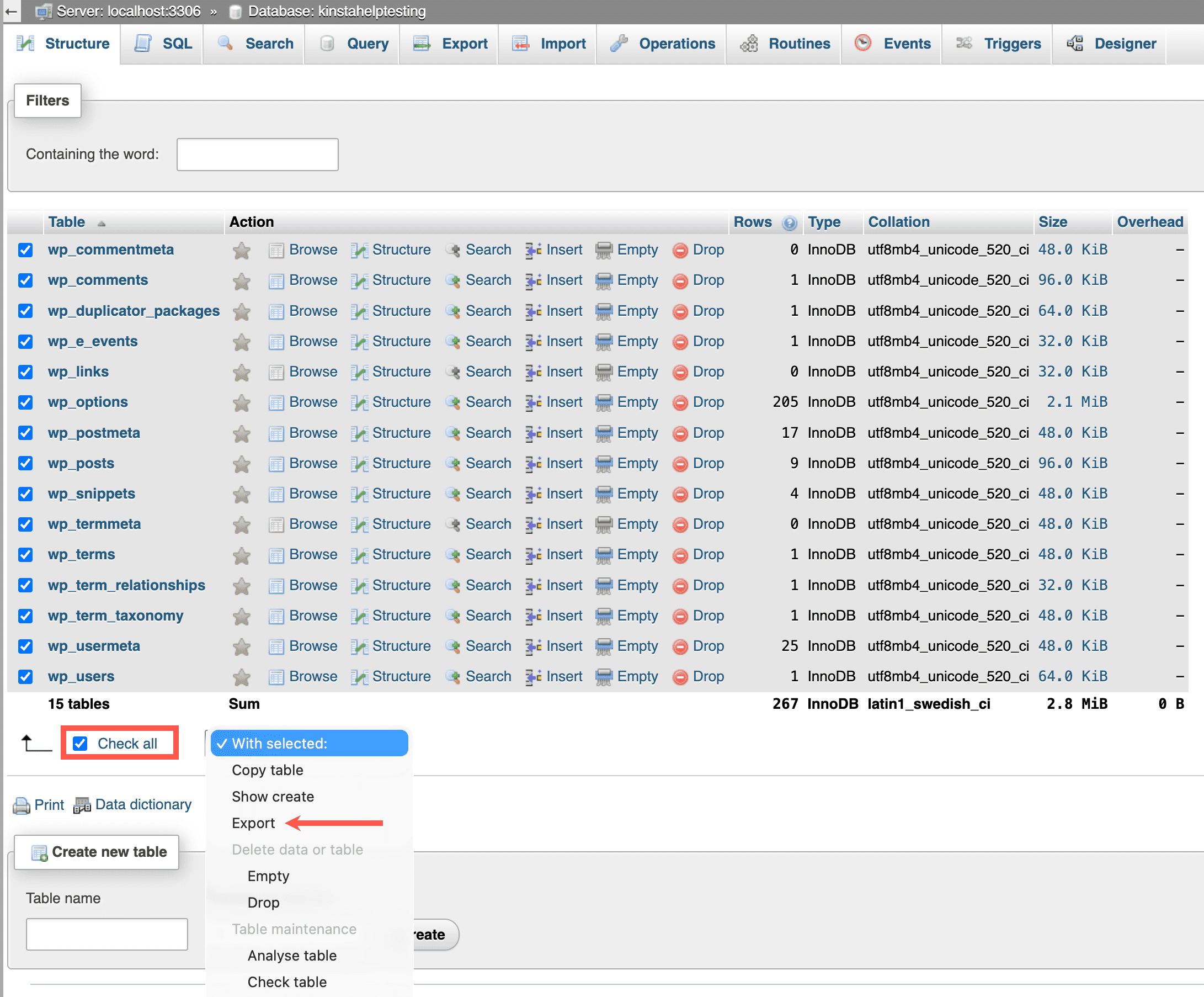
Klik op de naam van de database die bij je site hoort. Je ziet dan een lijst met alle tabellen in de database. Klik op Select all en klik in de vervolgkeuzelijst With selected: op Export.
Klik bij ‘Tabellen exporteren van’ op ‘Exporteren‘.
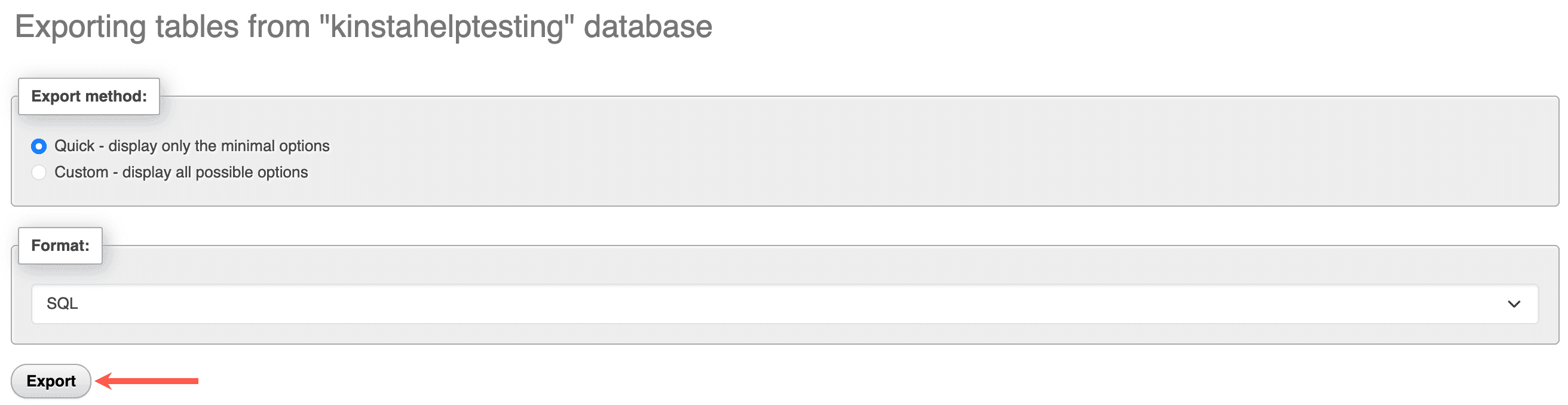
phpMyAdmin exporteert de database als een SQL-bestand en downloadt dit naar je computer. Sla het bestand op een plek op waar je het makkelijk kunt vinden voor de volgende stap.
Importeer je bestanden naar je nieuwe site in MyKinsta
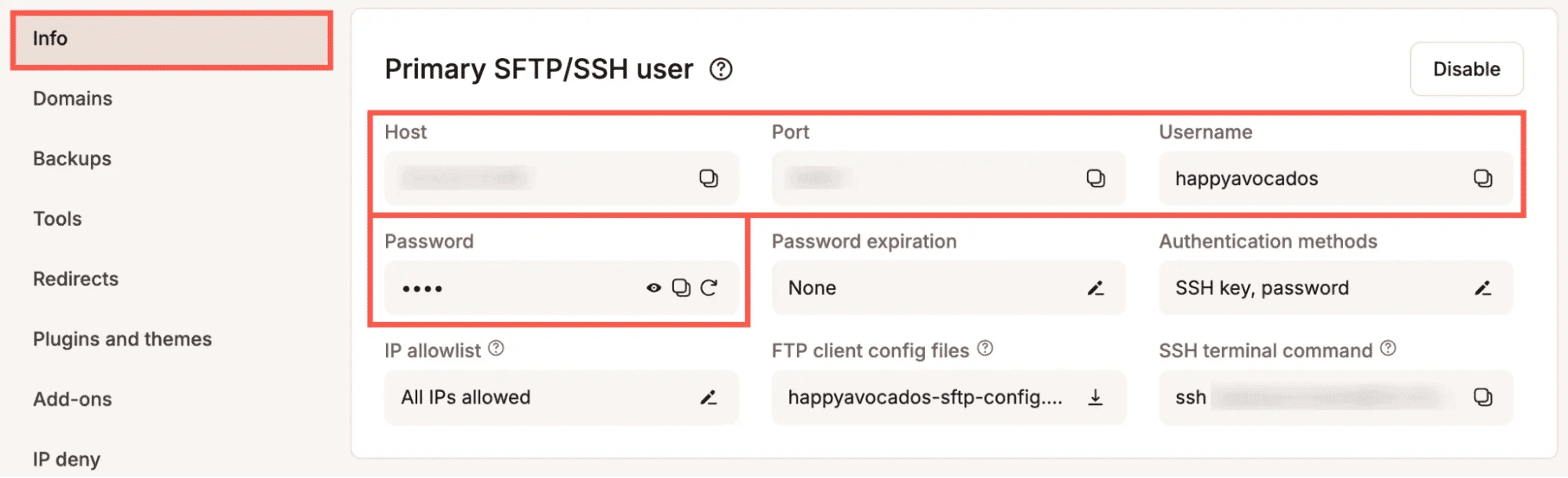
Maak verbinding met je nieuwe site in MyKinsta via SFTP en de inloggegevens die je vindt onder Sites > sitenaam > Info > Primaire SFTP/SSH gebruiker.
Kinsta ondersteunt alleen SFTP-verbindingen; zorg er daarom voor dat het verbindingstype altijd SFTP is. De host kan in de SFTP-client worden aangeduid als het adres, de URL of de hostnaam.
Upload de bestanden van je oude site naar dezelfde mapstructuur op je nieuwe site, meestal de map /public/.
Importeer de databasetabellen naar je nieuwe site in MyKinsta
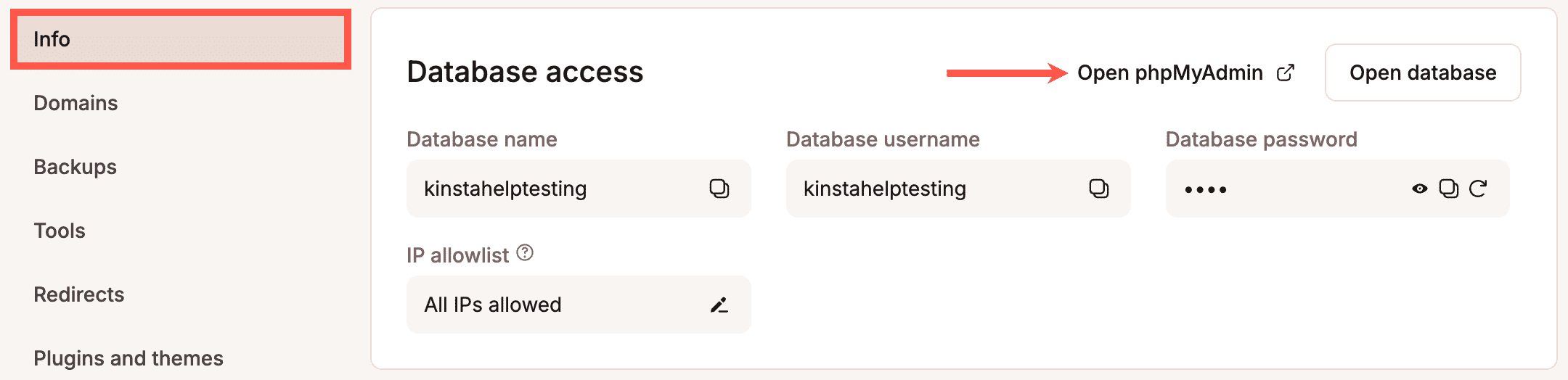
Ga in MyKinsta naar Sites > sitenaam > Info en klik onder Database-toegang op Open phpMyAdmin.
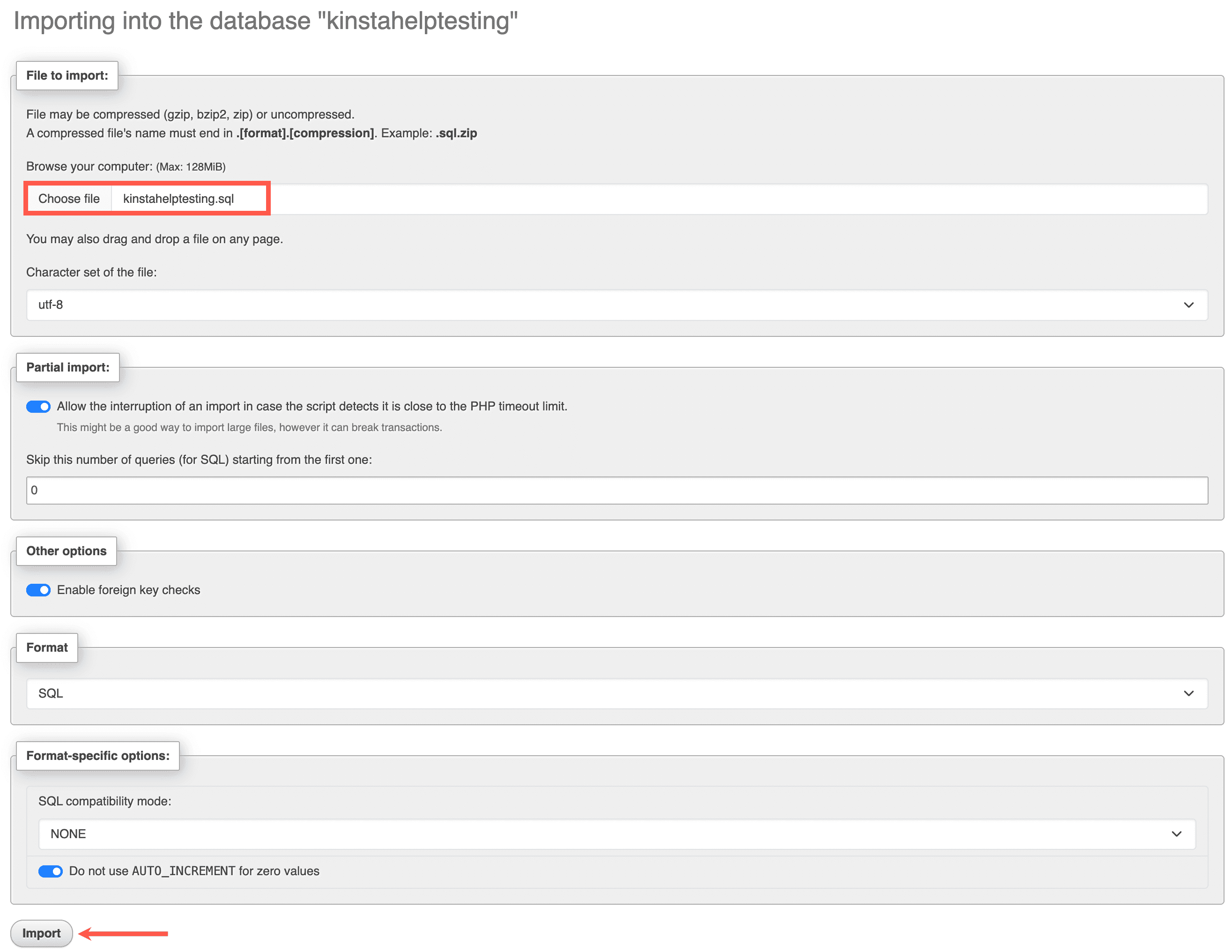
Klik op het tabblad Importeren, klik in het gedeelte Te importeren bestand op Bestand kiezen, selecteer het SQL-bestand dat je van je oude site hebt gedownload en klik vervolgens op Importeren.
Je wp-config.php-bestand bewerken
Nadat je je database hebt geüpload, moet je het wp-config.php bestand op de nieuwe site bewerken om ervoor te zorgen dat het overeenkomt met de database die je zojuist hebt aangemaakt.
Maak via SFTP verbinding met je nieuwe site en zoek het wp-config.php-bestand. Maak er een kopie van, zodat je een backup hebt. Klik met de rechtermuisknop op het bestand en klik op Edit om het te openen. Zoek het gedeelte met de gegevens van de database:
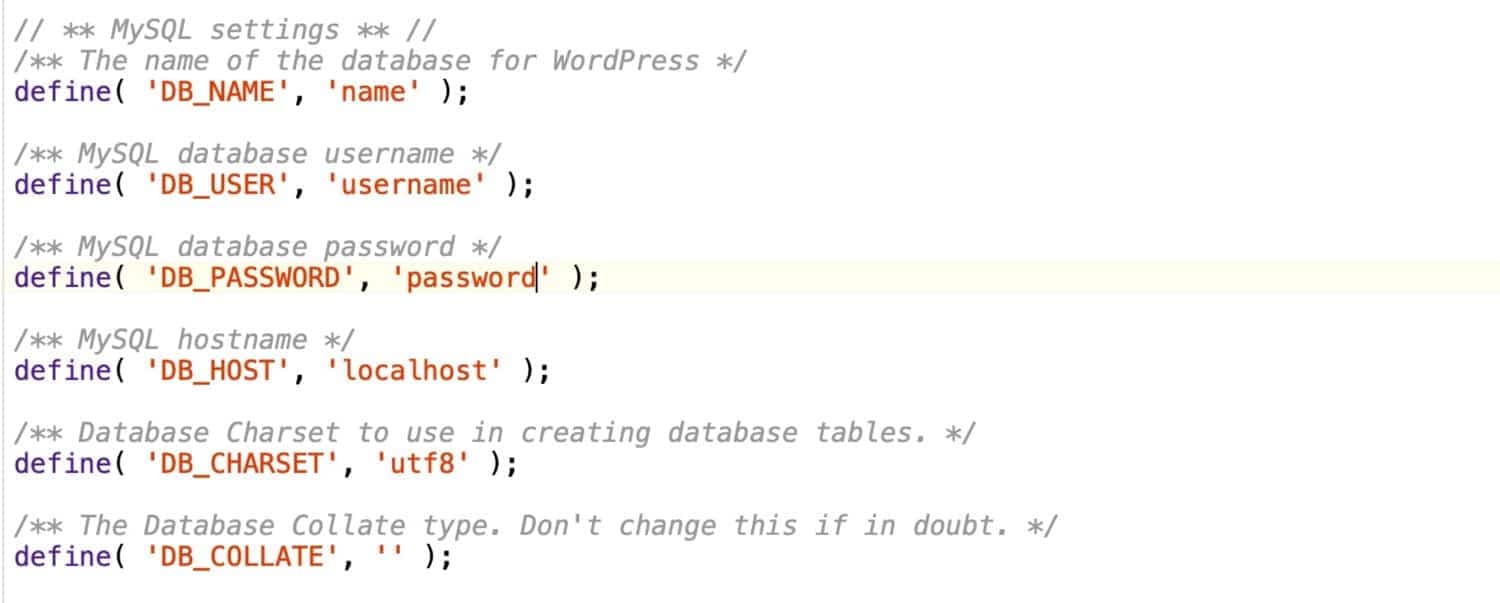
Werk deze regels bij met de inloggegevens voor je database via Sites > sitenaam > Info > Database-toegang in MyKinsta.
Je site testen en het domein bijwerken
Nu je nieuwe WordPress-site is ingesteld, neem je even de tijd om te testen of alles naar behoren werkt. Zorg er tijdens het testen voor dat je alleen links volgt die naar de nieuwe site verwijzen, niet naar de oude, aangezien sommige URL’s in de database mogelijk nog naar het oorspronkelijke domein verwijzen. Dit is normaal en wordt later bijgewerkt wanneer je het domein omzet.
Vergelijk de oude en nieuwe sites zorgvuldig om er zeker van te zijn dat ze overeenkomen en dat alles correct is gemigreerd.
Wissel het domein naar je nieuwe site
Zodra je je nieuwe site hebt getest en hebt gecontroleerd of alles correct werkt, kun je je domein toevoegen in MyKinsta en de stappen volgen om het te verifiëren en naar je nieuwe site te verwijzen.
Als je van domein verandert of van hostingprovider overstapt, moet je de DNS-instellingen van je domein bijwerken zodat deze naar je nieuwe omgeving verwijzen. Afhankelijk van je configuratie kan dit betekenen dat je je nameservers, A-record of CNAME-record bij je domeinregistrar moet bijwerken. Als je domein ook wordt gebruikt voor diensten zoals e-mail, vermijd dan het wijzigen van de nameservers, aangezien dit alle DNS-records kan beïnvloeden. Werk in dit geval alleen de relevante DNS-records bij (zoals A of CNAME).
Zodra je DNS-wijzigingen zijn doorgevoerd, moet je even wachten totdat deze zijn doorgevoerd. Dit kan tot 48 uur duren, hoewel het vaak veel sneller gaat.
Zodra het domein naar je nieuwe site verwijst, werk je de URL’s in WordPress bij:
- Ga in WP Admin naar Settings > General.
- Werk de volgende velden bij:
- WordPress address (URL): Het primaire domein voor je site.
- Site address (URL): Het adres dat bezoekers zien (meestal hetzelfde als hierboven).
- Klik op Save changes.
Je site is nu live op de nieuwe locatie. Als je de oude site niet meer nodig hebt, kun je deze veilig verwijderen en je vorige hostingaccount sluiten, indien van toepassing.
Een multisite-installatie migreren
Wanneer je een multisite-installatie migreert, moet je je multisite WordPress-installatie in MyKinsta aanmaken, samen met je subsites, en vervolgens elke site afzonderlijk migreren.
Een nieuwe WordPress multisite aanmaken
Volg de instructies voor het installeren van WordPress Multisite om een nieuwe WordPress Multisite-installatie aan te maken, inclusief het toevoegen van de subsites. Noteer de site-ID’s van elke subsite, want je moet deze ID’s matchen wanneer je je oude sites exporteert en in MyKinsta importeert.
De bestanden van je oude sites via SFTP exporteren
Je moet de bestanden voor elke subsite apart downloaden.
Maak verbinding met je oude site via SFTP. Aangezien dit een Multisite-netwerk is, hoef je alleen de bestanden te downloaden die specifiek zijn voor elke subsite, niet de volledige installatie.
Thema’s en plugins
Download alleen de thema’s en plugins die worden gebruikt door de sites die je wilt migreren. Deze bevinden zich in:
wp-content/themeswp-content/plugins
Je kunt in het beheerdersdashboard van de site zien welke in gebruik zijn.
Uploads (mediabestanden)
Elke subsite heeft zijn eigen map voor uploads.
- Zoek in Network Admin > Sites het site-ID op.
- Navigeer via SFTP naar
wp-content/uploads/sites/. - Download de map die overeenkomt met die site-ID.
Deze map bevat alle media voor die subsite.
Je moet de bestanden voor elke site binnen je Multisite-netwerk apart downloaden.
De databases van je oude sites exporteren
Je moet ook de databasetabellen voor elke subsite exporteren.
Open phpMyAdmin bij je huidige hostingprovider en selecteer je database.
Elke subsite heeft zijn eigen set tabellen met een uniek voorvoegsel in de vormwp_ID_ (bijv. wp_3_posts, wp_3_options).
Selecteer alle tabellen voor de subsite en klik op Export.
Je bestanden naar je nieuwe sites in MyKinsta importeren
Maak verbinding met je nieuwe site in MyKinsta via SFTP en de inloggegevens die je vindt onder Sites > sitenaam > Info > Primaire SFTP/SSH gebruiker.
Kinsta ondersteunt alleen SFTP-verbindingen; zorg er daarom voor dat het verbindingstype altijd SFTP is. De Host kan in de SFTP-client worden omschreven als het Adres, de URL of de Hostnaam.
Aangezien je importeert naar een Multisite-netwerk, upload je je bestanden naar de juiste locatie:
- Uploads: Upload naar
wp-content/uploads/sites/{site-id}(overeenkomend met de nieuwe subsite-ID). Als de subsite is aangemaakt tijdens de multisite-installatie, zou deze map al moeten bestaan. - Thema’s en plugins: upload deze naar
wp-content/themesenwp-content/plugins.
Zorg ervoor dat alle bestanden in de juiste mappen worden geplaatst, zodat de site goed functioneert binnen het Multisite-netwerk.
De databasetabellen naar je nieuwe sites importeren in MyKinsta
Werk voor het importeren de tabelvoorvoegsels bij, zodat ze overeenkomen met de nieuwe subsite-ID.
- Maak een backup van je SQL-bestand.
- Open het originele bestand in een teksteditor.
- Vervang het oude voorvoegsel (bijv.
wp_2_) door het nieuwe (bijv.wp_3_). - Sla het bestand op.
In MyKinsta:
- Ga naar Sites > sitenaam > Info en klik onder Database-toegang op Open phpMyAdmin.
- Zoek de tabellen die voor de nieuwe subsite zijn aangemaakt.
- Selecteer ze en klik in de vervolgkeuzelijst With selected: op Delete.
- Ga naar het tabblad Import en upload je bewerkte SQL-bestand.
Je gebruikers importeren
In een WordPress-Multisite netwerk worden gebruikers op netwerkniveau opgeslagen, niet per individuele site. Hierdoor is er geen ingebouwde manier om gebruikers voor een enkele site handmatig te exporteren of importeren.
Om gebruikers tussen sites te verplaatsen, kun je een plugin gebruiken zoals Import Export WordPress Users.
Houd er rekening mee dat gebruikers die op deze manier worden geïmporteerd, niet automatisch aan bestaande inhoud worden gekoppeld. Daardoor behouden berichten en pagina’s mogelijk niet hun oorspronkelijke auteurs, en moet je de inhoud na het importeren handmatig opnieuw toewijzen aan de juiste gebruikers.
Je sites testen
Zodra je bestanden en databasetabellen zijn geïmporteerd, test je elke subsite om te controleren of alles correct werkt. Volg alleen links die naar de nieuwe omgeving verwijzen, aangezien sommige URL’s nog steeds naar het oude domein verwijzen; dit is te verwachten.
Vergelijk elke subsite met het origineel om te controleren of alles correct is gemigreerd.
Domeinen en domeinmapping bijwerken
Nadat je hebt gecontroleerd of alles werkt:
Zodra de DNS-wijzigingen zijn doorgevoerd, werk je indien nodig je WordPress-URL’s bij. Je site is nu live op de nieuwe plek. Als je de oude site niet meer nodig hebt, kun je deze veilig verwijderen en je vorige hostingaccount sluiten, indien van toepassing.