Adicionar e configurar corretamente seu domínio é uma etapa importante para colocar seu site WordPress no ar. Para tornar seu site acessível, você precisa apontar seu domínio para a Kinsta adicionando os registros DNS necessários.
O DNS (Domain Name System) funciona como um diretório que mapeia seu nome de domínio (por exemplo, exemplo.com) para o servidor onde seu site está hospedado. A adição de registros DNS tem duas finalidades principais:
Verificar: confirma que você é proprietário ou controla o domínio
Apontar: direciona o tráfego do seu domínio para a Kinsta
Quando você adiciona um domínio no MyKinsta, fornecemos os registros DNS de que você precisa para configurar e conectar corretamente seu domínio.
Sua lista de Domínios mostra todos os domínios que podem ser usados para acessar seu site. O domínio principal é o domínio que você deseja que os visitantes utilizem.
Cada domínio personalizado que você adiciona é automaticamente protegido com um certificado SSL gratuito. Seu domínio temporário (por exemplo, nomedosite.kinsta.cloud) é coberto por um certificado SSL wildcard para o domínio kinsta.cloud. Você também pode optar por usar seu próprio certificado SSL personalizado, se necessário.
Se ainda não tiver feito isso, também recomendamos revisar nossa checklist de lançamento para garantir que você tenha tudo pronto para colocar seu site no ar.
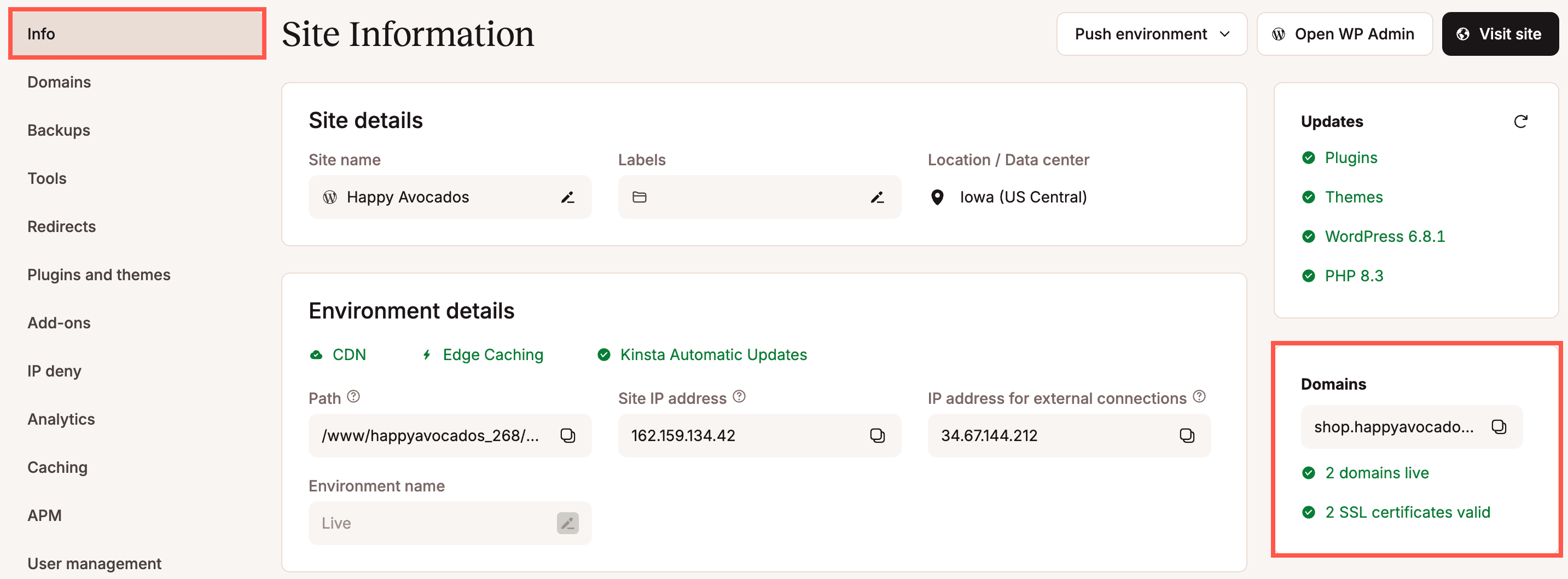
Na página Informações do seu site, você pode visualizar os Domínios que seu site está usando e verificar se o certificado SSL é válido.
Informações de domínio na página Informações do seu site.
Adicionar um domínio
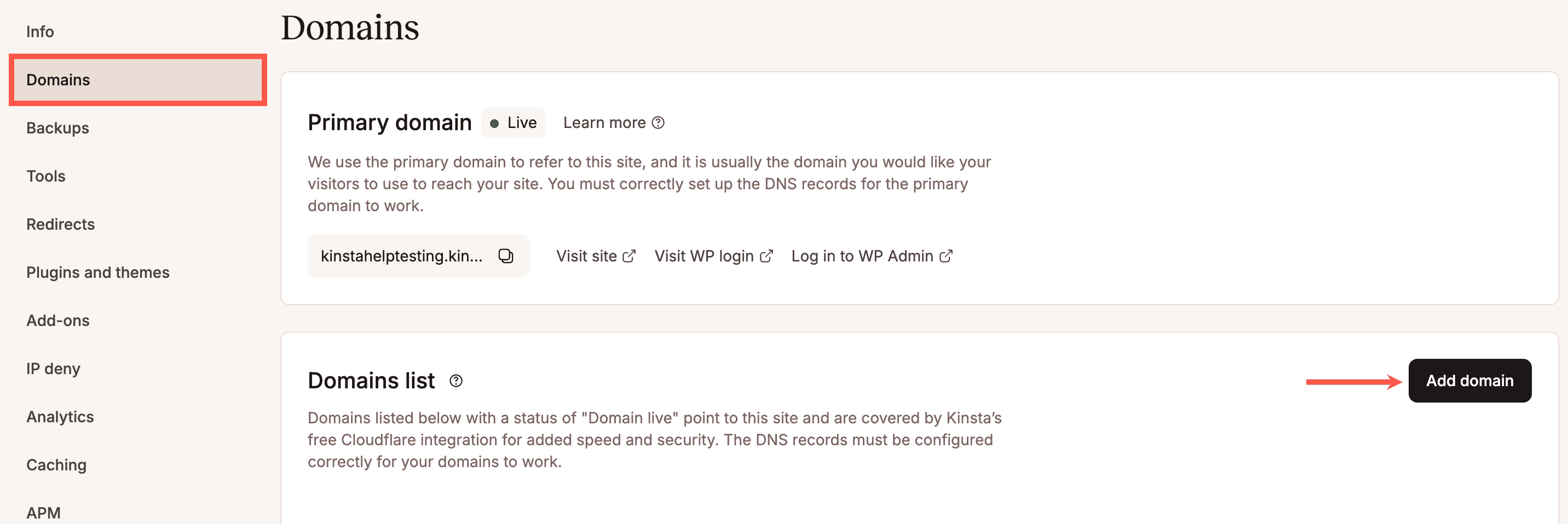
No MyKinsta, acesse Sites > nome do site > Domínios e clique em Adicionar domínio.
Adicionar um novo domínio no MyKinsta.
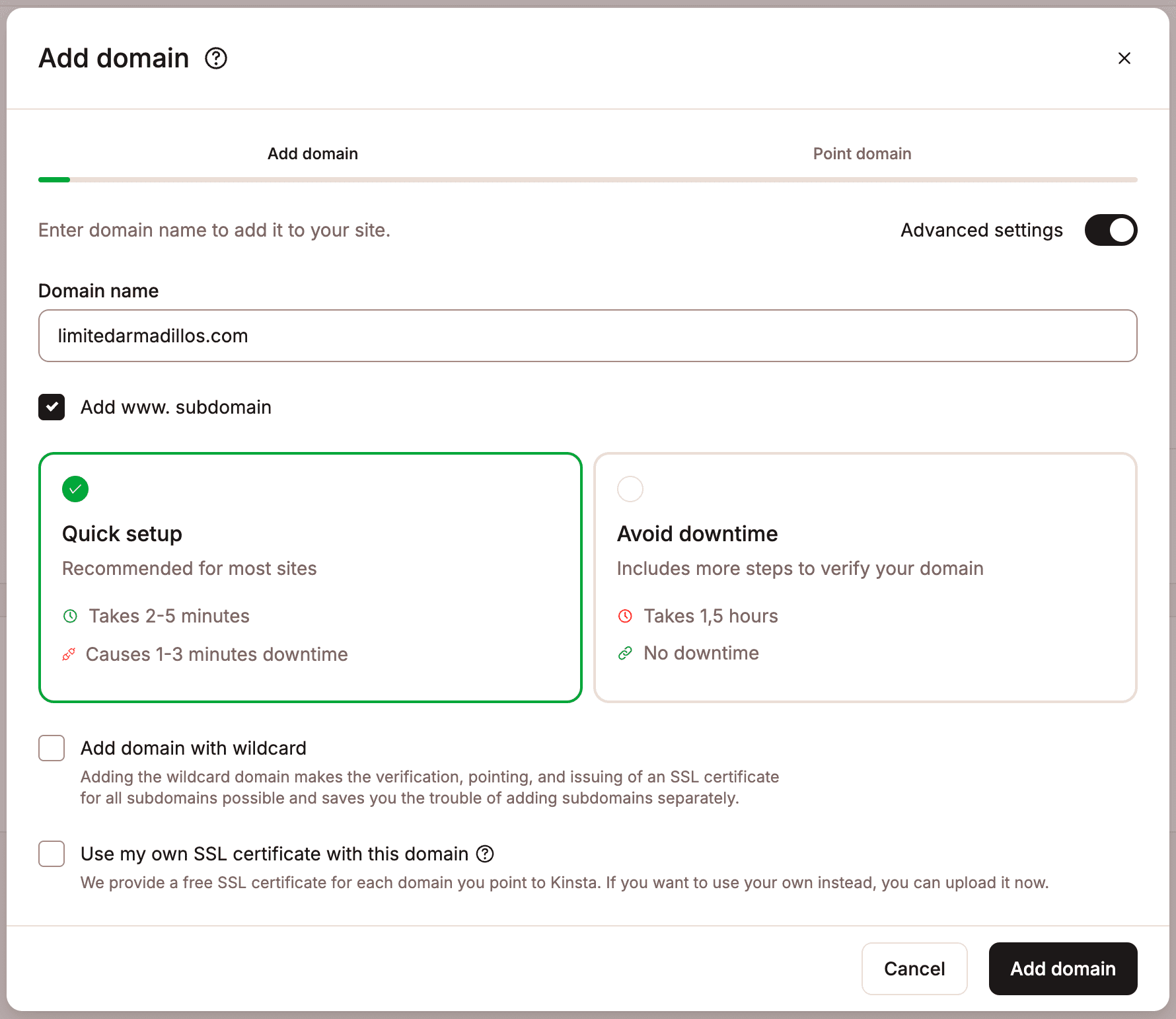
Preencha Adicionar domínio da seguinte forma:
Nome do domínio: digite o nome do seu domínio.
Adicione o subdomínio www: essa opção vem habilitada por padrão para garantir que as versões www e não www do seu domínio sejam configuradas corretamente com a integração do Cloudflare da Kinsta. Você pode desabilitar isso caso não queira incluir a versão www. No entanto, recomendamos configurar ambas as versões no seu DNS para garantir acessibilidade e compatibilidade consistentes. Alguns navegadores, sistemas ou integrações podem usar uma versão específica por padrão, e ter ambas configuradas ajuda a evitar problemas inesperados. Depois, você pode escolher sua versão preferida e redirecionar a outra para ela, proporcionando uma experiência consistente para os visitantes.
Selecione Configurações avançadas para escolher o seguinte:
Adicionar domínio com wildcard: esta opção permite incluir todos os subdomínios do seu domínio (por exemplo, *.exemplo.com) em uma única configuração. Habilitar isso garante que a verificação, a configuração DNS e a emissão do certificado SSL sejam aplicadas automaticamente a todos os subdomínios atuais e futuros, sem precisar adicioná-los individualmente. Isso é especialmente útil se você usa múltiplos subdomínios ou subdomínios dinâmicos, pois economiza tempo e reduz o risco de problemas de configuração.
Usar meu próprio certificado SSL com este domínio: por padrão, a Kinsta fornece um certificado SSL gratuito para cada domínio. Selecione essa opção se você quiser usar um certificado SSL personalizado. Quando habilitada, você pode colar o conteúdo dos seus arquivos .key e .cert. Se houver qualquer erro com o certificado, você precisará resolvê-lo antes de continuar, ou poderá desabilitar esta opção e adicionar seu certificado SSL personalizado mais tarde.
Quando você adiciona um domínio, precisa adicionar registros DNS para verificar o domínio e apontá-lo para a Kinsta. Selecione o tipo de configuração entre as seguintes opções:
Configuração rápida: recomendamos esta opção se seu domínio for novo e ainda não estiver recebendo tráfego. Se seu site já estiver no ar, este método pode causar indisponibilidade durante a transição. Com esta opção, você não precisa adicionar registros TXT ou CNAME para verificar a propriedade do domínio. Apenas registros A são necessários para apontar seu domínio. Após atualizar seus registros DNS, seu site pode ficar indisponível por 1 a 3 minutos. No entanto, isso pode durar mais dependendo das configurações TTL do DNS. Por exemplo, se o TTL estiver configurado para várias horas (como 24 horas), as alterações podem levar esse tempo para se propagarem completamente.
Evitar tempo de inatividade: recomendamos esta opção se você estiver migrando um site já ativo que recebe tráfego, pois ela evita indisponibilidade durante a transição. Com este método, primeiro você verifica a propriedade do domínio adicionando registros TXT e CNAME. Depois da verificação, você pode atualizar seu DNS com os registros A necessários para apontar seu domínio para a Kinsta. Embora esta abordagem evite indisponibilidade, pode levar até 1,5 hora para seu site ficar no ar. Isso pode demorar mais dependendo das configurações TTL do DNS, especialmente se estiverem definidas para várias horas.
Clique em Adicionar domínio.
Adicionar um domínio no MyKinsta.
As próximas etapas são diferentes, dependendo se você escolher Configuração rápida ou Evitar tempo de inatividade.
Configuração rápida
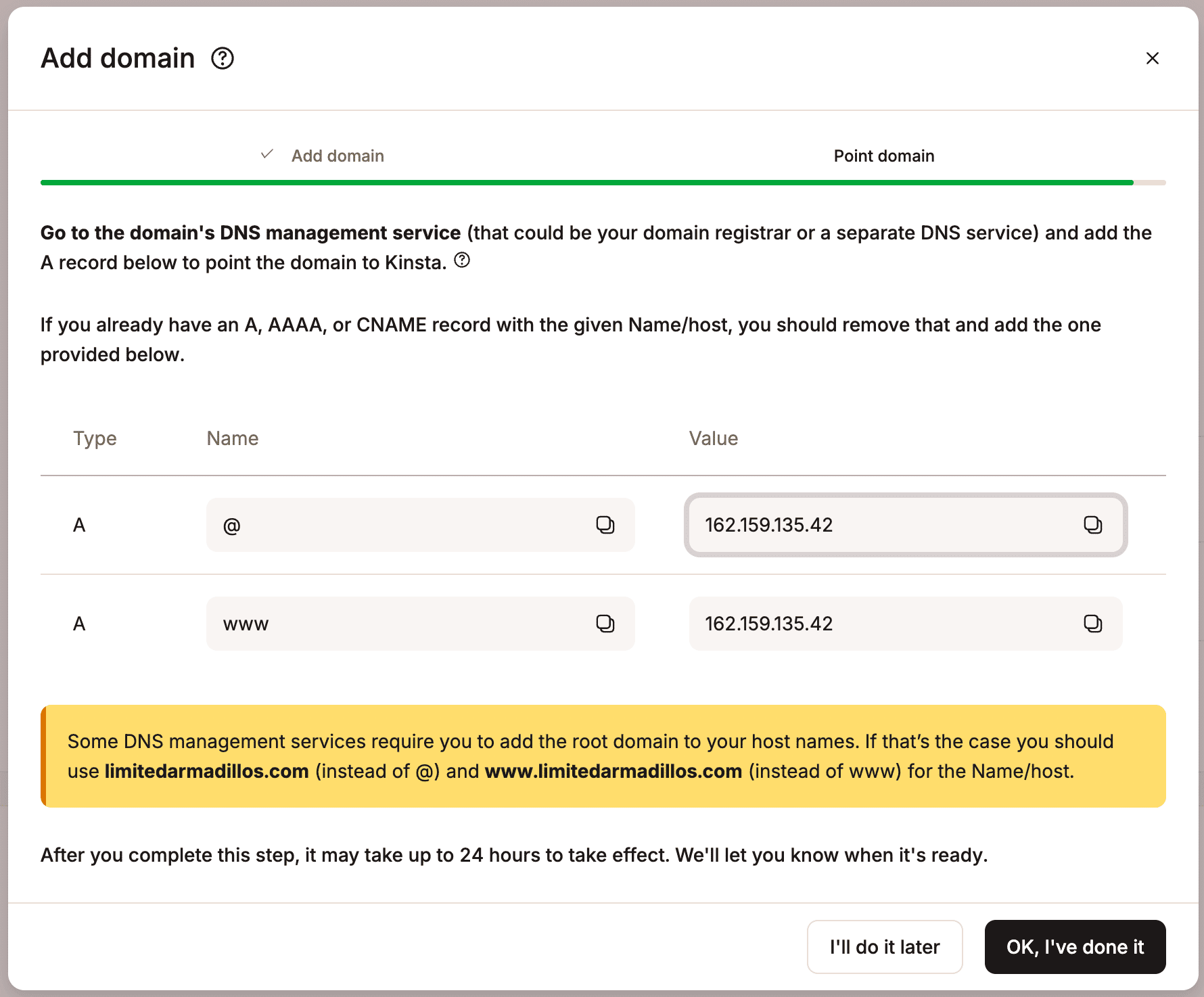
Quando você seleciona essa opção, a Kinsta fornece os registros A que você precisa adicionar ao seu DNS para apontar seu domínio. Se você selecionar Adicionar subdomínio www., dois registros A serão mostrados. Se você selecionar Adicionar domínio com wildcard, também precisará adicionar registros TXT e CNAME.
Seu provedor DNS é onde os registros DNS do seu domínio são gerenciados. Geralmente, este é seu registrador de domínio (por exemplo, GoDaddy), mas também pode ser um provedor DNS separado (como o Cloudflare).
Consulte o DNS da Kinsta se você o estiver usando para gerenciar seus registros DNS ou, para obter informações mais detalhadas sobre como atualizar o DNS em alguns registradores e gerenciadores de DNS populares, consulte estes artigos:
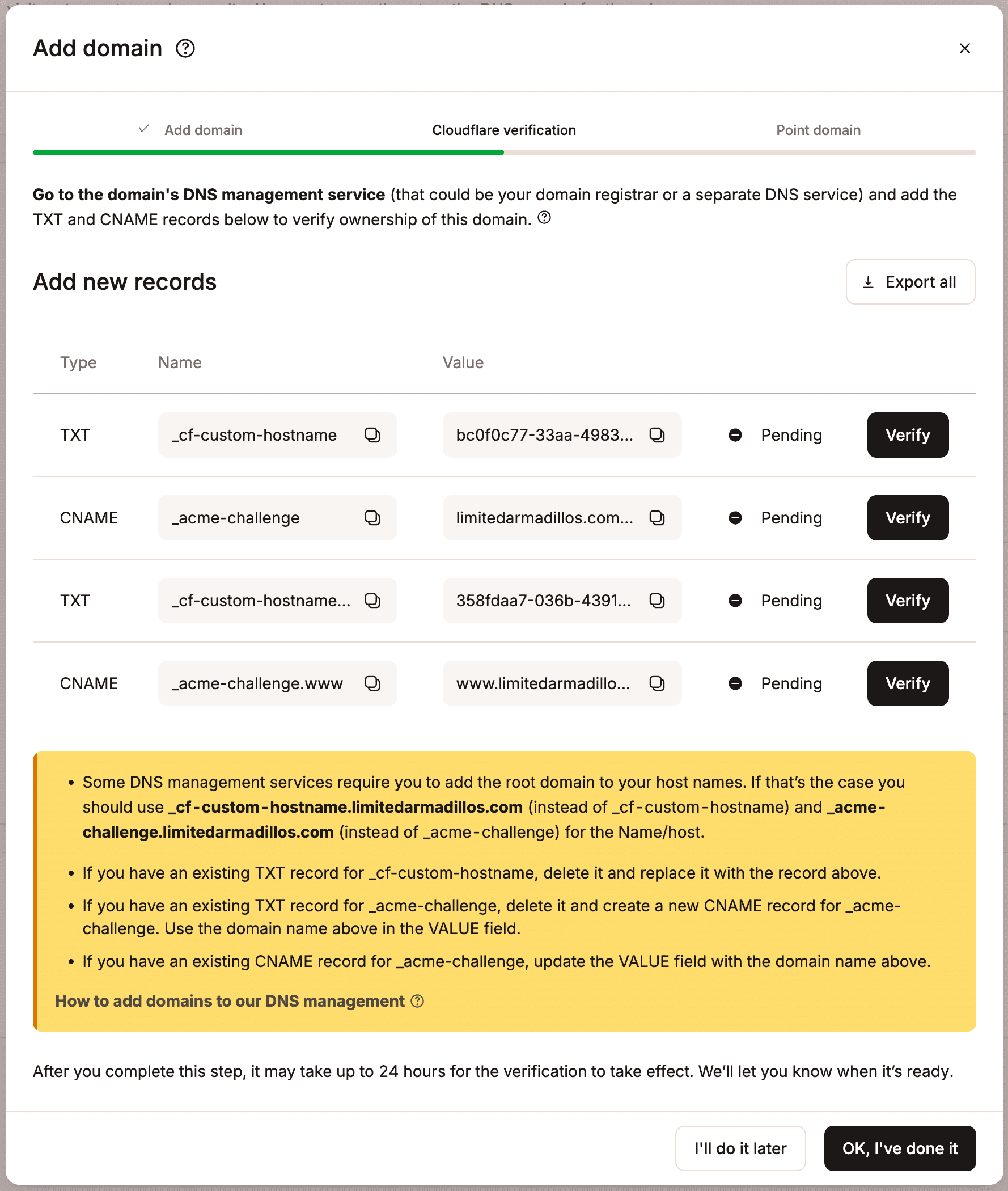
Quando você seleciona essa opção, a Kinsta primeiro fornece os registros CNAME e TXT necessários para verificar seu domínio. Se você selecionar Adicionar subdomínio www., serão exibidos dois registros CNAME e dois registros TXT.
Seu provedor de DNS é onde os registros de DNS do seu domínio são gerenciados. Geralmente, ele é o registrador do seu domínio (por exemplo, GoDaddy), mas também pode ser um provedor de DNS separado (como o Cloudflare).
Consulte o DNS da Kinsta se você o estiver usando para gerenciar seus registros DNS ou, para obter informações mais detalhadas sobre como atualizar o DNS em alguns registradores e gerenciadores de DNS populares, consulte estes artigos:
Este registro TXT permite que seu registrador de domínio verifique que você é o proprietário do domínio e está autorizado a usar os serviços deles para esse domínio. Depois que o domínio for totalmente validado, você poderá remover este registro do seu DNS, se necessário.
Nome: _cf-custom-hostname
Valor: valor UUID exclusivo do MyKinsta (xxxxxxxx-xxxx-xxxx-xxxx-xxxx-xxxxxxxxxxxx)
Registro CNAME
A Kinsta usa esta entrada DNS para atualizar o domínio com os tokens necessários para seu certificado SSL. Enquanto este registro existir no seu DNS, você não precisará renovar manualmente seu certificado SSL, a Kinsta gerencia isso para você. Não recomendamos remover esta entrada DNS, pois você precisará adicioná-la novamente sempre que o certificado SSL precisar ser renovado.
Nome: _acme-challenge
Nome do domínio: example.com.kinstavalidation.app
Adicione os registros TXT e CNAME aos seus registros DNS para verificar a propriedade do seu domínio.
Depois de adicionar os registros, clique em Verificar para confirmar que o registro existe no seu DNS e corresponde ao valor fornecido pela Kinsta. Como alternativa, clique em OK, já fiz isso, para fechar a janela de verificação e permitir que as verificações sejam executadas em segundo plano.
Assim que o DNS se propagar (geralmente dentro de alguns minutos, mas isso pode depender do TTL definido ao adicionar o registro), você receberá um e-mail de notificação para informá-lo de que pode continuar apontando seu domínio.
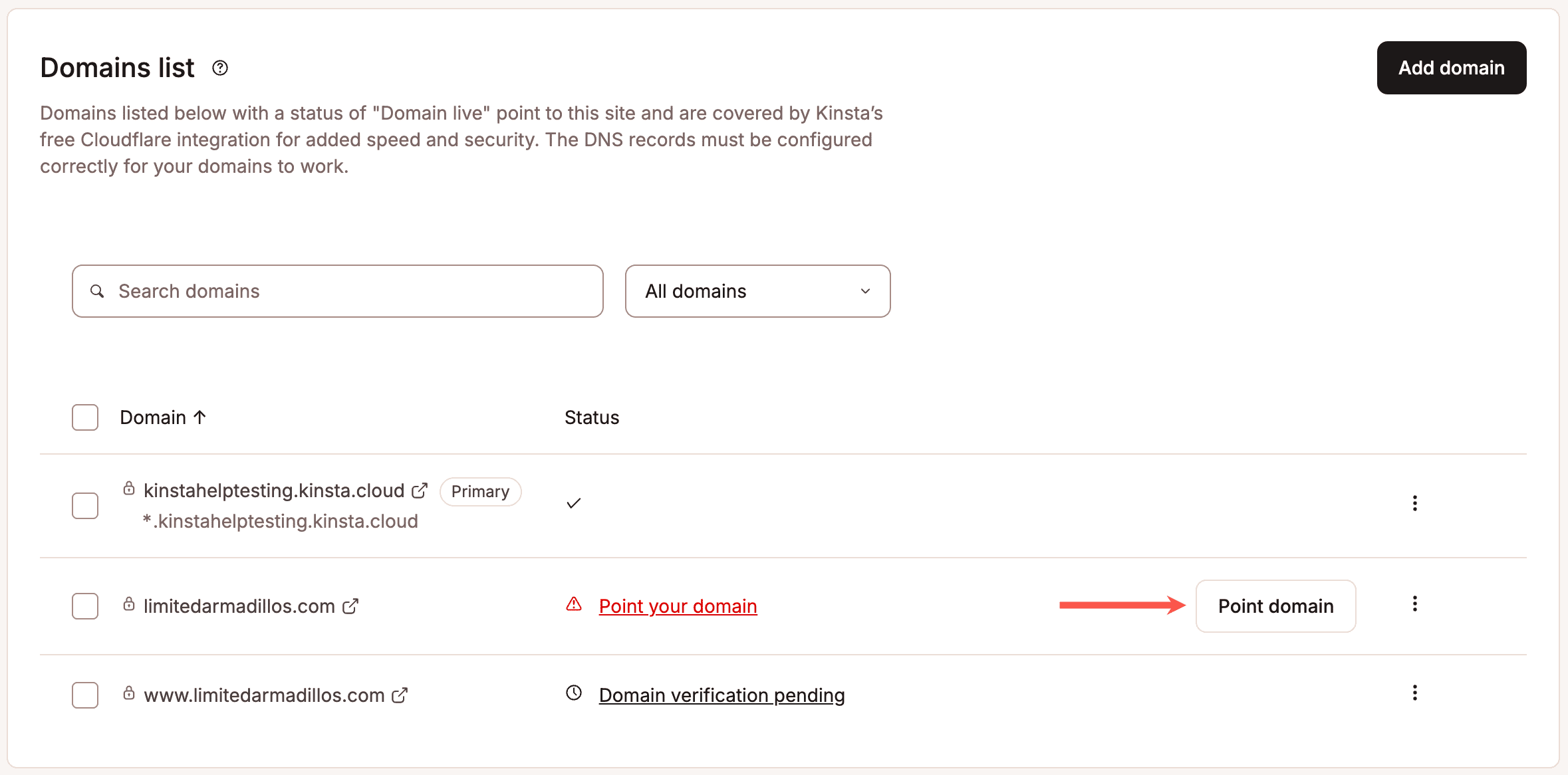
Depois que seu domínio for verificado com êxito, clique em Apontar domínio para iniciar a configuração do domínio.
Aponte seu domínio para a Kinsta.
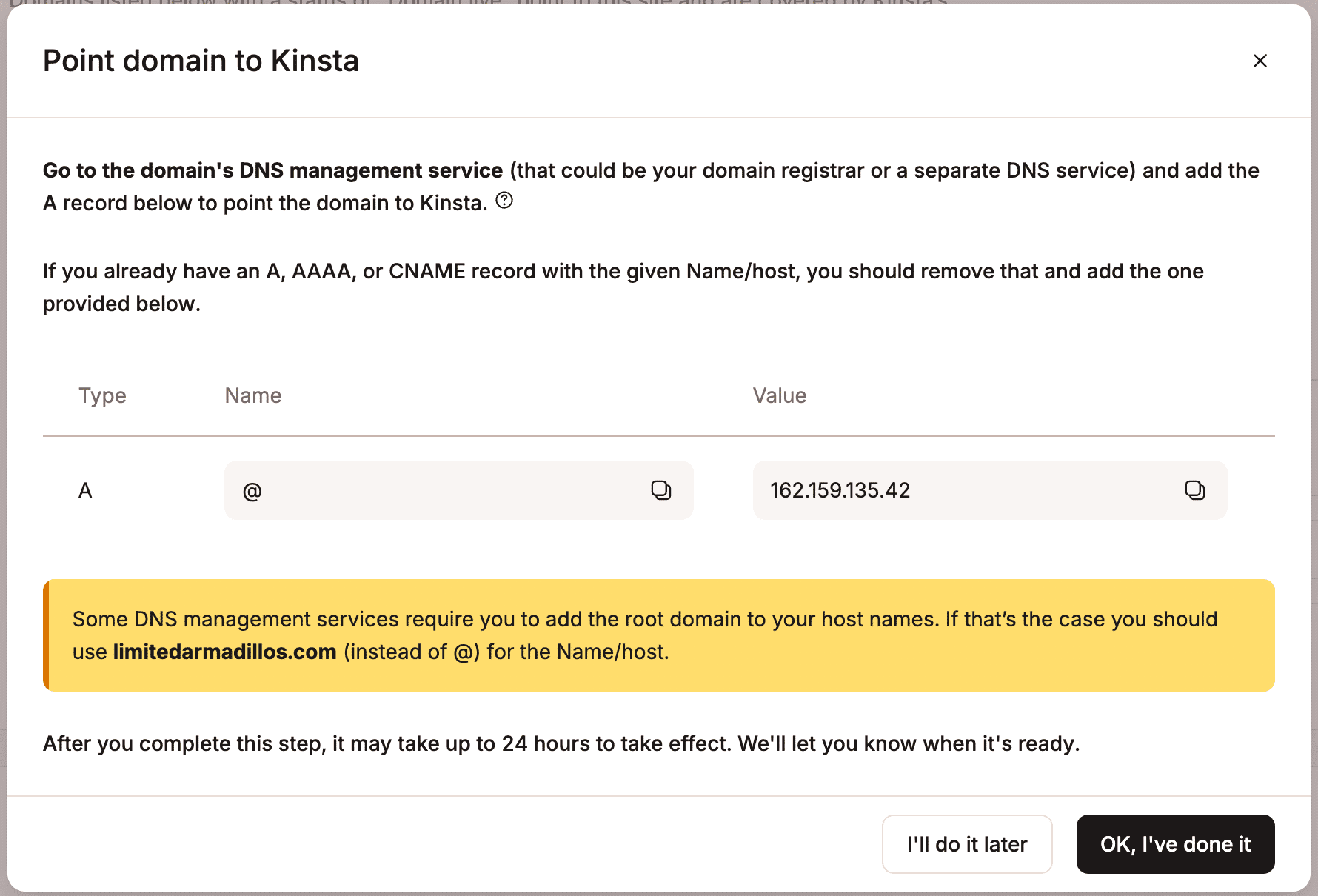
A Kinsta fornece os registros A que você precisa adicionar ao seu DNS para apontar seu domínio. Acesse seu registrador de domínio para adicionar esses registros.
Depois de adicionar seus registros DNS, clique em OK, já fiz isso.
Adicione os registros A aos seus registros DNS para apontar seu domínio.
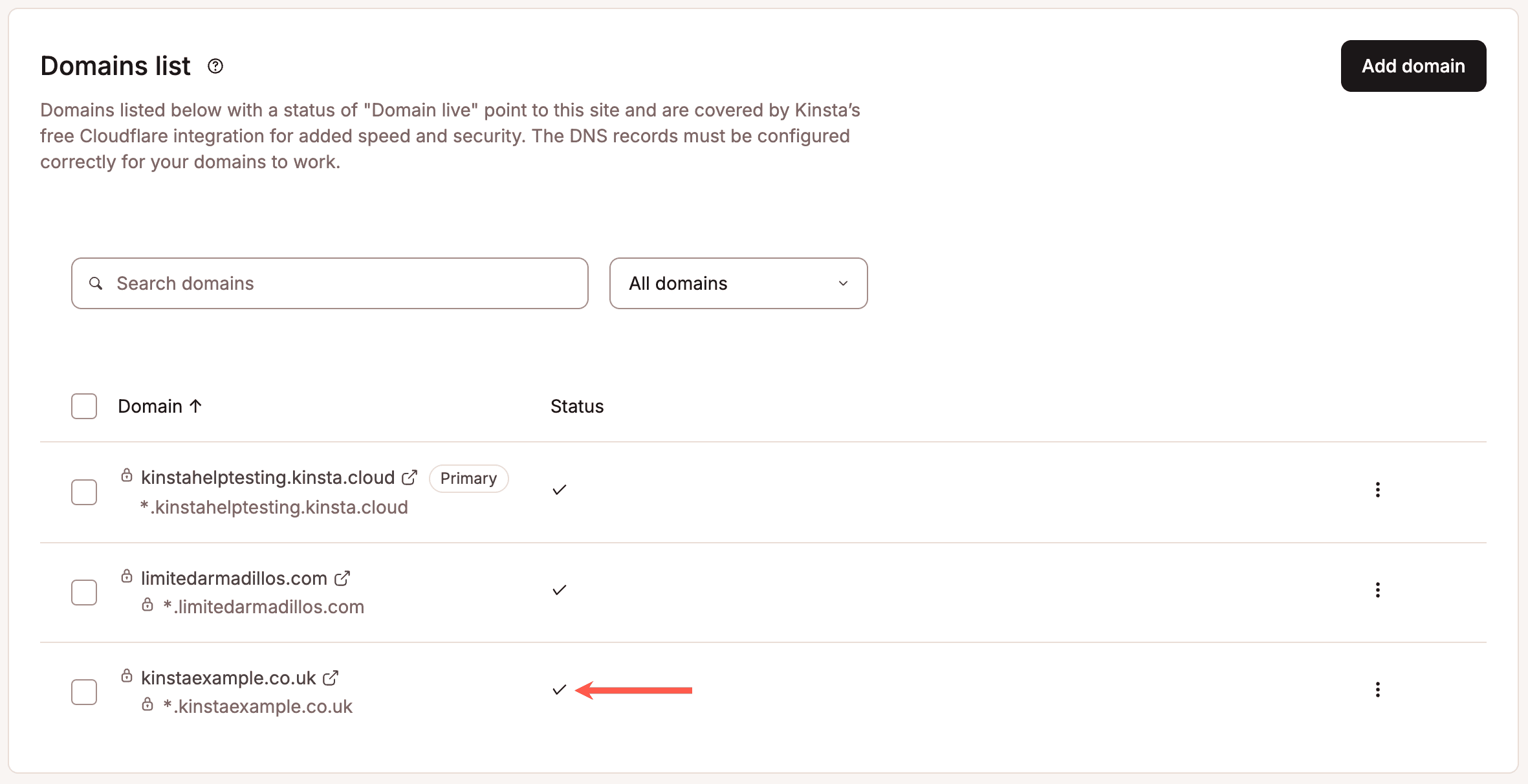
Depois que o DNS tiver sido propagado, você receberá um e-mail confirmando isso e uma marca de verificação aparecerá ao lado do domínio no MyKinsta.
Uma marca de verificação ao lado do seu domínio no MyKinsta indica que ele está apontado corretamente.
Todo site hospedado na Kinsta recebe um domínio principal. O domínio principal é o “domínio principal” do site e é atribuído automaticamente quando um site é criado. Se você não adicionar um domínio personalizado durante a criação do site, o domínio principal do seu site será definido como um domínio kinsta.cloud.
Se você adicionou um domínio personalizado e está pronto para colocar seu site no ar, você deve garantir que ele esteja configurado corretamente como o domínio principal do seu site.
Para visualizar o domínio principal do seu site, navegue até Sites > nome do site > Domínios. Na captura de tela abaixo, nosso site Kinsta Help Testing está configurado com kinstahelptesting.kinsta.cloud como o domínio principal.
URL temporária da Kinsta.
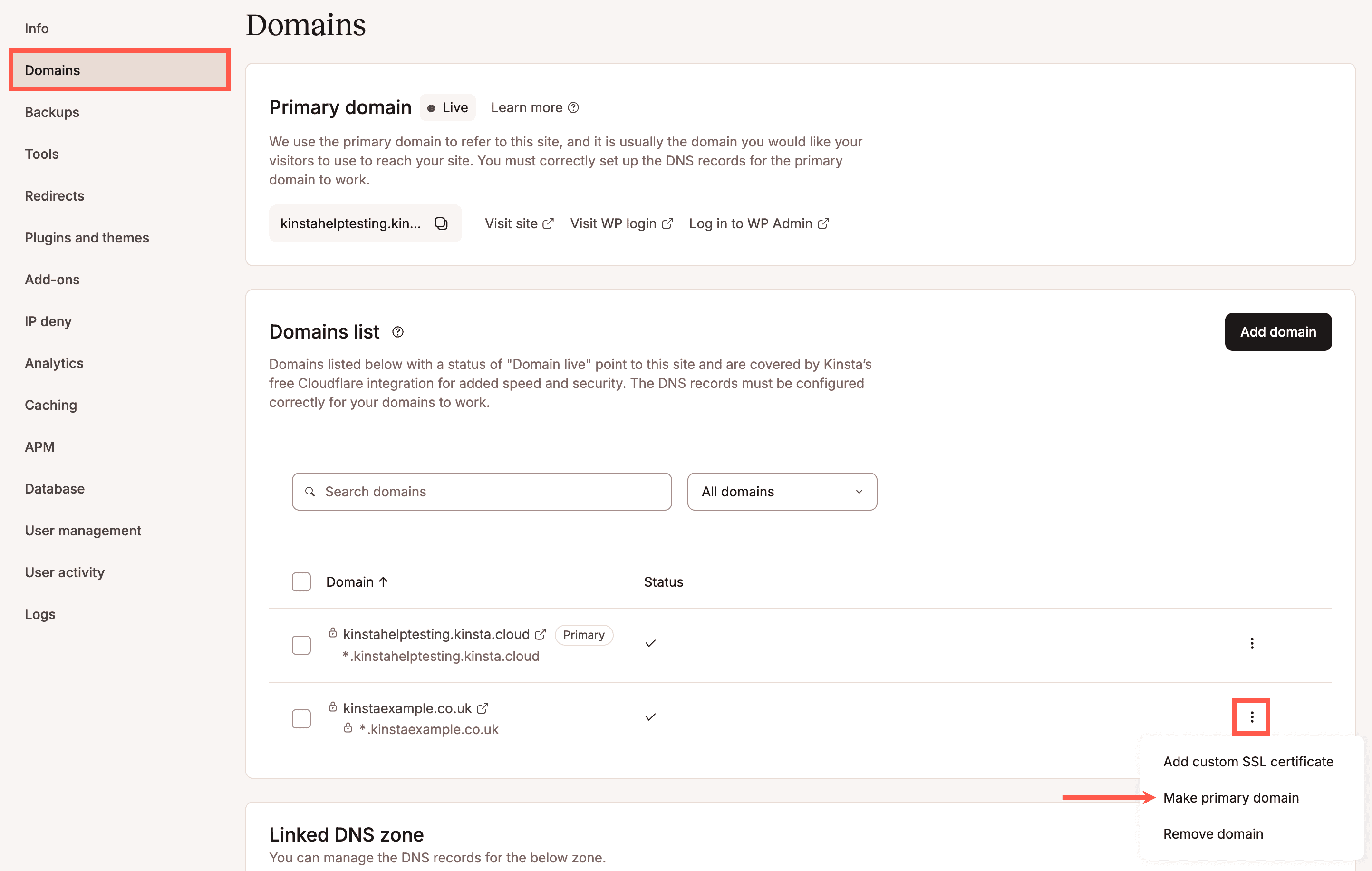
Para atualizar seu domínio principal, role para baixo até a seção Lista de domínios, clique no menu suspenso ao lado de um domínio e selecione Tornar domínio principal.
Torne um domínio o domínio principal no MyKinsta.
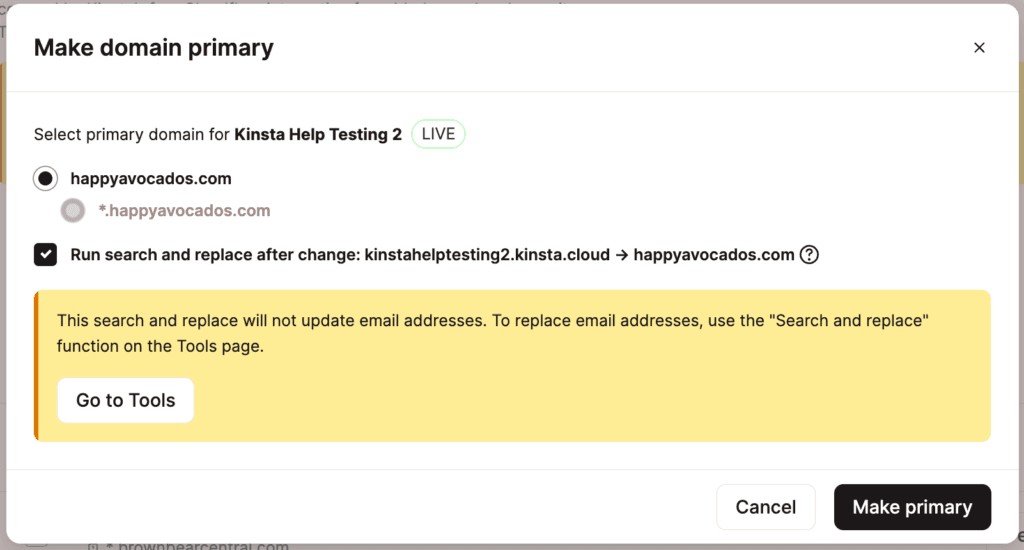
Na janela/modal Tornar domínio principal, você terá a opção de executar uma pesquisa e substituição. Esta pesquisa e substituição atualizará automaticamente as ocorrências do seu domínio antigo para o novo domínio no banco de dados do WordPress. Recomendamos marcar esta opção para evitar redirecionamentos inesperados causados por URLs antigas no seu banco de dados. Se você não executar a pesquisa e substituição aqui, poderá fazer isso manualmente depois usando nossa ferramenta de pesquisa e substituição.
Pesquisa e substituição do domínio principal.
Depois de clicar no botão Tornar principal, levará alguns minutos para atualizar o domínio principal. Quando o processo for concluído, você verá seu novo domínio listado em Domínio principal.
Novo domínio principal no MyKinsta.
Forçar HTTPS (opcional)
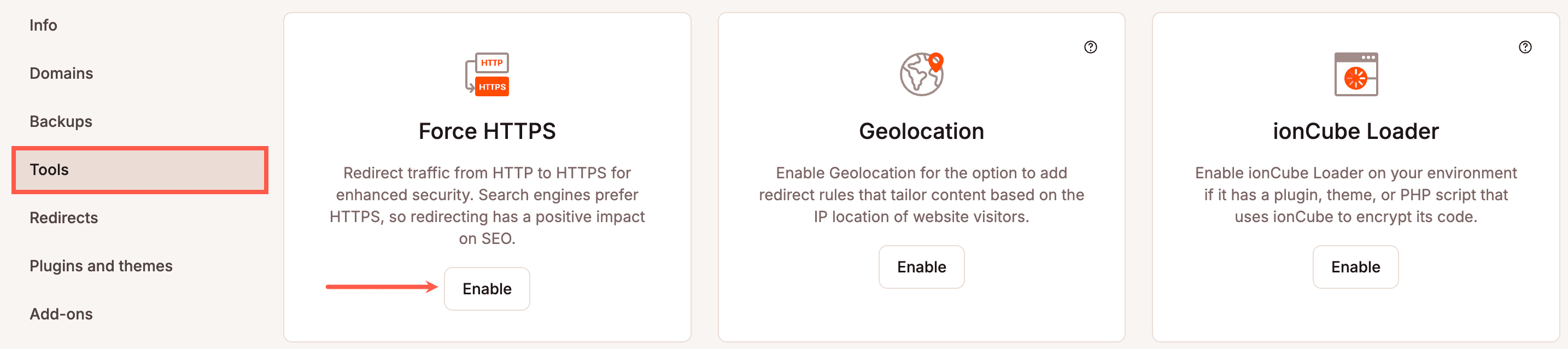
Embora seja tecnicamente opcional, recomendamos forçar o carregamento do seu site via HTTPS. Com nossa integração com o Cloudflare, assim que seu domínio for verificado, um certificado SSL gratuito, com suporte a wildcard, será automaticamente adicionado ao seu site. A única coisa que você precisará fazer é acessar seu site no MyKinsta, ir em Ferramentas e clicar no botão Habilitar na seção Forçar HTTPS.
Habilite Forçar HTTPS no MyKinsta.
Zona DNS vinculada
Se você estiver usando o DNS da Kinsta e tiver vinculado uma zona DNS a um site, a zona será mostrada aqui. Você pode clicar na zona DNS para abrir a página de registros DNS. Isso não adiciona os registros DNS necessários, mas dá aos Administradores do site acesso para gerenciar os registros DNS do site.
Zonas DNS vinculadas a este site.
Solução de problemas
Verificação suspensa
Se o seu domínio estiver sendo verificado há sete dias ou mais, o processo de verificação será automaticamente suspenso. Recomendamos que você verifique se os registros DNS corretos estão em vigor e, em seguida, clique em Reiniciar verificação para tentar novamente.
Corrigir erro de domínio
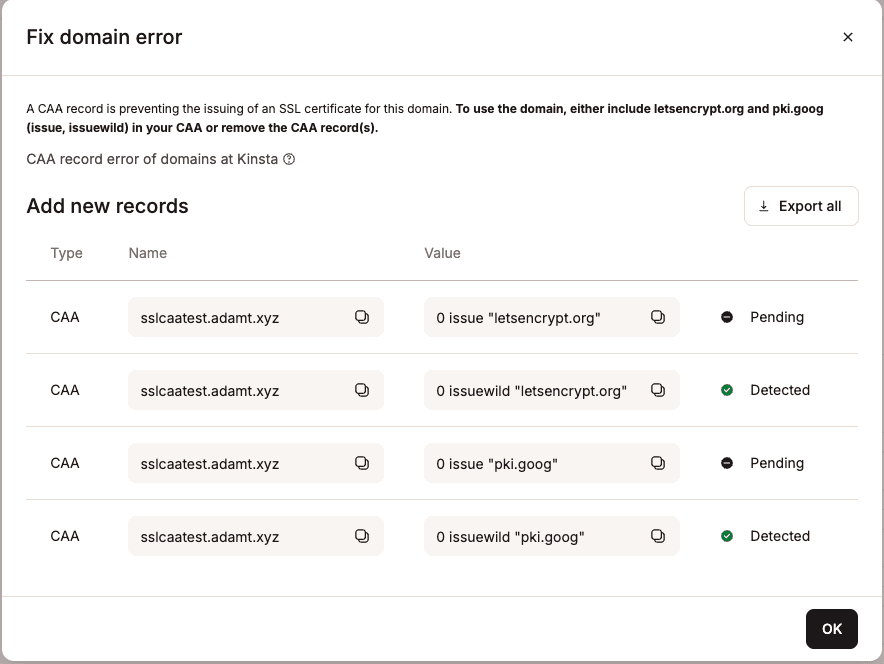
Durante o processo de verificação do domínio, se um botão Corrigir erro de domínio aparecer ao lado do domínio, isso significa que há um conflito de registro CAA.
Um registro CAA é um registro DNS opcional que permite especificar quais autoridades certificadoras (CAs) podem emitir certificados SSL para seu domínio. Se um domínio não tiver registros CAA, qualquer CA poderá gerar um certificado SSL para ele, caso solicitado. Se um domínio tiver um registro CAA, apenas a(s) CA(s) especificada(s) nesse registro poderão gerar um certificado SSL para o domínio.
Para resolver esse erro, clique no botão Corrigir erro de domínio e, em seguida, visite o provedor de DNS do seu domínio para adicionar os registros de CAA ausentes (marcados como Pendentes) ou, se você não precisar de um registro de CAA no seu domínio, remova os registros existentes que estejam causando conflitos (marcados como Detectados).
Corrigir erro de domínio mostrando registros DNS CAA conflitantes.
Solução de problemas de configuração de domínio no Cloudflare
Se você apontou seu domínio, permitindo até 24 horas para propagação do DNS, mas ainda estiver vendo qualquer uma das mensagens abaixo, há alguns pontos que devem ser verificados na sua conta Cloudflare:
um banner ou aviso de que seu site não está apontado para a Kinsta e está sujeito à interrupção do serviço.
um status de “Confirmando que você apontou seu domínio para a Kinsta”
Primeiro, verifique as Regras da Página em sua conta do Cloudflare. Se o domínio principal for redirecionado para o domínio WWW ou vice-versa, o domínio que está sendo redirecionado não poderá ser verificado no MyKinsta. Para resolver esse problema, você precisará remover o redirecionamento no Cloudflare Page Rules. Isso permitirá que o domínio seja verificado no MyKinsta. Agora, o redirecionamento para o domínio principal será feito na Kinsta.
Em seguida, em suas regras de Segurança – Firewall, permita o agente de usuário kinsta-bot e os endereços IP 35.194.36.163 e 34.135.149.39, para que o firewall não bloqueie o bot que confirma que seu domínio foi verificado e apontado para a Kinsta.
Registro de zona DNS existente no Cloudflare
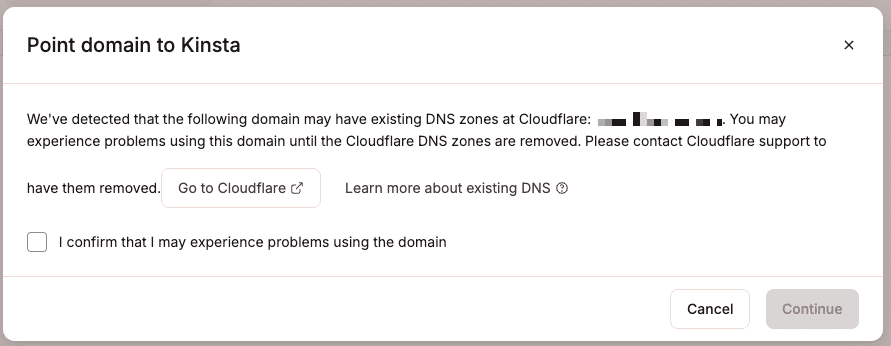
Ao adicionar e apontar um domínio para seu site no MyKinsta, em determinadas circunstâncias, você poderá ver um aviso informando que o domínio possui um registro de zona existente no Cloudflare e que continuar poderá fazer seu site ficar fora do ar.
Aviso sobre registro DNS existente no Cloudflare.
Se você tiver certeza de que não precisa remover o registro de zona existente no Cloudflare, poderá optar por continuar sem removê-lo. Selecione Confirmo que posso enfrentar problemas ao usar o domínio e clique em Continuar.
Se precisar remover o registro de zona existente no Cloudflare, esta é a mensagem que você pode enviar para eles, substituindo SEUDOMINIO.com pelo seu domínio real.
Olá,
Estou escrevendo sobre o domínio SEUDOMINIO.com.
Meu provedor de hospedagem, a Kinsta, detectou uma zona DNS antiga e não utilizada do Cloudflare para o meu domínio. Você poderia removê-la do seu sistema, por favor?
Confirmo que tenho acesso ao DNS do domínio e estou disposto a adicionar um registro TXT para comprovar a propriedade do domínio. Por favor, envie o registro TXT que gostaria que eu utilizasse.
Obrigado!
Se você não tiver certeza se precisa ou não remover o registro de zona existente, entre em contato com nossa equipe de suporte e analisaremos sua configuração para informá-lo sobre como proceder.