Adicionar um domínio
Adicionar e configurar seu domínio corretamente é uma etapa fundamental para colocar seu site WordPress no ar. Para tornar seu site acessível, você precisa apontar seu domínio para a Kinsta adicionando registros DNS. A Kinsta fornece os registros exatos que você deve adicionar assim que iniciar o processo.
Há três etapas:
A maioria dos usuários precisa apenas seguir as etapas abaixo. Se você usa o Cloudflare, precisa de subdomínios wildcard ou deseja usar seu próprio certificado SSL, consulte Configurações especiais mais abaixo; caso contrário, você pode ignorar essa seção completamente.
1. Adicione seu domínio
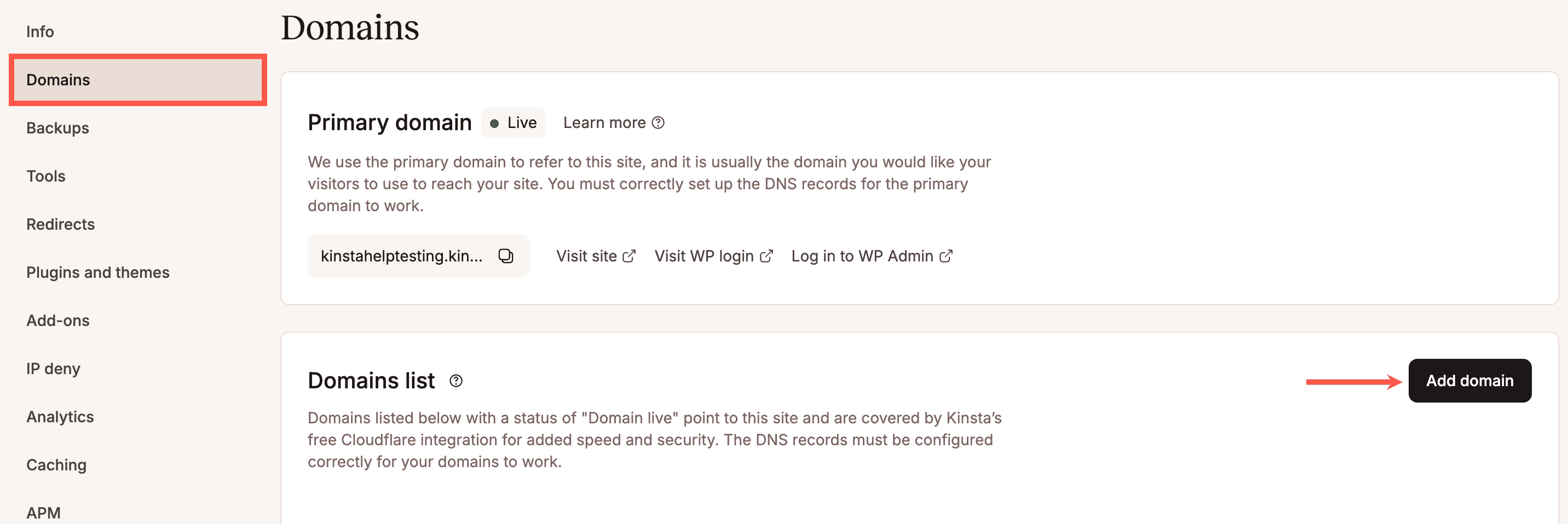
No MyKinsta, acesse Sites > nome do site > Domínios e clique em Adicionar domínio.
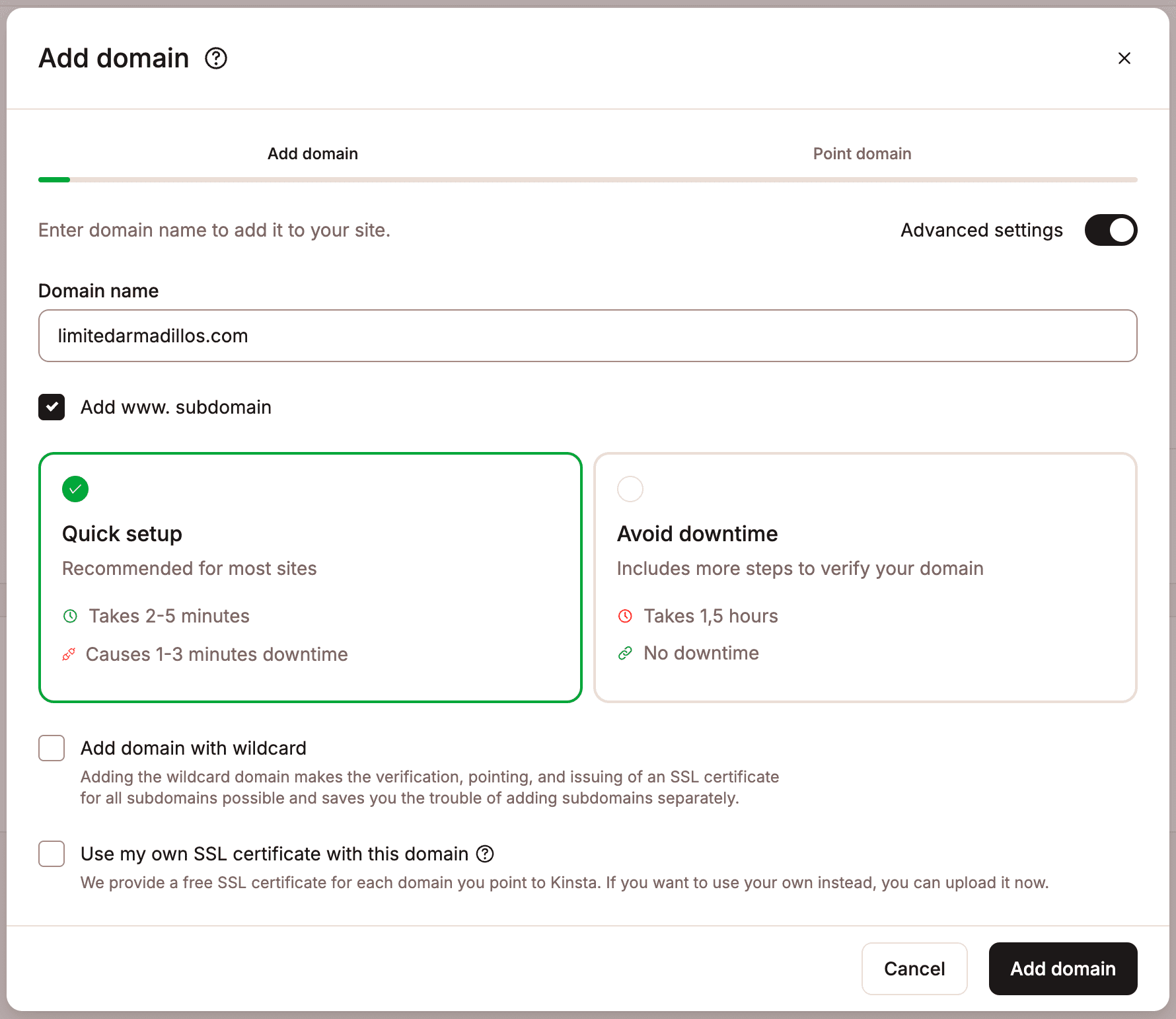
Preencha Adicionar domínio da seguinte forma:
- Nome de domínio: insira seu nome de domínio (por exemplo,
exemplo.com). - Adicionar subdomínio www.: habilitado por padrão, para que
exemplo.comewww.exemplo.comsejam configurados com a integração da Kinsta com o Cloudflare. Recomendamos manter essa opção habilitada; alguns navegadores, sistemas ou integrações usam uma versão ou outra por padrão, e configurar ambas evita problemas inesperados. Você poderá escolher sua versão preferida e redirecionar a outra para ela.
Clique em Adicionar domínio para continuar.
2. Aponte seu domínio para a Kinsta
Apontar seu domínio significa adicionar registros DNS no seu provedor de DNS para que o tráfego chegue à Kinsta. Geralmente, esse é o registrador do seu domínio (por exemplo, GoDaddy), mas pode ser um provedor separado (por exemplo, Cloudflare).
Escolha um dos dois métodos de configuração:
- Configuração rápida: recomendada se seu domínio for novo e ainda não estiver recebendo tráfego. É mais rápida, mas pode causar de 1 a 3 minutos de tempo de inatividade.
- Evitar tempo de inatividade: recomendada se você estiver migrando um site em produção que já recebe tráfego. Evita tempo de inatividade, mas leva mais tempo (até 1,5 hora) para entrar no ar.
Se você usa o DNS da Kinsta para gerenciar seus registros, consulte esse guia. Caso contrário, veja como gerenciar registros DNS em alguns provedores populares:
- Cloudflare – Gerenciar registros DNS
- GoDaddy – Gerenciar registros DNS
- Bluehost – Como gerenciar registros DNS no cPanel
- Namecheap – Como configurar registros de host para um domínio
Depois que o DNS for propagado, você receberá um e-mail de confirmação e verá uma marca de seleção ao lado do seu domínio no MyKinsta. Se isso não acontecer ou se você vir um erro, consulte Solução de problemas de domínios e DNS.
Configuração rápida
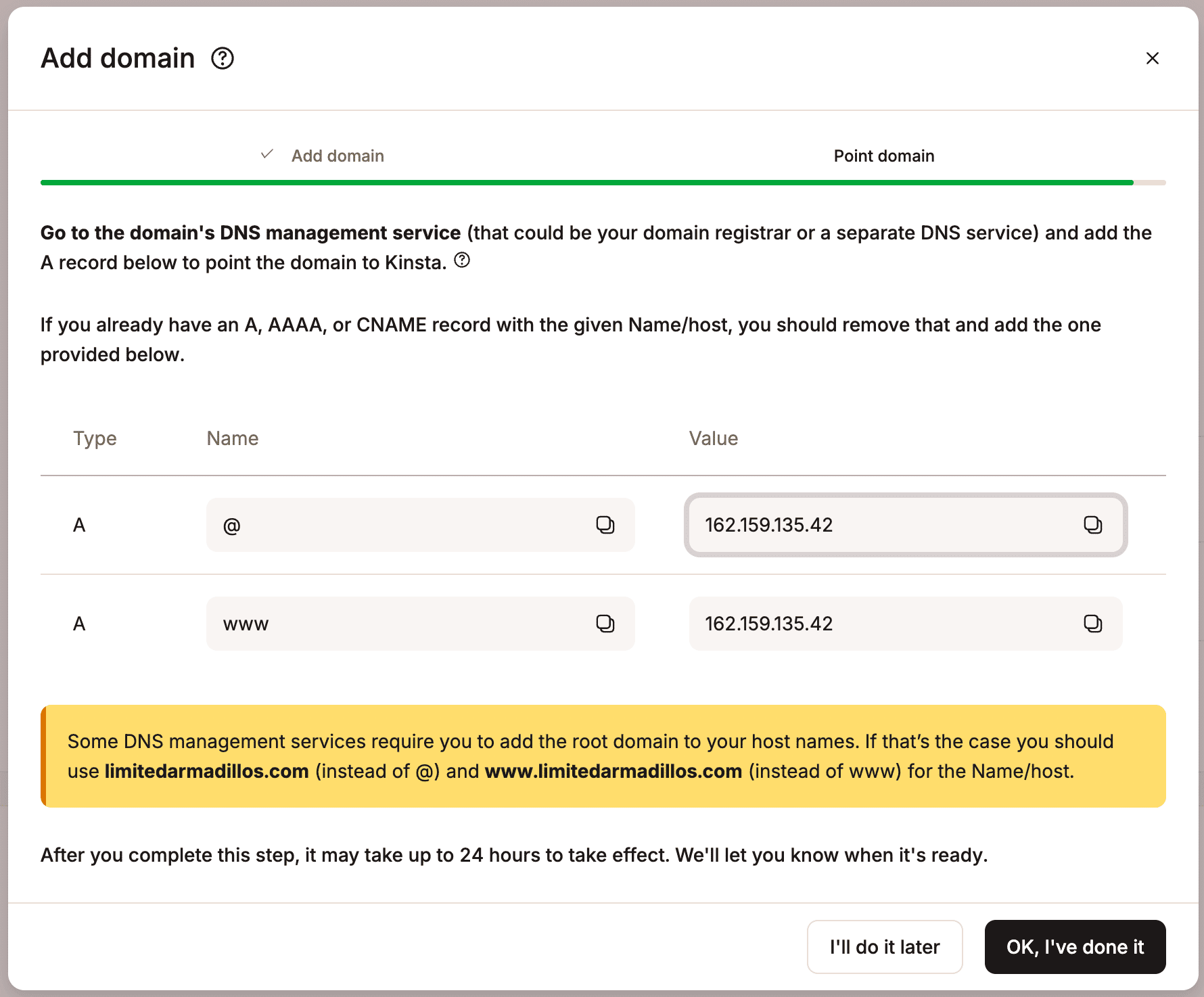
A Kinsta mostra os registros DNS exatos que você deve adicionar:
- Se você selecionou Adicionar subdomínio www., verá dois registros. Serão registros CNAME se você estiver usando uma conta do Cloudflare ou registros A caso contrário.
- Os valores são exclusivos do seu site e gerados quando você adiciona o domínio; copie-os exatamente como aparecem no MyKinsta.
Adicione esses registros no seu provedor de DNS e clique em OK, já fiz isso.
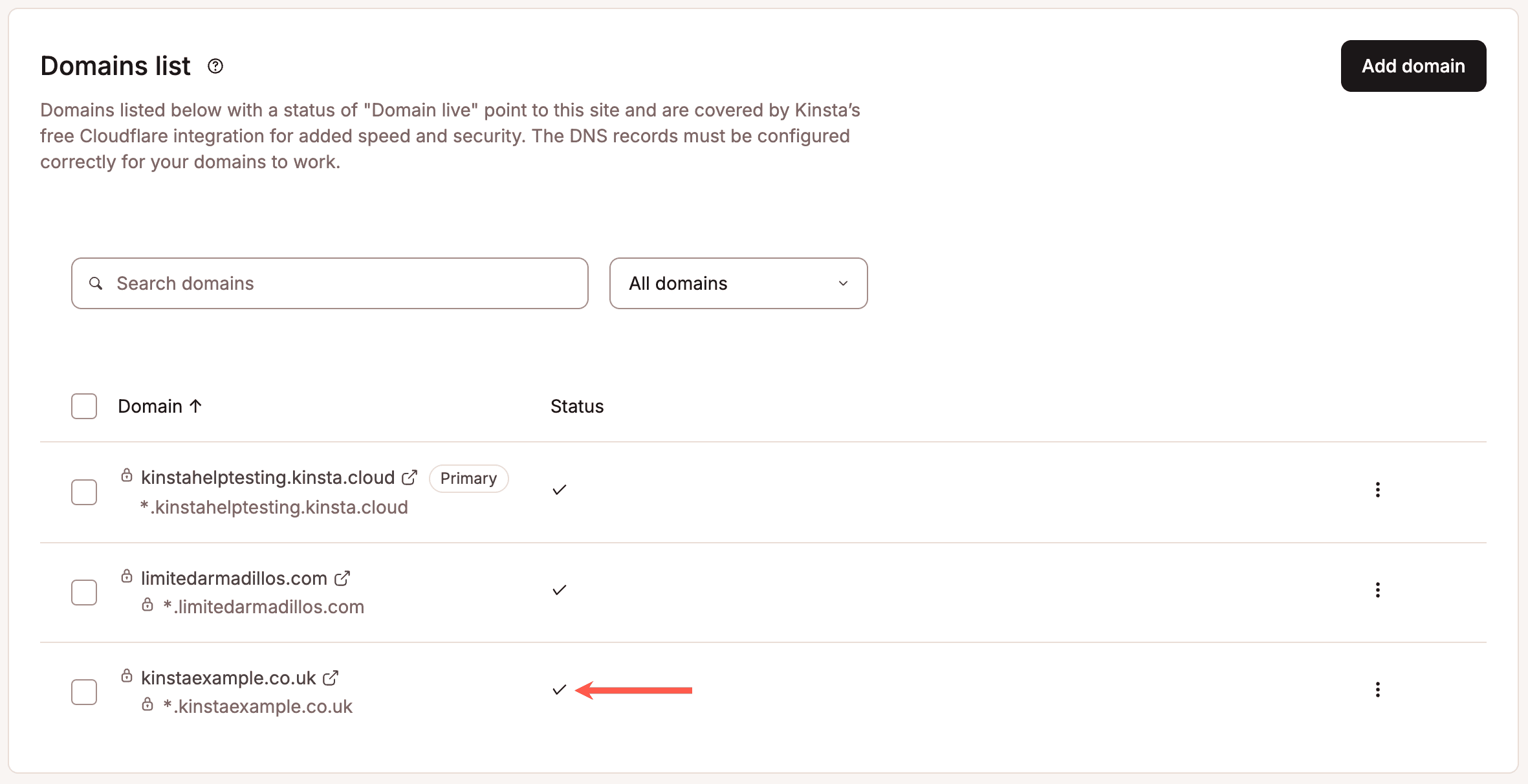
Depois que o DNS for propagado:
- Você receberá um e-mail de confirmação.
- Uma marca de seleção aparecerá ao lado do seu domínio no MyKinsta para confirmar que ele está apontado corretamente.
Evitar tempo de inatividade
Esse método primeiro verifica a propriedade do domínio e depois aponta seu domínio, evitando tempo de inatividade, mas levando mais tempo no total.
Etapa A: verifique seu domínio
A Kinsta fornece um registro TXT e um CNAME (dois de cada se você selecionou Adicionar subdomínio www.):
| Registro | Nome | Valor |
|---|---|---|
| TXT | _cf-custom-hostname | UUID exclusivo do MyKinsta (xxxxxxxx-xxxx-xxxx-xxxx-xxxxxxxxxxxx) |
| CNAME | _acme-challenge | exemplo.com.kinstavalidation.app |
O registro TXT confirma que você é o proprietário do domínio; após a verificação completa, você pode removê-lo caso não precise mais dele. O registro CNAME permite que a Kinsta gerencie automaticamente a renovação do seu certificado SSL; recomendamos mantê-lo, pois, se você removê-lo, precisará adicioná-lo novamente a cada renovação.
Adicione os dois registros no seu provedor de DNS e clique em OK, concluí.
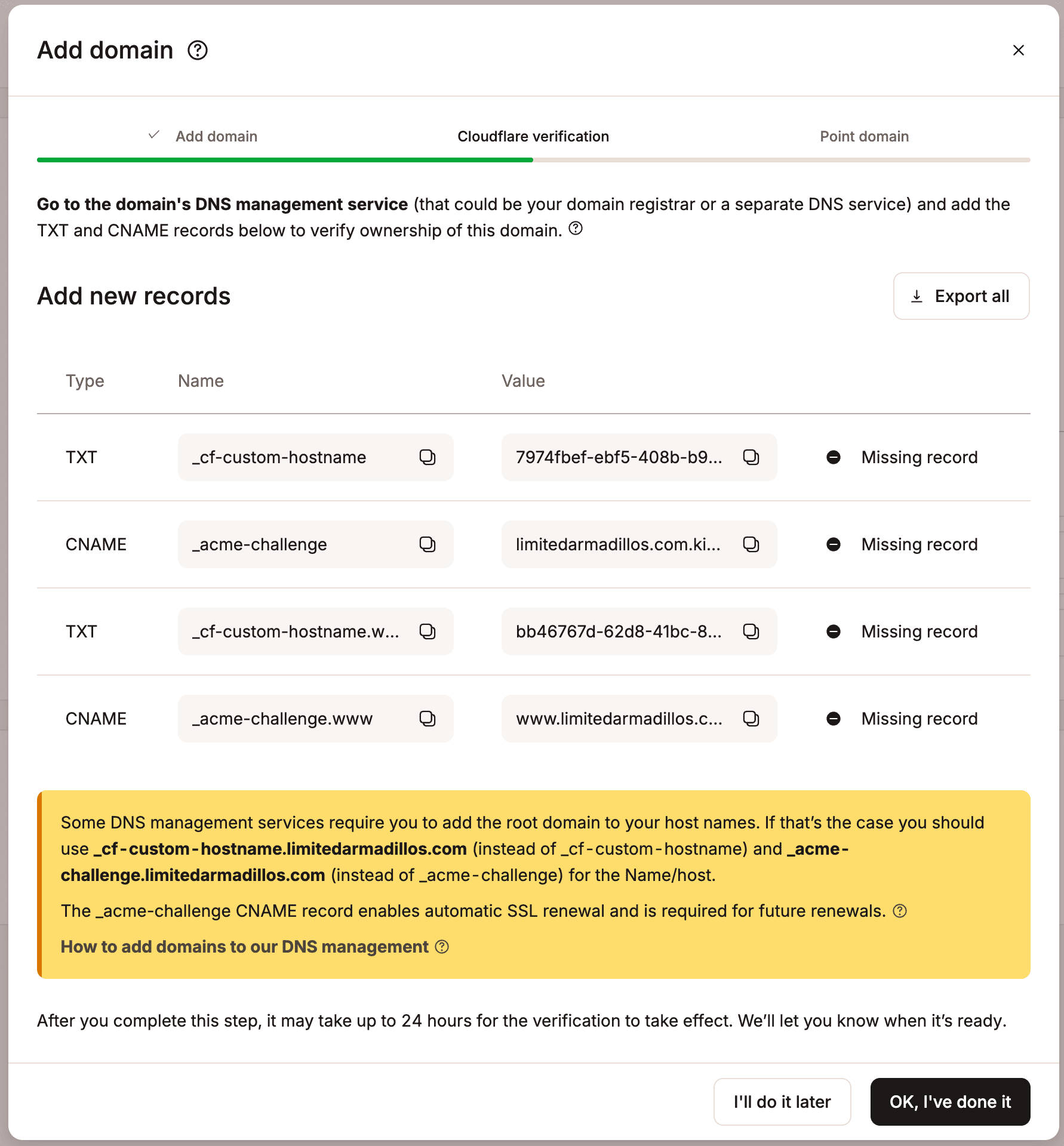
Após um registro ser adicionado e verificado, ele será exibido como Detectado. Se um registro tiver um valor incorreto, ele será exibido como Valor incorreto; verifique se você adicionou o valor correto ao registro DNS. Após a verificação de todos os registros, você precisará apontar seu domínio.
Se você fechar a janela de verificação, receberá um e-mail de confirmação após a verificação de todos os registros, geralmente dentro de alguns minutos, dependendo do TTL. Em Domínios, clique em Apontar domínio para continuar.
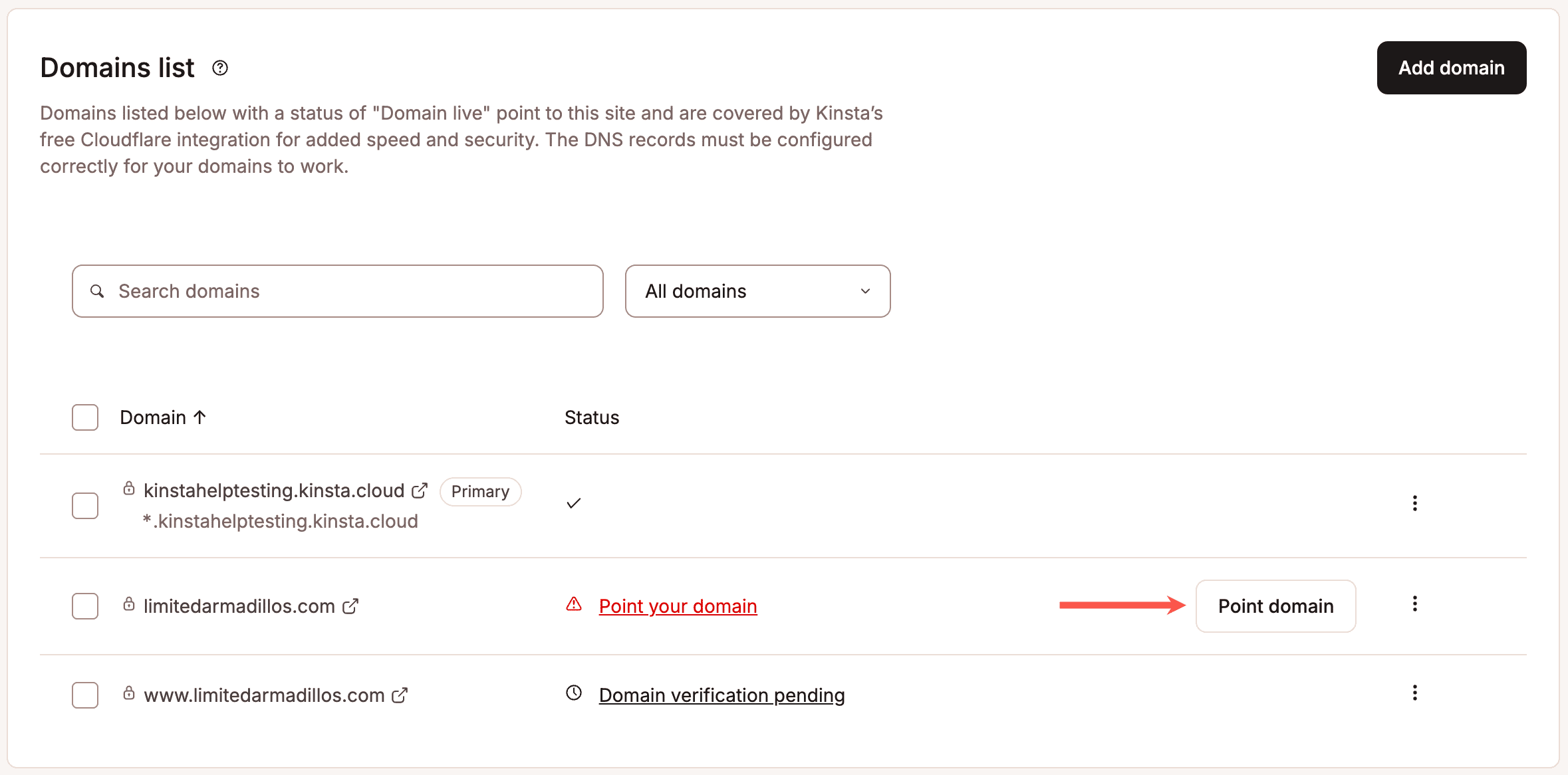
Etapa B: aponte seu domínio
A Kinsta mostra os registros necessários para apontar seu domínio. Registros CNAME para domínios do Cloudflare e registros A para os demais. Os valores são exclusivos do seu site; adicione-os exatamente como exibidos e clique em OK, já fiz isso.
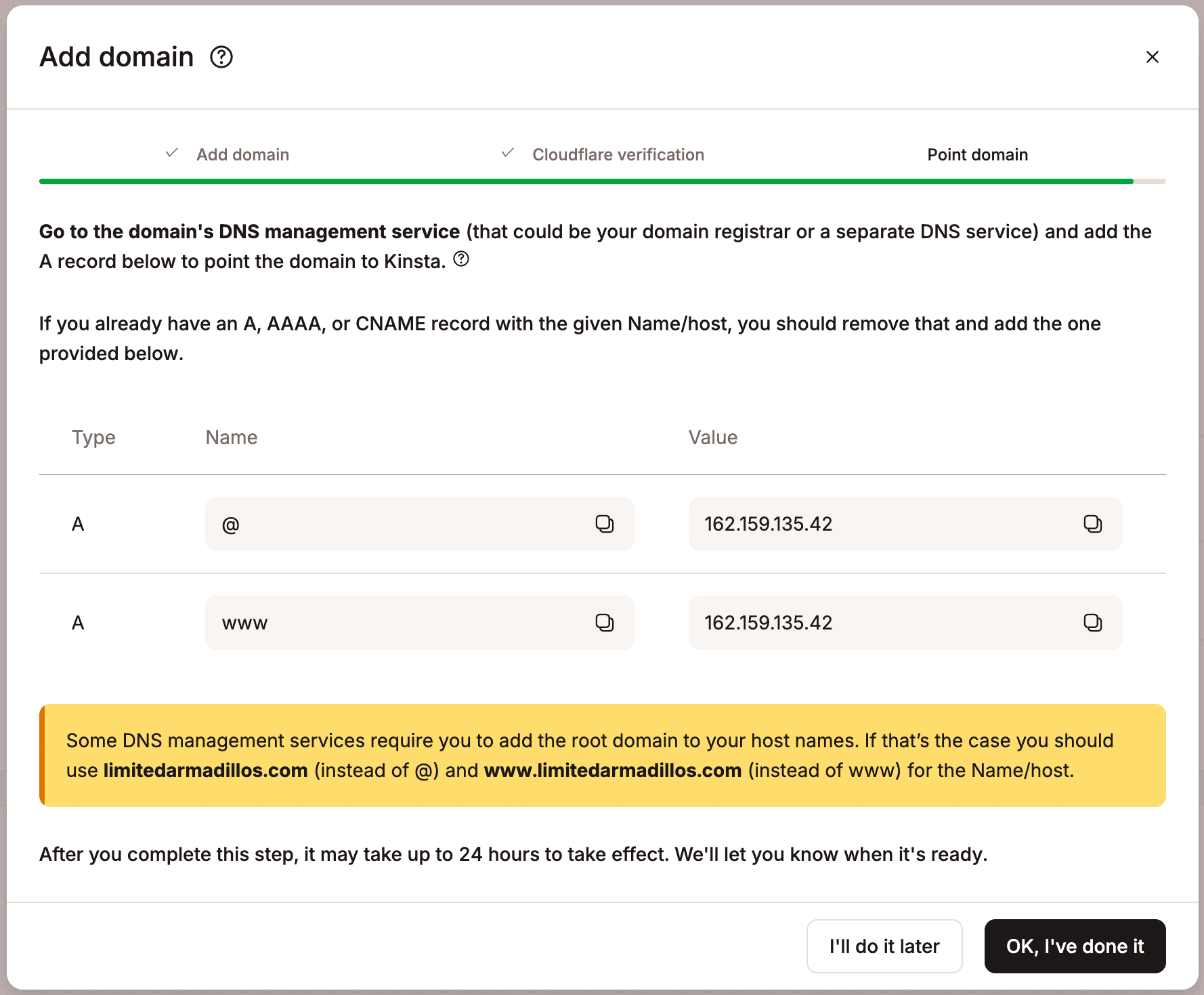
Depois que o DNS for propagado:
- Você receberá um e-mail de confirmação.
- Uma marca de seleção aparecerá ao lado do seu domínio no MyKinsta para confirmar que ele está apontado corretamente.
3. Defina seu domínio como principal
Cada site tem um domínio principal, que é o domínio principal usado pelos visitantes para acessar seu site. Se você ainda não adicionou um domínio personalizado, um endereço kinsta.cloud será usado como padrão.
Acesse Sites > nome do site > Domínios, role até a Lista de domínios, clique no menu de três pontos ao lado do seu domínio e selecione Tornar domínio principal.
Se você tiver vários domínios ou as versões com e sem www do seu domínio, definir uma delas como domínio principal não redirecionará automaticamente o tráfego da outra; você ainda precisará adicionar um redirecionamento 301 em Sites > nomedosite > Redirecionamentos. Para obter mais informações sobre essa configuração, consulte uma das opções a seguir:
- Adicionar um redirecionamento 301 para direcionar todo o tráfego com www para a versão sem www
- Adicionar um redirecionamento 301 para direcionar todo o tráfego sem www para a versão com www
- Adicionar um redirecionamento 301 para direcionar todo o tráfego de um domínio para outro, preservando os caminhos
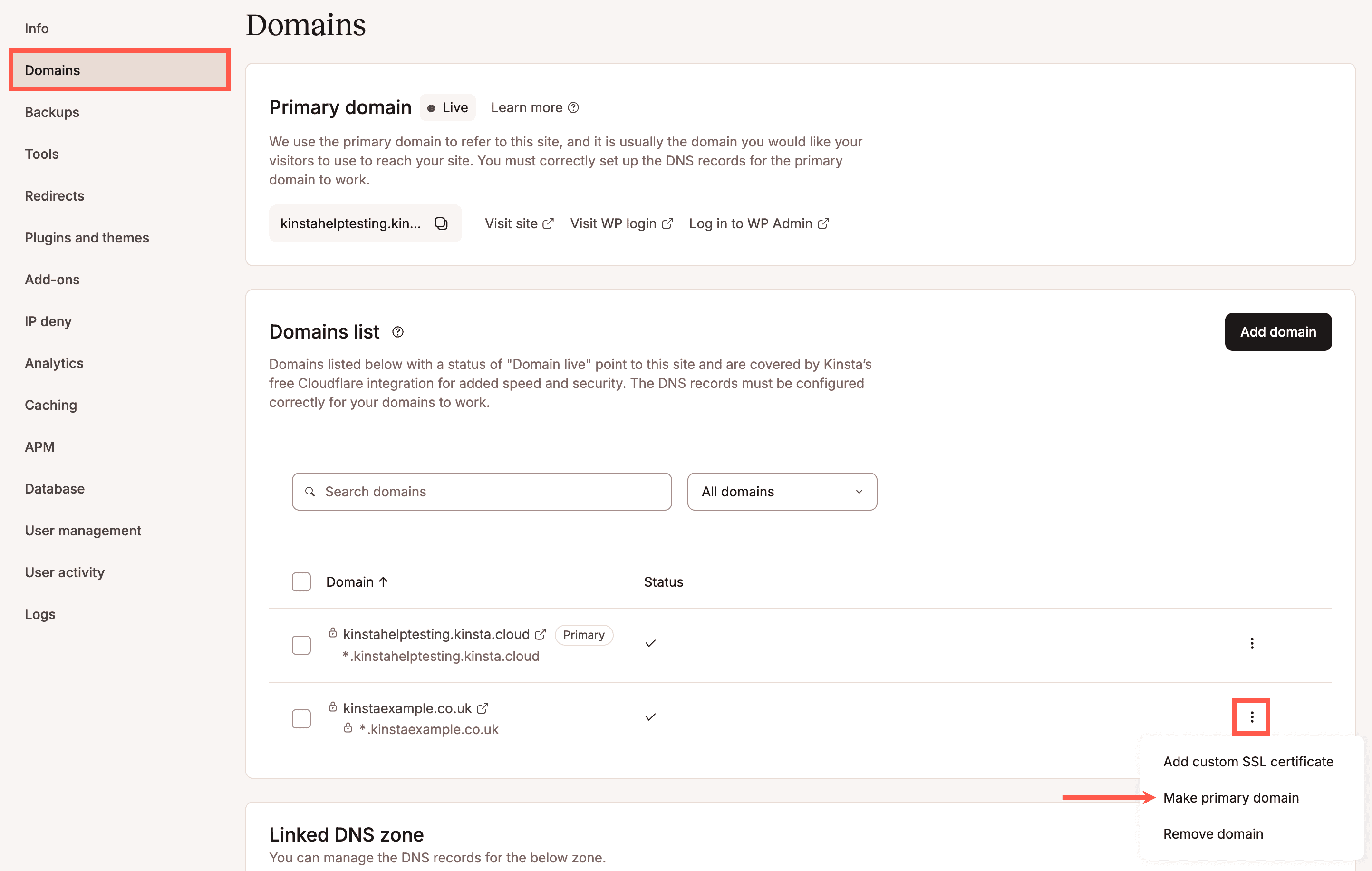
Você será perguntado se deseja executar uma pesquisa e substituição, que atualiza as referências ao domínio antigo no banco de dados do WordPress. Recomendamos habilitar essa opção para evitar redirecionamentos inesperados, ou você pode executá-la manualmente mais tarde usando a ferramenta Pesquisar e substituir.
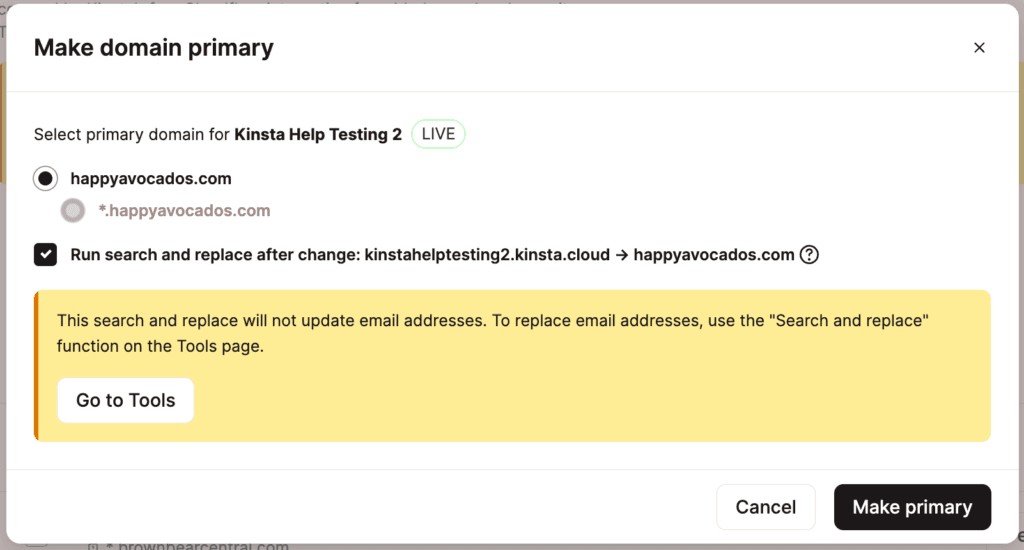
A atualização leva alguns minutos. Após a conclusão, seu novo domínio aparecerá em Domínio principal.

Forçar HTTPS (opcional)
Forçar seu site a carregar por HTTPS é opcional, mas recomendado. Depois que seu domínio for verificado, um certificado SSL gratuito (com suporte a wildcard) será adicionado automaticamente por meio da integração da Kinsta com o Cloudflare.
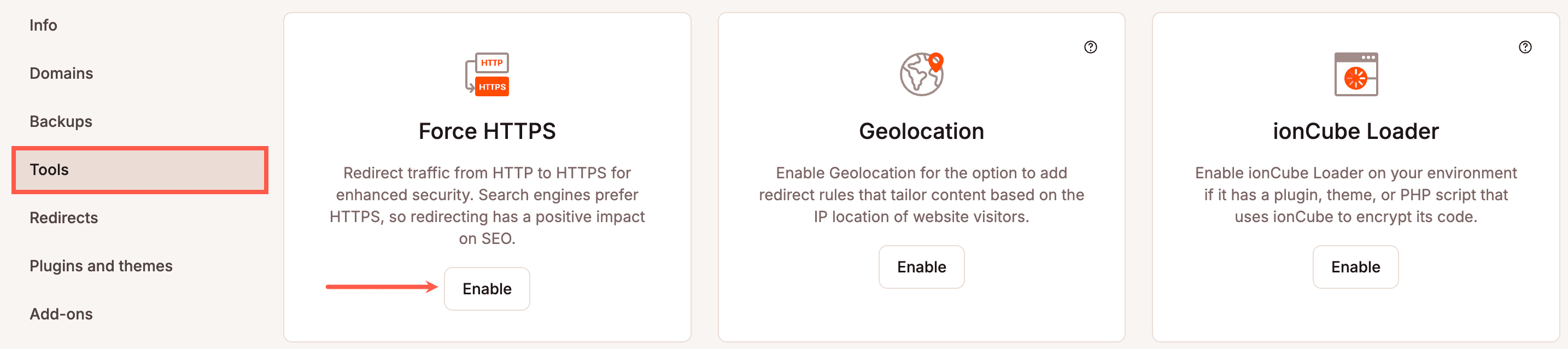
Para habilitá-lo, acesse seu site no MyKinsta, depois Ferramentas e clique em Habilitar em Forçar HTTPS.
Configurações especiais
Se seu domínio usa o Cloudflare
Se seu domínio estiver conectado à sua própria conta do Cloudflare, para DNS, proxy ou ambos, ele será considerado um domínio do Cloudflare, mesmo que o proxy esteja desabilitado (modo somente DNS). Se ele não estiver conectado ao Cloudflare, será um domínio que não usa o Cloudflare.
Quando você adiciona seu domínio no MyKinsta, detectamos automaticamente o tipo e orientamos você durante a configuração correta. Você pode continuar usando o proxy, WAF, proteção contra bots, cache e outros serviços do Cloudflare em conjunto com a Kinsta.
Alguns pontos importantes:
- Para domínios do Cloudflare, os registros de verificação devem ser inicialmente definidos como somente DNS (proxy desabilitado) para que a verificação seja concluída. Depois, você pode habilitar o proxy novamente caso queira que o tráfego continue passando pelo Cloudflare.
- Se você usa o Cloudflare Pro ou superior, o CNAME Flattening pode interferir na verificação; desabilite-o temporariamente até que a verificação seja concluída.
- Se a verificação ainda falhar, você pode desabilitar temporariamente o Universal SSL no Cloudflare e habilitá-lo novamente após a verificação do domínio.
Se você precisar incluir subdomínios (wildcard)
Selecionar Adicionar domínio com wildcard em Configurações avançadas inclui todos os subdomínios do seu domínio (por exemplo, *.exemplo.com) em uma única configuração. A verificação, o apontamento do DNS e a emissão do SSL serão aplicados automaticamente a todos os subdomínios atuais e futuros, o que é útil caso você use vários subdomínios ou subdomínios dinâmicos.
Se você escolher essa opção com a Configuração rápida, também precisará adicionar registros TXT e CNAME ao apontar seu domínio, além dos registros normalmente exigidos por esse método.
Se você quiser usar seu próprio certificado SSL
A Kinsta fornece um certificado SSL gratuito para cada domínio por padrão. Se preferir usar seu próprio certificado, selecione Usar meu próprio certificado SSL com este domínio em Configurações avançadas e cole o conteúdo dos seus arquivos .key e .cert.
Se houver erros no seu certificado, resolva-os antes de continuar ou desabilite essa opção e adicione seu certificado SSL personalizado mais tarde.