Cancelar uma solicitação de migração

Se você precisar cancelar uma migração antes de ela começar, pode fazer isso na página Sites no MyKinsta. Faça login no MyKinsta, vá para Sites > Migrações, clique no menu kebab (três pontos) e selecione Cancelar migração. Você não pode cancelar uma migração depois que ela estiver em andamento. Se precisar fazer isso, entre em contato com nossa equipe de suporte.
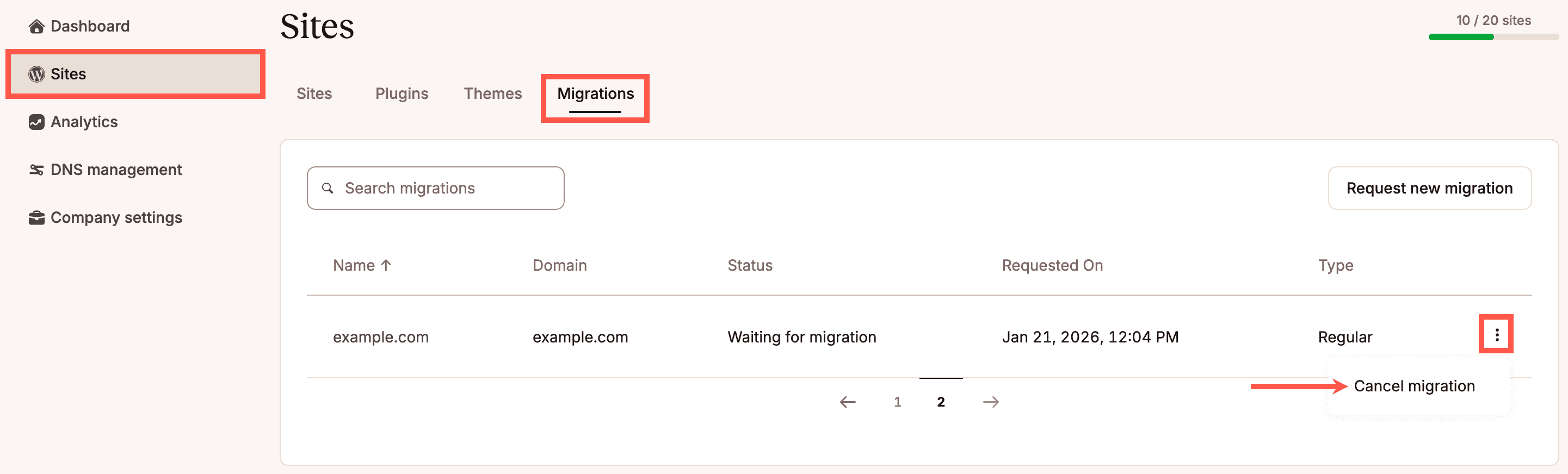
Cancelando a migração de um site no MyKinsta.

Na janela modal/pop-up que aparece, clique em Cancelar migração para confirmar que o cancelamento dessa migração reverterá todas as etapas anteriores. Se quiser retomar a migração após o cancelamento, você precisará iniciar uma nova solicitação de migração desde o início.
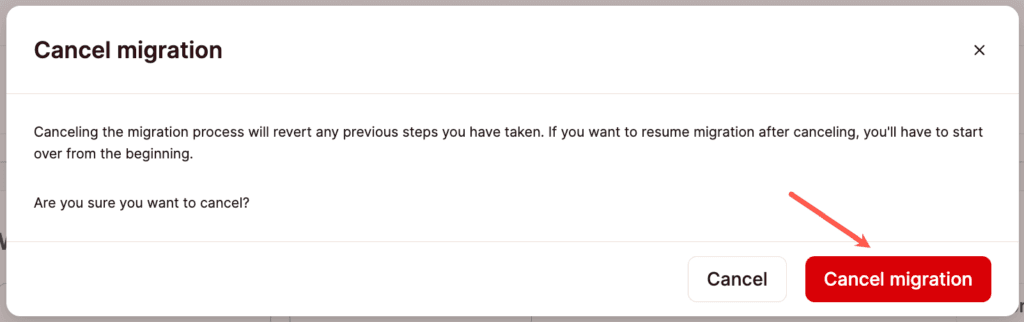
Confirme o cancelamento da migração de um site no MyKinsta.

Uma notificação aparecerá no canto superior direito, informando a você que a migração foi cancelada. A migração cancelada não será mais exibida na seção Migrações da página Sites.

Este artigo foi útil?

© 2013 - 2026 Kinsta Inc. Todos os direitos reservados. Kinsta®, MyKinsta®, DevKinsta® e Sevalla® são marcas registradas de propriedade da Kinsta Inc.A marca registrada WordPress® é propriedade intelectual da WordPress Foundation, e as marcas registradas Woo® e WooCommerce® são propriedade intelectual da WooCommerce, Inc. O uso dos nomes WordPress®, Woo® e WooCommerce® neste site é apenas para fins de identificação e não implica endosse por parte da WordPress Foundation ou da WooCommerce, Inc. A Kinsta não é endossada, não é de propriedade, nem está afiliada à WordPress Foundation ou à WooCommerce, Inc. Informações legais