Añadir y configurar correctamente tu dominio es un paso clave para poner en marcha tu sitio de WordPress. Para que tu sitio sea accesible, tienes que apuntar tu dominio a Kinsta añadiendo los registros DNS necesarios.
Los DNS (Sistema de Nombres de Dominio) actúan como un directorio que asigna tu nombre de dominio (por ejemplo, ejemplo.com) al servidor donde está alojado tu sitio. Añadir registros DNS sirve para dos propósitos principales:
Verificar: confirma que eres el propietario o administrador del dominio
Apuntar: Dirige el tráfico de tu dominio a Kinsta
Cuando añades un dominio en MyKinsta, te proporcionamos los registros DNS que necesitas para configurar y conectar correctamente tu dominio.
Tu lista de Dominios muestra todos los dominios que se pueden utilizar para acceder a tu sitio. El dominio principal es el dominio principal que quieres que utilicen los visitantes.
Cada dominio personalizado que añadas se protege automáticamente con un certificado SSL gratuito. Tu dominio temporal (por ejemplo, sitename.kinsta.cloud) está protegido por un certificado SSL wildcard para el dominio kinsta.cloud. Si lo necesitas, también puedes optar por usar tu propio certificado SSL personalizado.
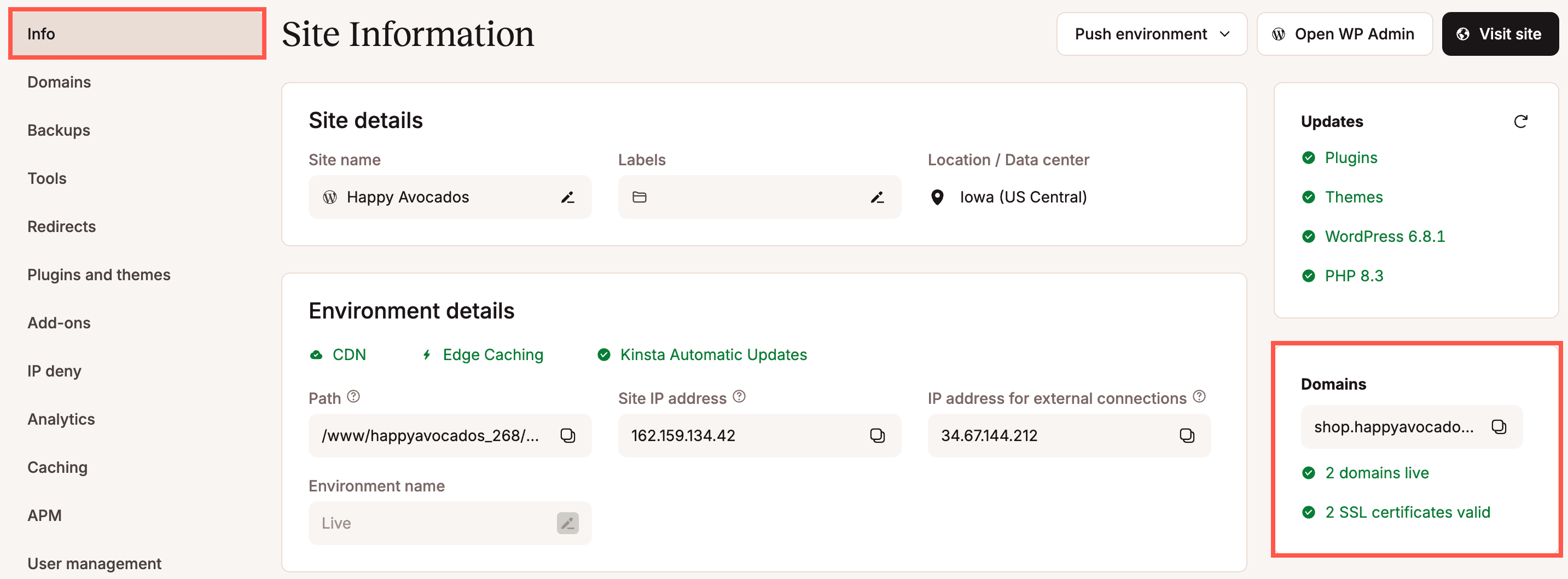
En la página de Información de tu sitio, puedes ver los Dominios que utiliza y si el certificado SSL es válido.
Información sobre dominios en la página de información de tu sitio.
Añadir un dominio
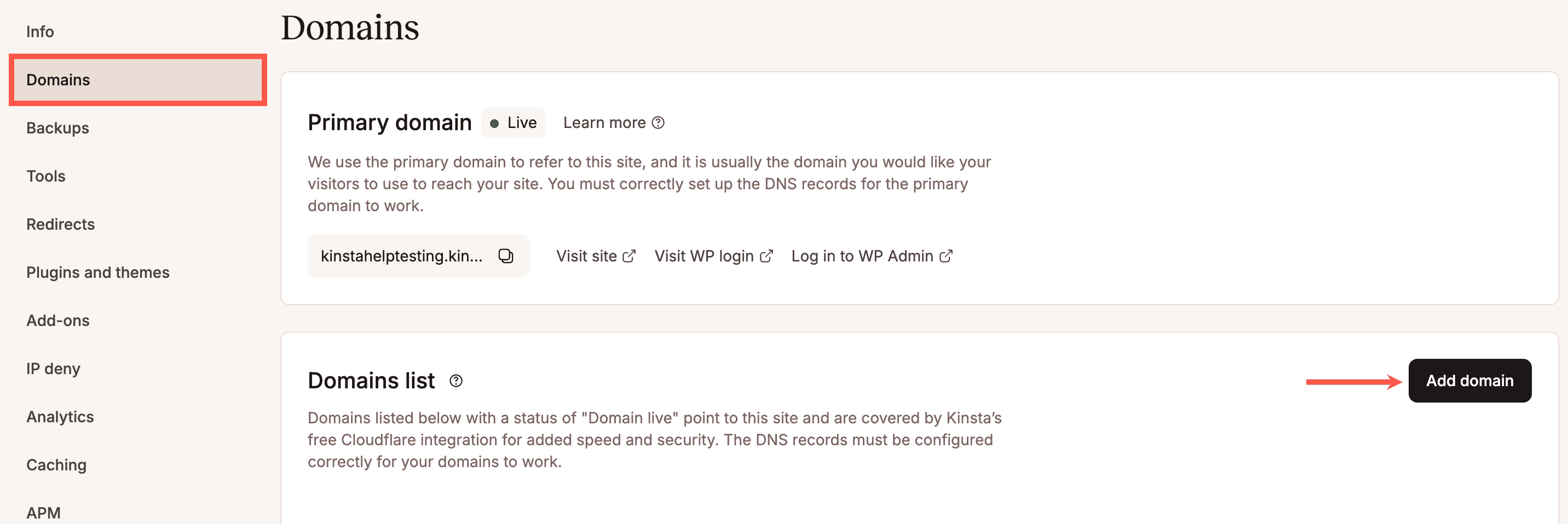
En MyKinsta, ve a Sitios > nombre del sitio > Dominios, y haz clic en Añadir dominio.
Añade un nuevo dominio en MyKinsta.
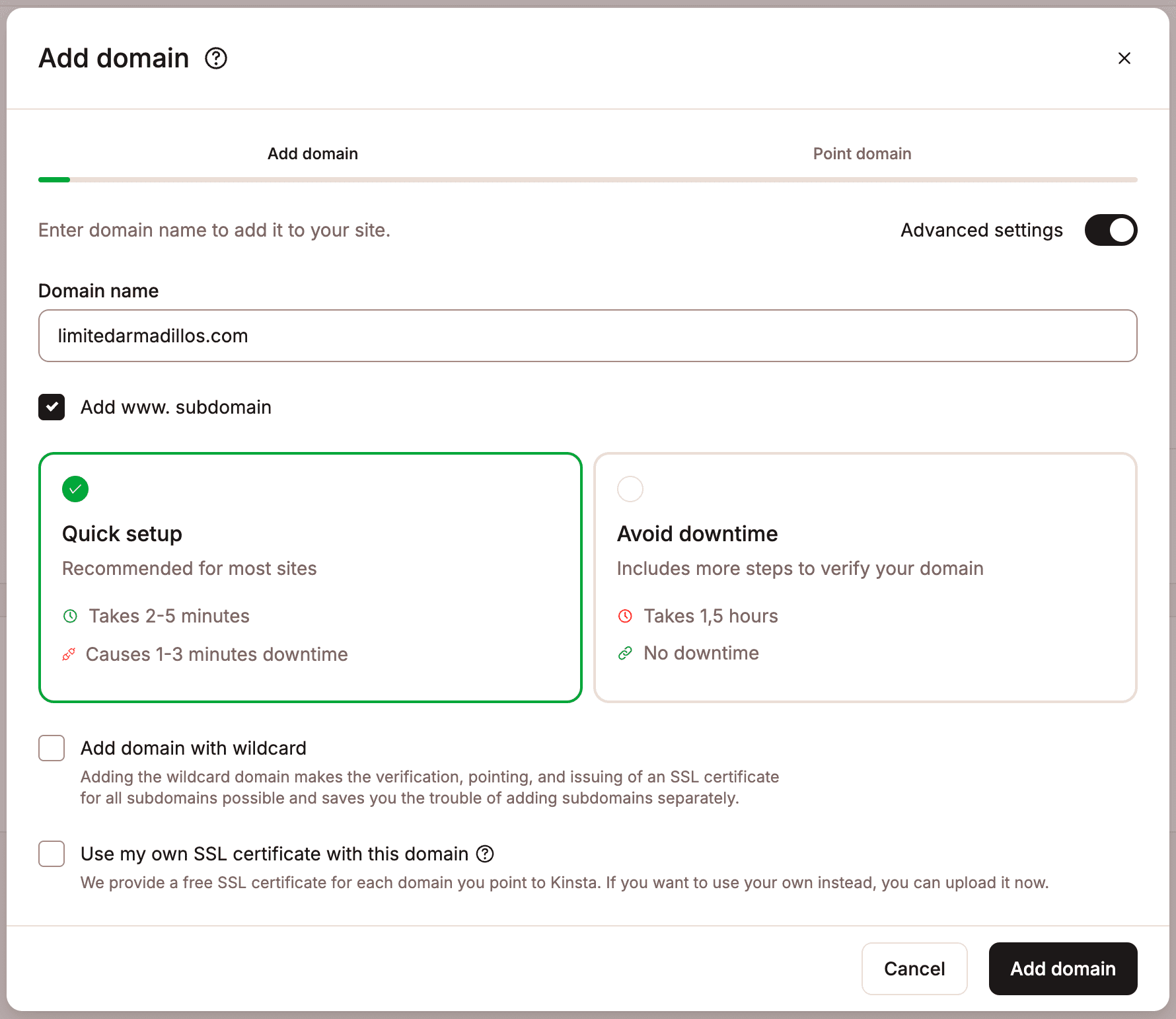
Completa Añadir dominio como se indica a continuación:
Nombre de dominio: Introduce el nombre de tu dominio.
Añade el subdominio www: Esta opción está activada por defecto para asegurar que tanto la versión www como la no www de tu dominio están correctamente configuradas con la integración Cloudflare de Kinsta. Puedes desactivarla si no quieres incluir la versión www. Sin embargo, te recomendamos que configures ambas versiones en tus DNS para garantizar una accesibilidad y compatibilidad consistentes. Algunos navegadores, sistemas o integraciones pueden optar por defecto por una versión en lugar de la otra, y tener ambas configuradas ayuda a evitar problemas inesperados. Luego puedes elegir tu versión preferida y redirigir la otra a ella, proporcionando una experiencia consistente a los visitantes.
Selecciona Configuración avanzada para seleccionar lo siguiente:
Añadir dominio con wildcard: Esta opción te permite incluir todos los subdominios de tu dominio (por ejemplo, *.ejemplo.com) en una sola configuración. Al habilitarla, te aseguras de que la verificación, la configuración de los DNS y la emisión del certificado SSL se apliquen automáticamente a todos los subdominios actuales y futuros, sin necesidad de añadirlos uno por uno. Esto resulta especialmente útil si utilizas varios subdominios o subdominios dinámicos, ya que ahorra tiempo y reduce el riesgo de problemas de configuración.
Utilizar mi propio certificado SSL con este dominio: Kinsta proporciona por defecto un certificado SSL gratuito para cada dominio. Selecciona esta opción si quieres utilizar en su lugar un certificado SSL personalizado. Cuando está activada, puedes pegar el contenido de tus archivos .key y .cert. Si hay algún error con el certificado, tendrás que resolverlo antes de continuar, o puedes desactivar esta opción y añadir tu certificado SSL personalizado más tarde.
Cuando añadas un dominio, tendrás que añadir registros DNS para verificar el dominio y apuntarlo a Kinsta. Selecciona el tipo de configuración de entre los siguientes:
Configuración rápida: Te recomendamos esta opción si tu dominio es nuevo y aún no recibe tráfico. Si tu sitio ya está activo, este método puede provocar un tiempo de inactividad durante la transición. Con esta opción, no necesitas añadir registros TXT ni CNAME para verificar la propiedad del dominio. Solo se necesitan registros A para redirigir tu dominio. Tras actualizar tus registros DNS, tu sitio web puede sufrir un tiempo de inactividad de entre 1 y 3 minutos. Sin embargo, este tiempo puede ser mayor dependiendo de la configuración del TTL de tu DNS; por ejemplo, si tu TTL está configurado en varias horas (por ejemplo, 24 horas), los cambios pueden tardar ese tiempo en propagarse por completo.
Evita el tiempo de inactividad: Te recomendamos esta opción si vas a migrar un sitio web activo que ya recibe tráfico, ya que evita el tiempo de inactividad durante la transición. Con este método, primero verificas la propiedad del dominio añadiendo registros TXT y CNAME. Una vez verificada, puedes actualizar tu DNS con los registros A necesarios para que tu dominio apunte a Kinsta. Aunque este enfoque evita el tiempo de inactividad, tu sitio puede tardar hasta 1,5 horas en estar activo. Esto puede llevar más tiempo dependiendo de la configuración del TTL de tu DNS, especialmente si está configurado en varias horas.
Haz clic en Añadir dominio.
Añadir un dominio en MyKinsta.
Los siguientes pasos difieren en función de si eliges Configuración rápida o Evitar tiempo de inactividad.
Configuración rápida
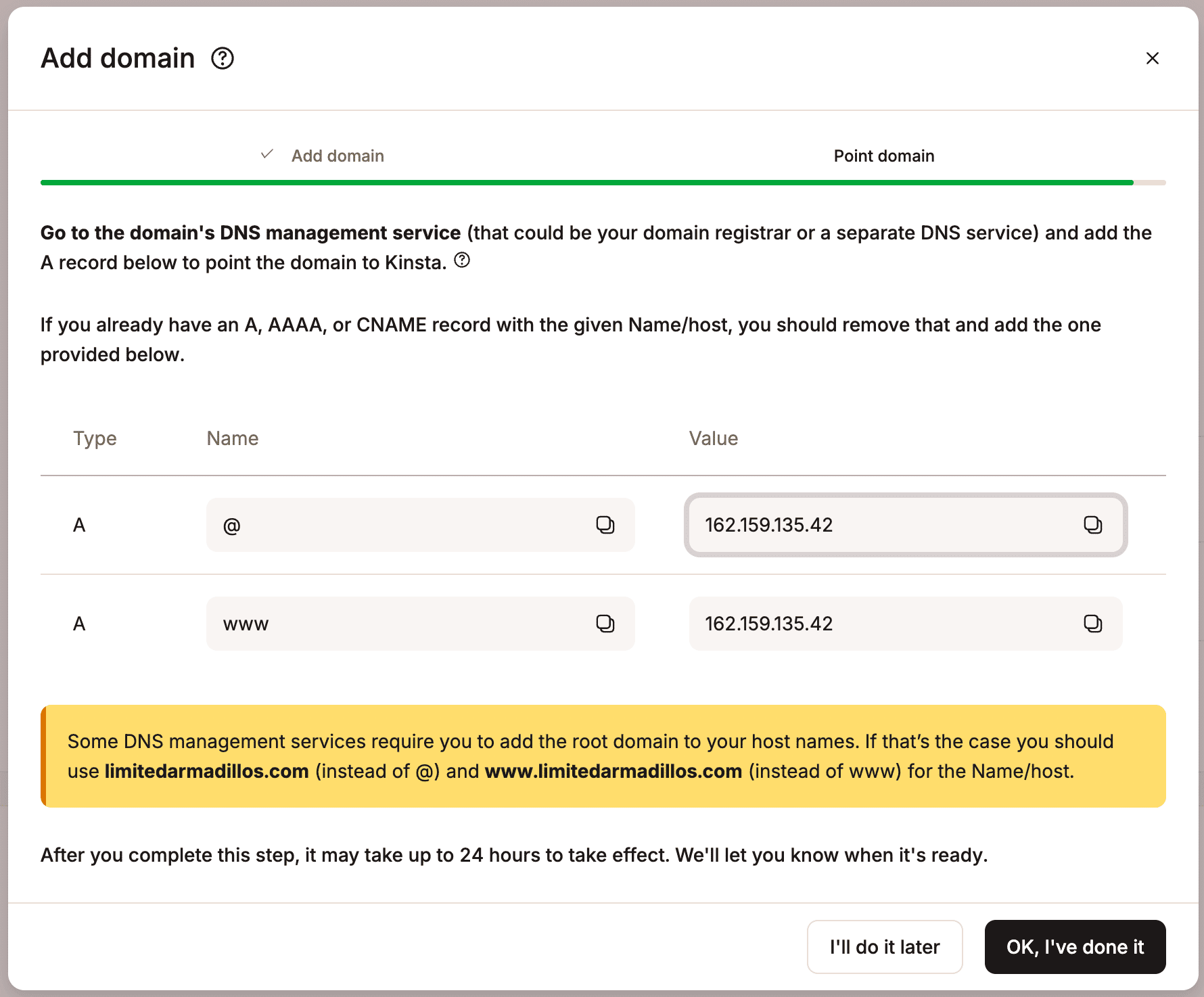
Cuando seleccionas esta opción, Kinsta proporciona los registros A que necesitas añadir a tus DNS para apuntar tu dominio. Si seleccionas Añadir subdominio www., se mostrarán dos registros A. Si seleccionas Añadir dominio con wildcard, también tendrás que añadir registros TXT y CNAME.
Tu proveedor de DNS es quien gestiona los registros DNS de tu dominio. A menudo se trata de tu registrador de dominios (por ejemplo, GoDaddy), pero también puede ser un proveedor de DNS independiente (como Cloudflare).
Consulta los DNS de Kinsta si lo utilizas para gestionar tus registros DNS, o para obtener información más detallada sobre la actualización de DNS en algunos registradores y gestores de DNS populares, echa un vistazo a estos artículos:
Una vez que hayas añadido tus registros DNS, haz clic en Aceptar, ya está.
Añade los registros A a tus registros DNS para que apunten a tu dominio.
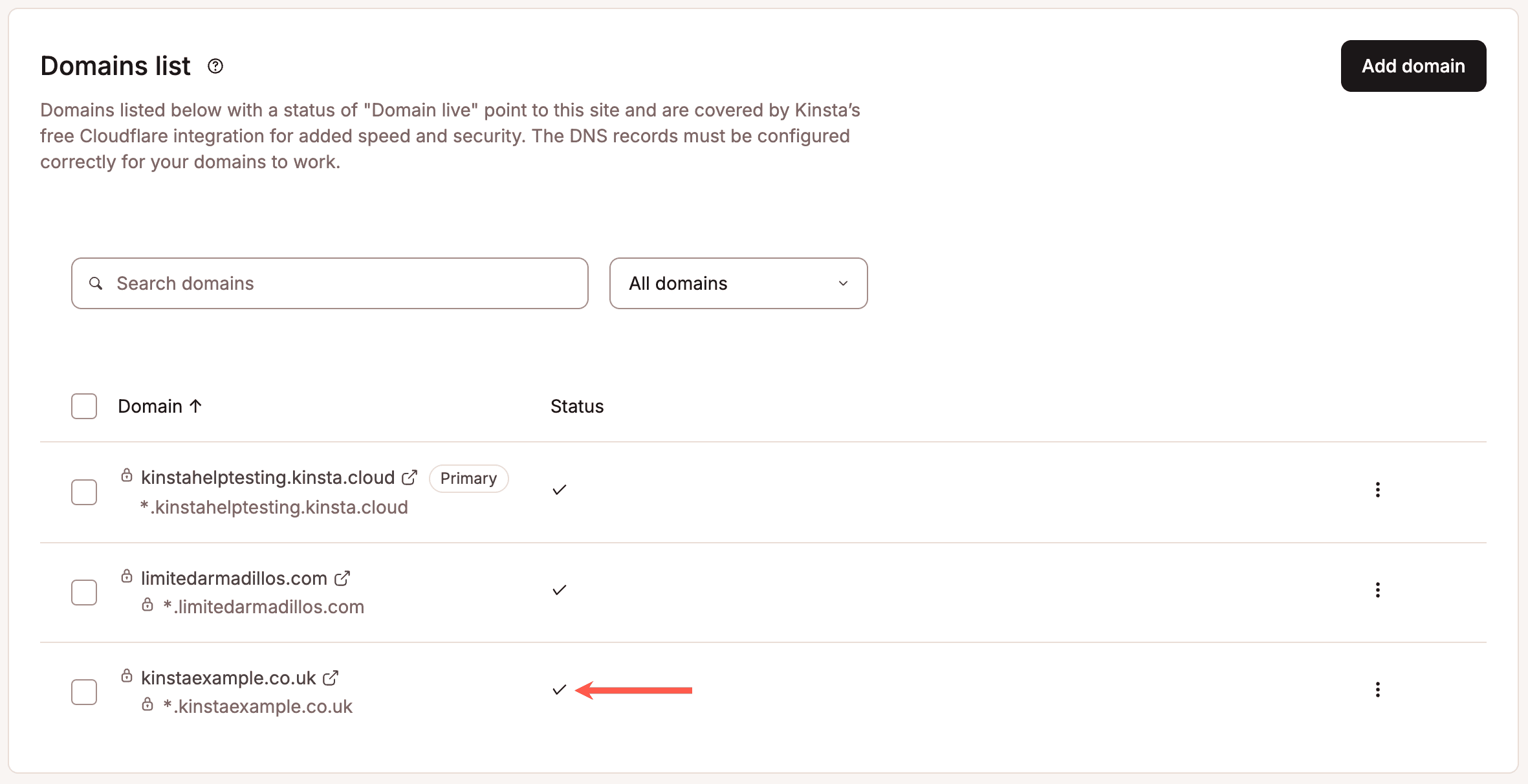
Una vez que los DNS se hayan propagado, recibirás un correo electrónico para confirmarlo, y aparecerá una marca de verificación junto al dominio en MyKinsta.
Una marca de verificación junto a tu dominio en MyKinsta indica que está apuntado correctamente.
Una vez que hayas añadido tu dominio personalizado, debes asegurarte de que esté configurado correctamente como dominio principal de tu sitio web. También te recomendamos que configures tu sitio web para que se cargue a través de HTTPS para mayor seguridad.
Evita tiempos de inactividad
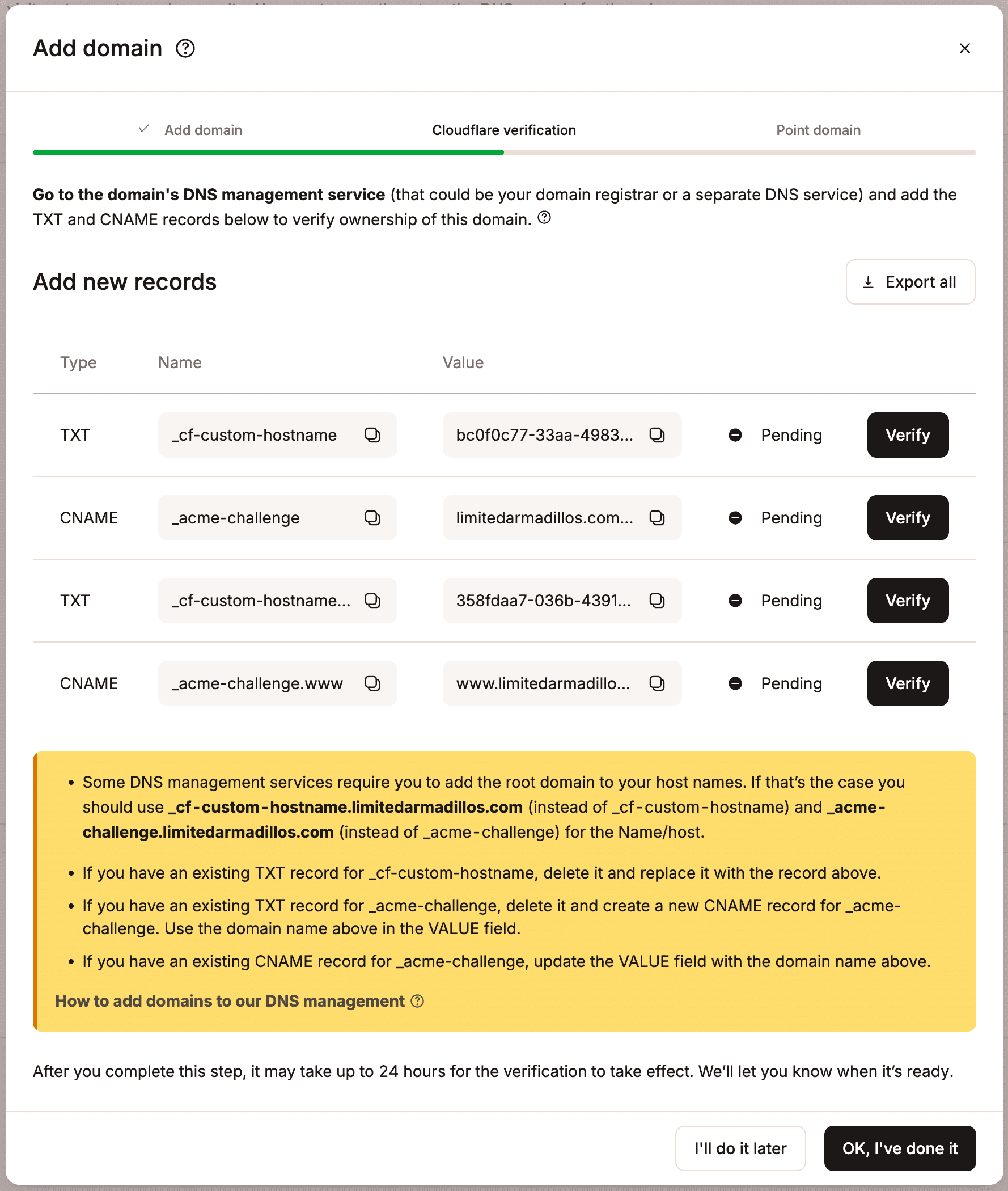
Cuando seleccionas esta opción, Kinsta te proporciona primero los registros CNAME y TXT necesarios para verificar tu dominio. Si seleccionas Añadir subdominio www., se mostrarán dos registros CNAME y dos TXT.
Tu proveedor de DNS es quien gestiona los registros DNS de tu dominio. Suele ser el registrador de tu dominio (por ejemplo, GoDaddy), pero también puede ser un proveedor de DNS independiente (como Cloudflare).
Consulta los DNS de Kinsta si lo utilizas para gestionar tus registros DNS, o para obtener información más detallada sobre la actualización de DNS en algunos registradores y gestores de DNS populares, consulta estos artículos:
Este registro TXT permite a tu registrador de dominios verificar que eres el propietario del dominio y que estás autorizado a utilizar sus servicios para ese dominio. Una vez que el dominio esté totalmente validado, puedes eliminar este registro de tus DNS si es necesario.
Nombre: _cf-custom-hostname
Valor: Valor UUID único de MyKinsta (xxxxxxxx-xxxx-xxxx-xxxx-xxxxxxxx)
Registro CNAME
Kinsta utiliza esta entrada DNS para actualizar el dominio con los tokens necesarios para tu certificado SSL. Mientras este registro exista en tu DNS, no tendrás que renovar manualmente tu certificado SSL; Kinsta se encarga de ello por ti. No te recomendamos que elimines esta entrada DNS, ya que tendrás que volver a añadirla cada vez que haya que renovar el certificado SSL.
Nombre: _acme-challenge
Nombre de dominio: example.com.kinstavalidation.app
Añade los registros TXT y CNAME a tus registros DNS para verificar la propiedad de tu dominio.
Cuando hayas añadido los registros, haz clic en Verificar para confirmar que el registro existe en tus DNS y coinciden con el valor proporcionado por Kinsta. Alternativamente, haz clic en Aceptar, yo lo he hecho para cerrar la ventana de verificación y permitir que las comprobaciones se ejecuten en segundo plano.
Una vez que los DNS se propaguen (normalmente en unos minutos, pero puede depender del TTL establecido al añadir el registro), recibirás un correo electrónico de notificación para informarte de que puedes seguir apuntando tu dominio.
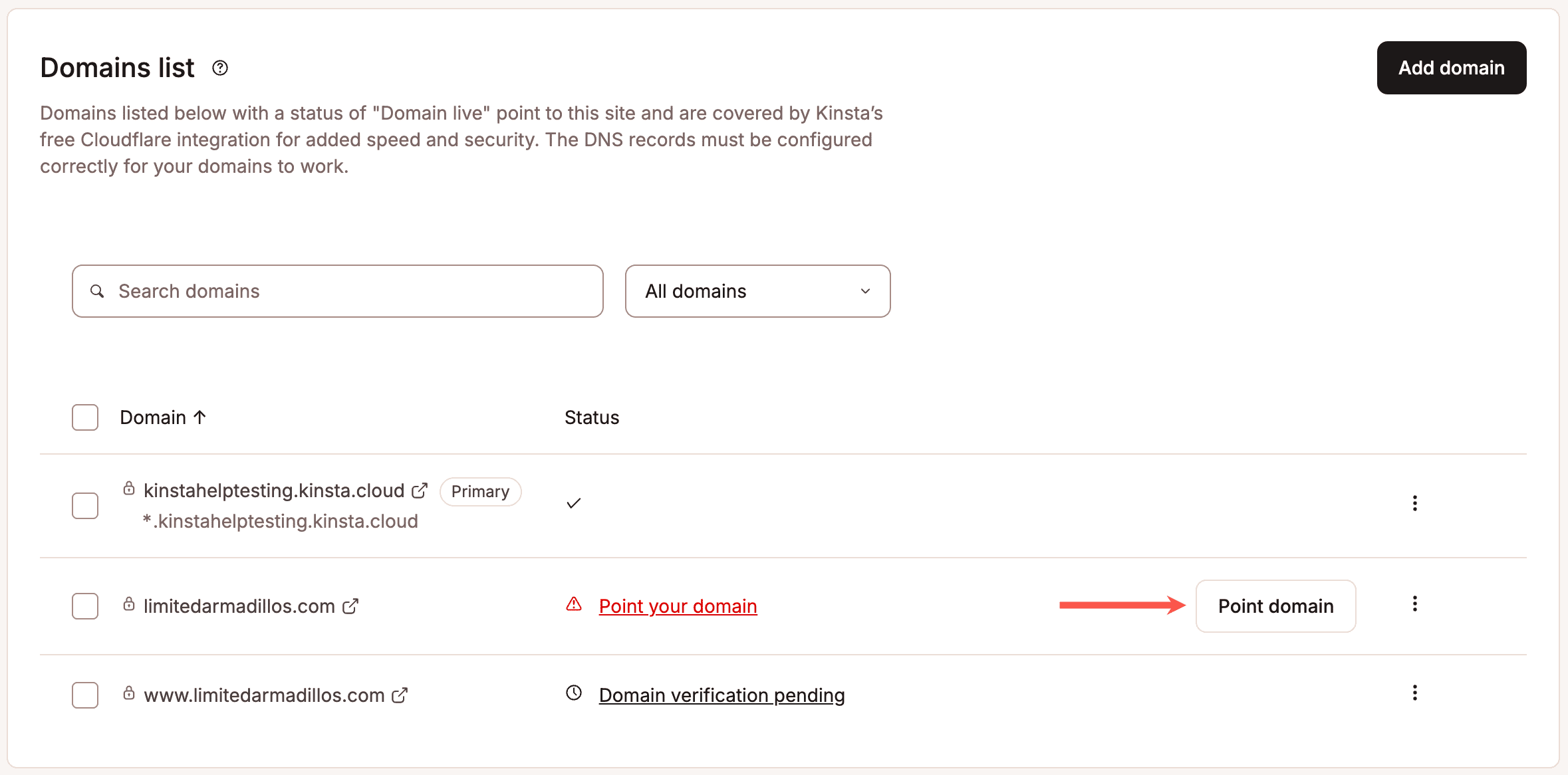
Una vez que tu dominio se haya verificado correctamente, haz clic en Apuntar dominio para iniciar el proceso de apuntamiento del dominio.
Apunta tu dominio a Kinsta.
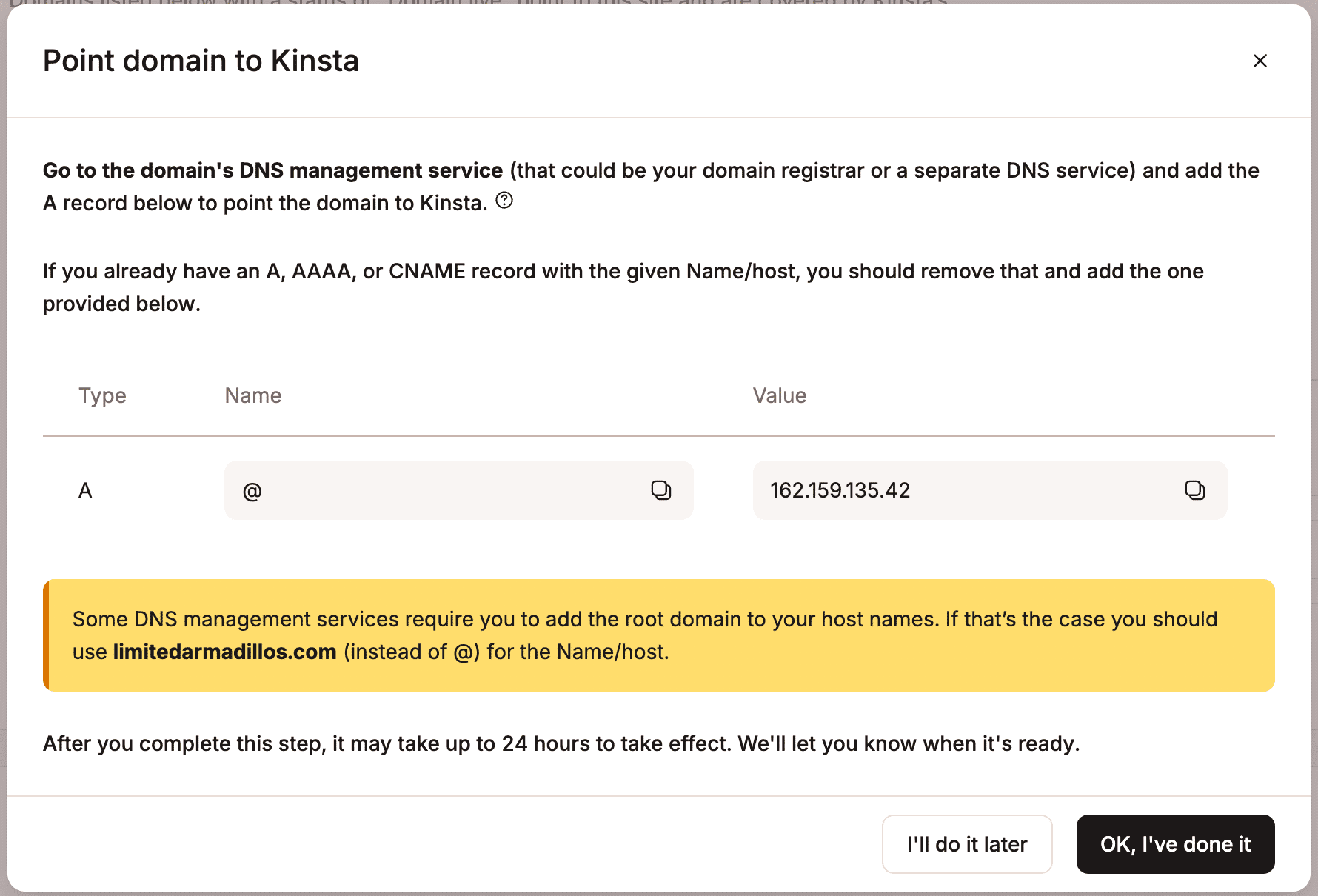
Kinsta proporciona los registros A que necesitas añadir a tus DNS para apuntar tu dominio. Ve a tu registrador de dominios para añadir estos registros.
Una vez que hayas añadido tus registros DNS, haz clic en Aceptar, ya lo he hecho.
Añade los registros A a tus registros DNS para apuntar tu dominio.
Una vez que los DNS se hayan propagado, recibirás un correo electrónico para confirmarlo, y aparecerá una marca de verificación junto al dominio en MyKinsta.
Una marca de verificación junto a tu dominio en MyKinsta indica que está apuntado correctamente.
Una vez que hayas añadido tu dominio personalizado, debes asegurarte de que esté configurado correctamente como dominio principal de tu sitio web. También te recomendamos que configures tu sitio web para que se cargue a través de HTTPS para mayor seguridad.
Cambia tu dominio principal
A cada sitio alojado en Kinsta se le asigna un dominio principal. El dominio principal es el «dominio principal» del sitio y se asigna automáticamente al crear el sitio. Si no añades un dominio personalizado al crear el sitio, el dominio principal de tu sitio se establecerá como un dominio de kinsta.cloud.
Si has añadido un dominio personalizado y estás listo para poner tu sitio en producción, asegúrate de que esté configurado correctamente como dominio principal de tu sitio.
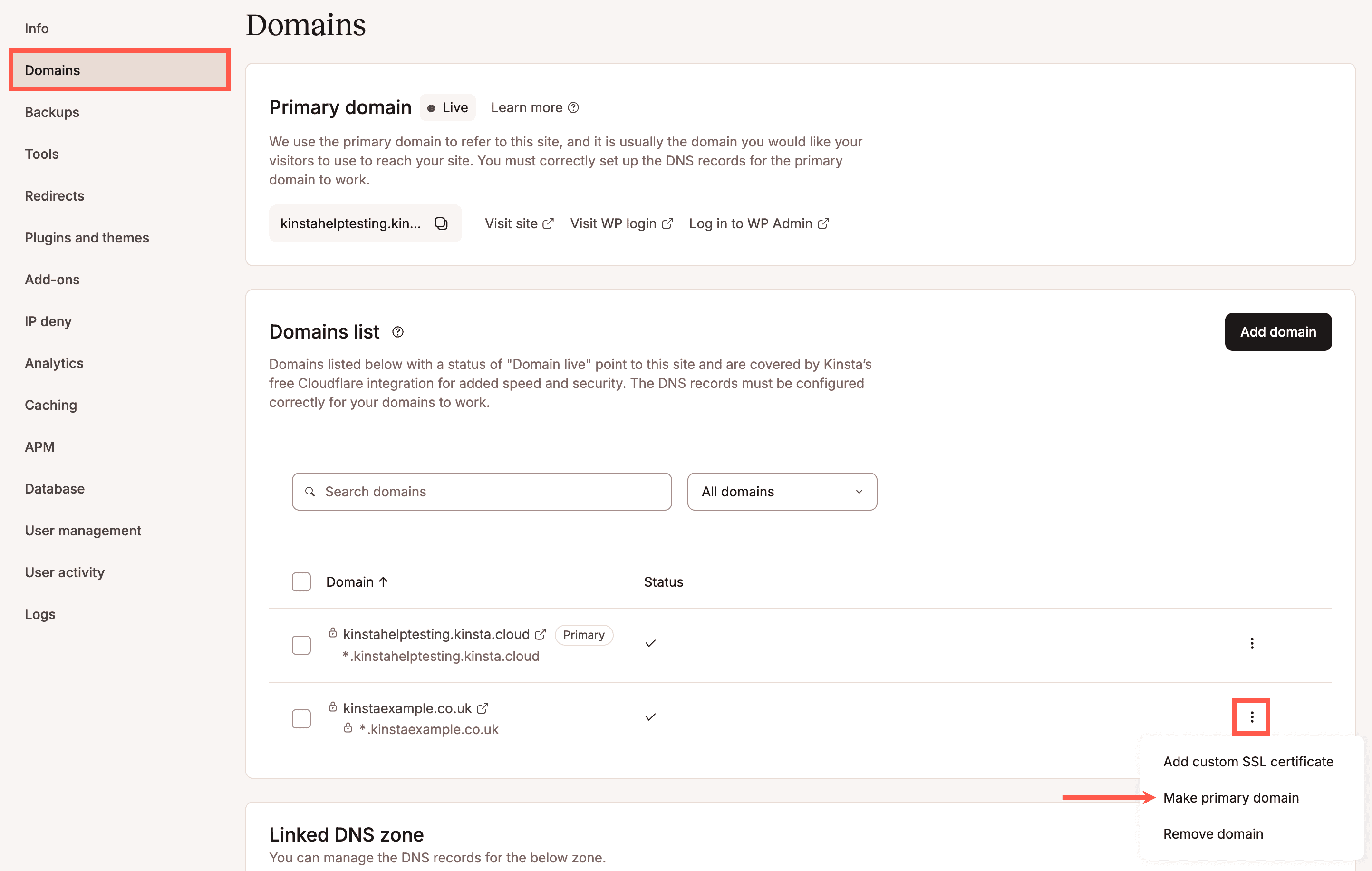
Para ver el dominio principal de tu sitio, ve a Sitios > nombre del sitio > Dominios. En la captura de pantalla que aparece a continuación, nuestro sitio de pruebas (Kinsta Help Testing) tiene configurado kinstahelptesting.kinsta.cloud como dominio principal.
URL temporal de Kinsta.
Para actualizar tu dominio principal, desplázate hasta la sección Lista de dominios, haz clic en el menú desplegable situado junto a un dominio y selecciona Hacer dominio principal.
Haz que un dominio sea el dominio principal en MyKinsta.
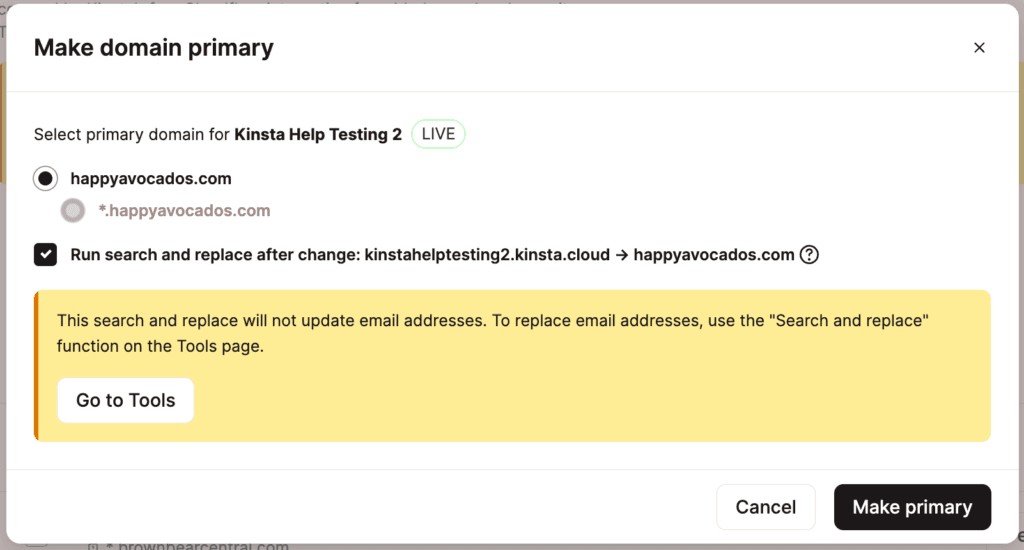
En la ventana emergente Establecer dominio principal, tienes la opción de elegir realizar un proceso de buscar y reemplazar. Este proceso actualizará automáticamente todas las apariciones de tu dominio antiguo por el nuevo en la base de datos de WordPress. Te recomendamos que marques esta opción para evitar redireccionamientos inesperados causados por las URL antiguas que haya en tu base de datos. Si no realizas el proceso de buscar y reemplazar aquí, siempre puedes hacerlo manualmente más adelante con nuestra herramienta de buscar y reemplazar.
Buscar y reemplazar dominio primario.
Después de hacer clic en el botón Establecer como principal, la actualización del dominio principal tardará unos minutos. Una vez finalizada, deberías ver tu nuevo dominio en la lista Dominio principal.
Nuevo dominio principal en MyKinsta.
Forzar HTTPS (opcional)
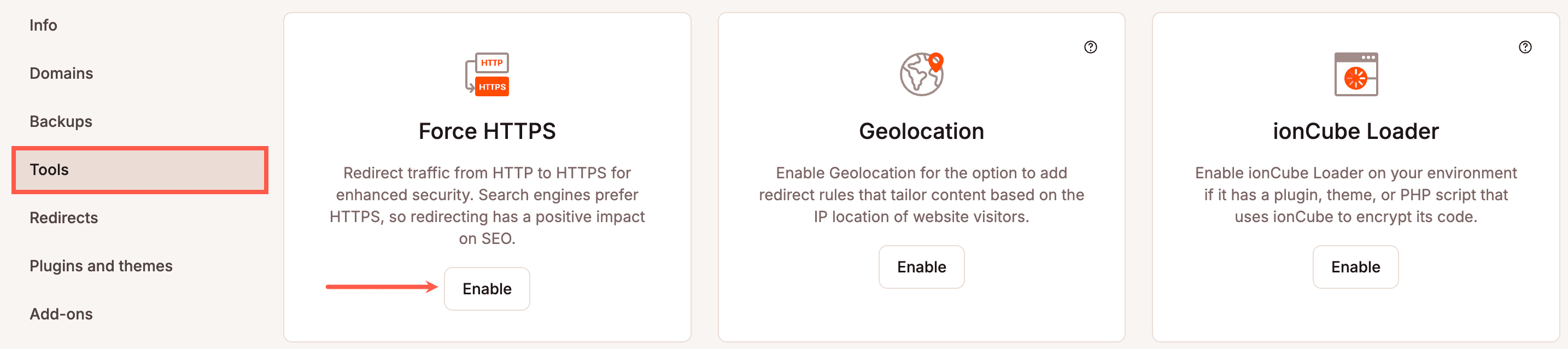
Aunque técnicamente es opcional, se recomienda forzar que tu sitio se cargue a través de HTTPS. Con nuestra integración con Cloudflare, una vez que se haya verificado tu dominio, se añadirá automáticamente a tu sitio un certificado SSL gratuito (con compatibilidad con wildcard). Lo único que tienes que hacer es ir a tu sitio en MyKinsta, luego dirigirte a Herramientas y hacer clic en el botón Activar debajo de Forzar HTTPS.
Activar Forzar HTTPS en MyKinsta.
Zona DNS vinculada
Si utilizas el DNS de Kinsta y has vinculado una zona DNS a un sitio, la zona aparecerá aquí. Puedes hacer clic en la zona DNS para abrir la página de registros DNS. Esto no añade los registros DNS necesarios, sino que otorga a los administradores del sitio acceso para gestionar los registros DNS del sitio.
Zonas DNS vinculadas a este sitio.
Solución de problemas
Verificación suspendida
Si tu dominio lleva 7 días o más verificándose, el proceso de verificación se suspende automáticamente. Te recomendamos que compruebes que existen los registros DNS correctos y, a continuación, hagas clic en Reiniciar verificación para volver a intentarlo.
Corregir error de dominio
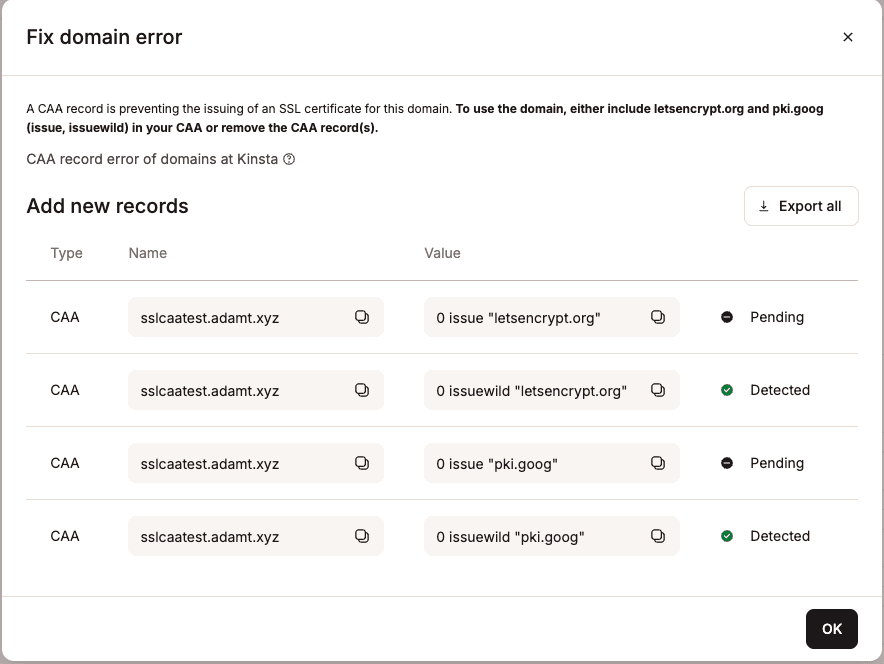
Durante el proceso de verificación del dominio, si aparece un botón Corregir error de dominio junto al dominio, significa que hay un conflicto con el registro CAA.
Un registro CAA es un registro DNS opcional que te permite especificar qué autoridades de certificación (CA) pueden emitir certificados SSL para tu dominio. Si un dominio no tiene registros CAA, cualquier CA puede generar un certificado SSL para él si se le solicita. Si un dominio tiene un registro CAA, solo las CA especificadas en dicho registro pueden generar un certificado SSL para el dominio.
Para resolver este error, haz clic en el botón Corregir error de dominio y, a continuación, visita al proveedor de DNS de tu dominio para añadir los registros CAA que falten (marcados como Pendientes) o, si no necesitas un registro CAA en tu dominio, elimina los registros existentes que estén causando conflictos (marcados como Detectados).
Arreglar error de dominio mostrando registros CAA DNS conflictivos.
Solucionar problemas al apuntar dominios con Cloudflare
Si ya has apuntado tu dominio (espera hasta 24 horas a que se actualice el DNS) pero sigues viendo alguno de los siguientes mensajes, hay un par de cosas que puedes comprobar en tu cuenta de Cloudflare:
un banner o aviso indicando que tu sitio web no está apuntando a Kinsta y que puede sufrir interrupciones en el servicio.
el mensaje «Confirmando que has apuntado tu dominio a Kinsta».
En primer lugar, comprueba las Reglas de Página en tu cuenta de Cloudflare. Si el dominio raíz redirige al dominio WWW o viceversa, el dominio al que se redirige no se puede verificar en MyKinsta. Para solucionar este problema, tendrás que eliminar la redirección en las Reglas de Página de Cloudflare. Esto permitirá que el dominio se verifique en MyKinsta. A partir de ahora, Kinsta se encargará de gestionar la redirección al dominio principal.
A continuación, en Seguridad – Reglas del cortafuegos, permite el agente de usuario kinsta-bot y las direcciones IP 35.194.36.163 y 34.135.149.39, para que el cortafuegos no bloquee al bot que confirma que tu dominio está verificado y apuntando a Kinsta.
Registro de zona DNS existente en Cloudflare
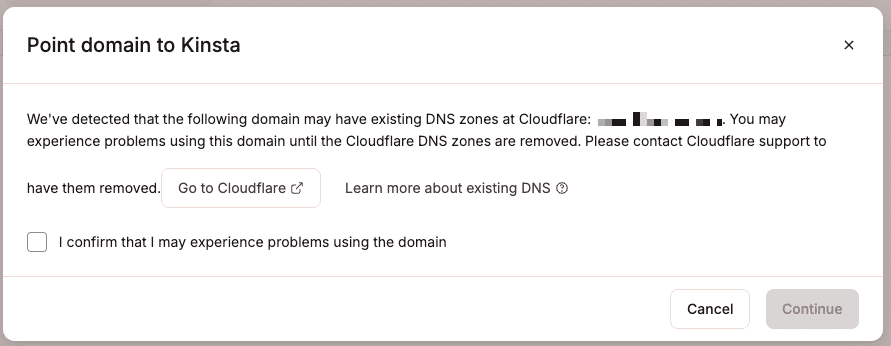
Al añadir y apuntar un dominio a tu sitio en MyKinsta, en determinadas circunstancias, puedes ver una advertencia de que el dominio tiene un registro de zona existente en Cloudflare, y continuar puede hacer que tu sitio se desconecte.
Advertencia sobre un registro DNS existente en Cloudflare.
Si estás seguro de que no necesitas eliminar el registro de zona existente en Cloudflare, puedes optar por continuar sin eliminarlo. Selecciona Confirmo que puedo experimentar problemas al utilizar el dominio y haz clic en Continuar.
Si necesitas eliminar el registro de zona existente en Cloudflare, éste es el mensaje que puedes enviarles, sustituyendo YOURDOMAIN.com por tu nombre de dominio real.
Hola,
Te escribo en relación con el dominio YOURDOMAIN.com.
Mi proveedor de alojamiento, Kinsta, ha detectado una zona DNS de Cloudflare antigua y en desuso para mi dominio. ¿Podrías eliminarla de tu sistema?
Confirmo que tengo acceso a los DNS del dominio y estoy dispuesto a añadir un registro TXT para demostrar la propiedad del dominio. Envíame el registro TXT que quieres que utilice.
Gracias
Si no estás seguro de si necesitas o no eliminar el registro de zona existente, ponte en contacto con nuestro Equipo de soporte, y revisaremos tu configuración y te indicaremos cómo proceder.