El add-on de recuperación ante desastres
El add-on de recuperación ante desastres de Kinsta te ofrece una segunda ubicación de recuperación para tu servidor dedicado, que es fundamental para tu negocio. Tu servidor se replica continuamente en un servidor de reserva situado en un segundo centro de datos, así que, si tu centro de datos principal tiene un problema grave, podemos desviar el tráfico al servidor de reserva para que tu sitio vuelva a estar online.
Por defecto, Kinsta selecciona el centro de datos compatible más cercano para tu servidor de reserva. Si tienes requisitos estrictos de privacidad de datos o necesitas que el servidor de reserva esté en una ubicación específica, coméntalo con nuestro equipo para que podamos acordar cuál es el centro de datos más adecuado para ti.
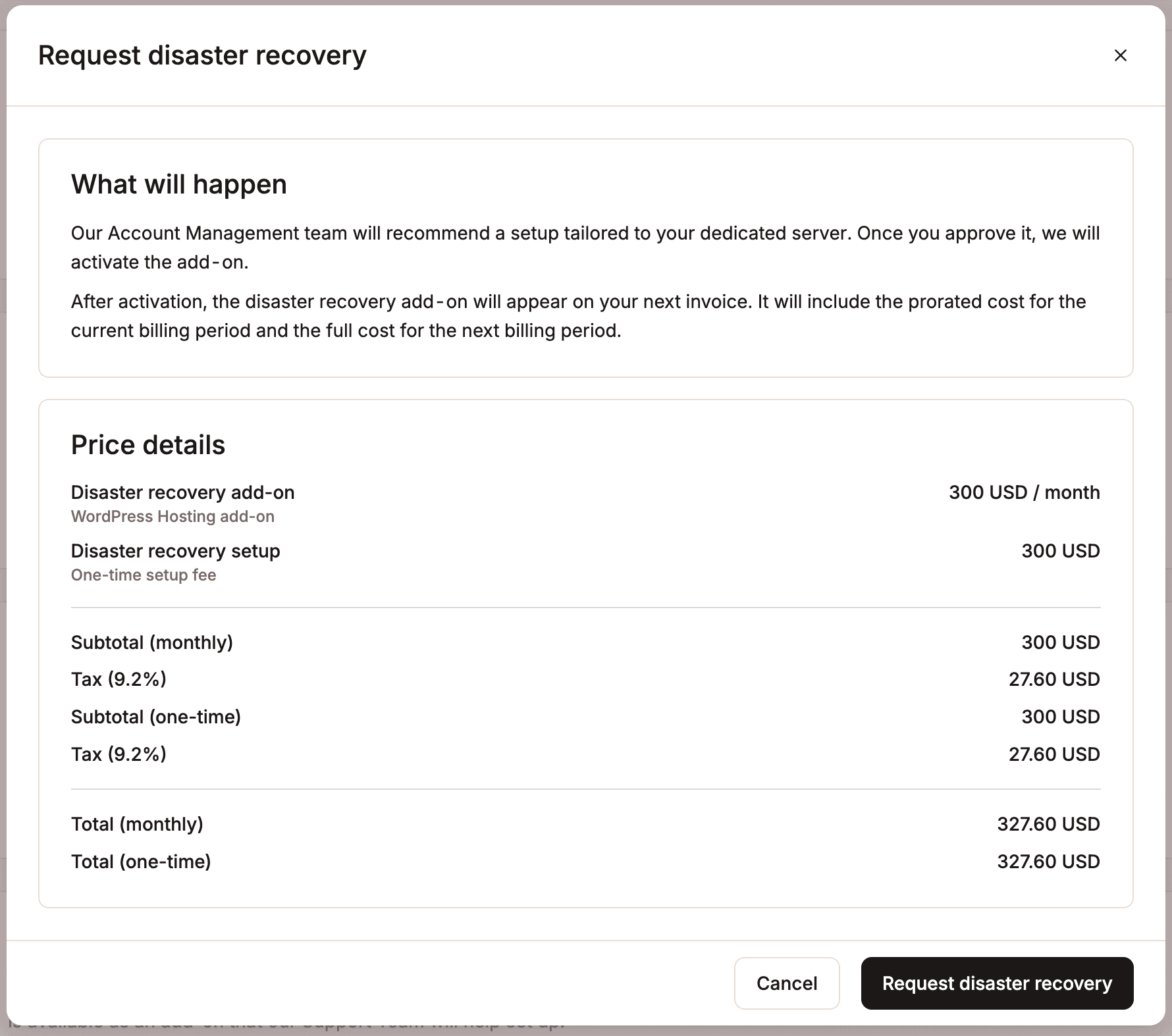
El add-on de recuperación ante desastres cuesta 300 $ al mes, más una cuota única de configuración de 300 $, así que el primer mes te saldrá por un total de 600 $ y, a partir de ahí, 300 $ al mes.
Cómo funciona
- Tras la configuración inicial, replicamos continuamente tu servidor principal a un servidor de reserva en un centro de datos acordado contigo.
- El centro de datos de reserva permanece inactivo hasta que se activa una conmutación.
- Si se produce un incidente en el centro de datos principal, Kinsta lo investiga primero y, a continuación, inicia una conmutación si es necesario.
- Se replica todo excepto tu dirección IP externa. Tras la conmutación, te informaremos de la nueva.
- En cuanto el centro de datos original vuelva a estar estable, nos pondremos en contacto contigo para organizar la vuelta al estado anterior. Tu dirección IP externa volverá entonces a ser la original.
Notas importantes
- La recuperación no es instantánea, y hay que contar con cierto tiempo de inactividad. Cuando se produce un incidente, primero lo investigamos y solo cambiamos de centro de datos cuando es necesario; por ejemplo, si el problema es que un sitio web está saturado por una carga elevada, cambiar de centro de datos no lo resolvería, así que en ese caso no lo haríamos.
- Es posible que se pierda una pequeña cantidad de datos recientes. Tras la configuración inicial, la replicación se ejecuta de forma continua, lo que suele mantener el sistema en espera con un desfase de menos de 30 minutos respecto a tus datos en producción, aunque esto puede tardar más en caso de carga elevada o altas tasas de cambio. Esto significa que parte de la actividad reciente, por ejemplo, los pedidos realizados en una tienda muy concurrida poco antes de un incidente, puede que no se transfieran durante el cambio de centro de datos.
- Tu dirección IP externa cambia tanto al cambiar al centro de datos de recuperación como al volver al original.
- La recuperación ante desastres no es una copia de seguridad que se pueda restaurar; solo se usa para incidentes graves. Deberías seguir haciendo copias de seguridad periódicas de tu sitio.
Cómo adquirir el add-on de recuperación ante desastres
Para comprar el add-on de recuperación ante desastres en MyKinsta, selecciona tu sitio, ve a la página Add-ons y haz clic en Solicitar add-on debajo de Recuperación ante desastres.

En la ventana modal que se abre, revisa los detalles del precio y, si quieres seguir adelante con el add-on, haz clic en Solicitar recuperación ante desastres para iniciar un chat con nuestro equipo de soporte, y te avisaremos cuando esté configurado.
Solicita cambios en el add-on de recuperación ante desastres
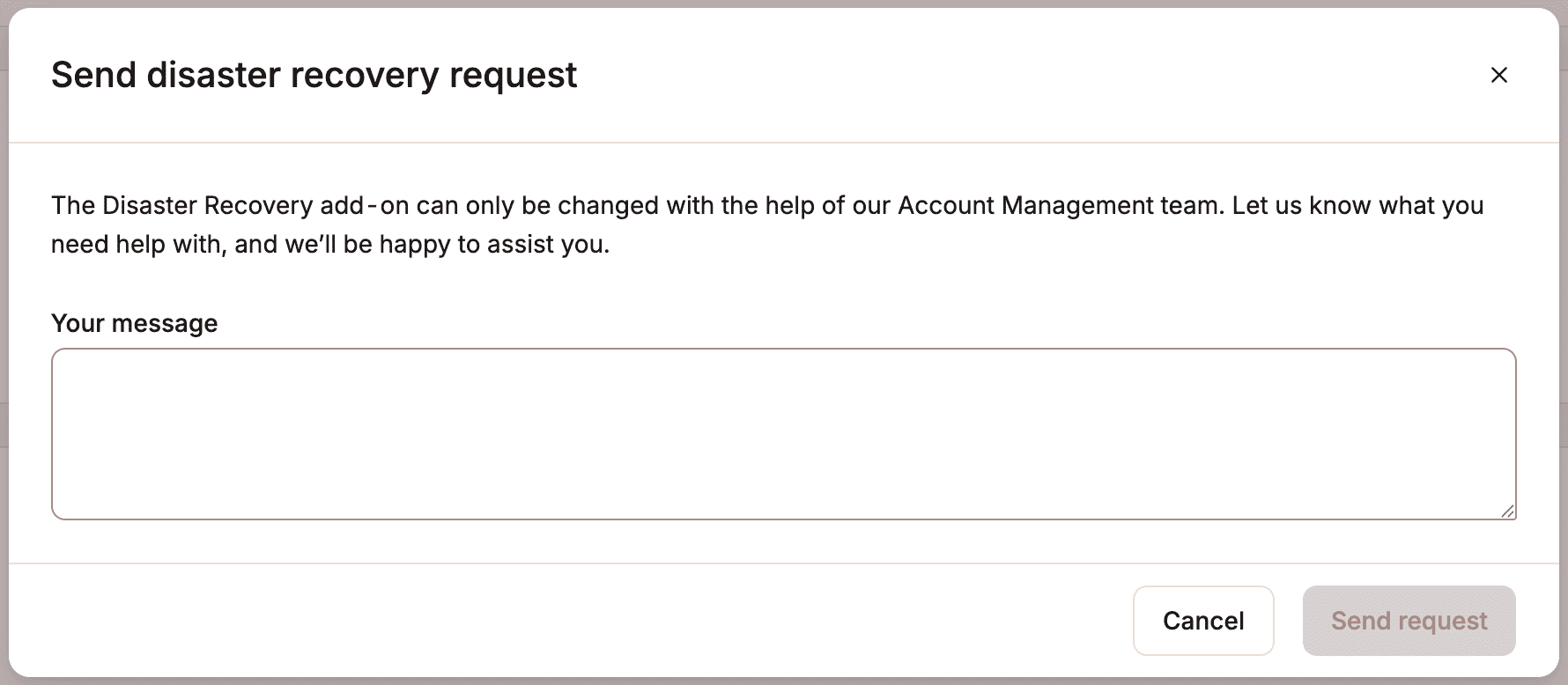
Una vez configurado tu servidor de recuperación ante desastres, si necesitas algún cambio o quieres cancelarlo, ve a la página Add-ons y haz clic en Cambiar en la sección Recuperación ante desastres.

Indícanos qué te gustaría cambiar y, a continuación, haz clic en Enviar solicitud para iniciar un chat con nuestro equipo de soporte.