MySQL-database importeren
In MyKinsta kun je een backup herstellen die een volledige momentopname is van de omgeving van je site (inclusief bestanden, database, omleidingen, en Nginx configuratie). Als je alleen de database van je site wilt herstellen of importeren, laat deze gids je een paar verschillende manieren zien om dat te doen.
Deze handleiding gaat ervan uit dat je al een backup of geëxporteerd *.sql bestand hebt, dat je zal importeren. Zo niet, zie dan onze gids: Zo maak ik een backup van mijn database.
Deze instructies zijn voor het importeren van een databasebackup van een site gehost bij Kinsta. Als je probeert om een database te importeren als onderdeel van een migratie naar Kinsta, bekijk dan onze gids over het migreren van je site naar Kinsta.
Een MySQL database herstellen met phpMyAdmin
phpMyAdmin is een databasemanagementtool die je kan gebruiken om gegevens in en uit je database te bekijken, importeren en exporteren.
- Log in op MyKinsta, ga naarSites en selecteer je site in de lijst.
- In het tabblad Info, scrol je omlaag naar Database toegang. Klik op Open phpMyAdmin. phpMyAdmin wordt in een nieuw tabblad in je browser geopend en je wordt automatisch ingelogd met je databasegegevens.
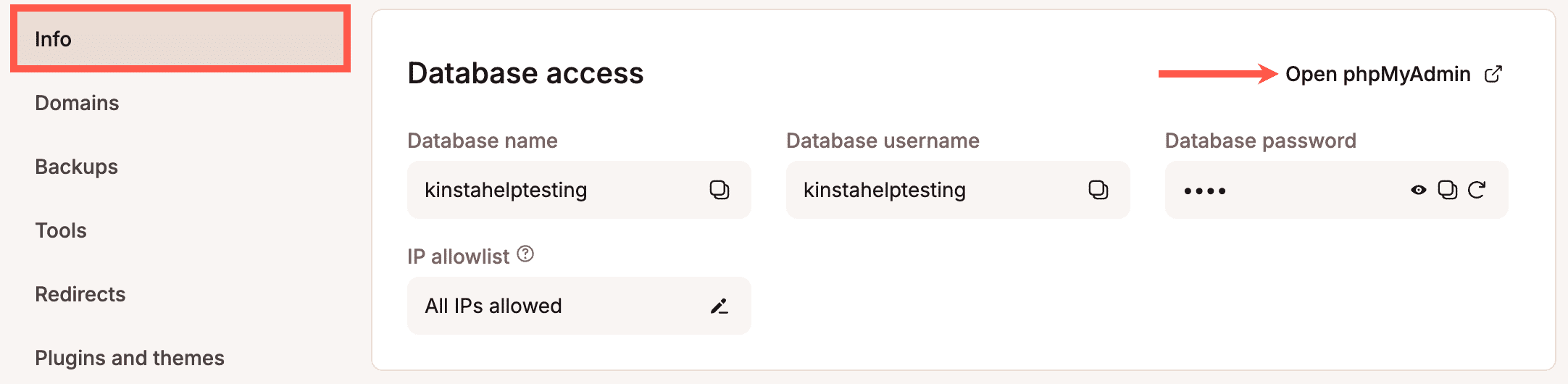
Open phpMyAdmin vanuit MyKinsta. - Voordat je je database importeert, is het aan te raden om te controleren of de bestaande database leeg is om dubbele gegevens te voorkomen. Doe dit als volgt:
- Klik op de naam van je database.
- Scrol naar beneden indien nodig en vink het vakje naast Check all aan om al je databasetabellen te selecteren.
- In het dropdown menu daarnaast, selecteer Drop.
- Op de volgende pagina bevestig je de
DROP TABLEquery door op Yes te klikken.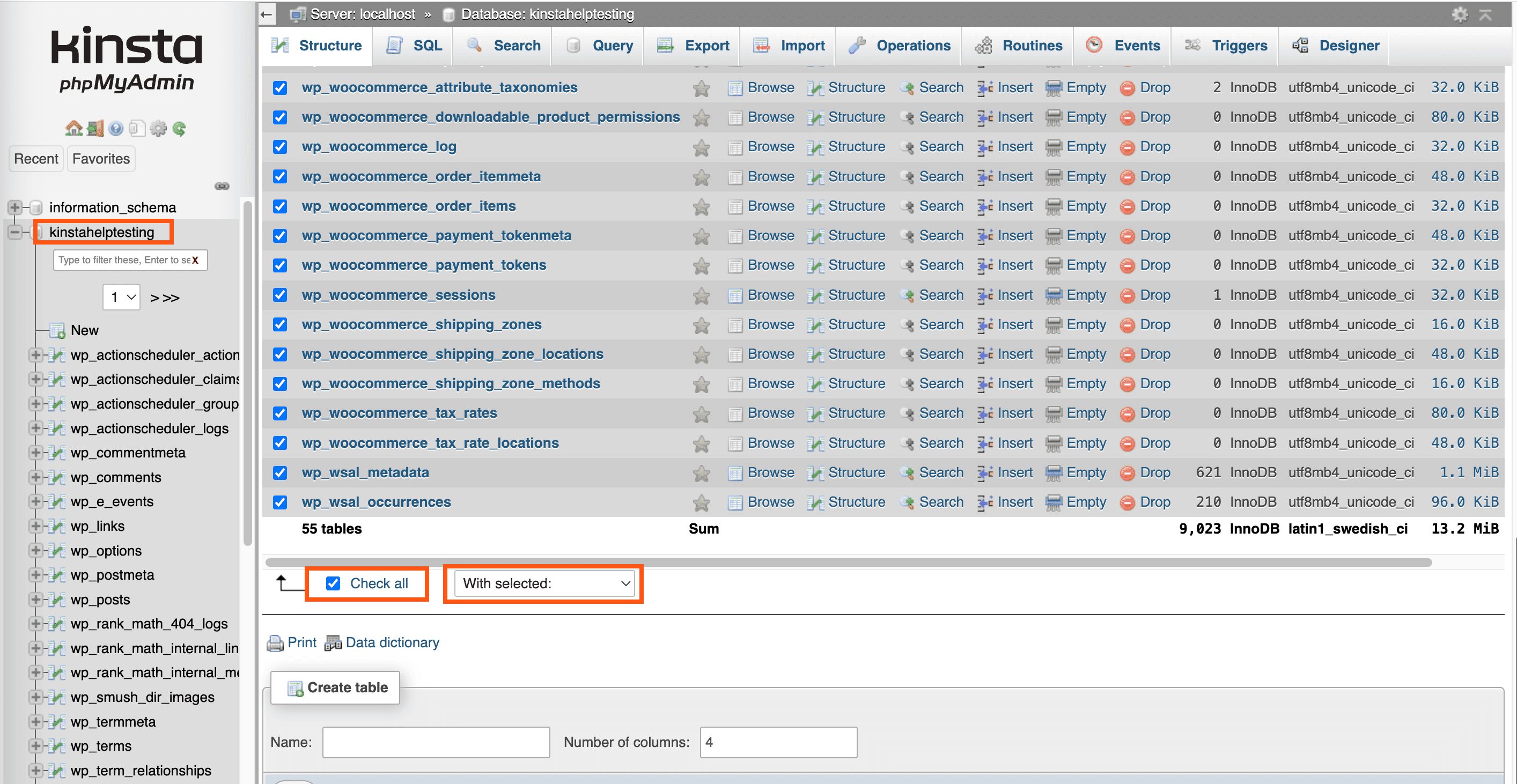
Tabellen droppen in phpMyAdmin 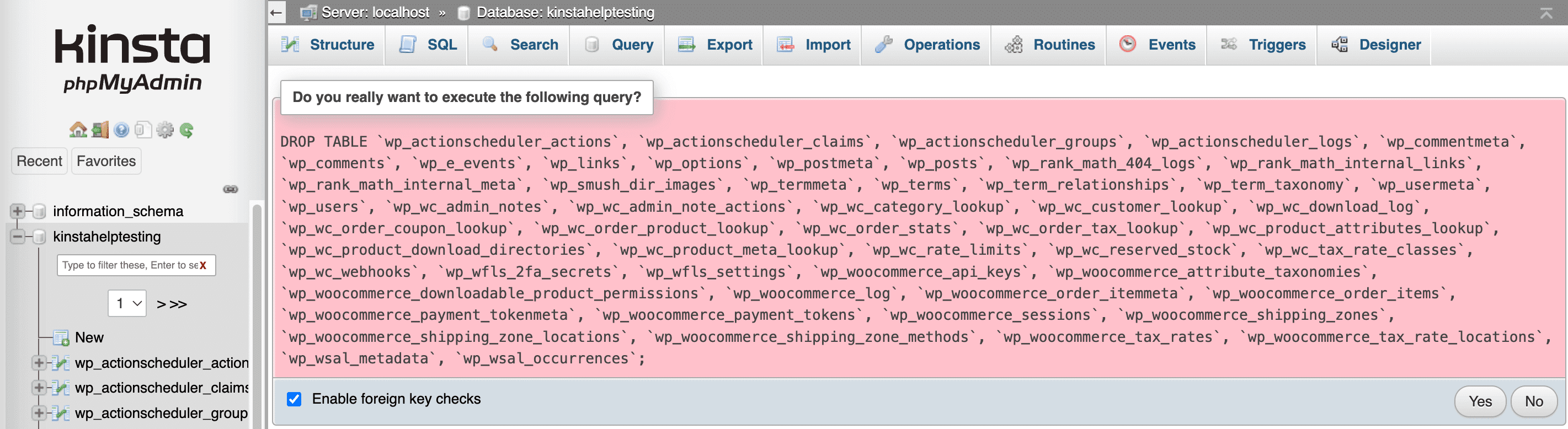
Bevestig dat je de query wil uitvoeren om tabellen in phpMyAdmin te verwijderen.
- Klik op het tabblad Import en vervolgens op de knop Choose file/Browse. Selecteer je *.sql bestand, scrol naar beneden, en klik op Go.
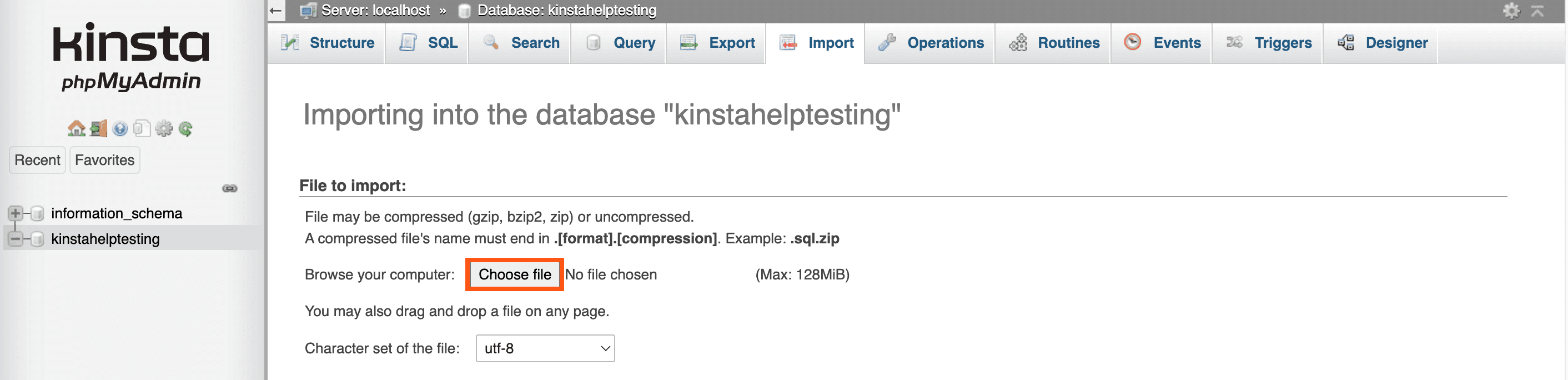
Selecteer je .sql bestand om te importeren in phpMyAdmin.
Een MySQL database herstellen met WP-CLI
Als je databasebestand groter is dan 134 MB, of als je liever de opdrachtregel gebruikt, kun je WP-CLI gebruiken om je database te herstellen.
- Maak verbinding met je site met SFTP en ga naar de public map.
- Upload je databasebestand.
- Maak verbinding met je server met SSH en navigeer naar de public map:
cd public - Voordat je je database importeert, controleer of de bestaande database leeg is om dubbele gegevens te voorkomen. Het volgende commando doet dat, zodat je een lege database hebt om naar te importeren (de
--yesflag beantwoordt de bevestigingsboodschap zonder een aparte prompt):wp db reset --yes - Importeer je databasebestand (vervang db-backup-name.sql door de werkelijke bestandsnaam):
wp db import db-backup-name.sql - Zodra je database is geïmporteerd, verwijder je het databasebestand van de server met je FTP client of via SSH met dit commando:
rm db-backup-name.sql